
MPOW Bluetoothヘッドフォンを受け取って、MPOWヘッドフォンをオンにしたいとします. しかし、あなたは何をすべきかわかりません. ここでは、それを設定してデバイスで使用するための指示と, オンにする方法. 詳細に移動しましょう!
Mpow ヘッドフォンをオンにする方法?
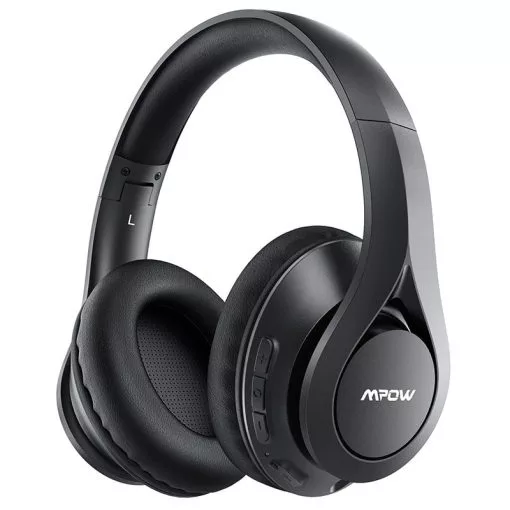
MPOWをオンにする ヘッドフォン しっかりと押し続けます 3 数秒は、LEDライトが赤と青または赤と白が点滅し始めるまでオンになります.
MPOWヘッドフォンをペアリングモードに配置する方法?
ペアリング前 MPOWヘッドフォン 任意のデバイスで, ペアリングモードに配置する必要があります.
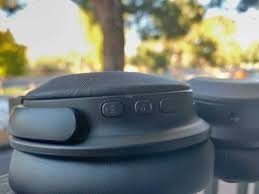
ペアリングモードにするには、次の手順に従います。.
- 電源ボタンを押して保持して、MPOWヘッドフォンをオンにします, ペアリングプロンプトを聞いたら.
- プレスの前に既にヘッドフォンをペアリングしている場合は、電源ボタンを保持します 3 に 7 秒で、ヘッドセットが新しい接続を作成する準備ができたら、ペアリングプロンプトが聞こえます.
MPOWヘッドフォンをAndroidスマートフォンにペアリングする方法?
MPOWヘッドフォンをオンにしてペアリングモードにした後、Androidデバイスにペアリングできます.
- 設定を開く接続デバイスをタップします, 新しいデバイスのペアをクリックします, そして、Bluetoothがオンになっていることを確認してください.
- それから, MPOWヘッドフォンがデバイスのリストに表示されるのを待ちます.
- 次に、MPOWヘッドフォンをタップしてデバイスにペアリングします.
注記: これらの手順は、Androidデバイスのモデルによってわずかに異なる場合があります.
MPOWヘッドフォンとiPhoneをペアリングする方法?
MPOWヘッドフォンとiPhoneのペアリングは簡単なプロセスです. これを行うには、次の手順に従います
- 初め, 設定を開き、Bluetoothをオンにします.
- それから, MPOWヘッドフォンがデバイスのリストに表示されるのを待ちます.
- 次に、mpowヘッドフォンをタップしてiPhoneにペアリングします.
MPOWヘッドフォンをWindows PCにペアリングする方法?
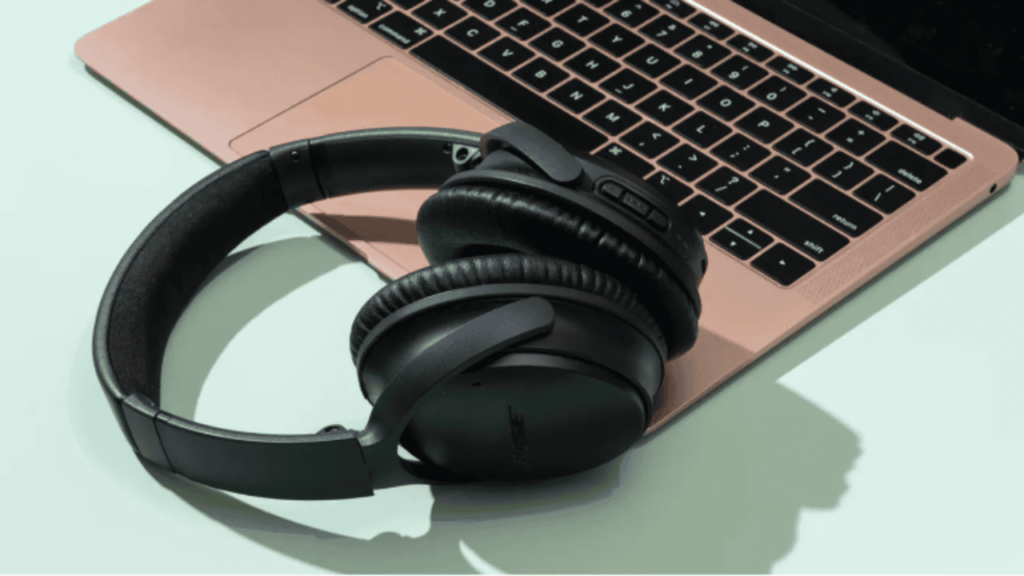
ヘッドフォンをWindowsPCにペアリングする簡単な手順に従ってください.
- 初めに, 開始バーに移動し、設定をタップします.
- デバイスをタップ> bluetooth & 他のデバイス> Bluetoothまたはその他のデバイスを追加> Bluetooth, そして、ここでは、Bluetoothが有効になっていることを確認してください.
- 今, ヘッドフォンがリストに表示されるのを待ちます.
- MPOWヘッドフォンをクリックして接続します.
MPOWヘッドフォンをリセットする方法?
MPOWヘッドフォンをリセットするには、マルチファンクションボタンをロングプレスしながら、ライトが点滅する青色のライトを照らす必要があります 3 回. 一方で, 一部のモデルで, 最大で多機能とボリュームのボタンを押し続ける必要があるかもしれません 4 秒.
真のワイヤレスMPOWイヤホンをリセットします, マルチファンクションボタンを押し続けます 5 イヤホンがケースにある間に秒.
ズームでマイクを変更します
ズームミーティングにいるとき, どのマイクとスピーカーズームを使用するかを選択できます.
これを行うには、メニューを開きます, 小さなアップ矢印をクリックします (あ) ミュートボタンの隣. まだチェックされていない場合, クリックしてマイクを選択し、スピーカーリストを選択する両方のMPOWM5を選択します.
MPOWヘッドフォンボタン
- マイクブームの端にあるマルチファンクションボタンをダブルプレスすることで、ヘッドフォンをミュートできます. これにより、インジケータライトが断続的に2つの青いフラッシュを表示します, そして、あなたは定期的に電話で忙しい信号のように聞こえる2つのビープ音を聞きます; これらは、マイクがミュートされていることを示しています.
- 再びマルチファンクションボタンをダブルプレスして、ヘッドセットを解除します.
- ヘッドセットをオフにします, 多機能ボタンを下に保持します 5 秒またはインジケーターライトが赤く点滅するまで.
- ヘッドフォンをオンにします, マルチファンクションボタンを保持します 3 – 5 秒, ビープ音が聞こえ、インジケータライトが青に点滅するまで.
- ボリューム上下ボタンはラップトップで動作しません, ヘッドフォンを電話またはiPadとペアリングすると機能する可能性がありますが.
MPOWヘッドフォンがオンになっていないのはなぜですか?
MPOWヘッドフォンがオンにならない理由がいくつかある可能性があります. 試してみることができるいくつかのトラブルシューティング手順を次に示します
バッテリーレベルを確認してください
ヘッドフォンが完全に充電されていることを確認してください. バッテリー残量が少ない場合, ヘッドフォンは電源を入れていないかもしれません.
ヘッドフォンをリセットします
一部のBluetoothヘッドフォンにはリセット機能があります. それらがオンになっていない場合、上記の命令に従ってそれらをリセットします.
物理的な損傷を確認してください
ヘッドフォンがオンにならないようにする可能性のある物理的なダメージやゆるい接続を確認してください.
結論
良い, MPOWヘッドフォンをオンにしたい場合, 次に、上記のプロセスによってMPOWヘッドフォンをオンにすることができます. 指示に注意深く従わなければなりません。 それがあなたが知る必要があるすべてです MPOWヘッドフォンをオンにする方法? この記事があなたを大いに助けることを願っています!