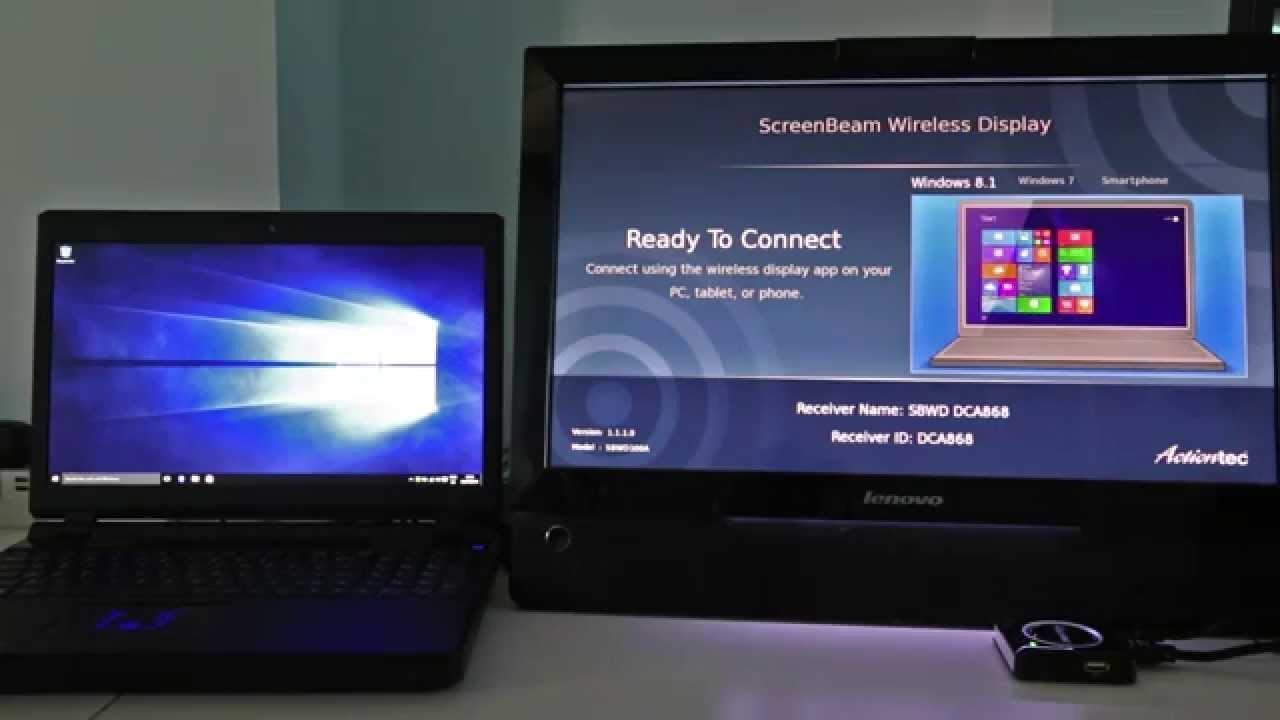
HDMI または VGA 接続を使用すると非常に不便な場合があります. したがって、Miracast は、Wi-Fi 接続を使用してメディアをストリーミングするための優れたソリューションです。. デバイスがこれらの機能をサポートしていることを確認してください. テレビの画面を共有するために使用される Miracast アプリケーション. Miracast は WiDi テクノロジーを使用してスマート テレビやプロジェクターに画面をストリーミングします. WiDi はインテル ワイヤレス ディスプレイの短縮形です. このアプリケーションは Chromecast 共有として機能します. ケーブルなしで、あるデバイスから別のデバイスに画面を送信できます. 写真を共有できます, ビデオ, およびその他のファイル. Miracast は Windows でも利用可能です 7/8/10. 今回はインストールについて書いていきます Windows 用の Miracast 7.
Miracast は Windows ですでに利用可能です 8.1 そして窓 10. しかしWindows 7 そして 8 Miracast サポートを提供しない. このテクノロジーを古い Windows にインストールしたい場合 7 そして 8 PC の場合、Miracast ワイヤレス ディスプレイを使用するには最新のドライバーをダウンロードする必要があります. ドライバーは次の場所にあります。 インターネット.
[lwptoc]
Windows 用 Miracast をインストールするための要件 7/8/10
Miracast は Wi-Fi システムでのみ動作します。つまり、ラップトップやその他のワイヤレス サポート デバイスで使用できます。. Wi-Fi 接続が高速で信頼性が高いことを確認してください. PC に Wi-Fi テクノロジーが搭載されていない場合. Wi-Fiアダプターを使用しています. Wi-Fiアダプターがたくさんあるので、どんなデバイスでも購入できます.
すでにお伝えしたように、Miracast は Windows をサポートしています 8.1 そして窓 10. ただし、Windowsの古いバージョンでは利用できません. Windows 用のこのツールが本当に必要な場合 7 そして窓 8 バージョンとドライバーを更新する必要があります. Windows の最新のアップデートが必要です 7 Miracast アプリケーションをインストールするには. また, コンピューターは WiDi 認定を受ける必要があります. WiDi は、主に Intel の CPU と Wi-Fi ネットワーク カードに基づいた統合プロトコルです.
Windows 用 Miracast をダウンロード 7/8/10
方法 1: Miracast 設定のセットアップ
この方法は、Miracast で動作するようにコンピュータですべてのセットアップが完了している場合にのみ機能します。. 次の手順に従って画面ミラーリングを開始します。.
- まずテレビの電源を入れてソースボタンを押します。
- スクリーンミラーを選択してください
- その後、設定を開き、デバイスとプリンターをクリックします.
- 「デバイスの追加」をクリックします
- テレビ接続を選択してください
問題が発生した場合は、Windows をアップグレードしてください 7 窓へ 8. WindowsのバージョンをWindowsにアップグレードできます 8.1 とWindows 10.
方法 2: Windows に Miracast をダウンロードしてインストールします 7 Bluestacks プレーヤー経由
ドライバーを更新できない場合は、これが Windows に Miracast をインストールする別の方法です 7. ここではAndroidバージョンツールを使用します. 初め, AndroidバージョンをインストールするにはAndroidエミュレータが必要です. Android エミュレータを使用すると、コンピュータ上で Android アプリを使用できるようになります.
Bluestack プレーヤーは最高の Android エミュレーターです. 公式サイトからダウンロードできます.
- Bluestack Android Player をサイトから PC にダウンロードします。.

- 簡単なインストールプロセスでソフトウェアをインストールします.
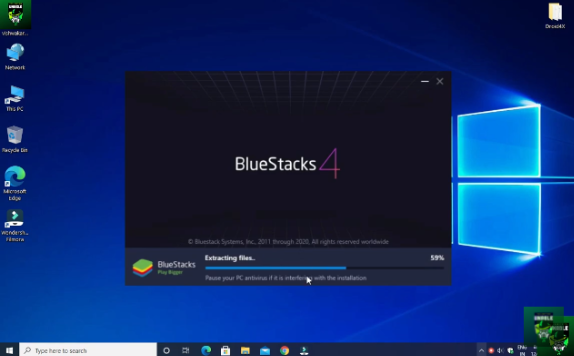
- アイコンをダブルクリックして Bluestack プレーヤーを開きます
- Google アカウントでのサインインを求められます. アカウントをお持ちでない場合は、サインアップして新しいアカウントを作成することもできます.
- ホーム画面からGoogle Playストアアプリを開きます.
- Miracast ワイヤレス ディスプレイを検索し、ボタンを押します。.
- Miracast Wi-Fi ディスプレイをダウンロードしてインストールします
- インストール中に少し時間がかかります.
- アプリをダウンロードした後, アプリを開きます, テレビに接続してください.
Miracast を PC に正常にインストールしました. 何か問題に直面した場合はお知らせください. ゲームや映画を画面共有できるようになりました.
Miracast アダプターのサポート
一部の古いスマート TV は Miracast 機能をサポートできません. それでもテレビで Miracast を使用したい場合は、テレビが Miracast をサポートしていなくても、アダプターを介して使用できます。. 市場には非常に多くのアダプターが入手可能です. アマゾンのファイアスティックも使えます, マイクロソフト ワイヤレス ディスプレイ. このアダプターは高価かもしれませんが、本当に素晴らしいです. 安価なアダプターを使用することもできますが、Miracast をサポートしていることを確認してください。. ツール.
アダプターを購入したら, あなたのプラグイン テレビ, そしてテレビを始める. コンピューター上で Miracast を起動すると、デバイスが自動的に検索されます。. デバイスを見つけたら、テレビに接続し、テレビの画面を共有します.
長所と短所
長所
Miracast を使用すると、テレビで画面を共有できます, プロジェクター, およびアンドロイドデバイス. ゲームを楽しむことができます, 映画, などのビデオを大画面で見ることができます. このツールを使用してセミナーを手配することもできます. スムーズで高速なストリーミングはミラーリング ツールを提供します.
短所
Miracast は Wi-Fi 接続でのみ動作するため、一部のデバイスでは動作しない場合があります. より多くの機能を備えた画面共有ツールがたくさんあります. ツールの接続に時間がかかる場合があります.
同様のスクリーンミラーアプリ PC用Rokuアプリ
よくある質問
1. Miracast は Windows で利用できますか 7?
Miracast は Windows をサポートします 7. バージョンを更新する必要があります. すべての最新ドライバーを必ずインストールしてください. すべてのステップバイステップの方法はこの投稿で説明されています.
2. Windows に Miracast をインストールするにはどうすればよいですか 7?
システムとドライブをアップグレードすることで、公式サイトから最新バージョンをダウンロードできます. また, Bluestackプレーヤー経由で使用できます.
ビデオ
このガイドがお役に立てば幸いです. まだ問題がある場合はお知らせください。質問の解決に努めます. Windows 用 Miracast のインストールに関する私のガイドが気に入ったら 7 ソーシャルメディアで共有してください. フィードバックについては以下にコメントしてください.
まとめ
Miracast は、Wi-Fi 接続が組み込まれたラップトップでのみ動作します. 接続の問題が発生した場合は、コンピューターのドライバーを更新する必要があります。. ドライバーを更新した後, 画面をテレビにミラーリングできると思います. この問題に直面した場合は、テレビシステムを確認する必要があります. カスタマーサポートに連絡できます. 彼らはそれを解決するのを手伝ってくれるでしょう. さもないと, オペレーティング システムを最新のオペレーティング システムにアップグレードする必要があります. Microsoft は、新しい Windows バージョンに合わせてテクノロジーを常に改善しています。.