

時々 Windows 10 プリンターの接続中に次のようなエラーが発生する “Active Directory ドメイン サービスは現在利用できません”. このエラーは、システムがプリンターを見つけて接続できないことを意味します. コンピューターはこのシステムを利用してすべてのリソースを管理します. このエラーは、ドライバーと管理者権限に問題が発生した場合に常にポップアップ表示されます。. エラーによりコンピューターとプリンターの接続が妨げられています.
記事上で, 最善かつ簡単な解決策でこのエラーを解決できるようご案内します. このエラーを削除するには、次の手順に従ってください.
この問題を解決するには 3 つの方法があります. これらすべての方法を 1 つずつ試すことができます.
方法 1: ネットワークのインストールを確認し、プリンターを手動で追加する
時には問題に対する非常に簡単な解決策が見つかることもあります. 最初に行う必要があるのは、プリンターがインストールされているかどうかです?
これらの手順を確認する必要があります. Active Directory ドメイン サービスが現在利用できない Windows を解決するには、フォローしてください 10
- プレス Windowsキー + x
- 「コントロールパネル」をクリックします
- 次に、「デバイスとプリンター」オプションを見つけてクリックします.
- デバイスとプリンターの 2 つのカテゴリが表示されます.
- プリンターが利用可能かどうかを確認してください. 存在する場合はダブルクリックして接続されているかどうかを確認します.
- プリンターが存在しない場合は、手動で追加できます. 「プリンターの追加」をクリックし、リストからプリンターを選択して追加します。.
- プリンターがコンピューターに正常に接続されていれば、正常に動作します。.
それでもエラーが存在する場合は、次の解決策に進みます

方法 2: プリンタースプーラー設定の変更
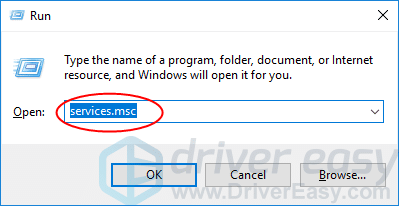
- を押します Windowsロゴキー そして r 実行ボックスを呼び出す
- ダイアログボックスに次のように入力します サービス.msc Enter キーを押してサービス ウィンドウを表示します.
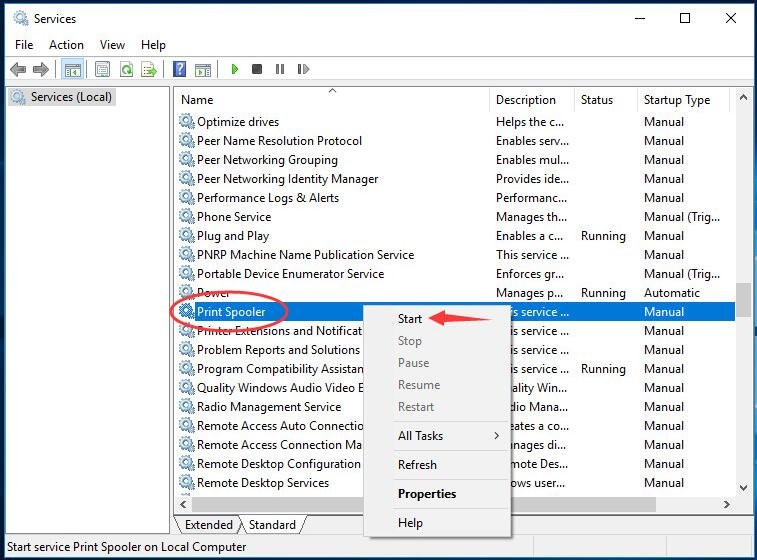
- を右クリックします プリンタースプーラー サービスをクリックして 始める.
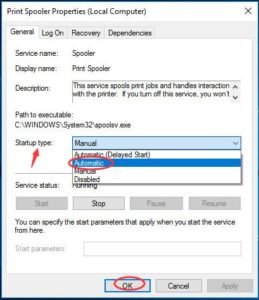
- 開始したら、それをダブルクリックします. スタートアップの種類を次のように設定します。 自動. 次にクリックします わかりました 設定を保存するには.
- 「サービス」ウィンドウを閉じて、ファイルが正常に印刷できるかどうかを確認します。.
方法 3: PrinterPorts および Windows へのアクセスの許可
どちらの方法も機能しない場合は、レジストリ エディターを使用してアクセス許可を変更してみる必要があります。. プリンターポートに許可を与える必要があります.
- Windowsロゴキー そして r Run アプリケーションを起動するには.
- タイプ 登録編集 そして押します 入力 レジストリエディタを開く.

クリック はい ユーザーアカウントコントロールによってプロンプトされた場合.
- レジストリエディタに入ったら, 次のファイルパスに移動します:
- レジストリウィンドウ上, に行く HKEY_CURRENT_USER > ソフトウェア > マイクロソフト > Windows NT > 現在のバージョン.
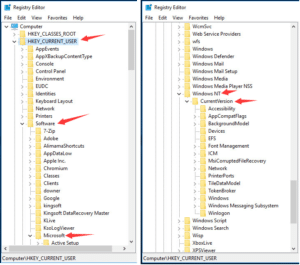
- を右クリックします デバイス 下 現在のバージョン ダイアログ.
次にクリックします 権限.
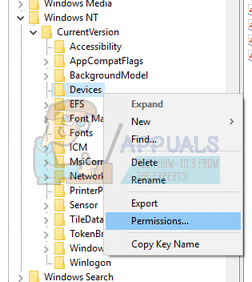
- このリストからアカウントを見つけてください. その下のすべてのチェックボックスにチェックを入れます “許可する” カラム.
- 同じ手順を実行します “プリンターポート” そして “ウィンドウズ” メニュー.
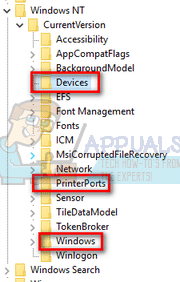
- 正常に完了した後. コンピュータを再起動してください.
ここで成功したエラーが解決されました Active Directory ドメイン サービスは現在利用できません Windows 10.解決策が見つかったことを願っています. 私の投稿が気に入ったら、Facebookを通じて困っている人々と共有してください, ツイッター, リンク, 等.
![iPhone でボイスメールが機能しないという記事の詳細を読む? [簡単に解決]](https://toolpub.com/wp-content/uploads/2021/11/jason-goodman-BAanEbxe9No-unsplash-200x300.jpg)

