Google Indic კლავიატურა სპეციალურად მზადდება ინდოელებისთვის. კლავიატურა ხელმისაწვდომია მხოლოდ Android სმარტფონებისთვის. თუ გსურთ ჩამოტვირთოთ Google Indic კლავიატურა PC- სთვის, წაიკითხეთ ეს პოსტი ბოლომდე. აპლიკაციამ მიაღწია 100 მ+ გადმოტვირთვას Google Play Store– დან 4.3+ რეიტინგი.
[lwptoc]
აპლიკაცია ხელმისაწვდომია 11 ინდური ენები. ეს ძალიან გასაოცარია. ეს ნამდვილად მადლობელია Google- ს ამ სასწაულისთვის. მე ასევე მე ვეკუთვნი ინდოეთს. მე ძალიან კარგად ვიცი, რამდენად რთულია ჩვენი მშობლიური ენების აკრეფა სხვა კლავიატურით. თქვენს მოწყობილობაზე აპის მიღების შემდეგ თქვენ შეგიძლიათ აკრიფოთ სიტყვა თქვენს მშობლიურ ენაზე. არსებობს 12 სხვადასხვა ენაზე ხელმისაწვდომი ინგლისური, ასამური, ბენგალური, გუჯარათი, ჰინდი, კანადა, მალაიალამი, მარათი, ოდია, პენჯაბი, თამილი, და ტელუგუ. თქვენ შეგიძლიათ შეცვალოთ ენა თქვენი სურვილის შესაბამისად. Google Indic კლავიატურა ასევე ითარგმნება ინგლისურ სიტყვას ჩვენს მშობლიურ ენაზე. ზოგჯერ ეს ხდება, ჩვენ ვერ ვიპოვნებთ პერსონაჟს სხვისგან ენის კლავიატურა. თქვენ უბრალოდ უნდა აკრიფოთ ინგლისური სიტყვა და მიიღებთ გამომავალ ადგილობრივ ენაზე.
ეს ნამდვილად სასარგებლოა, როდესაც მშობლიურ ენაზე უნდა აკრიფოთ მესიჯი, შეადგინეთ ელ.ფოსტა, გაზიარება შეტყობინებები სოციალურ მედიაში. ეს აპლიკაცია მხარს უჭერს მხოლოდ იმ შემთხვევაში, თუ თქვენს ტელეფონს შეუძლია წაიკითხოს სხვა ენის სიტყვა. ასე რომ, შეამოწმეთ ეს საკითხი კლავიშის დაყენებამდე ტელეფონით. თქვენ ასევე შეგიძლიათ დააყენოთ ეს კლავიატურა, როგორც ნაგულისხმევი, პარამეტრის ქვეშ>ენა & მიწოდება> ეკრანზე კლავიატურა> ნაგულისხმევი კლავიატურა აირჩიეთ Google India კლავიატურა, როგორც პირველადი აკრეფის ინსტრუმენტი.
მსგავსი Google კლავიატურა ჩამოტვირთეთ ამ ბმულიდან GBOARD კომპიუტერისთვის
სანამ გადახვიდეთ Google Indic კლავიატურაზე გადმოტვირთვის მეთოდით, მოდით ხაზს ვუსვამთ საუკეთესო თვისებებს
Google Indic კლავიშების მახასიათებლები
- მორდენის თემები – Google დაამატეთ ხშირად ახალი თემები მომხმარებლის გამოცდილებისთვის. შეარჩიეთ სხვადასხვა თემები კლავიშის განლაგების და გარეგნობის შესაცვლელად.
- მრავალენოვანი მხარდაჭერა– Google Indic კლავიატურა, რომელიც სპეციალურად გამოიყენება ინდოეთში. რადგან არსებობს 11 მშობლიური ენები ხელმისაწვდომია
- მართლწერის პროგნოზი – კლავიატურა გთავაზობთ მართლწერას, როდესაც აპირებთ რამის დაწერას. ეს შეიძლება ძალიან სასარგებლო იყოს გრამატიკის და მართლწერის შეცდომების თავიდან ასაცილებლად.
- ავტო თარგმანის რეჟიმი – შეარჩიეთ თქვენი მშობლიური ენა და ავტო-თარგმნეთ ნებისმიერი ინგლისური სიტყვა თქვენს მშობლიურ ენაზე.
- მშობლიური ენის წერა – თქვენ მიიღებთ შესაძლებლობას, აკრიფოთ მშობლიურ ენაზე.
- Hinglish რეჟიმი – Google გთავაზობთ ჰინგლიზულ რეჟიმს, რომელთაც სურთ დაწერონ ჰინდი ენა ინგლისურ სიტყვებში
- ხელნაწერის რეჟიმი – დაწერეთ პირდაპირ თქვენი მობილური ეკრანიდან. ეს თვისებები მხოლოდ ჰინდიის ენას უჭერს მხარს
Google Indic კლავიატურა ამჟამად ხელმისაწვდომია Android სმარტფონებისთვის. Windows და Mac კომპიუტერებისთვის ოფიციალური ვერსია არ არის გამოქვეყნებული. ამდენი ადამიანი ამჟამად სურს ამ კლავიატურას PC- ზე, მაგრამ ვერ ახერხებს პროგრამის პოვნა. ასე რომ, მე გადავწყვიტე Google Indic კლავიატურა გამეზიარებინა კომპიუტერისთვის. ვაპირებ გავუზიარო საუკეთესო მეთოდი Windows- ისთვის Google Indic კლავიატურის უფასო მისაღებად 7/8/10 და Mac კომპიუტერები.
აპლიკაცია ვერ შეესაბამება პირდაპირ კომპიუტერს. იმის გამო, რომ კომპიუტერების უმეტესობა მუშაობს Windows და Mac ოპერაციული სისტემები. პირველი რაც ჩვენ უნდა გავაკეთოთ არის Android ოპერაციული სისტემის დაყენება კომპიუტერზე. ეს პერსონალი შეიძლება მოხდეს Android- ის ემულატორის საშუალებით. ეს ინსტრუმენტი უბრალოდ ქმნის ვირტუალურ ოპერაციულ სისტემას კომპიუტერში ნებისმიერი Android პროგრამების დაყენების მიზნით.
იმდენი Android ემულატორია, როგორიცაა Bluestack Player, მემუ მოთამაშე, ნოქსის მოთამაშე, LD პლეერი, KO მოთამაშე, და ა.შ. ასევე შეგიძლიათ გამოიყენოთ არსებული ემულატორი, თუ ის უკვე დააინსტალირეთ კომპიუტერზე. წინააღმდეგ შემთხვევაში, მე ვაპირებ ეტაპობრივად გავუზიარო ემულატორის გამოყენებით. თქვენ ყურადღებით უნდა დაიცვათ ეს ნაბიჯები. პირველი, Windows- ს განვმარტავ და მოგვიანებით მივმართავ მაკს. მოდით, დავიწყოთ თქვენი დროის დაკარგვის გარეშე.
ჩამოტვირთეთ და დააინსტალირეთ Google Indic კლავიატურა კომპიუტერისთვის – ფანჯრები 7/8/10
ჩვეულებრივ, მომხმარებლებს ვურჩევდი Bluestack Player- ს ჩამოტვირთვა კომპიუტერზე, რადგან ეს არის ძალიან სწრაფი და უსაფრთხო ემულატორი. გთხოვთ, დარწმუნდეთ, რომ რამდენიმე საკვანძო წერტილი Bluestack- ის დაყენებამდე კომპიუტერზე. მე აღვნიშნე ქვემოთ მოცემული ყველა მოთხოვნა
- ფანჯრები 7/8/10 საჭირო ვერსია
- Intel/AMD პროცესორი
- 4 GB ოპერატიული მეხსიერება
- 5GB მყარი დისკის სივრცე
ასევე, გადახედეთ მძღოლებს, თუ რაიმე შეცდომას წააწყდებით Bluestack- ის ემულატორის დაყენებისას.
ა) დააინსტალირეთ Bluestack პლეერის საშუალებით
- ჩამოტვირთეთ Bluestack Player საიტიდან ( https://www.bluestacks.com/ )
- წარმატებით ჩამოტვირთვის შემდეგ, დააინსტალირეთ ინსტრუმენტი პირდაპირი ინსტალაციის პროცესით. დაელოდეთ პროცესის დასრულებამდე.
- თქვენ Bluestack ხატს დესკტოპის ეკრანზე წარმატებული ინსტალაციის შემდეგ. გახსენით ემულატორი ორმაგი დაჭერით მასზე.
- შემდეგი, იპოვნეთ Google Play Store აპი. ის უკვე ხელმისაწვდომია ემულატორში. დაჭერის შემდეგ უბრალოდ გახსენით.
- Google ითხოვს შესვლას თქვენი Google ანგარიშით. შეგიძლიათ შეხვიდეთ თქვენი არსებული ანგარიშით და გადახტეთ Google Play Store– ის საწყის ეკრანზე.
- შემდეგი მოძებნეთ Google Indic კლავიატურა საძიებო ველში. ჩამოტვირთვის სიის შემოთავაზების მიღების შემდეგ, თქვენ უნდა აირჩიოთ სწორი აპლიკაცია სიიდან. თქვენ შეგიძლიათ მარტივად იდენტიფიციროთ რეიტინგით და მთლიანი ჩამოტვირთვებით.
- დააჭირეთ ინსტალაციის ღილაკს და განაგრძეთ ჩამოტვირთვის პროცესი.
- მოგვიანებით დაასრულეთ პროცესი. ინსტალაციის ღილაკის ნაცვლად ნახავთ გახსნის ღილაკს.
- დააჭირეთ გახსნის ღილაკს და Google Indic კლავიატურის აპი მოვა თქვენს კომპიუტერზე.
ახლა თქვენ მზად ხართ გამოიყენოთ Google Indic Keyboard კომპიუტერისთვის. ასე რომ, ეს არის უმარტივესი მეთოდი აპლიკაციის კომპიუტერზე უპრობლემოდ მისაღებად. ნება მომეცით გაგიზიაროთ ალტერნატიული მეთოდიც. შემდეგი მეთოდი საკმაოდ ჰგავს ზემოხსენებულ მეთოდს. ჩვენ გამოვიყენებთ სხვა ემულატორს შემდეგი მეთოდისთვის Bluestack მოთამაშის ნაცვლად.
ბ) დააინსტალირეთ Ld Player-ის მეშვეობით
Ld player ჰგავს Bluestack-ის მოთამაშეს, მაგრამ კომპანია განსხვავებულია. LD პლეერი მხარს უჭერს Windows და Mac მოწყობილობებს. ემულატორი საკმაოდ მარტივია და ადვილად გამოსაყენებელი. ინსტრუმენტი მუშაობს ანდროიდზე 7.0 ვერსია მაღალსიჩქარიანი შესრულებით. დავიწყოთ სახელმძღვანელო
- ჩამოტვირთეთ LD პლეერი https-დან://ldplayer.net/
- დააინსტალირეთ ემულატორი სტანდარტული ინსტალაციის მეთოდით. ის ავტომატურად დაინსტალირდება წამში. ინსტალაციის პროგრესი გამოჩნდება ეკრანზე. ინსტალაციის დროს ითანამშრომლეთ თქვენს კომპიუტერთან.
- შემდეგი, გახსენით Ld მოთამაშე მასზე ორჯერ დაწკაპუნებით.
- ახლა შედით თქვენი Google ანგარიშით, რომელიც გადის პარამეტრებს>ანგარიში>გუგლი
- წარმატებით გაკეთების შემდეგ, გადადით მთავარ ეკრანზე და გადადით საძიებო ჩანართზე მთავარ გვერდზე.
- მოძებნეთ „Google Indic კლავიატურა“.’ და დააჭირეთ ინსტალაციის ღილაკს.
- ახლა, დაელოდეთ ჩამოტვირთვის პროცესის დასრულებას.
- გახსენით აპლიკაცია და ჩაწერეთ თქვენს ენაზე.
ჩამოტვირთეთ და დააინსტალირეთ Google Indic for Mac
Nox ასევე არის საუკეთესო შესრულების და სათამაშო ემულატორი. დაყენების ფაილი 600 მბ-ზე მეტია, ამიტომ მე გირჩევთ კომპიუტერზე საკმარისი სივრცის შენარჩუნებას. Nox ასევე ხელმისაწვდომია Windows კომპიუტერებისთვის. Nox player მუშაობს Android-ზე 7.0 ვერსია. თითქმის ყველა ანდროიდის აპი მხარდაჭერილია ამ გზით ემულატორი. ახლა დავიწყოთ მეთოდი Mac კომპიუტერისთვის.
- ჩამოტვირთეთ Nox პლეერი https-დან://www.bignox.com

- დააინსტალირეთ ინსტრუმენტი ძირითადი ინსტრუქციის პროცესით. მას გარკვეული დრო სჭირდება და ავტომატურად დაინსტალირდება შიგნით 2 წუთები. ზოგჯერ ამას შეიძლება მეტი დრო დასჭირდეს.
- წარმატებული ინსტალაციის შემდეგ, გახსენით Nox player.
- იპოვეთ google play store. ეს ინსტრუმენტი უკვე ჩაშენებულია ემულატორზე. დააყენეთ აპლიკაცია ძირითადი სააღრიცხვო პროცესით.
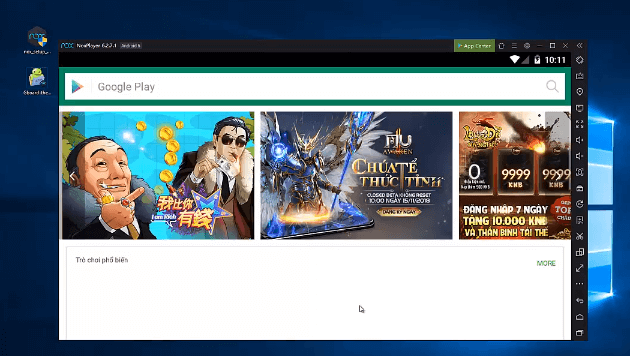
- მოძებნეთ Google Indic კლავიატურის აპი. აირჩიეთ აპლიკაცია და დაიწყეთ ჩამოტვირთვის პროცესი.
- დაელოდეთ სანამ პროცესი დასრულდება. გახსენით ინსტრუმენტი და ისიამოვნეთ მშობლიური კლავიატურით თქვენს Mac კომპიუტერზე.
იმედია, თქვენ წარმატებით დააინსტალირეთ აპლიკაცია თქვენს კომპიუტერში. ვფიქრობ, თქვენ არ შეგექმნათ რაიმე პრობლემა პროცესის დაყენებისას. ჩვენ განვიხილეთ სულ სამი მეთოდი Google Indic კლავიატურისთვის კომპიუტერისთვის. შეგიძლიათ აირჩიოთ ნებისმიერი მეთოდი. ყველა მეთოდი მუშაობს იდეალურად. ყველა მეთოდი პირადად უკვე გამოვცადე.
ხშირად დასმული კითხვები
როგორ დავაინსტალირო Google Hindi input ჩემს კომპიუტერზე?
Google Indic Keyboard მხარს უჭერს 11 მშობლიური ენები. ყველა ენა დაფუძნებულია ინდურ ენაზე. პირველი, თქვენ უნდა დააინსტალიროთ ემულატორები კომპიუტერზე, შემდეგ ჩამოტვირთოთ აპლიკაცია ემულატორზე და აირჩიეთ ენა, როგორც ჰინდი. არსებობს 3 ჩვენს მიერ გამოყენებული Bluestack Player-ის ემულატორები, Nox Player, და LD Player.
არის თუ არა Google Indic კლავიატურა ხელმისაწვდომი კომპიუტერისთვის?
აპლიკაცია მხარს უჭერს მხოლოდ Android ოპერაციულ სისტემებს. თქვენ არ შეგიძლიათ ჩამოტვირთოთ პირდაპირ კომპიუტერისთვის. თქვენ გჭირდებათ ემულატორების დახმარება. ეს მიიღებს Google Indic კლავიატურას კომპიუტერზე.
როგორ გადმოვწერო google indic კლავიატურა?
აპლიკაცია ხელმისაწვდომია google play store-ზე. შეგიძლიათ უფასოდ გადმოწეროთ აქედან ბმული
დასკვნა
მოყვება Google Indic Keyboard აპი 11 სხვადასხვა მშობლიური ენები. აპს აქვს ბევრი დადებითი მიმოხილვა Google Play Store-ზე. ის ხელმისაწვდომია უფასოდ. თქვენ შეგიძლიათ აკრიფოთ მშობლიურ ენაზე ამ აპლიკაციის მიღების შემდეგ. ამჟამად ის ხელმისაწვდომია ანდროიდის სმარტფონებისთვის, თუ გსურთ ჩამოტვირთოთ google indic კლავიატურა Windows-ისთვის და Mac-ისთვის, ჩამოტვირთეთ ემულატორი და გამოიყენეთ იგი როგორც შუამავალი. აქ მე აღვნიშნე ყველაფერი თქვენთვის. თუ ჯერ კიდევ გჭირდებათ დახმარება, შეგიძლიათ დამირეკოთ კომენტარში. მოკლედ გიპასუხებ. თუ მოგწონთ ეს პოსტი, გთხოვთ, გააზიაროთ იგი სოციალურ ქსელებში. ეს მოტივაციას მომცემს, დავამატო უფრო ღირებული სტატიები თქვენთვის.
ვიდეო
https://youtu.be/mvorGV2rGGQ