გსურთ Bose Earbuds თქვენს მოწყობილობებთან დაკავშირება? თუმცა, Bose Earbuds- ის დასაკავშირებლად ნაბიჯები განსხვავდება მოწყობილობის მიხედვით. მაგრამ თუ არ იცით როგორ გააკეთოთ ეს, ნუ იწუწუნებ.
ჩვენ აღვნიშნეთ დაკავშირების ორი ვარიანტი ბოზის ყურსასმენები.
1: აპლიკაციის საშუალებით
2: ხელით Bluetooth კავშირი.
ეს სტატია დაგეხმარებათ ამ ყველაფერში რამდენიმე რჩევით. Ისე, ჩავუღრმავდეთ დეტალებს!
როგორ დავაყენოთ Bose ყურსასმენები დაწყვილების რეჟიმში?
თუ ყურსასმენებს პირველად იყენებთ ჩართვისას, ისინი ავტომატურად გადადიან დაწყვილების რეჟიმში. მაგრამ თუ ისინი არ გადადიან დაწყვილების რეჟიმში, თქვენ ხელით აყენებთ მათ დაწყვილების რეჟიმში.
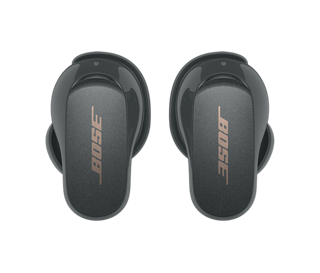
აქ ჩვენ გეტყვით, თუ როგორ უნდა დააყენოთ Bose ყურსასმენების სხვადასხვა მოდელები დაწყვილების რეჟიმში.
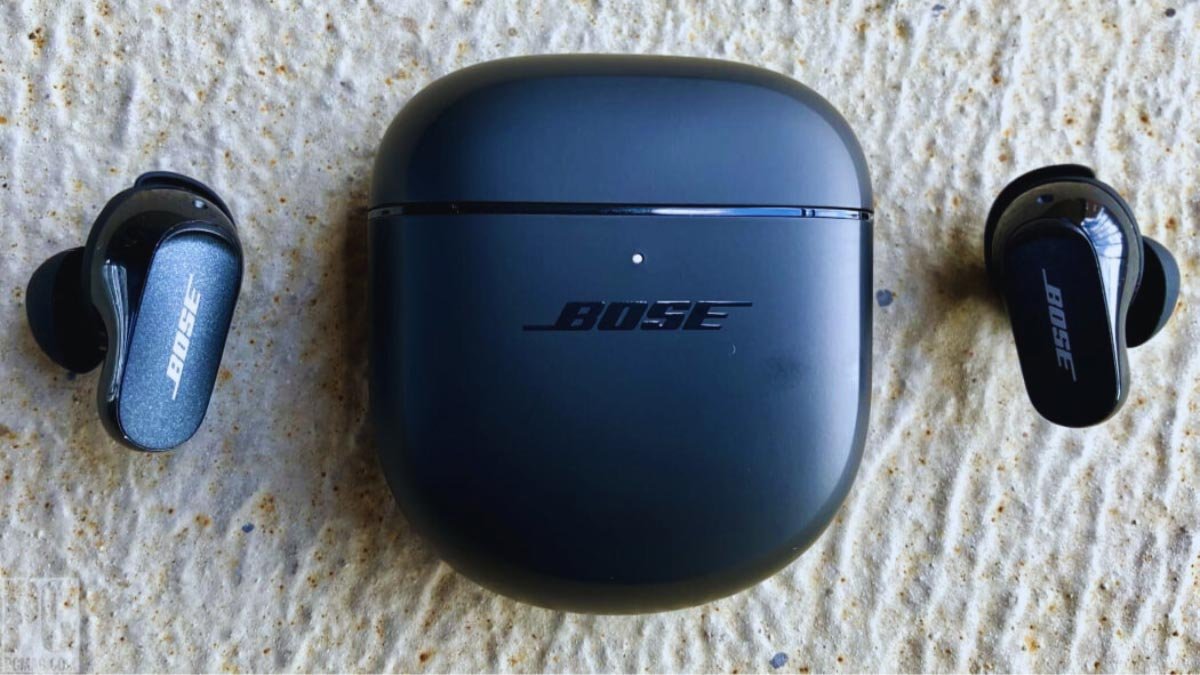
Bose QuietComfort ყურსასმენები
დააჭირეთ და ხანგრძლივად დააჭირეთ დამტენის ყუთზე ღილაკს, სანამ შუქი ნელა არ აინთებს.
Bose Sport ღია ყურსასმენები
დააჭირეთ და ხანგრძლივად დააჭირეთ მარჯვენა ყურსასმენის ღილაკს 5 წამში, სანამ არ გაიგებთ დასაკავშირებლად მზად ხმას.
Bose Soundsport უკაბელო
ხანგრძლივად დააჭირეთ ჩართვის ღილაკს მარჯვენა ყურსასმენზე, სანამ LED შუქი არ გახდება ლურჯი.
როგორ დააკავშიროთ Bose ყურსასმენები Bose აპლიკაციის საშუალებით
Bose-ს აქვს ორი კომპანიონი აპლიკაცია:
1: Bose Connect
2: ბოზის მუსიკა
ორივე ხელმისაწვდომია iOS და Android მოწყობილობებისთვის. ამ აპებს შორის მთავარი განსხვავება ისაა, რომ ისინი თავსებადია მხოლოდ კონკრეტულ მოწყობილობებთან.
დაკავშირება Bose Connect აპლიკაციით
ჩამოტვირთეთ Bose Connect აპი Google Play-ზე ან Apple App Store-ზე. ეს აპლიკაცია თავსებადია ამ ყურსასმენებთან Bose Quiet Control 30, Bose SoundSport უფასო, Bose SoundSport Pulse, და Bose SoundSport.
- ახლა, გახსენით Bose Connect აპი. დააწკაპუნეთ Bluetooth ნებართვების დაშვებაზე.
- ჩართეთ ყურსასმენები, ჩადეთ ისინი დაწყვილების რეჟიმში და მიიტანეთ ისინი თქვენს მოწყობილობასთან, ისინი უნდა გამოჩნდნენ ხელმისაწვდომი მოწყობილობების სიაში.
- მას შემდეგ, რაც თქვენი ყურსასმენები გამოჩნდება ხელმისაწვდომი მოწყობილობების სიაში, დააწკაპუნეთ დასაკავშირებლად.
დაკავშირება Bose Music App-ით
ჩამოტვირთეთ Bose Connect აპი Google Play-ზე ან Apple App Store-ზე. ეს აპლიკაცია თავსებადია ამ ყურსასმენებთან Bose QuietComfort Earbuds-თან, Bose Sport ყურსასმენები, და Bose Sport ღია ყურსასმენები.
- გახსენით Bose Music App. დააწკაპუნეთ Bluetooth ნებართვების დასაშვებად.
- შეეხეთ შესვლას ან შექმენით ანგარიში.
- ახლა, აირჩიეთ თქვენი მოწყობილობა. თუ თქვენი მოწყობილობა არ გამოჩნდება, შეეხეთ + ღილაკი ყურსასმენების დასამატებლად.
- როცა მოითხოვება, აირჩიეთ ყურსასმენები დაელოდეთ აპს თქვენი ყურსასმენების პოვნას, და დარწმუნდით, რომ თქვენი Bose ყურსასმენები დაწყვილების რეჟიმშია.
- აპი გეტყვით, როდის მოხდა თქვენს მოწყობილობასთან კავშირი წარმატებული.
როგორ დააკავშიროთ Bose ყურსასმენები Android-ს ხელით
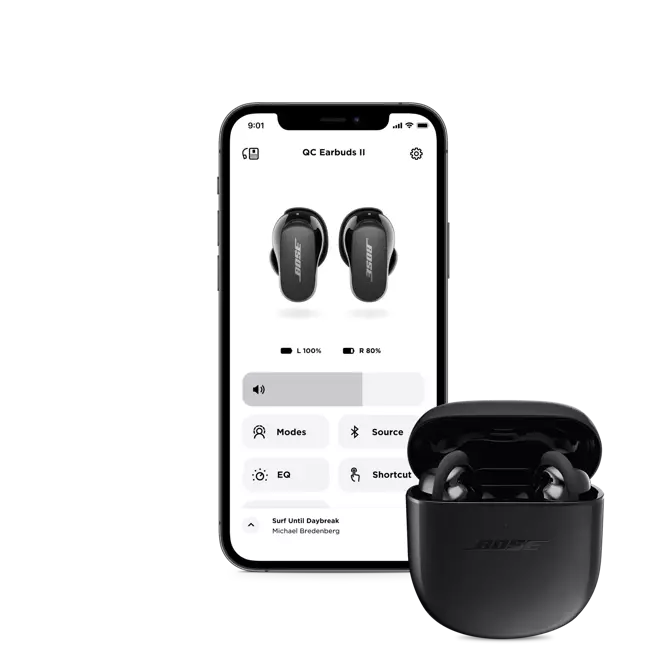
თუ არ გსურთ რომელიმე აპლიკაციის გამოყენება Bose ყურსასმენების დასაკავშირებლად, და გსურთ მათი ხელით დაკავშირება Bluetooth პარამეტრების საშუალებით.
Bose ყურსასმენების თქვენს Android მოწყობილობებთან დასაკავშირებლად მიჰყევით ამ ნაბიჯებს
- Პირველი, დააყენეთ თქვენი Bose ყურსასმენები დაწყვილების რეჟიმში.
- გახსენით Settingsapp თქვენს Android მოწყობილობაზე, გადადით Bluetooth-ზე, და ჩართეთ.
- შემდეგ აირჩიეთ თქვენი Bose ყურსასმენები ხელმისაწვდომი მოწყობილობების სიიდან.
- ამის შემდეგ თქვენ უნდა ნახოთ შეტყობინება, რომელიც ამბობს დაკავშირებულია, როდესაც დაწყვილება წარმატებულია.
როგორ დააკავშიროთ Bose ყურსასმენები IOS მოწყობილობას ხელით
ბოზის დასაკავშირებლად ყურსასმენები iPhone-ისთვის? მიჰყევით ამ ნაბიჯებს:
- დააყენეთ თქვენი Bose ყურსასმენები დაწყვილების რეჟიმში.
- გადადით პარამეტრების აპში თქვენს iOS მოწყობილობაზე, გახსენით
- და ჩასართავად შეეხეთ Bluetooth-ს.
- შემდეგ აირჩიეთ თქვენი Bose ყურსასმენები სიიდან.
- ამის შემდეგ დაელოდეთ შეტყობინებას დაკავშირებულად, რათა იცოდეთ, რომ დაწყვილება წარმატებულია.
დააკავშირეთ Bose Earbuds Windows კომპიუტერს
არ არსებობს Bose აპი ხელმისაწვდომი კომპიუტერისთვის, თქვენ შეგიძლიათ დააკავშიროთ ისინი Windows კომპიუტერთან Bluetooth-ის გამოყენებით.
- Პირველ რიგში, გახსენით StartMenuby დაწკაპუნებით კვადრატულ ხატულაზე თქვენი დავალების პანელის კუთხეში.
- ჩართეთ თქვენი Bluetooth, დააჭირეთ Bluetooth მენიუს და აირჩიეთ პარამეტრებზე გადასვლა.
- აირჩიეთ Bluetooth-ის დამატება & სხვა მოწყობილობები. დააჭირეთ Bluetooth.
- ჩართეთ თქვენი Bose ყურსასმენები და ჩადეთ ისინი დაწყვილების რეჟიმში.
- შემდეგ დაელოდეთ, რომ ყურსასმენები გამოჩნდება ხელმისაწვდომი მოწყობილობების სიაში, დააწკაპუნეთ მათზე დაწყვილების დასაწყებად.
როგორ დააკავშიროთ Bose ყურსასმენები Mac-თან
Bose Earbuds Mac-თან დასაკავშირებლად, ყურადღებით მიჰყევით ნაბიჯებს.
- Პირველი, დააწკაპუნეთ Appleicon-ზე თქვენი ეკრანის ზედა მარცხენა მხარეს და აირჩიეთ სისტემის პარამეტრები.
- აირჩიეთ Bluetoothicon და ჩართეთ იგი.
- დააყენეთ თქვენი Bose ყურსასმენები დაწყვილების რეჟიმში.
- თქვენი ყურსასმენები უნდა გამოჩნდეს ხელმისაწვდომი მოწყობილობების სიაში, აირჩიეთ ისინი და დააჭირეთ დაკავშირებას.
- შემდეგ დაელოდეთ სანამ ეკრანზე იარლიყი იტყვის დაკავშირებული.
გადააყენეთ Bose ყურსასმენები
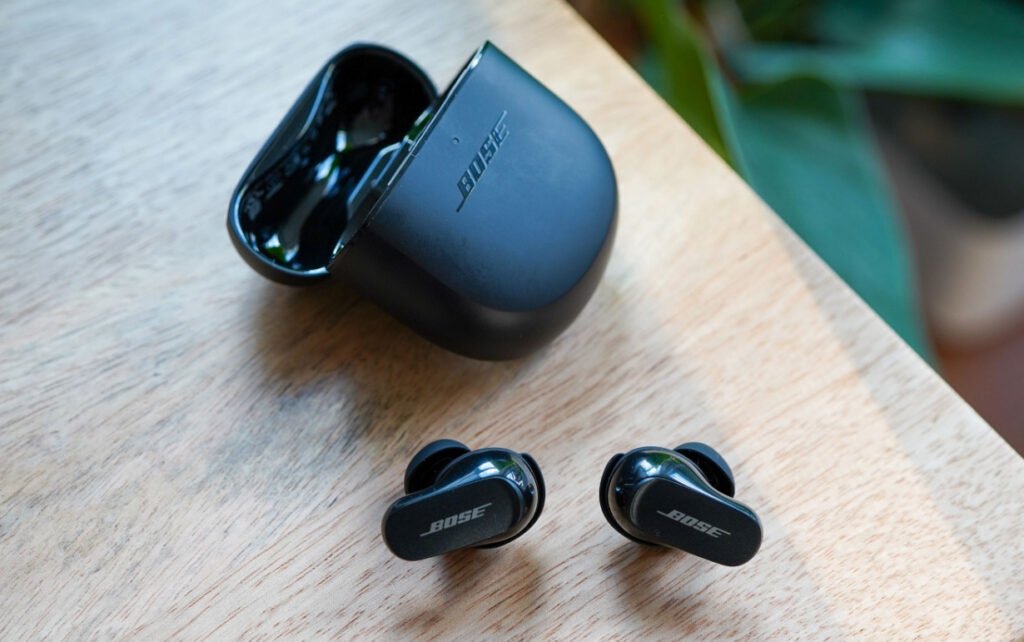
Bose ყურსასმენების გადატვირთვისთვის მიჰყევით ნაბიჯებს.
Bose QuietComfort ყურსასმენები
თუ გაქვთ QuietComfort ყურსასმენები, და მათი გადატვირთვა შემდეგი მეთოდით.
- ჩადეთ ყურსასმენები დამტენის ყუთში.
- მერე, დახურეთ დამტენის ყუთი 5 წამი, შემდეგ გახსენით სახურავი.
- ხანგრძლივად დააჭირეთ კეისის ღილაკს 30 წამი. ყურსასმენებზე LED-ები ციმციმებენ, ანათებს მყარი თეთრი, შემდეგ მოციმციმე ცისფერი.
- გადადით თქვენი მოწყობილობის Bluetooth-ის პარამეტრებში და აირჩიეთ დაივიწყეთ ყურსასმენების წაშლა თქვენი მოწყობილობის მეხსიერებიდან.
- ხელახლა დაუკავშირეთ ყურსასმენები თქვენს მოწყობილობას.
Bose Sport ღია ყურსასმენების გადატვირთვა
Bose Sport ღია ყურსასმენების გადატვირთვისთვის მიჰყევით ნაბიჯს
- მოათავსეთ ორივე ყურსასმენი დამტენის ყუთზე.
- ხანგრძლივად დააჭირეთ მარჯვენა ყურსასმენის ღილაკს 10 წამი. სტატუსის ნათურა ციმციმდება 2 დრო.
- შემდეგ დააჭირეთ და ხანგრძლივად დააჭირეთ მარცხენა ყურსასმენის ღილაკს 10 წამი. სტატუსის ნათურა ციმციმდება 2 ჯერ.
- ახლა, დაელოდე 10 წამი, შემდეგ ამოიღეთ ყურსასმენები დამტენის ჩანთიდან. ყურსასმენები ახლა გადატვირთულია.
Bose SoundSport ყურსასმენების გადატვირთვა
შეგიძლიათ Bose SoundSport ყურსასმენები ამ ნაბიჯების შემდეგ
- გამორთეთ ყურსასმენები და დაელოდეთ 30 წამი.
- შეაერთეთ თქვენი ყურსასმენები კედლის განყოფილებაში USB დამტენით.
- ლოდინი 5 წამით ადრე USB კაბელის ყურსასმენებიდან გამორთვამდე.
- ლოდინი 1 ყურსასმენების ჩართვამდე წუთით ადრე.
Bose Sport ყურსასმენების გადატვირთვა
შეგიძლიათ Bose Sport ყურსასმენები ამ ნაბიჯების შემდეგ
- ყურსასმენები ჩაიცვი საქმეში. დახურეთ საქმის სახურავი 5 წამი, შემდეგ გახსენი.
- დამუხტვის საქმეში, დააჭირეთ და ხანგრძლივად დააჭირეთ ღილაკს 30 გაშვებამდე წამით ადრე. ყურსასმენის LED-ები აციმციმდება, ანათებს თეთრი, და შემდეგ ცისფერი მოციმციმე.
- გადადით მოწყობილობის პარამეტრებში და ამოიღეთ, დაივიწყეთ Bose ყურსასმენები მოწყობილობების სიიდან.
- ახლა, ხელახლა შეაერთეთ თქვენი ყურსასმენები თქვენს მოწყობილობასთან.
დასკვნა
მიუხედავად იმისა, რომ Bose პროდუქტები ჩვეულებრივ საკმაოდ მარტივი გამოსაყენებელია, შეიძლება დაგჭირდეთ მცირე დახმარება თქვენი Bose ყურსასმენის მოწყობილობასთან დაკავშირებისას დროდადრო.
მაგრამ ამ სტატიის წაკითხვის შემდეგ, თქვენ შეძლებთ Bose Earbuds-ის კომპიუტერთან დაკავშირებას, მაკი, Android, ან iOS მოწყობილობები. ახლა შეგიძლიათ ისიამოვნოთ თქვენი მუსიკით, არ აქვს მნიშვნელობა ყურსასმენის რომელ მოდელს იყენებთ. Bose პროდუქტები ჩვეულებრივ საკმაოდ მარტივი გამოსაყენებელია, და ასევე აღნიშნა, თუ როგორ უნდა აღადგინოთ ისინი. ვიმედოვნებთ, რომ ეს სტატია ამ შემთხვევაში ბევრს დაგეხმარებათ!