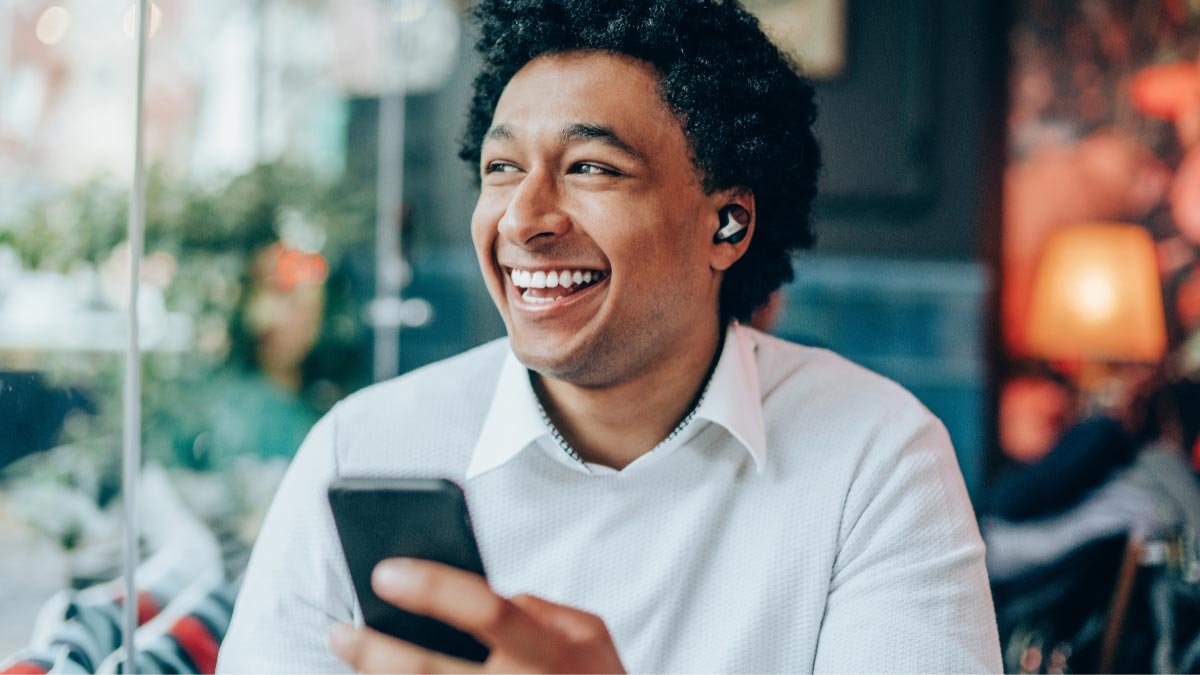
მზად ხართ დააწყვილოთ Blackweb უკაბელო ყურსასმენები თქვენს ტელეფონთან ან სხვა მოწყობილობებთან და განიცადოთ თქვენი მუსიკა Blackweb უკაბელო ყურსასმენებით? ეს ყურსასმენები არის გლუვი და ელეგანტური, გთავაზობთ უკაბელო კავშირის მოხერხებულობას და საშუალებას გაძლევთ ისიამოვნოთ თქვენი საყვარელი მელოდიებით ჩახლართული მავთულის გარეშე.
Blackweb უკაბელო ყურსასმენები მუსიკის მოყვარულთა შორის პოპულარული არჩევანია მათი მოწინავე ტექნოლოგიით და შთამბეჭდავი ხმის ხარისხით.

Ისე, თუ გაინტერესებთ როგორ დააწყვილოთ Blackweb უსადენო ყურსასმენები თქვენს ტელეფონზე ან სხვა მოწყობილობები და მიიღეთ მაქსიმუმი თქვენი აუდიო გამოცდილებიდან, თქვენ მოხვედით სწორ ადგილას. ამ პოსტში, ჩვენ გაგიძღვებით თქვენი Blackweb უკაბელო ყურსასმენების დაწყვილების მარტივ ნაბიჯებს, ასე რომ თქვენ შეგიძლიათ დაიწყოთ თქვენი მუსიკით ტკბობა უსადენოდ. დავიწყოთ უფრო დეტალურად.
როგორ დააწყვილოთ Blackweb უსადენო ყურსასმენები თქვენს მოწყობილობას?
Blackweb უსადენო ყურსასმენების თქვენს მოწყობილობასთან დასაწყვილებლად მიჰყევით ამ ნაბიჯებს
- Პირველ რიგში, დარწმუნდით, რომ თქვენი ყურსასმენები სრულად არის დატვირთული.
- ჩადეთ ყურსასმენები დაწყვილების რეჟიმში ყურსასმენის ორივე ღილაკის დაჭერით და დაჭერით დაახლოებით სამი წამის განმავლობაში, სანამ LED შუქი არ დაიწყებს ციმციმებს ლურჯ და წითლად. ეს მიუთითებს, რომ თქვენი ყურსასმენები ახლა დაწყვილების რეჟიმშია.
- ახლა, გახსენით Bluetooth პარამეტრების მენიუ თქვენს მოწყობილობაზე და მოძებნეთ Blackweb თქვენი მოწყობილობების ხელმისაწვდომი სიიდან.
- აირჩიეთ ის და დაელოდეთ, სანამ ის თქვენს ყურსასმენებთან დაწყვილებას შეეცდება. მას შემდეგ, რაც ისინი წარმატებით დაწყვილდნენ, თქვენ უნდა ნახოთ შეტყობინება, რომელიც მიუთითებს ამის შესახებ თქვენი მოწყობილობის ეკრანზე.
- თქვენმა მოწყობილობამ შეიძლება მოგთხოვოთ შეიყვანოთ PIN კოდი ან დაადასტუროთ დაწყვილება. თუ მოგეთხოვებათ, შეიყვანეთ პინის კოდი 0000 ან მიჰყევით მოწყობილობაზე მითითებებს დაწყვილების პროცესის დასასრულებლად.
- ახლა, დროა ტესტირება კავშირი დაწყვილების დადასტურების შემდეგ, შეამოწმეთ კავშირი ყურსასმენების მეშვეობით აუდიოს დაკვრით. თუ ყურსასმენები სწორად არის დაკავშირებული, თქვენ უნდა შეძლოთ აუდიოს მოსმენა მათი მეშვეობით.
როგორ აღვადგინოთ Blackweb უსადენო ყურსასმენები
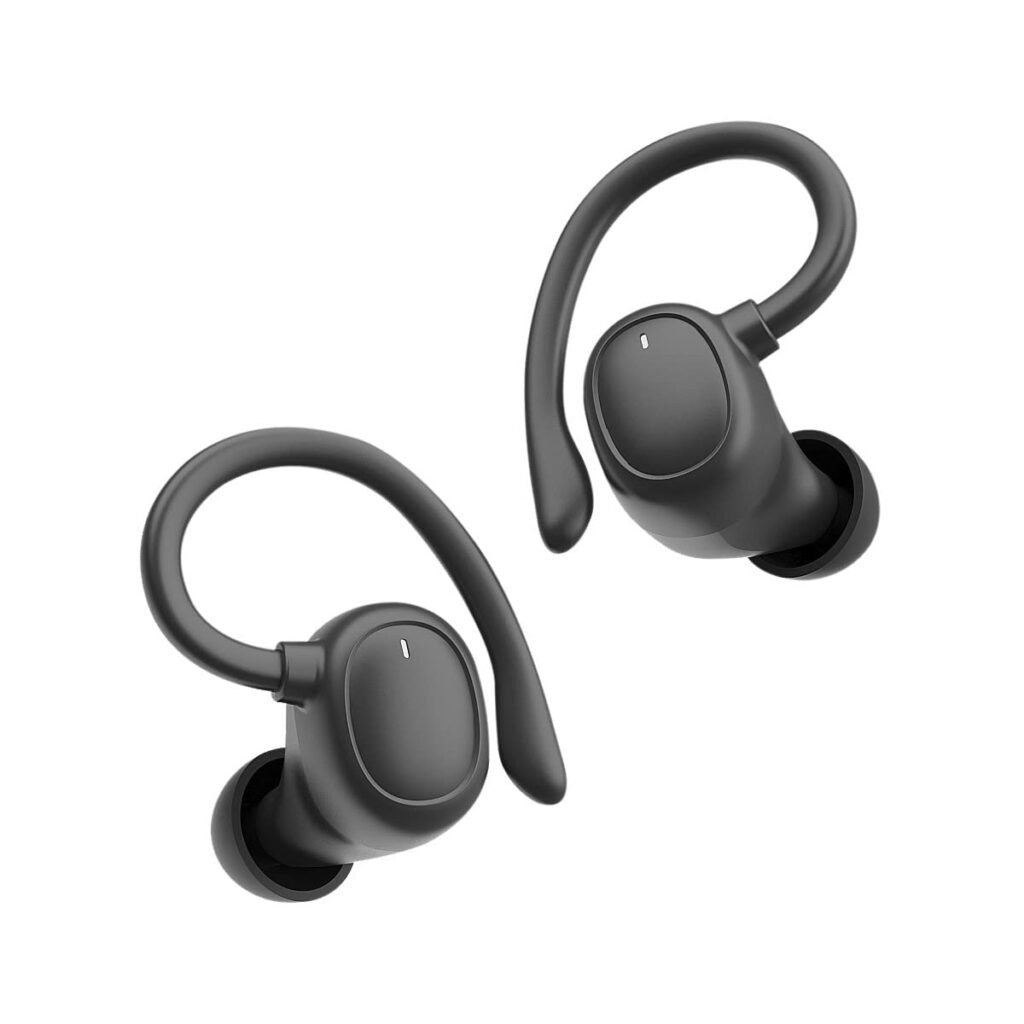
თუ თქვენ გაქვთ დაკავშირების პრობლემები ან აუდიო პრობლემები თქვენს Blackweb Wireless Earbuds-თან, მარტივი გადატვირთვა დაგეხმარებათ პრობლემის მოგვარებაში. ყურსასმენების გადატვირთვისთვის, მიჰყევით ამ ნაბიჯებს
- დააბრუნეთ ყურსასმენები დამტენის ყუთში.
- შეინახეთ ყუთი ღია და დარწმუნდით, რომ ყურსასმენები არ არის დაკავშირებული რაიმე მოწყობილობასთან.
- იპოვნეთ გადატვირთვის ღილაკი დამტენის ყუთის ქვედა ნაწილში და დააჭირეთ მას პატარა ქინძისთავით ან ქაღალდის სამაგრით. გააჩერეთ ღილაკი რამდენიმე წამის განმავლობაში, სანამ კორპუსის LED ინდიკატორი ციმციმდება.
- მას შემდეგ, რაც LED ინდიკატორი შეწყვეტს ციმციმს, ამოიღეთ ყურსასმენები კორპუსიდან და სცადეთ ისევ დააწყოთ Blackweb Wireless Earbuds თქვენს მოწყობილობასთან ზემოთ აღნიშნული ნაბიჯების ყურადღებით დაკვირვებით.
პრობლემების მოგვარების რჩევები

ზოგჯერ თქვენი Blackweb უსადენო ყურსასმენების გამოყენებისას, თქვენ შეიძლება შეგხვდეთ გარკვეული საკითხები, რომელთა მოგვარებაც მარტივად შეიძლება პრობლემების მოგვარების რჩევებით. აქ მოცემულია პრობლემების მოგვარების რამდენიმე საერთო რჩევა.
გადატვირთვა
თუ თქვენ გაქვთ დაკავშირების პრობლემები ან აუდიო პრობლემები თქვენს Blackweb Wireless Earbuds-თან, მარტივი გადატვირთვა დაგეხმარებათ პრობლემის მოგვარებაში. დააბრუნეთ ყურსასმენები დამტენის ყუთში. შეინახეთ ყუთი ღია და დარწმუნდით, რომ ყურსასმენები არ არის დაკავშირებული რაიმე მოწყობილობასთან.
იპოვნეთ გადატვირთვის ღილაკი დამტენის ყუთის ქვედა ნაწილში და დააჭირეთ მას პატარა ქინძისთავით ან ქაღალდის სამაგრით. გააჩერეთ ღილაკი რამდენიმე წამის განმავლობაში, სანამ კორპუსის LED ინდიკატორი ციმციმდება.
მას შემდეგ, რაც LED ინდიკატორი შეწყვეტს ციმციმს, ამოიღეთ ყურსასმენები კორპუსიდან და სცადეთ ხელახლა დააკავშიროთ ისინი თქვენს მოწყობილობასთან ზემოაღნიშნული ნაბიჯების ყურადღებით დაკვირვებით.
დაწყვილების ისტორიის გასუფთავება
Bluetooth დაწყვილების ისტორიის გასუფთავება დაგეხმარებათ ამ პრობლემის მოგვარებაში. გადადით თქვენი მოწყობილობის პარამეტრების მენიუში. გახსენით Bluetooth პარამეტრები, იპოვეთ დაწყვილებული მოწყობილობების სია და მოძებნეთ ჩანაწერი, რომელიც შეესაბამება თქვენს Blackweb Wireless Earbuds-ს.
დააჭირეთ ღილაკს დავიწყება ან გაუქმება ყურსასმენების ჩანაწერის გვერდით. დაწყვილების ისტორიის გასუფთავების შემდეგ, დააბრუნეთ ყურსასმენები დაწყვილების რეჟიმში და კვლავ დააწყვილეთ ისინი თქვენს მოწყობილობასთან.
სათანადო დიაპაზონი
Bluetooth-ს აქვს შეზღუდული დიაპაზონი, ჩვეულებრივ გარშემო 33 ფეხები (10 მეტრი). შეინახეთ მოწყობილობა და ყურსასმენები სათანადო დიაპაზონში. მოერიდეთ დაბრკოლებებს, როგორიცაა კედლები ან საგნები, რომლებმაც შეიძლება ხელი შეუშალონ Bluetooth სიგნალს.
ამ პრობლემების მოგვარების ნაბიჯების დაცვით, ხშირად შეგიძლიათ გადაჭრათ საერთო პრობლემები თქვენი Blackweb უსადენო ყურსასმენებით და უზრუნველყოთ უწყვეტი მოსმენის გამოცდილება.
ხშირად დასმული კითხვები Blackweb უსადენო ყურსასმენების დასაწყვილებლად
როგორ ჩართო Blackweb Bluetooth?
Blackweb Bluetooth-ის ჩართვისთვის, თქვენ უნდა დააჭიროთ და გეჭიროთ ჩართვის ღილაკი თქვენს მოწყობილობაზე, სანამ არ დაინახავთ LED ინდიკატორის განათებას. ეს მაჩვენებელი აჩვენებს, რომ Bluetooth ფუნქცია გააქტიურებულია და მზად არის სხვა მოწყობილობებთან დასაწყვილებლად.
შემიძლია თუ არა ჩემი Blackweb უკაბელო ყურსასმენების დაწყვილება რამდენიმე მოწყობილობასთან?
დიახ, შეგიძლიათ დააწყვილოთ თქვენი Blackweb უკაბელო ყურსასმენები მრავალ მოწყობილობასთან. თუმცა, მხოლოდ ერთი მოწყობილობის დაკავშირება შესაძლებელია ყურსასმენებთან ერთდროულად. სხვა მოწყობილობაზე გადართვისთვის, გათიშეთ ყურსასმენები მიმდინარე მოწყობილობიდან და მიჰყევით ახალ მოწყობილობასთან დაწყვილების პროცესს.
როგორ აღვადგინო ჩემი ყურსასმენების დაწყვილება?
თქვენი ყურსასმენების დაწყვილების გადასაყენებლად, დააჭირეთ და გეჭიროთ ორივე ყურსასმენის ღილაკი, სანამ LED ნათურები წითლად არ მოციმციმეს. ეს წაშლის ყველა წინა დაწყვილების მონაცემს, ახლა თქვენ უნდა დაიწყოთ დაწყვილების პროცესი.
დასკვნა
ვიმედოვნებთ, რომ თქვენ კარგად იცით, როგორ დააწყვილოთ Blackweb უსადენო ყურსასმენები. რადგან Blackweb უკაბელო ყურსასმენების დაწყვილება მარტივი პროცესია. ამ მარტივი ნაბიჯების დაცვით, ყველას შეუძლია სწრაფად ისწავლოს Blackweb უსადენო ყურსასმენების დაწყვილება ტელეფონთან ან სხვა Bluetooth მოწყობილობასთან და დაუყოვნებლივ დაიწყოს მოსმენა!