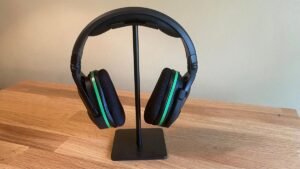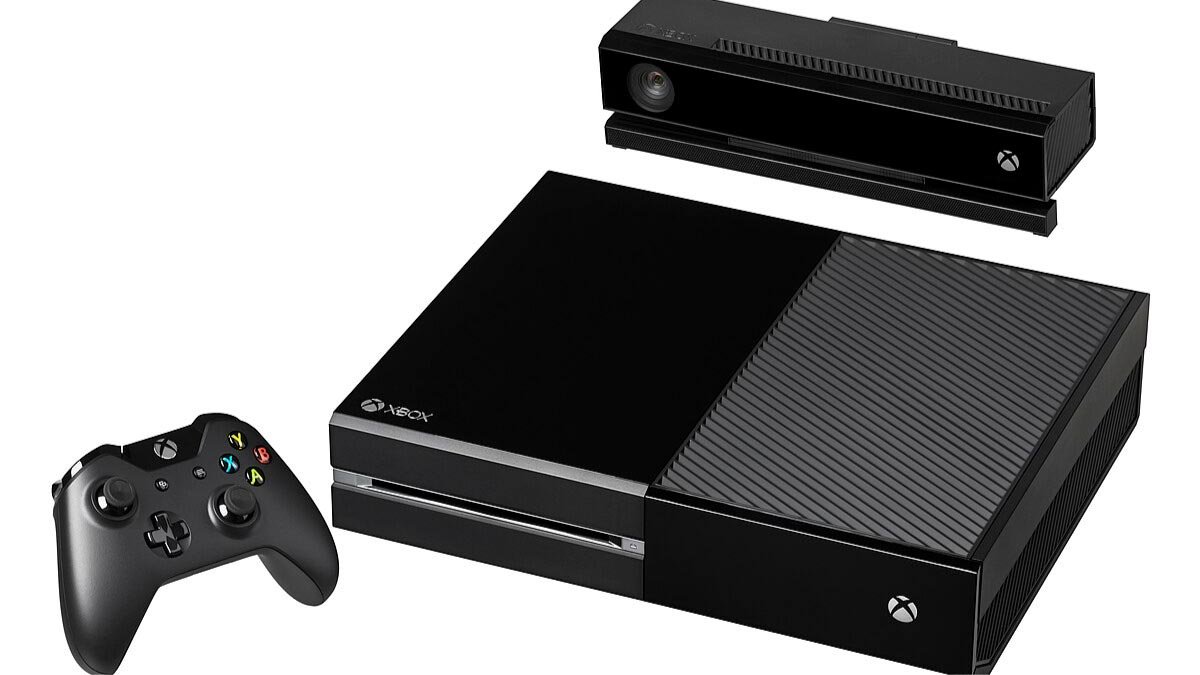
მზად ხართ გააუქმოთ კუს პლაჟის ყურსასმენი Xbox One-დან? თუ თქვენ ეძებთ სხვა ყურსასმენზე გადართვას თუ გჭირდებათ კავშირის პრობლემის მოგვარება, ეს პოსტი ეტაპობრივად გაგაცნობთ პროცესს.
ეს სტატია განიხილავს აუცილებელ ნაბიჯებს თქვენი Turtle Beach ყურსასმენის სწორად გამორთვისთვის თქვენი Xbox One-დან, გლუვი და უწყვეტი გადასვლის უზრუნველყოფა. Ისე, მოდი ჩავუღრმავდეთ დეტალებს!
როგორ გავაფართოვოთ კუს პლაჟის ყურსასმენი Xbox One- დან?
გააუქმეთ წყვილი Turtle Beach Headset Xbox One-დან არის მარტივი პროცესი, რომელიც შეიძლება გაკეთდეს რამდენიმე განსხვავებული გზით. Აქ, ჩვენ შევისწავლით ოთხ მეთოდს, რომლებიც დაგეხმარებათ მარტივად გააუქმოთ თქვენი ყურსასმენი.
მეთოდი 1 გამორთეთ ყურსასმენი
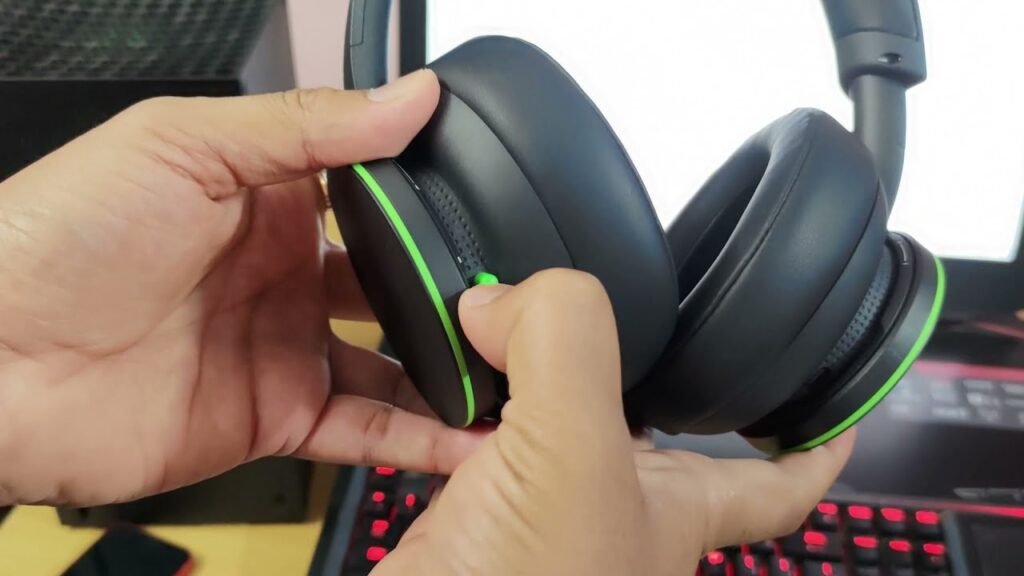
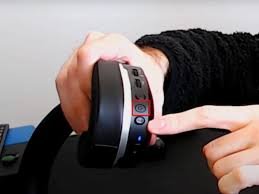
პირველი მეთოდი გულისხმობს თავად ყურსასმენის გამორთვას. ამის გაკეთება, იპოვნეთ ჩართვის ღილაკი ყურსასმენზე და ხანგრძლივად დააჭირეთ ყურსასმენის გამორთვას. ეს ეფექტურად გათიშავს ყურსასმენს თქვენსგან Xbox One.
მეთოდი 2 გააუქმეთ ყურსასმენი Xbox One კონსოლიდან
თუ გსურთ ყურსასმენის გათიშვა თავად Xbox One კონსოლიდან, შეგიძლიათ გააუქმოთ ის.
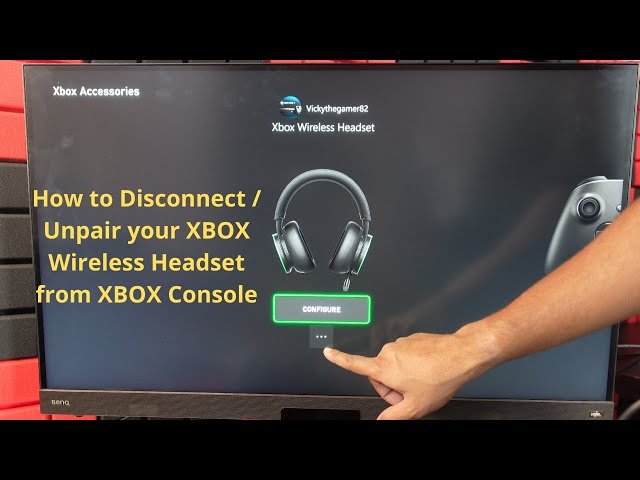
- Პირველი, გადადით Xbox One პარამეტრების მენიუში და გადადით მოწყობილობების ჩანართზე.
- მერე, აირჩიეთ Bluetooth & სხვა მოწყობილობების ვარიანტი და იპოვეთ თქვენი Turtle Beach ყურსასმენი სიაში.
- აირჩიეთ ყურსასმენის კონსოლიდან დაწყვილების გაუქმების ან ამოღების ვარიანტი, მისი ეფექტურად გათიშვა.
მეთოდი 3 გათიშვა Xbox One პარამეტრების საშუალებით
თქვენი Turtle Beach ყურსასმენის გათიშვის მესამე მეთოდი არის Xbox One პარამეტრების მენიუ.
- შედით პარამეტრებზე და გადადით აუდიოს ჩანართზე.
- მოძებნეთ აუდიო გამომავალი და შეყვანის მოწყობილობების არჩევის ვარიანტი.
- იქიდან, აირჩიეთ სხვა აუდიო მოწყობილობა ან აირჩიეთ არცერთი ვარიანტი, რომელიც გათიშავს თქვენს ყურსასმენს.
მეთოდი 4 ყურსასმენის ხელით გათიშვა Xbox One კონტროლერიდან
თუ დაწყვილებული გაქვთ თქვენი Turtle Beach ყურსასმენი პირდაპირ Xbox One კონტროლერთან, შეგიძლიათ ხელით გათიშოთ იგი. ამის გაკეთება,
- გეჭიროთ Xbox ღილაკი თქვენს კონტროლერზე, რათა გამოჩნდეს კვების მენიუ.
- იქიდან, აირჩიეთ კონტროლერის გამორთვის ან კონტროლერის გათიშვის ვარიანტი პარამეტრების მენიუდან.
- ეს ეფექტურად გათიშავს ყურსასმენს, რადგან ის დაკავშირებულია კონტროლერთან.
ამ ოთხი მეთოდით, თქვენი უკაბელო Turtle Beach-ის ყურსასმენის გათიშვა Xbox One-დან უნდა იყოს კარგი. აირჩიეთ მეთოდი, რომელიც საუკეთესოდ მუშაობს თქვენთვის და ისიამოვნეთ თამაშით ყურსასმენის გარეშე.
საერთო პრობლემების მოგვარება
შეიძლება შეგხვედრიათ რამდენიმე საერთო პრობლემა თქვენი უკაბელო Turtle Beach ყურსასმენის თქვენი Xbox One-დან გათიშვისას. იმის გაგება, თუ როგორ უნდა მოგვარდეს ეს პრობლემები, დაგეხმარებათ გათიშვის პროცესის უფრო შეუფერხებლად ნავიგაციაში. აქ არის რამდენიმე გავრცელებული პრობლემა და მათი გადაწყვეტა.
ყურსასმენის გამორთვის შეუძლებლობა
თუ უკაბელო Turtle Beach ყურსასმენის გამორთვა გიჭირთ, არსებობს რამდენიმე შესაძლო მიზეზი. Პირველი, დარწმუნდით, რომ ყურსასმენის ბატარეა არ არის დაბალი. თუ ბატარეის დონე დაბალია, დატენეთ ყურსასმენი გამორთვამდე.
თუ ბატარეა დატენულია, მაგრამ ყურსასმენი მაინც არ გამოირთვება, სცადეთ მყარი გადატვირთვა დენის ღილაკის დაჭერით 10 წამი. ამან უნდა აიძულოს ყურსასმენის გამორთვა.
ყურსასმენის გაუქმების სირთულე
უკაბელო Turtle Beach-ის ყურსასმენის გაუქმება Xbox One-დან ზოგჯერ შეიძლება რთული ნაბიჯი იყოს. ყურსასმენის წარმატებით გასაუქმებლად, გადადით Xbox One პარამეტრებში და იპოვნეთ მოწყობილობები & აქსესუარების განყოფილება.
იპოვეთ თქვენი Turtle Beach ყურსასმენი დაწყვილებული მოწყობილობების სიაში და აირჩიეთ მისი გაუქმების ან ამოღების ვარიანტი. თუ ჯერ კიდევ გიჭირთ, სცადეთ ყურსასმენის კავშირის გადატვირთვა ყურსასმენის გამორთვით და ხელახლა ჩართვით.
ყურსასმენი კვლავ დაკავშირებულია Xbox One კონსოლთან
ზოგჯერ, უკაბელო Turtle Beach ყურსასმენის გათიშვის შემდეგაც კი, ის შეიძლება კვლავ გამოჩნდეს როგორც დაკავშირებული Xbox One კონსოლთან. ამ საკითხის მოსაგვარებლად, გამორთეთ ყურსასმენის USB მიმღები კონსოლიდან და დაელოდეთ რამდენიმე წამს.
მერე, შეაერთეთ იგი ისევ და დარწმუნდით, რომ ყურსასმენი წარმატებით გათიშულია. თუ პრობლემა შენარჩუნდება, სცადეთ კონსოლის გადატვირთვა და გათიშვის პროცესის გამეორება.
ხშირად დასმული კითხვები კუს პლაჟის ყურსასმენის გაუქმების შესახებ Xbox One-დან?
როგორ გამოვრთო ჩემი Wireless Turtle Beach ყურსასმენი Xbox One-დან?
თქვენი Wireless Turtle Beach-ის ყურსასმენის გათიშვა Xbox One-დან, მიჰყევით ამ ნაბიჯებს
- Პირველი, დარწმუნდით, რომ თქვენი Xbox One კონსოლი გამორთულია.
- იპოვნეთ Xbox One კონსოლის სინქრონიზაციის ღილაკი, რომელიც მდებარეობს კონსოლის მარცხენა მხარეს. ეს უნდა იყოს პატარა წრიული ღილაკი.
- თქვენს Turtle Beach ყურსასმენზე, ხანგრძლივად დააჭირეთ ჩართვის ღილაკს, სანამ LED ნათურა არ ციმციმდება.
- შემდეგი, ხანგრძლივად დააჭირეთ სინქრონიზაციის ღილაკს Xbox One კონსოლზე. როგორც ამას აკეთებ, გააგრძელეთ ჩართვის ღილაკის დაჭერა Turtle Beach-ის ყურსასმენზე.
- მას შემდეგ, რაც ყურსასმენზე LED ნათურა იწყებს სწრაფად ციმციმს, შეგიძლიათ გაათავისუფლოთ ორივე ღილაკი.
- თქვენი Turtle Beach ყურსასმენი ახლა გათიშულია თქვენი Xbox One კონსოლიდან.
შემიძლია ხელახლა დავუკავშირო ჩემი Wireless Turtle Beach ყურსასმენი Xbox One-ს გათიშვის შემდეგ?
დიახ, შეგიძლიათ ხელახლა დაუკავშიროთ თქვენი უსადენო Turtle Beach ყურსასმენი Xbox One-ს გათიშვის შემდეგ. უბრალოდ მიჰყევით დაწყვილების პროცესს ყურსასმენზე ჩართვის ღილაკზე დაჭერით, სანამ LED ნათურა არ ციმციმდება, და შემდეგ დააჭირეთ და ხანგრძლივად დააჭირეთ სინქრონიზაციის ღილაკს Xbox One კონსოლზე, ხოლო განაგრძეთ ჩართვის ღილაკის დაჭერა ყურსასმენზე.
რატომ მსურს ჩემი Wireless Turtle Beach ყურსასმენის გათიშვა Xbox One-დან?
არსებობს რამდენიმე მიზეზი, რის გამოც შეიძლება დაგჭირდეთ თქვენი Wireless Turtle Beach ყურსასმენის გათიშვა Xbox One-დან. ერთი მიზეზი შეიძლება იყოს ბატარეის დაზოგვა, როდესაც აქტიურად არ იყენებთ ყურსასმენს. კიდევ ერთი მიზეზი შეიძლება იყოს, თუ გსურთ გამოიყენოთ სხვა აუდიო მოწყობილობა თქვენს Xbox One-თან, როგორიცაა დინამიკები ან სხვა ყურსასმენები.
ჩემი უსადენო Turtle Beach ყურსასმენის Xbox One-დან გათიშვა გავლენას მოახდენს ჩემს შენახულ პარამეტრებზე?
არა, თქვენი Wireless Turtle Beach ყურსასმენის Xbox One-დან გათიშვა არ იმოქმედებს თქვენს შენახულ პარამეტრებზე. ყურსასმენის ხელახლა დაკავშირებისას, მან უნდა შეინარჩუნოს ადრე შენახული პარამეტრები, როგორიცაა EQ წინასწარ დაყენებული, მიკროფონის მონიტორინგი, და აუდიო ბალანსი.
როგორ შემიძლია უზრუნველვყო სტაბილური კავშირი ჩემს Wireless Turtle Beach ყურსასმენსა და Xbox One-ს შორის?
უსადენო კუს პლაჟის ყურსასმენსა და Xbox One-ს შორის სტაბილური კავშირის უზრუნველსაყოფად, დარწმუნდით, რომ არ არის ფიზიკური დაბრკოლებები ყურსასმენსა და კონსოლს შორის. გარდა ამისა, დარწმუნდით, რომ ორივე ყურსასმენს და კონსოლს აქვს საკმარისი ბატარეის სიმძლავრე ან სათანადოდ არის დამუხტული.
ყურსასმენის და კონსოლის უახლესი პროგრამული უზრუნველყოფის განახლების შენარჩუნება ასევე დაგეხმარებათ სტაბილური კავშირის შენარჩუნებაში.
დასკვნა
როგორ გააუქმოთ კუს პლაჟის ყურსასმენი Xbox One-დან, მნიშვნელოვანია ნებისმიერი მოთამაშისთვის, რომელსაც სურს გადართოს სათამაშო პლატფორმებს შორის ან უნდა მოაგვაროს კავშირის პრობლემები. ამ პოსტში აღწერილი მარტივი ნაბიჯების დაცვით, შეგიძლიათ შეუფერხებლად გააუქმოთ კუს პლაჟის ყურსასმენი Xbox One კონსოლიდან და ისიამოვნოთ მისი სხვა მოწყობილობებთან გამოყენების თავისუფლებით.
გახსოვდეთ, რომ ყოველთვის შეამოწმეთ თქვენი ყურსასმენის კავშირის სტატუსი და დენის რეჟიმი მის გათიშვამდე, რათა თავიდან აიცილოთ პოტენციური დაზიანება. იზრუნეთ, რომ დაიცავით სწორი პროცესი, უზრუნველყოს, რომ ორივე კონსოლი და ყურსასმენი შესაბამის პარამეტრებშია, რათა თავიდან აიცილოს რაიმე პრობლემა ხელახლა დაკავშირებისას. ვიმედოვნებთ, რომ ეს სტატია ძალიან დაგეხმარებათ!