
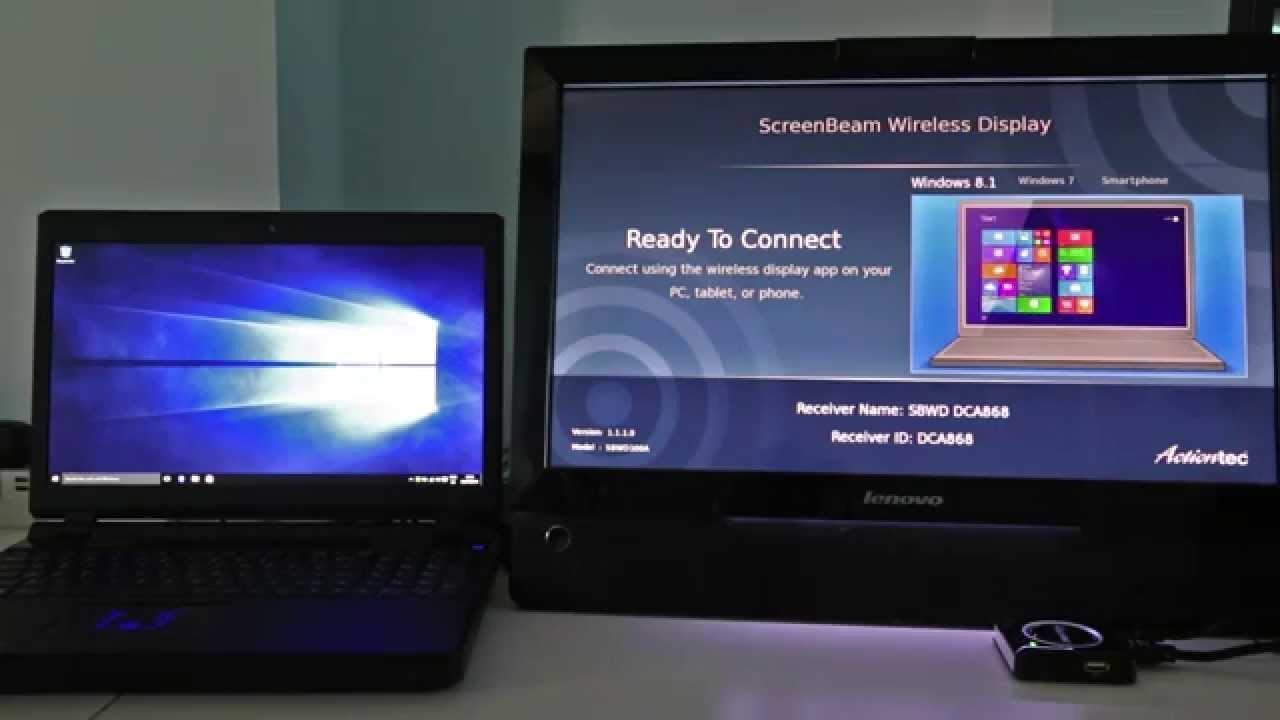
ზოგჯერ ძალიან მოუხერხებელია HDMI ან VGA კავშირის გამოყენება. ასე რომ, Miracast არის შესანიშნავი გამოსავალი მედიის ნაკადისთვის wifi კავშირის გამოყენებით. დარწმუნდით, რომ თქვენი მოწყობილობა მხარს უჭერს ამ ფუნქციებს. Miracast აპლიკაცია გამოიყენება თქვენი ეკრანის ტელევიზორში გასაზიარებლად. Miracast იყენებს WiDi ტექნოლოგიას თქვენი ეკრანის სმარტ ტელევიზორზე და პროექტორზე გადასაცემად. WiDi არის მოკლე ფორმა intel-ის უკაბელო ეკრანისთვის. ეს აპლიკაცია მუშაობს როგორც Chromecast გაზიარება. თქვენ შეგიძლიათ გადაიტანოთ თქვენი ეკრანი ერთი მოწყობილობიდან მეორეზე კაბელის გარეშე. შეგიძლიათ ფოტოების გაზიარება, ვიდეოები, და სხვა ფაილები. Miracast ასევე ხელმისაწვდომია Windows-ისთვის 7/8/10. აქ ვაპირებ დავწერო ინსტალაციის შესახებ Miracast ფანჯრებისთვის 7.
Miracast უკვე ხელმისაწვდომია Windows-ში 8.1 და ფანჯრები 10. მაგრამ Windows 7 და 8 არ უზრუნველყოთ Miracast მხარდაჭერა. თუ გსურთ ამ ტექნოლოგიის დაყენება ძველ ფანჯრებში 7 და 8 შემდეგ თქვენ უნდა ჩამოტვირთოთ უახლესი დრაივერი Miracast უკაბელო დისპლეის გამოსაყენებლად. თქვენ შეგიძლიათ იპოვოთ ნებისმიერი დრაივერი ინტერნეტი.
[lwptoc]
Windows-ისთვის Miracast-ის დაყენების მოთხოვნა 7/8/10
Miracast მუშაობს მხოლოდ wifi სისტემებთან, რაც ნიშნავს, რომ მისი გამოყენება შეგიძლიათ ლეპტოპზე და სხვა უკაბელო მხარდაჭერის მოწყობილობებზე. ასე რომ, დარწმუნდით, რომ თქვენი wifi კავშირი უნდა იყოს სწრაფი და საიმედო. თუ თქვენს კომპიუტერს არ გააჩნია wifi ტექნოლოგია. თქვენ იყენებთ wifi ადაპტერს. იმდენი wifi ადაპტერია ხელმისაწვდომი, შეგიძლიათ შეიძინოთ ნებისმიერი მოწყობილობა.
როგორც უკვე გითხარით, Miracast მხარს უჭერს Windows-ს 8.1 და ფანჯრები 10. მაგრამ ის არ არის ხელმისაწვდომი Windows-ის ძველ ვერსიაში. თუ ნამდვილად გსურთ ეს ინსტრუმენტი Windows-ისთვის 7 და ფანჯრები 8 შემდეგ თქვენ უნდა განაახლოთ თქვენი ვერსია და დრაივერები. თქვენ უნდა გქონდეთ უახლესი განახლებები Windows-ისთვის 7 Miracast აპლიკაციის დასაყენებლად. ასევე, კომპიუტერს უნდა ჰქონდეს WiDi სერთიფიკატი. WiDi არის ინტეგრირებული პროტოკოლი, რომელიც ძირითადად ეფუძნება Intel-ის პროცესორს და wi-fi ქსელის ბარათებს..
ჩამოტვირთეთ Miracast Windows-ისთვის 7/8/10
მეთოდი 1: Miracast პარამეტრების დაყენება
ეს მეთოდი მუშაობს მხოლოდ იმ შემთხვევაში, თუ ყველაფერი გააკეთეთ თქვენს კომპიუტერში Miracast-თან მუშაობისთვის. ახლა მიჰყევით ქვემოთ მოცემულ ნაბიჯებს, რათა დაიწყოთ ეკრანის ასახვა.
- პირველი, რასაც აკეთებთ არის ტელევიზორის ჩართვა და წყაროს ღილაკს
- აირჩიეთ ეკრანის სარკე
- ამის შემდეგ გახსენით პარამეტრი და დააჭირეთ მოწყობილობას და პრინტერს.
- დააწკაპუნეთ მოწყობილობის დამატებაზე
- აირჩიეთ თქვენი სატელევიზიო კავშირი ეს არის ის
თუ რაიმე პრობლემა შეგექმნათ, გთხოვთ განაახლოთ თქვენი Windows 7 ფანჯრებისკენ 8. შეგიძლიათ Windows-ის ვერსია Windows-ზე განაახლოთ 8.1 და Windows 10.
მეთოდი 2: ჩამოტვირთეთ და დააინსტალირეთ Miracast Windows-ზე 7 Bluestacks Player-ის მეშვეობით
თუ ვერ ახერხებთ დრაივერის განახლებას, მაშინ ეს არის Windows-ზე Miracast-ის ინსტალაციის ალტერნატიული მეთოდი 7. აქ ჩვენ გამოვიყენებთ ანდროიდის ვერსიის ხელსაწყოს. პირველი, ჩვენ გვჭირდება ანდროიდის ემულატორი ანდროიდის ვერსიის დასაყენებლად. ანდროიდის ემულატორი გეხმარებათ გამოიყენოთ ნებისმიერი ანდროიდის აპლიკაცია კომპიუტერზე.
Bluestack player არის საუკეთესო ანდროიდის ემულატორი. შეგიძლიათ გადმოწეროთ ოფიციალური საიტიდან.
- ჩამოტვირთეთ Bluestack android player თქვენს კომპიუტერზე მათი საიტიდან.

- ახლა დააინსტალირეთ პროგრამა მარტივი ინსტალაციის პროცესით.
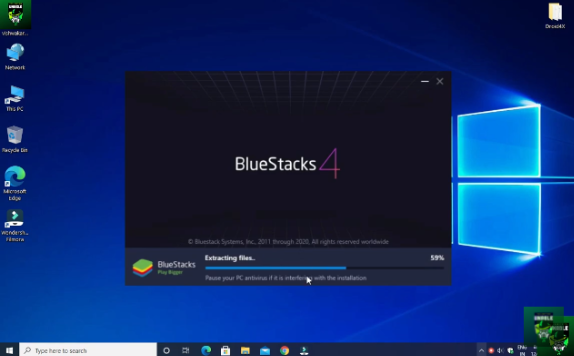
- გახსენით Bluestack პლეერი ხატზე ორჯერ დაწკაპუნებით
- ის ითხოვს შესვლას თქვენი Google ანგარიშით. თუ არ გაქვთ ანგარიში, მაშინ ასევე დარეგისტრირდით ახლის შესაქმნელად.
- გახსენით Google Play Store აპი საწყისი ეკრანიდან.
- მოძებნეთ Miracast უკაბელო ეკრანი და დააჭირეთ ღილაკს.
- ჩამოტვირთეთ და დააინსტალირეთ Miracast wifi ეკრანი
- ინსტალაციისას ცოტა დრო დასჭირდება.
- აპლიკაციის ჩამოტვირთვის შემდეგ, გახსენით აპლიკაცია, და დაუკავშირდით თქვენს ტელევიზორს.
თქვენ წარმატებით დააინსტალირეთ Miracast თქვენს კომპიუტერზე. თუ რაიმე პრობლემა შეგექმნათ, გთხოვთ, გამაგებინოთ. ახლა თქვენ შეგიძლიათ ეკრანზე გააზიაროთ თამაშები და ფილმები.
Miracast ადაპტერის მხარდაჭერა
ზოგიერთი ძველი ჭკვიანი ტელევიზორი ვერ უჭერს მხარს Miracast-ს. თუ მაინც გსურთ გამოიყენოთ Miracast თქვენს ტელევიზორზე, შეგიძლიათ გამოიყენოთ იგი ადაპტერების საშუალებით, მაშინაც კი, თუ ტელევიზორს არ აქვს Miracast-ის მხარდაჭერა. ამდენი ადაპტერი ხელმისაწვდომია ბაზარზე. შეგიძლიათ გამოიყენოთ ამაზონის ცეცხლის ჯოხი, Microsoft-ის უკაბელო დისპლეი. ეს ადაპტერი შეიძლება იყოს ძვირი, მაგრამ მართლაც გასაოცარია. თქვენ ასევე შეგიძლიათ გამოიყენოთ იაფი გადამყვანები, მაგრამ დარწმუნდით, რომ იგი მხარს უჭერს Miracast-ს. ხელსაწყო.
ადაპტერის შეძენის შემდეგ, მოდული თქვენს ტელევიზორი, და დაიწყე ტელევიზორი. ახლა გაუშვით Miracast თქვენს კომპიუტერში და ის ავტომატურად მოძებნის მოწყობილობას. თქვენი მოწყობილობის პოვნის შემდეგ დაუკავშირდით თქვენს ტელევიზორს და გააზიარეთ თქვენი ეკრანი ტელევიზორში.
დადებითი და უარყოფითი მხარეები
დადებითი
Miracast გაძლევთ საშუალებას გააზიაროთ თქვენი ეკრანი ტელევიზორში, პროექტორი, და ანდროიდის მოწყობილობები. შეგიძლიათ ისიამოვნოთ თამაშებით, ფილმები, და სხვა ვიდეოები დიდ ეკრანზე. თქვენ ასევე შეგიძლიათ მოაწყოთ სემინარი ამ ხელსაწყოთი. გლუვი და სწრაფი ნაკადი უზრუნველყოფს სარკისებურ ინსტრუმენტებს.
დადებითი
Miracast მუშაობს მხოლოდ wifi კავშირით, ასე რომ თქვენ შეიძლება ვერ შეძლოთ ზოგიერთ მოწყობილობაზე. ეკრანის გაზიარების უამრავი ინსტრუმენტია ხელმისაწვდომი მეტი ფუნქციით. ზოგჯერ ხელსაწყოს უფრო მეტი დრო სჭირდება კავშირისთვის.
მსგავსი ეკრანის სარკის აპლიკაცია Roku აპლიკაცია კომპიუტერისთვის
ხშირად დასმული კითხვები
1. არის თუ არა Miracast Windows-ზე ხელმისაწვდომი 7?
Miracast მხარს უჭერს Windows-ს 7. თქვენ უნდა განაახლოთ თქვენი ვერსია. გთხოვთ, დარწმუნდით, რომ დააინსტალირეთ ყველა უახლესი დრაივერი. ყველა ეტაპობრივად მეთოდი აღწერილია ამ პოსტში.
2. როგორ დავაყენო Miracast Windows-ზე 7?
შეგიძლიათ ჩამოტვირთოთ უახლესი ვერსია მათი ოფიციალური საიტიდან თქვენი სისტემის და დისკების განახლებით. ასევე, შეგიძლიათ გამოიყენოთ იგი Bluestack Player-ის საშუალებით.
ვიდეო
იმედი მაქვს, რომ ეს სახელმძღვანელო დაგეხმარებათ. თუ ჯერ კიდევ გაქვთ პრობლემა, გთხოვთ შემატყობინოთ, რომ ვეცდები მოვაგვარო თქვენი შეკითხვა. ბიჭებო, თუ მოგწონთ ჩემი სახელმძღვანელო Windows-ისთვის Miracast-ის დაყენების შესახებ 7 გთხოვთ, გააზიაროთ იგი თქვენს სოციალურ მედიაში. კომენტარი ქვემოთ გამოხმაურებისთვის.
Შემაჯამებელი
Miracast მუშაობს მხოლოდ ლეპტოპზე, რომელიც ჩაშენებულია wifi კავშირით. თუ დაკავშირების პრობლემა გაქვთ, მაშინ უნდა განაახლოთ თქვენი კომპიუტერის დრაივერები. დრაივერების განახლების შემდეგ, დარწმუნებული ვარ, რომ თქვენ შეგიძლიათ თქვენი ეკრანის ასახვა ტელევიზორზე. თუ ამ პრობლემის წინაშე დგახართ, უნდა შეამოწმოთ თქვენი ტელევიზორის სისტემა. შეგიძლიათ დაუკავშირდეთ მომხმარებელთა დახმარებას. ისინი დაგეხმარებიან მის მოგვარებაში. წინააღმდეგ შემთხვევაში, თქვენ უნდა განაახლოთ თქვენი ოპერაციული სისტემა უახლეს ოპერაციულ სისტემაზე. Microsoft ყოველთვის აუმჯობესებს თავის ტექნოლოგიას Windows-ის ახალი ვერსიისთვის.

