ზოგჯერ Windows 10 მომხმარებლები პრინტერების დაკავშირებისას აწყდებიან შეცდომას, რომელიც ამბობს “აქტიური დირექტორია დომენის სერვისები ამჟამად მიუწვდომელია”. შეცდომა ნიშნავს, რომ სისტემას არ შეუძლია პრინტერის პოვნა და დაკავშირება. კომპიუტერი მართავს ყველა რესურსს ამ სისტემის დახმარებით. ეს შეცდომა ყოველთვის ჩნდება, როდესაც პრობლემას ქმნის დრაივერებთან და ადმინისტრაციულ ნებართვასთან. შეცდომა, რომელიც ხელს უშლის კომპიუტერის პრინტერთან დაკავშირებას.
ამ სტატიაში, მე გასწავლით ამ შეცდომის გადაჭრას საუკეთესო და მარტივი გადაწყვეტით. მიჰყევით ქვემოთ მოცემულ ნაბიჯებს ამ შეცდომის მოსაშორებლად.
ამ პრობლემის გადასაჭრელად სამი გზა არსებობს. შეგიძლიათ სცადოთ ყველა ეს გზა სათითაოდ.
მეთოდი 1: შეამოწმეთ ქსელის ინსტალაცია და დაამატეთ პრინტერი ხელით
ზოგჯერ პრობლემის ძალიან მარტივი გადაწყვეტა. პირველი რაც უნდა გავაკეთოთ არის პრინტერი დაინსტალირებული თუ არა?
თქვენ უნდა შეამოწმოთ ეს ნაბიჯები. მომყევით, რომ გადაჭრას აქტიური დირექტორია დომენის სერვისები ამჟამად მიუწვდომელია Windows 10
- დაჭერა Windows გასაღები + X
- დააწკაპუნეთ საკონტროლო პანელზე
- ახლა იპოვეთ მოწყობილობები და პრინტერები და დააწკაპუნეთ მასზე.
- შეგიძლიათ იხილოთ ორი კატეგორიის მოწყობილობა და პრინტერები.
- შეამოწმეთ თქვენი პრინტერი ხელმისაწვდომია თუ არა. თუ არსებობს ორჯერ დააწკაპუნეთ მასზე, რომ ნახოთ დაკავშირებული თუ არა.
- თუ თქვენი პრინტერი არ არის, შეგიძლიათ დაამატოთ ის ხელით. დააწკაპუნეთ პრინტერის დამატებაზე, აირჩიეთ პრინტერი სიიდან და დაამატეთ იგი.
- თუ თქვენი პრინტერი წარმატებით უკავშირდება თქვენს კომპიუტერს, ის ნორმალურად მუშაობს.
თუ ჯერ კიდევ არსებობს შეცდომა, გადადით შემდეგ გამოსავალზე

მეთოდი 2: შეცვალეთ პრინტერის სპულერის პარამეტრები
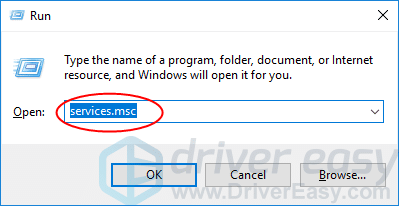
- დააჭირეთ Windows ლოგოს გასაღები და რ Run Box-ის დასარეკად
- დიალოგურ ფანჯარაში აკრიფეთ სერვისები.msc და დააჭირეთ Enter სერვისის ფანჯრის გასახსნელად.
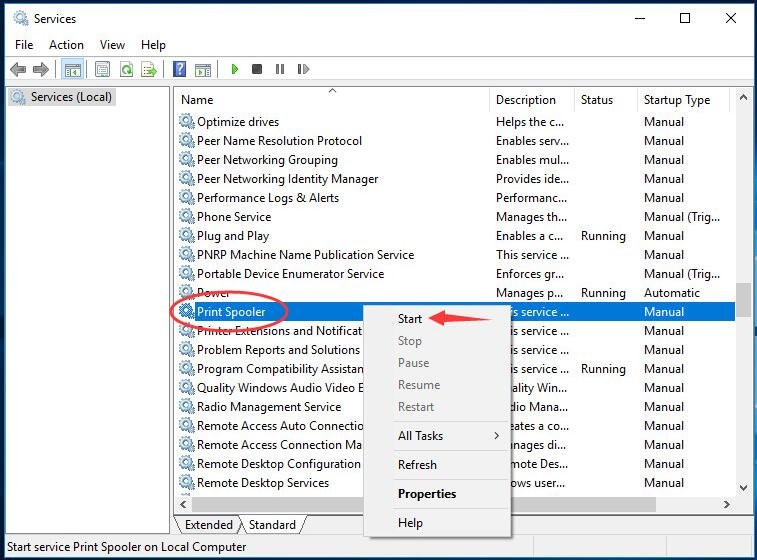
- დააწკაპუნეთ მარჯვენა ღილაკით პრინტერის სპულერი სერვისი და დააწკაპუნეთ დაწყება.
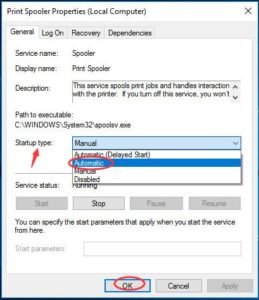
- დაწყების შემდეგ ორჯერ დააწკაპუნეთ მასზე. დააყენეთ მისი გაშვების ტიპი ავტომატური. შემდეგ დააწკაპუნეთ კარგი პარამეტრის შესანახად.
- დახურეთ სერვისების ფანჯარა და შეამოწმეთ, შეგიძლიათ თუ არა წარმატებით დაბეჭდოთ ფაილები, რომლებიც მუშაობენ.
მეთოდი 3: PrinterPorts-სა და Windows-ზე წვდომის მინიჭება
თუ ორივე მეთოდი არ მუშაობს, მაშინ უნდა ვცადოთ ნებართვის შეცვლა რეესტრის რედაქტორის დახმარებით. თქვენ უნდა მისცეთ ნებართვა პრინტერის პორტებზე.
- Windows ლოგოს გასაღები და რ Run აპლიკაციის გასაშვებად.
- ტიპი რეგედიტი და დააჭირეთ ღილაკს შედი რეესტრის რედაქტორის გასახსნელად.

დააწკაპუნეთ დიახ როდესაც მოთხოვნილია მომხმარებლის ანგარიშის კონტროლის მიერ.
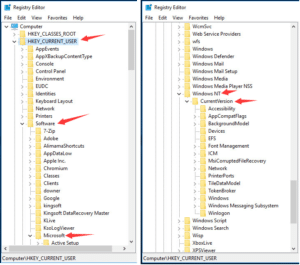
- ერთხელ რეესტრის რედაქტორში, გადადით ფაილის შემდეგ გზაზე:
- რეესტრის ფანჯარაში, წასვლა HKEY_CURRENT_USER > პროგრამული უზრუნველყოფა > Microsoft > Windows NT > მიმდინარე ვერსია.
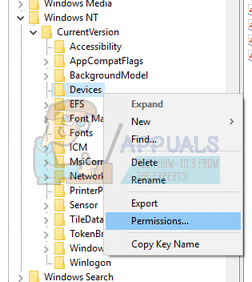
- დააწკაპუნეთ მარჯვენა ღილაკით მოწყობილობები ქვეშ მიმდინარე ვერსია დიალოგი.
შემდეგ დააწკაპუნეთ ნებართვები.
- იპოვეთ თქვენი ანგარიში ამ სიიდან. მონიშნეთ ყველა მოსანიშნი ველი ქვეშ “დაუშვას” სვეტი.
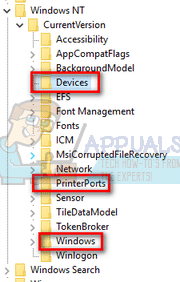
- გააკეთეთ იგივე პროცედურა “პრინტერპორტები” და “ფანჯრები” მენიუ.
- წარმატებით დასრულების შემდეგ. გთხოვთ გადატვირთოთ კომპიუტერი.
აქ თქვენ მოაგვარეთ წარმატებული შეცდომა აქტიური დირექტორია დომენის სერვისები ამჟამად მიუწვდომელია Windows 10.იმედი მაქვს, რომ თქვენ გაქვთ თქვენი გამოსავალი. თუ მოგწონთ ჩემი პოსტი, გთხოვთ, გაუზიაროთ ის გაჭირვებულ ადამიანებს ფეისბუქის საშუალებით, Twitter, დაკავშირებულია, და ა.შ.