გამარჯობა სტუმარო, კეთილი იყოს თქვენი მობრძანება ამ პოსტში! ამ სახელმძღვანელოში, ჩვენ გავაშუქებთ Wyze აპლიკაციის ინსტალაციის მეთოდს კომპიუტერის Windows-ზე 7/8/10 და მაკ. თქვენ უბრალოდ უნდა შეასრულოთ ყველა ნაბიჯი, რათა გადმოწეროთ თქვენს კომპიუტერში. ასე რომ დავიწყოთ ჩვენი თემა – Wyze აპლიკაცია კომპიუტერისთვის.
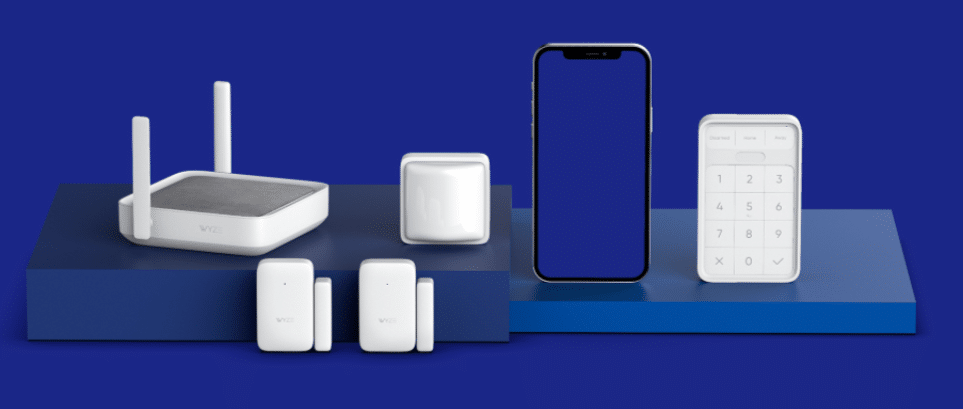
Wyze Cam გთავაზობთ უსაფრთხოების საუკეთესო სერვისს ხელმისაწვდომ ფასად უახლესი ტექნოლოგიით. ცოტა ხნის წინ Wyze კომპანიამ გამოუშვა Wyze cam v3 მოწყობილობა. მე პირადად გირჩევთ ამ CCTV კამერას. რომელიც უზრუნველყოფს ღამის მკაფიო ხედვას 1080P-ით, უახლესი მოძრაობის დეტექტორის სენსორი, წყალგაუმტარი, მსუბუქი წონა, ადვილად დაუკავშირდით ანდროიდის სმარტფონებს, 24/7 საათის მოძრაობის გადაღება, და სხვა მახასიათებლები. ეს კამერა მხოლოდ ხელმისაწვდომია 20$. Wyze ასევე ყიდის სხვა კამერის მოწყობილობებს მათ ოფიციალურ საიტზე. თქვენ შეგიძლიათ შეიძინოთ ყველაზე მოწინავე მოწყობილობები იაფად.
Wyze კამერა ჩაწერს ვიდეოს და ინახავს მას ღრუბლოვან საცავში, მაგრამ ასევე შეგიძლიათ შეინახოთ იგი თქვენს სმარტფონზე. შეგიძლიათ დააკავშიროთ კამერა მობილურთან Wyze აპლიკაციის საშუალებით. შეგიძლიათ ჩამოტვირთოთ ეს აპლიკაცია Google Play Store-დან. აპლიკაცია გეხმარებათ ყველასთან დაკავშირებაში კამერები ერთი მოწყობილობით. შეგიძლიათ თქვენი სახლის ავტომატიზირება საოცარი ახალი ფუნქციებით, როგორიცაა შუქის გამორთვა/ჩართვა სახლიდან შორს ყოფნით, გაფრთხილების ხმის დაკვრა, ავტომატურად ჩაკეტეთ კარი. ეს ყველაფერი Wyze კომპანიას სხვებზე უკეთესს ხდის. აქ არის რამდენიმე მახასიათებელი, რომლის წაკითხვა შეგიძლიათ ქვემოთ მოყვანილი მაჩვენებლებიდან.
[lwptoc]
Wyze Cam აპლიკაციის მახასიათებლები
- Crystle Clear Night Vision-ით 1080 პიქსელების მაღალი ხარისხის რეჟიმი
- მყისიერი გაფრთხილება ზოგიერთი აქტივობის ჩაწერისას
- თქვენი ყოველდღიური ნივთების ავტომატიზაცია
- თვალყური ადევნეთ თქვენს შინაური ცხოველების აქტივობას
- აკონტროლეთ ეკოსისტემები შორს დარჩენისგან
- ჩაწერეთ ყველა მოვლენა
- მართეთ ყველა კამერა და გაფილტრეთ ყველა ჩანაწერი, როცა გჭირდებათ
აპლიკაცია ხელმისაწვდომია მხოლოდ android და ios სმარტფონებზე. დეველოპერები არ ქმნიან აპის ვერსიას Windows და Mac ოპერაციული სისტემებისთვის. ასე რომ, გთხოვთ, ჩამოტვირთეთ Wyze აპი კომპიუტერისთვის სხვა საიტიდან. რადგან ამან შეიძლება ზიანი მიაყენოს თქვენს კომპიუტერს რაიმე მავნე ვირუსით. აქ ვაპირებ გაგიზიაროთ Wyze აპლიკაციის ჩამოტვირთვის სწორი გზა თქვენს კომპიუტერში. გარანტიას გაძლევთ ამ პოსტის დასრულების შემდეგ შეძლებთ აკონტროლეთ თქვენი კამერა კომპიუტერიდან. ეს მეთოდი ხელმისაწვდომია Windows და Mac კომპიუტერებისთვის. ასე რომ, დავიწყოთ პროცესი.
Wyze აპლიკაცია კომპიუტერისთვის – ჩამოტვირთვა უფასო
Პირველი, ჩვენ უნდა დავაყენოთ ერთი ინსტრუმენტი კომპიუტერზე აპზე წვდომისთვის. ინსტრუმენტი ცნობილია ანდროიდის ემულატორით. ეს პროგრამა ადვილად ხელმისაწვდომია ინტერნეტში უფასოდ. შეგიძლიათ ჩამოტვირთოთ Bluestack ემულატორი, Nox Player, და Memu Player. ყველა ეს ერთნაირად მუშაობს, მაგრამ კომპანია განსხვავებულია. ეს ემულატორები მხოლოდ Windows-ზე მუშაობს 7/8/10 და Mac. Windows XP ახლახან შეწყდა Microsoft.
ჩვენ დავიწყებთ Windows კომპიუტერებით მას შემდეგ, რაც განვიხილავთ mac კომპიუტერს.
Wyze აპლიკაცია Windows-ისთვის 7/8/10
- ჩამოტვირთეთ Bluestack Emulator ოფიციალური საიტიდან. მე გირჩევ დამზადებას მაინც 20 GB სივრცე თქვენს მყარ დისკზე. ასევე, 4GB ოპერატიული მეხსიერება უნდა ჰქონდეს გლუვი ინსტალაციისთვის.
- ემულატორის ჩამოტვირთვის შემდეგ, გახსენით .exe ფაილი და დააინსტალირეთ ინსტრუმენტი სტანდარტული ინსტალაციის პროცესით. ინსტალაციის პროცესს შეიძლება გარკვეული დრო დასჭირდეს.
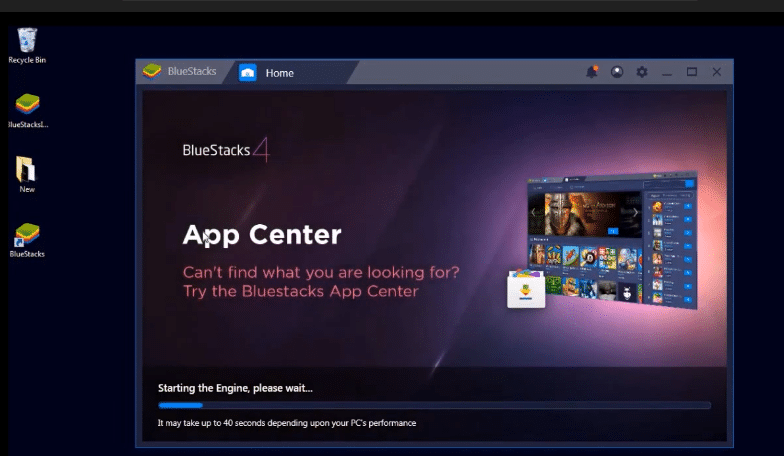
- ახლა გადაუხვიეთ თქვენი bluestack პლეერის გასახსნელად. უბრალოდ ორჯერ დააწკაპუნეთ მასზე და გახსენით.
- თქვენს კომპიუტერზე დაინახავთ ანდროიდის ოპერაციული სისტემის ეკრანს, რაც მიუთითებს, რომ წარმატებით დააინსტალირეთ ანდროიდის ემულატორი კომპიუტერზე.
- ახლა შემდეგი რამ არის შექმნათ ან შეხვიდეთ google ანგარიშზე bluestack-ზე.
- შესვლის პროცესის გაგრძელების შემდეგ. ახლა გადადით Google Play Store-ში საწყისი გვერდიდან ან გადადით საძიებო ჩანართზე, რომელიც მდებარეობს თქვენს bluestack ეკრანზე.
- მოძებნეთ Wyze აპი’ და იპოვნეთ მატჩის საუკეთესო შედეგები. ახლა დააჭირეთ ინსტალაციის ღილაკს.
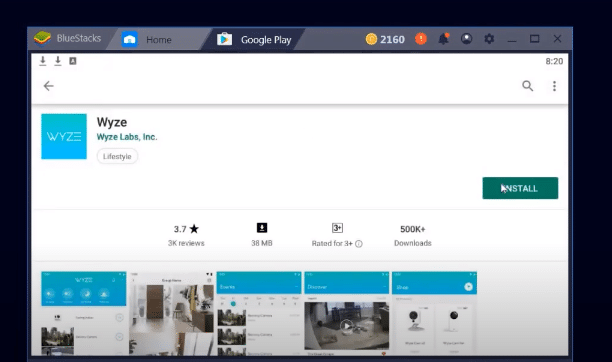
- ჩამოტვირთვის პროცესი დაიწყება რამდენიმე წამის შემდეგ, ის ავტომატურად შესრულდება.
- იმედია, თქვენ წარმატებით დააინსტალირეთ Wyze აპი კომპიუტერისთვის.
- გახსენით Wyze აპი თქვენს კომპიუტერში და დაუკავშირდით თქვენს მოწყობილობას.
Wyze აპი იმუშავებს მხოლოდ იმ შემთხვევაში, თუ თქვენს კომპიუტერს უნდა ჰქონდეს ვაი - ფაი თვისებები.
Wyze აპლიკაცია Mac-ისთვის
- ჩამოტვირთეთ Nox Player Big Nox საიტიდან. შეგიძლიათ გამოიყენოთ Nox player, როგორც ანდროიდის ემულატორი. ინსტრუმენტი მართლაც სპეციალურად შექმნილია ანდროიდის თამაშებისთვის, მაგრამ ასევე შეგიძლიათ გამოიყენოთ Wyze აპი უპრობლემოდ.
- ამ ხელსაწყოს ჩამოტვირთვის შემდეგ, დააინსტალირეთ ინსტრუმენტი ძირითადი ინსტალაციის პროცესით. უბრალოდ მიჰყევით ინსტალაციის ნაბიჯს, რომელიც ნაჩვენებია ეკრანზე.
- ახლა გახსენით ინსტრუმენტი Nox player-ის ხატულაზე ორჯერ დაწკაპუნებით.
- თქვენ ნახავთ nox player ეკრანს. უბრალოდ გადადით საძიებო ჩანართზე, რომელიც მდებარეობს ეკრანის თავზე.
- მოძებნეთ Wyze აპლიკაცია და გადადით ინსტალაციის გვერდზე.
- უბრალოდ დააინსტალირეთ აპლიკაცია ჩამოტვირთვის ღილაკზე დაწკაპუნებით.
- ახლა გახსენით Wyze აპი და დააკავშირეთ ყველა თქვენი კამერა ერთ კომპიუტერთან.
თუ თქვენ გაქვთ რაიმე პრობლემა ანდროიდის ემულატორის ინსტალაციის დროს. უბრალოდ განაახლეთ თქვენი ოპერაციული სისტემები უახლესი ჩარჩოებით და თქვენი კომპიუტერისთვის საჭირო დრაივერებით. თქვენ ასევე შეგიძლიათ გამოიყენოთ Memu პლეერი Bluestack-ის ნაცვლად. ინსტალაციის ყველა ნაბიჯი მსგავსია, უბრალოდ ემულატორი განსხვავებულია. შეგიძლიათ გამოიყენოთ თქვენთვის მარტივი ემულატორი.
ახლა მოდით ვისაუბროთ Wyze აპლიკაციის დადებით და უარყოფით მხარეებზე. ეს პუნქტი ეფუძნება მიმოხილვას, რომელიც მომხმარებელმა მოგვაწოდა Google Play Store-ზე. მე ჩამოვთვალე უპირატესობები და ასევე დავამატე რამდენიმე სუსტი მხარე გაუმჯობესებისთვის.
დადებითი და უარყოფითი მხარეები
დადებითი
- Wyze კამერა ხელმისაწვდომია ხელმისაწვდომ ფასად
- უზრუნველყოს ორფაქტორიანი ავთენტიფიკაცია უსაფრთხო კავშირისთვის. ჰაკერი შორს დაიკავებს ამ კავშირს
- მომხმარებელთა მხარდაჭერა ძალიან კარგია
- მარტივი დაყენება Alexa-სა და Google Homes-ით
- Cloud Storage for 14 უფასო საცდელი დღე
- კარგი ფერი და ვიზუალური ეფექტი
დადებითი
- ზოგჯერ კარგავს კავშირს კამერებთან და ვერ ახერხებს დაკავშირებას
- აპლიკაციის ახალ ვერსიას გარკვეული ხარვეზების გამოსწორება სჭირდება
- რამდენიმე კამერის გაყოფა შეუძლებელია
- ზოგჯერ დაკავშირებისას კამერის მოწყობილობების პოვნა შეუძლებელია
- მოძრაობის ამოცნობა ძალიან მგრძნობიარეა.
- აპი მოულოდნელად გათიშულია
მე ჩამოვთვალე ყველა პუნქტი იმედია მალე გამოვასწორებ. მაგრამ ეს ნამდვილად უკეთესია, ვიდრე სხვა აპლიკაციები. ახლა მოდით განვიხილოთ ადამიანების მიერ ხშირად დასმული კითხვები.
ხშირად დასმული კითხვები
1. მუშაობს WYZE Cam ბატარეაზე?
დიახ, Wyze Cam-ს მოყვება USB კაბელი. დატენვა გრძელდება 10 საათები.
2. შესაძლებელია თუ არა WYZE კამერების გატეხვა?
აპლიკაცია უზრუნველყოფს ორფაქტორიან ავთენტიფიკაციას უსაფრთხოებისთვის. შეგიძლიათ ჩართოთ ეს პარამეტრი.
3. შემიძლია თუ არა WYZE კამერა გარეთ??
Wyze კამერა არის პორტატული. შეგიძლიათ დააყენოთ სადმე. უბრალოდ მიამაგრეთ იგი ხრახნით და დააყენეთ.
4. რომელი WYZE კამერა უკეთესია?
Wyze v 3.0 მართლაც გასაოცარია. Wyze კალამი ასევე უკეთესია, შეგიძლიათ აირჩიოთ რომელიმე მათგანი.
ეს არის ყველაზე ხშირად დასმული შეკითხვა, თუ თქვენ გაქვთ რაიმე შეკითხვა, შეგიძლიათ დაწეროთ კომენტარი. ვეცდები თქვენი პრობლემის გადაჭრას. თუ მოგეწონებათ ეს პოსტი გთხოვთ გამოხმაუროთ. ასევე შეგიძლიათ შემომთავაზოთ გაუმჯობესება. ვფიქრობ, თქვენი ყველა ეჭვი აშკარაა ამ პოსტით.
შეამოწმეთ უსაფრთხოების ბრაუზერი CM უსაფრთხოება კომპიუტერისთვის
Შემაჯამებელი
Wyze cam არის შესანიშნავი უსაფრთხოების მოწყობილობა თქვენი სახლის უსაფრთხოებისთვის. შეგიძლიათ მიიღოთ უახლესი ფუნქციები გონივრულ ფასად. თქვენ მიიღებთ მკაფიო ღამის ხედვას, მაღალი ხარისხის, სრულყოფილი ფერის ეფექტი, მოძრაობის გამოვლენა, და პირდაპირი მონიტორინგი. Wyze კამერა ადვილად კონტროლდება თქვენი ტელეფონიდან და კომპიუტერიდან. Wyze cam არის პორტატული მოწყობილობა, რომლის დაყენება შეგიძლიათ შიდა და გარე. Wyze cam არის საოცარი აქტივობის სენსორი. შეგიძლიათ გააკეთოთ თქვენი სახლი ავტომატიზირებული.
ვიდეო გაკვეთილი
https://youtu.be/t61zYhoS9J8