Google үнді пернетақтасы үнділер үшін арнайы жасалған. пернетақта тек Android смартфондары үшін қол жетімді. Бірақ егер сіз компьютерге арналған Google Indic пернетақтасын жүктеп алғыңыз келсе, осы жазбаны соңына дейін оқыңыз. Қолданба Google Play дүкенінен 100 миллионнан астам жүктеп алуға қол жеткізді 4.3+ Рейтинг.
[lwptoc]
Қолданба мына қалтада қолжетімді 11 үнді тілдері. бұл өте керемет. Бұл ғажайып үшін Google-ге шынымен ризамын. Мен де Үндістанға тиесілімін. Басқа пернетақтамен ана тілімізде терудің қаншалықты қиын екенін жақсы білемін. Құрылғыңызға қолданбаны жүктеп алғаннан кейін сөзді ана тіліңізде тере аласыз. Сонда 12 түрлі тілдер қол жетімді ағылшын, Ассам, бенгал, гуджарати, хинди, Каннада, малаялам, Марати, Одия, Пенджаби, Тоамил, және телугу. тіліңізді қалауыңызға қарай өзгерте аласыз. Google үнді пернетақтасы ағылшын сөзін ана тілімізге де аударады. Кейде біз басқа кейіпкердің кейіпкерін таба алмаймыз тіл пернетақтасы. Сізге жай ғана ағылшын сөзін теру керек, сонда сіз ана тіліндегі нәтиже аласыз.
Бұл достарыңызбен сөйлесу үшін ана тіліңізде хабарлама теру қажет болғанда өте пайдалы, электрондық пошта жазыңыз, әлеуметтік желілерде жазбалармен бөлісу. бұл қолданба телефоныңыз басқа тілдегі сөзді оқи алатын болса ғана қолдайды. сондықтан телефонға пернетақтаны орнатпас бұрын осы нәрсені тексеріңіз. Параметрлер бөліміне өту арқылы бұл пернетақтаны әдепкі етіп орнатуға да болады>Тіл & Енгізу> Экрандық пернетақта> Әдепкі пернетақта негізгі теру құралы ретінде Google Индия пернетақтасын таңдаңыз.
ұқсас Google пернетақтасын осы сілтемеден жүктеп алыңыз компьютерге арналған gboard
Компьютерге арналған Google үнді пернетақтасын жүктеп алу әдісіне өтпес бұрын, ең жақсы мүмкіндіктерді бөліп алайық
Google үнді пернетақтасының мүмкіндіктері
- Моден тақырыптары – Google пайдаланушы тәжірибесі үшін жиі жаңа тақырыптарды қосады. Пернетақтаның орналасуын және көрінісін өзгерту үшін Түрлі тақырыптарды таңдаңыз.
- Көп тілді қолдау– Google үнді пернетақтасы Үндістанда арнайы пайдаланылады. өйткені бар 11 ана тілдері қолжетімді
- Орфографиялық болжам – Кез келген нәрсені жазатын кезде пернетақта емлені ұсынады. бұл грамматикалық және емле қателерін болдырмау үшін өте пайдалы болуы мүмкін.
- Автоматты аударма режимі – Ана тіліңізді таңдап, кез келген ағылшын сөзін ана тіліңізге автоматты түрде аударыңыз.
- Ана тіліндегі жазу – Сіз өзіңіздің ана тіліңізде теру мүмкіндігіне ие боласыз.
- Хинглиш режимі – Google хинди тілін ағылшын сөздерімен жазғысы келетін хинглиш режимін ұсынады
- Қолжазба режимі – Тікелей мобильді экраннан жазыңыз. Бұл мүмкіндіктер тек хинди тілін қолдайды
Google Indic пернетақтасы қазіргі уақытта Android смартфондары үшін қол жетімді. Windows және Mac компьютерлері үшін шығарылған ресми нұсқасы жоқ. Қазіргі уақытта көптеген адамдар бұл пернетақтаны компьютерде де қалайды, бірақ бағдарламалық жасақтаманы таба алмайды. Сондықтан мен компьютерге арналған Google Indic пернетақтасын бөлісуді шештім. Мен Windows үшін тегін Google Indic пернетақтасын алудың ең жақсы әдісімен бөлісемін 7/8/10 және Mac компьютерлері.
Қолданба компьютермен тікелей үйлесімді емес. Өйткені компьютерлердің көпшілігі Windows және Mac операциялық жүйелерімен жұмыс істейді. Ең алдымен, Android операциялық жүйесін компьютерге орнату керек. бұл нәрсе Android эмуляторы арқылы болуы мүмкін. бұл құрал кез келген Android қолданбаларын компьютерге орнату үшін виртуалды операциялық жүйені жасайды.
Bluestack ойнатқышы сияқты көптеген Android эмуляторлары бар, Жазушы, Nox ойыншысы, LD ойнатқышы, Ko ойнатқышы, т.б. Сондай-ақ, егер сіз оны компьютерде орнатқан болсаңыз, бар эмуляторды пайдалана аласыз. әйтпесе, Мен эмуляторды пайдаланып қадамдық әдіспен бөлісемін. бұл қадамдарды мұқият орындау керек. бірінші, Мен Windows үшін түсіндіремін, ал кейінірек Mac жүйесіне ауысамын. Ендеше, уақытыңызды босқа өткізбей бастайық.
Компьютерге арналған Google үнді пернетақтасын жүктеп алыңыз және орнатыңыз – Windows 7/8/10
Мен әдетте пайдаланушыларға Bluestack ойнатқышын компьютерге жүктеп алуды ұсынамын, себебі бұл өте жылдам және қауіпсіз эмулятор. Bluestack-ті компьютерге орнатпас бұрын кейбір негізгі ойларды тексеріңіз. Мен төменде барлық талаптарды атап өттім
- Windows 7/8/10 Нұсқа Міндетті
- Intel/AMD процессоры
- 4 ГБ жедел жады
- 5GB қатты дисккі орын
сондай-ақ, Bluestack эмуляторын орнату кезінде қателерге тап болсаңыз, драйверлерді қараңыз.
А) Bluestack ойнатқышы арқылы орнатыңыз
- Сайттан Bluestack ойнатқышын жүктеп алыңыз ( https://www.bluestacks.com/ )
- Сәтті жүктегеннен кейін, құралды қарапайым орнату процесі арқылы орнатыңыз. процесс аяқталғанша күтіңіз.
- Сәтті орнатудан кейін жұмыс үстелінің экранында Bluestack белгішесі пайда болады. эмуляторды екі рет басу арқылы ашыңыз.
- Келесі, Google Play Store қолданбасын табыңыз. ол эмуляторда әлдеқашан қол жетімді. ұстағаннан кейін жай ғана ашыңыз.
- Google сіздің Google есептік жазбаңызбен кіруді сұрайды. бұрыннан бар тіркелгімен кіріп, Google Play дүкенінің негізгі экранына өтуге болады.
- Келесі іздеу жолағында Google үнді пернетақтасын іздеңіз. жүктеу тізімі ұсынысын алғаннан кейін тізімнен дұрыс қолданбаны таңдау керек. рейтингі мен жалпы жүктеулер арқылы оңай анықтауға болады.
- Орнату түймесін басып, жүктеу процесін жалғастырыңыз.
- Кейінірек процесті аяқтаңыз. орнату түймешігінің орнына ашу түймешігін көресіз.
- Ашу түймесін басыңыз, сонда Google Indic пернетақта қолданбасы сіздің компьютеріңізге келеді.
Енді сіз компьютерге арналған Google үнді пернетақтасын пайдалануға дайынсыз. сондықтан бұл қолданбаны компьютерге еш қиындықсыз алудың ең оңай жолы. Сізге балама әдісті де бөлісуге рұқсат етіңіз. Келесі әдіс жоғарыдағы әдіске өте ұқсас. Bluestack ойнатқышының орнына келесі әдіс үшін басқа эмуляторды қолданамыз.
Б) Ld Player арқылы орнатыңыз
Ld ойнатқышы Bluestack ойнатқышына ұқсас, бірақ компания басқаша. Ld ойнатқышы Windows және Mac құрылғыларын қолдайды. эмулятор өте қарапайым және өңдеуге оңай. құрал Android жүйесінде жұмыс істейді 7.0 жоғары жылдамдықты өнімділігі бар нұсқасы. нұсқаулықты бастайық
- Ld ойнатқышын https сайтынан жүктеп алыңыз://ldplayer.net/
- Эмулярды стандартты орнату әдісімен орнатыңыз. ол бір секунд ішінде автоматты түрде орнатылады. Орнату барысы экранда пайда болады. Орнату кезінде компьютермен жұмыс жасаңыз.
- Келесі, Ld ойнатқышын екі рет басу арқылы ашыңыз.
- Енді орнату арқылы Google есептік жазбаңызбен кіріңіз>шот>google
- Сәтті орындалған соң, негізгі экранға өтіп, Негізгі бетте іздеу қойындысын шарлаңыз.
- Google үнді пернетақтасын іздеңіз’ және орнату түймесін басыңыз.
- Қазір, жүктеу процесі аяқталғанша күтіңіз.
- Қолданбаны ашып, өз тіліңізде теріңіз.
Mac жүйесіне арналған Google Indic жүктеп алыңыз және орнатыңыз
Nox сонымен қатар ең жақсы өнімділік және ойын эмуляторы болып табылады. Орнату файлы 600 Мб-тан үлкен, сондықтан мен компьютерде жеткілікті орын қалдыруды ұсындым. Nox Windows компьютерлері үшін де қол жетімді. Android жүйесінде жұмыс істейтін Nox ойнатқышы 7.0 Нұсқа. Бұл арқылы барлық дерлік Android қолданбаларына қолдау көрсетіледі эмулиратор. Енді Mac компьютеріне арналған әдісті бастайық.
- Nox ойнатқышын https сайтынан жүктеп алыңыз://www.bignox.com

- Құралды негізгі нұсқау процесімен орнатыңыз. ол біраз уақыт алады және автоматты түрде орнатылады 2 минут. Кейде бұл ұзағырақ уақыт алуы мүмкін.
- Сәтті орнатудан кейін, Nox ойнатқышын ашыңыз.
- Google Play дүкенін табыңыз. бұл құрал эмуляторда әлдеқашан орнатылған. қолданбаны негізгі есеп процесімен орнатыңыз.
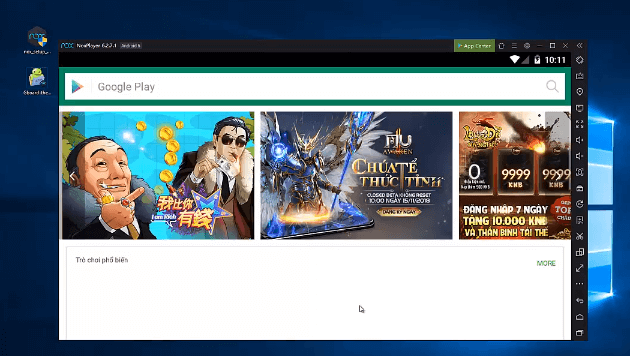
- Google үнді пернетақта қолданбасын іздеңіз. қолданбаны таңдап, жүктеу процесін бастаңыз.
- Процесс аяқталғанша күтіңіз. құралды ашып, Mac компьютеріңіздегі жергілікті пернетақтаны пайдаланыңыз.
Үміттенемін, қолданбаны компьютеріңізге сәтті орнаттыңыз. Процесті орнату кезінде сізде ешқандай мәселе туындамады деп ойлаймын. Біз компьютерге арналған Google Indic пернетақтасының үш әдісін талқыладық. кез келген әдісті таңдауға болады. барлық әдістер тамаша жұмыс істейді. Мен барлық әдістерді жеке сынап көрдім.
Жиі қойылатын сұрақтар
Google Hindi енгізуін компьютеріме қалай орнатуға болады?
Google үнді пернетақтасын қолдайды 11 ана тілдері. барлық тілдер үнді тілінде. бірінші, эмуляторларды компьютерге орнату керек, содан кейін эмуляторға қолданбаны жүктеп алып, хинди тілін таңдау керек. Сонда 3 Біз пайдаланатын эмуляторлар Bluestack Player, Nox ойнатқышы, және Ld ойнатқышы.
Google үнді пернетақтасы компьютерге қолжетімді ме??
Қолданба тек Android операциялық жүйелерін қолдайды. тікелей компьютерге жүктей алмайсыз. эмуляторлардың көмегіне жүгіну керек. бұл компьютерде Google Indic пернетақтасын алады.
Google индик пернетақтасын қалай жүктеп алуға болады?
Бағдарлама Google Play дүкенінде қол жетімді. сіз оны осы жерден тегін жүктей аласыз сілтеме
Қорытынды
Google үнді пернетақтасы қолданбасы бірге жеткізіледі 11 Әртүрлі ана тілдері. Қолданба Google Play дүкенінде көптеген оң пікірлерге ие. ол тегін қол жетімді. Бұл қолданбаны алғаннан кейін сіз өзіңіздің ана тіліңізде тере аласыз. Қазіргі уақытта ол Android смартфондары үшін қол жетімді, Windows және mac үшін google-индик пернетақтасын жүктеп алғыңыз келсе, эмуляторды жүктеп алып, оны делдал ретінде пайдаланыңыз. мұнда мен сіз үшін бәрін айттым. Егер сізге әлі де көмек керек болса, маған түсініктемеде жазуыңызға болады. Мен сізге жақын арада жауап беремін. Егер сізге бұл жазба ұнаса, оны әлеуметтік желілерде бөлісіңіз. it will motivate me to do add more valuable articles for you.
Бейне
https://youtu.be/mvorGV2rGGQ