Onn құлақаспаптарын Bluetooth жүйесіне қосу бойынша қадамдық нұсқаулық
Onn құлақаспаптарын Bluetooth жүйесіне қосу үшін, мына қадамдарды орындау керек:
Қадам 1
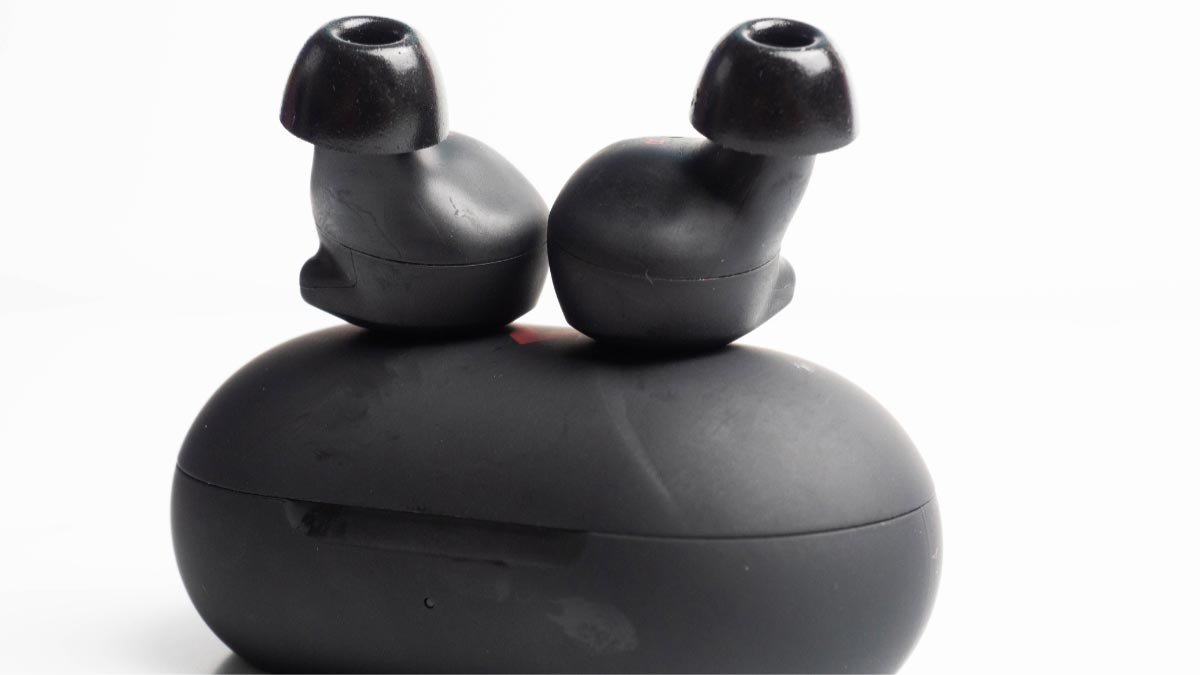
Бірінші қадам - жұптау режимін қосу Onn құлаққаптары. Қосулы құлақаспаптар мен құлаққаптарда қуатты қосу/өшіру және Bluetooth жұптастыру мақсатында ортақ түйме бар.. Құлақаспапты қосу үшін, үшін осы түймені басып тұру керек 3-4 секунд (бірнеше үлгілер қажет болуы мүмкін 8-10 секунд), құлаққаптар қосылады және жыпылықтаған жарық диодты шам құлаққаптар жұптастыру режимінде екенін көрсетеді. Жарық диодты шам көк пен қызыл арасында жыпылықтайды немесе тек көк түсте жыпылықтайды, ол да сенің жағдайыңа байланысты құлаққаптар’ улгі.
Қадам 2
Android: Android үшін, Onn Earbuds-ты Bluetooth-қа қосу үшін Параметрлер бөліміне өтіп, Bluetooth қосу керек. Bluetooth жүйесінде, Жаңа құрылғыны жұптау опциясын басу керек. Тізімде Onn құлақаспаптары немесе құлаққаптар пайда болғанын көресіз, оны түрту керек және қазір, ол сіздің телефоныңызға қосылған болуы керек.
iPhone: IPhone үшін, Onn құлақаспаптарын Bluetooth жүйесіне қосу үшін «Параметрлер» бөліміне өтіп, содан кейін Bluetooth бөліміне өту керек. Содан кейін, Bluetooth қосу керек. Содан соң, Onn құлақаспаптарын немесе құлаққаптарды БАСҚА ҚҰРЫЛҒЫЛАР опциясынан іздеңіз. Қазір, қосылу үшін оны түрту керек.
MacOS: Apple мәзірін таңдау керек > Жүйе теңшелімдері, Mac-та. Содан кейін, Bluetooth опциясын басу керек. Содан кейін, тізімнен Onn құлақаспаптарын немесе құлаққаптарын таңдауыңыз керек, содан кейін Қосылу опциясын басу керек. Сұралса, Қабылдау түймесін басу керек.
Windows 10: Ең біріншіден, жүйе параметрлерінде, Bluetooth ашу керек & құралдар тақтасындағы Bluetooth түймешігін басу арқылы басқа құрылғылар, содан кейін Bluetooth құрылғыларын көрсету опциясын таңдау керек. Бұл Bluetooth түймесі жасырын болса немесе табылмаса, Уайымдамаңыз, бұл түймені дисплейдің төменгі жағындағы тапсырмалар тақтасындағы жоғары көрсеткі астында аласыз.
Құрылғыны қосу терезесі пайда болған кезде, Bluetooth түймесін басу керек. Қазір, тізімнен Onn құлақаспаптарын іздеу керек, содан кейін қосылу үшін оны түрту керек. Балама ретінде, Windows жүйесіндегі іздеу жолағынан Bluetooth іздеуге болады. Bluetooth ретінде & басқа құрылғылар терезесі шығады, Bluetooth қосулы екеніне көз жеткізіңіз, содан кейін Bluetooth қосу немесе басқа құрылғы опциясын басыңыз, содан кейін тізімнен құрылғыңызды таңдауыңыз керек..
Қадам 3
Бұл қадамда сәтті жұптастыруды растаңыз. Onn құлақаспаптарын Bluetooth құрылғысына телефоныңызға немесе ноутбукке сәтті жалғаған кезде, құлаққаптардағы жарық диоды жыпылықтауын тоқтатады.
Жиі қойылатын сұрақтар
Onn құлаққаптарын iPhone-ға қалай жұптастыруға болады?
Apple мәзірін ашу керек > Жүйе теңшелімдері > Блютез. Содан кейін, тізімде орын алу үшін Onn құрылғыңызды күтуіңіз керек. Құрылғының атын басу керек (Сіз сондай-ақ «Қабылдау» түймесін басуды талап етуі мүмкін).
Onn сымсыз құлаққаптарын Samsung телефонына қалай қосуға болады?
Біріншіден, телефонда немесе ноутбукте Onn құлаққаптарын табу керек, содан кейін оларды жұптастыру керек. Android үшін, Параметрлерге өту керек. Содан кейін, Bluetooth қосу керек. Қазір, Bluetooth жүйесінде «Жаңа құрылғыны жұптау» опциясын басу керек.
Onn құлаққаптары iPhone телефонымен үйлесімді?
Иә, Onn құлаққаптары барлық дерлік найзағай қосқыш құрылғыларымен үйлесімді, iPhone8/8 Plus сияқты, iPad, iPad, iPhone 13 сериясы, iPhone 12 сериясы, 11/11 pro/Xs/Max/X/XR,SE, iPhone 7/ 7 Плюс, iPhone 6/ 6Плюс.
Неліктен Bluetooth жұпталмайды?
Ең біріншіден, Android телефонын, сондай-ақ қосылуға әрекеттеніп жатқан басқа телефонды қайта жүктеуіңіз керек. Бұл әрекетті орындау арқылы сіз Bluetooth қосылымына кедергі келтіретін телефондағы кез келген уақытша қатеден немесе мәселеден тез арыла аласыз.. Құрылғыңызды сәтті қайта жүктегендіктен, Bluetooth-ды басқару орталығынан немесе Параметрлерден қосу керек.
Қорытынды
Onn құлақаспаптарын Bluetooth-қа қосу оңай. Сіз тек жоғарыда айтылған нұсқауларды орындауыңыз керек!