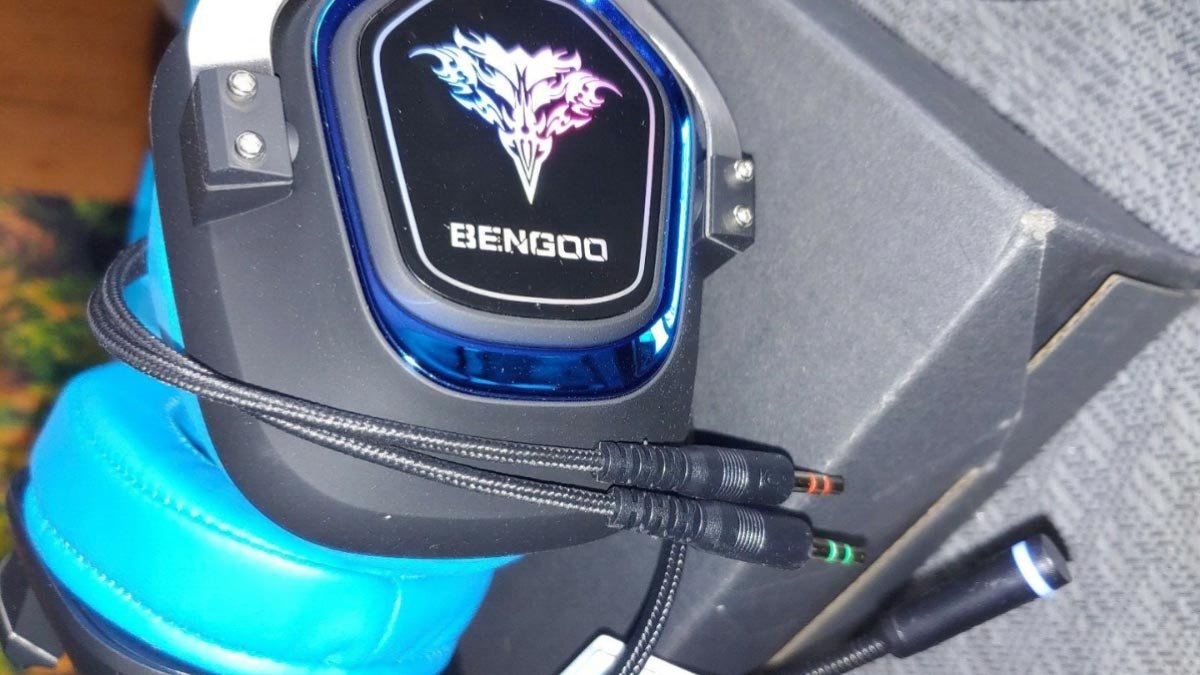
Bengoo гарнитурасын Xbox One жүйесіне қосқыңыз келе ме? Bengoo гарнитурасы тамаша дыбыс сапасы мен ыңғайлы орналасуы үшін ойыншылар арасында танымал таңдау болып табылады. Бұл гарнитуралар керемет дыбыс сапасымен және пайдаланушыға ыңғайлы дизайнымен танымал.
Егер сіз Xbox One пайдаланушысы болсаңыз және ойын тәжірибеңізді жақсартқыңыз келсе, Bengoo гарнитурасын консольге қосу оңай екенін білуге қуанышты боласыз.. Сіз бастаушы болсаңыз да, бұл жылдам және оңай нұсқаулық Bengoo гарнитурасын Xbox One құрылғысына қосу қадамдары арқылы көрсетеді.
Bengoo гарнитурасын Xbox One құрылғысына қосу - жоғары сапалы дыбыспен иммерсивті ойын тәжірибесін тамашалауға мүмкіндік беретін қарапайым процесс.. Бұл мақалада, біз сізге Bengoo гарнитурасын қосу процесінде нұсқау береміз Xbox One үгіну.
Орнату процесіне кіріспес бұрын, Bengoo гарнитурасының Xbox One құрылғысымен үйлесімділігін екі рет тексеріңіз. Bengoo гарнитураларының көпшілігі Xbox One құрылғысымен үйлесімді, бірақ жалғастырмас бұрын тексеру әрқашан жақсы идея.
Bengoo гарнитурасын Xbox One-ға қалай қосуға болады?
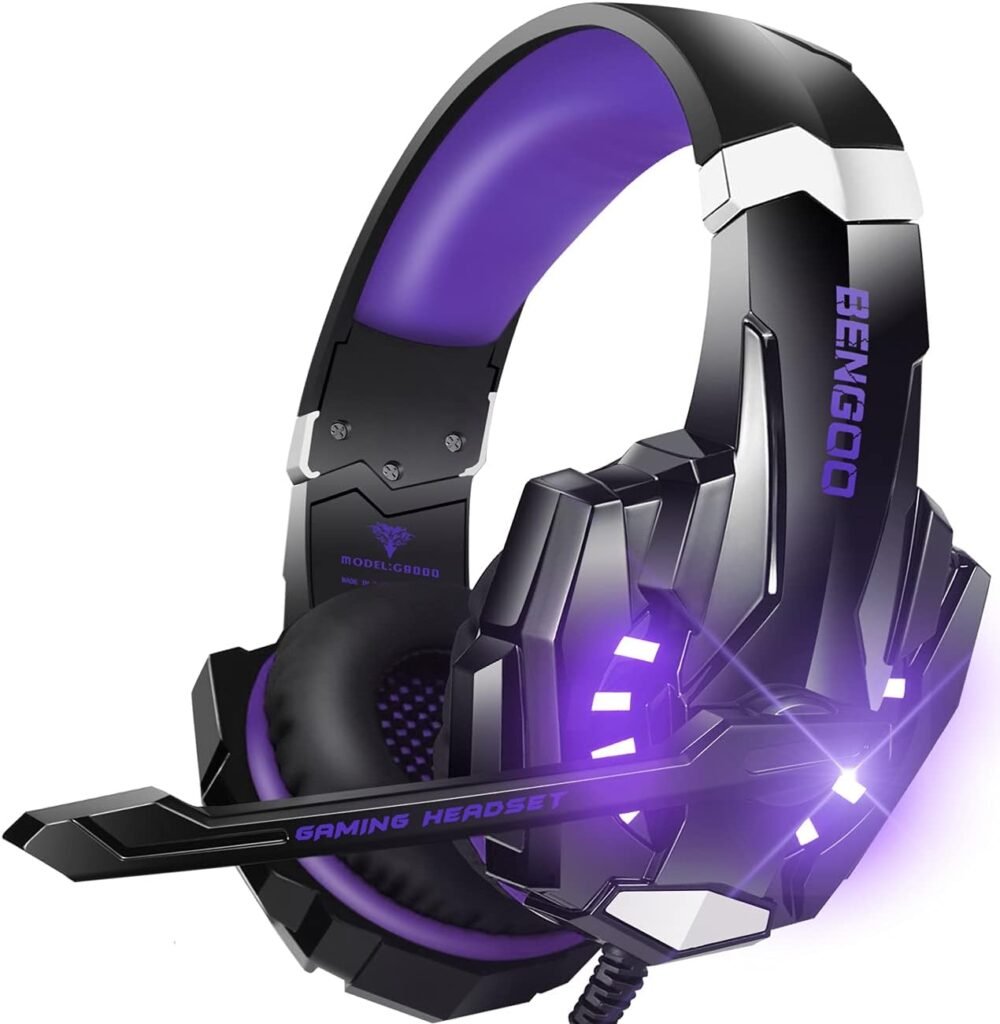
Қосылу жолын білгіңіз келе ме? Bengoo гарнитурасы Xbox-қа? Сіз мұны әртүрлі тәсілдермен қиындықсыз жасай аласыз. Оны тексеріп көрейік.
Қадам 1 Контроллерге 3,5 мм құлақаспап ұясын қосыңыз.
А 3.5 мм гарнитураны контроллерге екі жолдың бірімен қосуға болады 1: Тікелей немесе 2: Жанама түрде
- Тікелей контроллердің гарнитура қосқышы арқылы.
- Контроллерге қосылған стерео гарнитура адаптерін жанама пайдалану.
Тікелей қосылыңыз (моно) тікелей контроллерге
- Xbox контроллерін алыңыз.
- Қазір, гарнитураны контроллердің гарнитура портына қосқаннан кейін Xbox One құрылғысын іске қосыңыз.
- Содан кейін, Параметрлер астынан Құрылғылар мен керек-жарақтарды таңдаңыз.
- Осыдан кейін дұрыс таңдау жасағаннан кейін таңдалған дыбыс параметрлерін контроллерге қолданыңыз.
Қосылу үшін контроллердің гарнитура адаптерін пайдалану
Қосылу үшін контроллердің гарнитура адаптерін пайдалану
- Бірінші, гарнитура адаптерін контроллердің кеңейту портына салыңыз.
- Содан кейін, стерео гарнитураны алып, оны құрылғыға бекітіңіз 3.5 Адаптердегі мм ұяшы.
- Микрофон мен дыбыс деңгейін өзгерту үшін адаптердегі түймелерді пайдаланыңыз.
- Енді Xbox One жүйесін қосыңыз, "Параметрлер" бөліміне өтіп, таңдаңыз * Құрылғылар мен аксессуарлар.
- Осыдан кейін таңдау жасағаннан кейін тиісті контроллерге қалаған дыбыс параметрлерін қолданыңыз.
Step2 S/PDIF аудио оптикалық кабель
- Негізгі станциядан немесе гарнитурадан алынған оптикалық кабельді теледидар мен консольдің оптикалық қосқышына жалғаңыз.
- Содан кейін, «Параметрлер» мәзіріндегі «Барлық параметрлер» бөліміне өтіп, «Сурет пен дыбыс» тармағын таңдағаннан кейін «Дыбыс шығысы» тармағына өтіңіз.
- Қазір, DIGITAL AUDIO мәзірінен Оптикалық аудио опциясын таңдап, Стерео қысылмаған күйін таңдаңыз.
- Осы ағынды өшіруден кейін Бит ағыны пішімін пайдаланғыңыз келсе, Оптикалық дыбысты таңдау опциясы болады.
Bengoo гарнитурасының мүмкіндіктері?
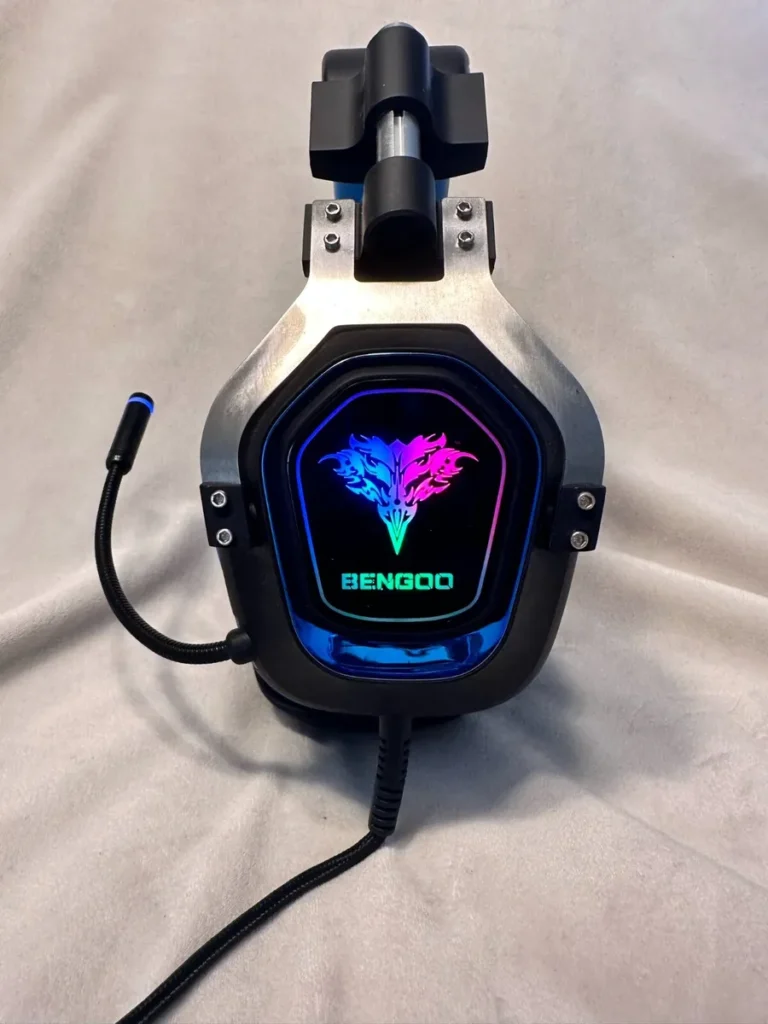
Айналуда 360 Дәрежелер
Оның айналу ерекшеліктері бар 360 градус, сондықтан ол сіздің аузыңыздың жанында тамаша орналасқан. Оның икемді микрофоны сіз оны қолданбаған кезде құлаққаптың ішінен де тартылуы мүмкін. Сіз ойын ойнаған кезде, құлаққаптардың бір түймелі дыбысты өшіру және дыбыс деңгейін басқару құралдарының арқасында дыбыс деңгейін өзгерту немесе микрофонды өшіру оңай.
Құлақ шыныаяқтары
Құлақ шыныаяқтары қосымша жайлылықты қамтамасыз етеді. Сәнді RGB шамы құлаққаптың дизайнына таңғажайып көз тартатын көрініс беру және ойынның жалпы атмосферасын жақсарту үшін енгізілген.. Бұл құлақ шыныаяқтары жоғары жайлылықты қамтамасыз етеді, бұл сонымен қатар фондық шуды басады, және ең жоғары сападағы реттелетін бас таспасы бар.
Гарнитураны пайдалану уақыты
Микрофоны бар сымсыз USB құлақаспаптарының 17 сағаттық гарнитураны пайдалану уақыты және 100 сағаттан астам күту уақыты өте әсерлі.. Оны күндізгі жұмыста және демалыс уақытында фильм көру және музыка тыңдау сияқты ойын-сауық үшін пайдалануға болады..
Xbox One құрылғысында аудио параметрлерін реттеңіз
Bengoo гарнитурасын Xbox One құрылғысына қосқаннан кейін, келесі қадам - Xbox One құрылғысындағы дыбыс параметрлерін реттеу. Бұл сізге оңтайлы дыбыс сапасына және ойын тәжірибесіне толықтай енуге кепілдік береді.
Xbox One құрылғысындағы дыбыс параметрлерін реттеу үшін, осы қарапайым қадамдарды орындаңыз
- Xbox One құрылғысындағы Параметрлер мәзіріне өтіңіз. Нұсқаулықты ашу үшін контроллердегі Xbox түймесін басу, содан кейін тісті доңғалақ белгішесіне жылжу арқылы мұны істеуге болады..
- Параметрлер мәзірінде, экранның сол жағындағы опциялардан Аудио таңдаңыз.
- Енді Аудио мәзірінде, аудио шығысы мен параметрлері үшін бірнеше опцияны көресіз. Мұнда назар аудару керек бірнеше негізгі параметрлер берілген. 1 Құлаққаптың дыбысы 2 Құлаққап пішімі 3 Көлемі
1 Құлаққаптың дыбысы: Гарнитураға арнайы дыбыс деңгейін және чат араластырғышының параметрлерін реттеуге мүмкіндік беретін гарнитураның аудио опциясын таңдаңыз. Бірақ бұған дейін гарнитураның аудио шығыс ретінде таңдалғанына көз жеткізіңіз.
2 Құлаққап пішімі: Гарнитура пішімінің параметрі гарнитураның дыбыс сапасын анықтайды. Көптеген гарнитуралар стерео қысылмаған пішімін қолдайды, жоғары сапалы дыбысты қамтамасыз етеді.
3 Көлемі: Гарнитураның жалпы дыбыс деңгейін реттеу үшін дыбыс деңгейі сырғытпасын пайдаланыңыз. Сондай-ақ, Чат араластырғышы белгіленген жүгірткі арқылы ойын дыбысы мен сөйлесу дыбысы арасындағы араласуды басқаруға болады.
Ескерту: Есте сақтау, әр ойынның немесе қолданбаның аудио параметрлері болуы мүмкін, сондықтан аудио тәжірибеңізді дәл баптау үшін оларды да тексерген дұрыс. Xbox One құрылғысындағы дыбыс параметрлерін реттеу арқылы, Сіз Bengoo гарнитурасы ұсынатын анық дыбыс пен иммерсивті әсерлерден толық ләззат ала аласыз.
Bengoo гарнитурасын Xbox One жүйесіне қосу туралы жиі қойылатын сұрақтар
Bengoo гарнитурасын Xbox One жүйесіне қалай қосуға болады?
Bengoo гарнитурасын Xbox One жүйесіне қосу үшін, келесі қадамдарды орындаңыз:
- Гарнитура кабелін контроллерге қосыңыз.
- Егер гарнитурада бөлек аудио және микрофон ұясы болса, екі кабельді де контроллерге қосу үшін Xbox One гарнитура адаптері қажет болады.
- Xbox One параметрлеріне өтіп, Аудио тармағын таңдаңыз.
- Гарнитура дыбысы астында, параметрлерді қалауыңызға қарай реттеңіз.
- Дыбыс пен микрофонның дұрыс жұмыс істеп тұрғанына көз жеткізу үшін гарнитураны тексеріңіз.
Мен Bengoo гарнитурамды Xbox One құрылғысымен сымсыз пайдалана аламын ба??
Жоқ, Bengoo гарнитуралары Xbox One құрылғысымен сымды қосылым арқылы пайдалануға арналған. Кейбір басқа ойын гарнитураларынан айырмашылығы, Bengoo гарнитуралары Xbox One үшін сымсыз қосылымды қолдамайды.
Xbox One жүйесіне қосылған кезде Bengoo гарнитурамның дыбыс деңгейін қалай реттеуге болады?
Гарнитураның жалпы дыбыс деңгейін реттеу үшін дыбыс деңгейі сырғытпасын пайдаланыңыз. Сондай-ақ, Чат араластырғышы белгіленген жүгірткі арқылы ойын дыбысы мен сөйлесу дыбысы арасындағы араласуды басқаруға болады. Әрбір Bengoo гарнитурасында дыбыс деңгейін басқару механизмдері әртүрлі болуы мүмкін, сондықтан дыбыс деңгейін реттеу бойынша арнайы нұсқауларды пайдаланушы нұсқаулығынан қараңыз.
Менің Bengoo гарнитурамдағы микрофон неге Xbox One жүйесінде жұмыс істемейді??
Xbox One жүйесіне қосылған кезде Bengoo гарнитурасындағы микрофонға қатысты мәселелер туындаса, Ақаулықтарды жоюдың келесі әрекеттерін қолданып көріңіз
- Микрофонның гарнитураға мықтап бекітілгеніне және аузыңызға жақын орналасқанына көз жеткізіңіз.
- Микрофонның дыбысы өшірілмегенін немесе дыбыс деңгейінің өшірілгенін растау үшін Xbox One параметрлерін тексеріңіз.
- Xbox One гарнитура адаптерін пайдалансаңыз, оның дұрыс қосылғанына және дұрыс жұмыс істеп тұрғанына көз жеткізіңіз.
- Ақаулықтың жойылмағанын көру үшін гарнитураны басқа құрылғымен пайдаланып көріңіз. Егер солай болса, гарнитураның өзінде ақау болуы мүмкін.
- Жоғарыдағы қадамдардың ешқайсысы жұмыс істемесе, қосымша көмек алу үшін сізге Bengoo тұтынушыларды қолдау қызметіне хабарласу қажет болуы мүмкін.
Bengoo гарнитуралары басқа ойын платформаларымен үйлесімді ме??
Иә, Bengoo гарнитуралары басқа ойын платформаларымен үйлесімді, соның ішінде PS4, Xbox сериясы X / S, Nintendo Switch, ДК, және мобильді құрылғылар. Олар әмбебап үйлесімділікпен ерекшеленеді, бірнеше ойын платформаларында жоғары сапалы дыбыс пен байланысты пайдалануға мүмкіндік береді.
Қорытынды
Осы мақалаға кіргеннен кейін, Сіз Bengoo гарнитурасын Xbox One жүйесіне қалай қосу керектігін біле аласыз. Гарнитураны өзіңізге ұнайтын әртүрлі әдістермен оңай қосуға болады. Мұнда, біз сондай-ақ Bengoo гарнитурасының ең жақсы мүмкіндіктерін талқылаймыз. Бұл мақала сізге көп көмектеседі деп үміттенеміз.