
Сіз зауыттық қалпына келтіруді ойлайсыз ба? TWS құлаққаптары? Осы мақалада уайымдамаңыз, біз TWS құлаққаптарын қалпына келтіру бойынша қадамдық нұсқаулық береміз, зарядтау корпусындағы батырмасы бар. Сонымен, бастайық!
Зауыттық құлаққаптардың құлаққаптарын қалай қалпына келтіруге болады??
- Бірінші, Құрылғыдағы Bluetooth параметрлеріне өтіңіз.
- Bluetooth құрылғыларының тізіміндегі құлаққаптардың атын іздеңіз және оны түртіңіз.
- Қазір, Бұл құрылғыны ұмытуды таңдаңыз.
- Содан кейін, Құлаққаптарыңызды зарядтау корпусына қойып, қақпақты ашыңыз, Орнату түймесін басып тұрыңыз 10 дейін 15 секунд. Индикатор шамының түсінде өзгеріс болуы керек, Сіздің құлаққаптарыңыз сәтті қалпына келтірілгенін көрсетеді.
CONTURNER BOTURE түймесімен зауыттық құлаққаптарды қалай қалпына келтіруге болады?
- Құрылғыдағы Bluetooth параметрлеріне өтіңіз.
- Құрылғыдағы қол жетімді тізімнен құлаққаптардың атын түртіңіз.
- Осы құрылғыны ұмытып, оны түртіңіз.
- Содан кейін, ЖШД индикатор түсін өзгертілгенше, бүршіктердегі қуат түймесін басып тұрыңыз, Құлаққаптар қалпына келтірілгенін білдіреді.
Брендке сәйкес TWS құлаққаптарын қалай қалпына келтіруге болады?
Егер жоғарыда аталған жалпы әдістер құлаққапты қалпына келтіру үшін жұмыс істемесе, Бұл құлаққаптардың брендіне байланысты болуы мүмкін. Себебі әр бренд өзінің құлаққаптарының ерекшеліктерімен жақсы жұмыс істеуге арналған қадамдар жиынтығын пайдаланады.
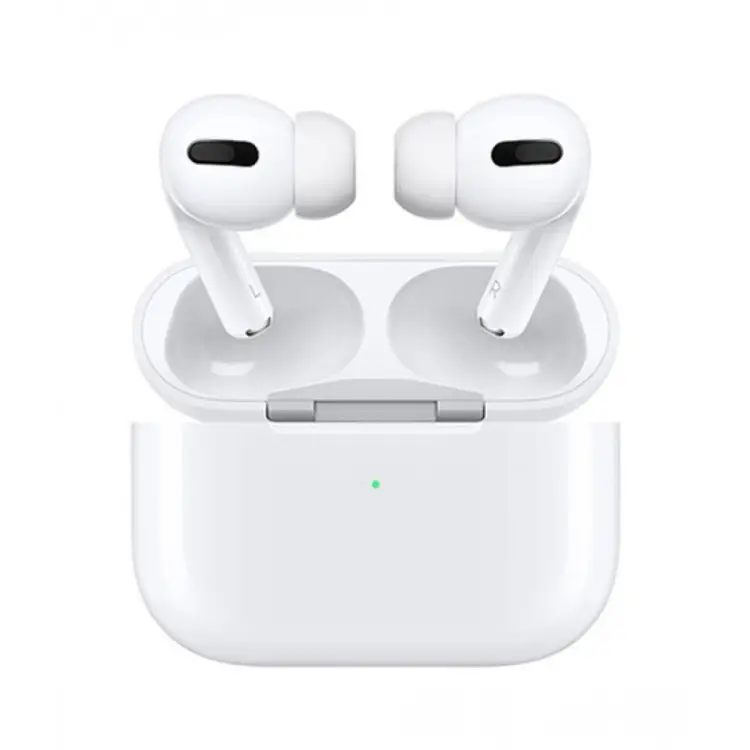
Apple Airpods
Сонымен, Apple Airpods барлық модельдерін қалпына келтіру үшін бірдей қадамдарды орындаңыз.
- Бірінші, Құлаққаптарыңызды зарядтау корпусына қойып, оларды қақпақты ашыңыз.
- Содан кейін, Істің артындағы Орнату түймесін басып тұрыңыз 15 индикатор шамы өзгергенше секундтар, бұл сіздің AirPods қалпына келтірілгенін білдіреді.
- Қазір, Әуе дақтарын құрылғыға қайта қосыңыз.
Анкер дыбыстық құлаққаптар
Нағыз сымсыз құлаққаптардың көпшілігін қалпына келтіру үшін қадамдарды орындаңыз.
- Құлаққаптарды зарядтау корпусына қойып, қақпақты ашыңыз.
- 10 курсОрлы үшін зарядтау корпусындағы Setup түймесін басып тұрыңыз.
- Құлаққаптардағы жарық диоды үш рет жыпылықтайды, содан кейін бір рет, құлаққаптардың қалпына келтірілгенін көрсетеді. Енді сіздің құрылғыңызға құлаққаптарыңызды қайта синхрондауға болады.
Beats Tws earBuds
Beats Tws құлаққаптарын қалпына келтіру үшін қадамдарды орындаңыз.
- Құлаққаптарды зарядтау корпусына салыңыз.
- 15 цифрлардағы SETUP түймесін басып тұрыңыз.
- Жарықдиодты индикатор қызыл және ақ түсті, Құлаққаптар қалпына келтірілгенін білдіреді.
- Қазір, Beats құлаққаптарын құрылғыларға қайта қосыңыз.
Құлаққаптар
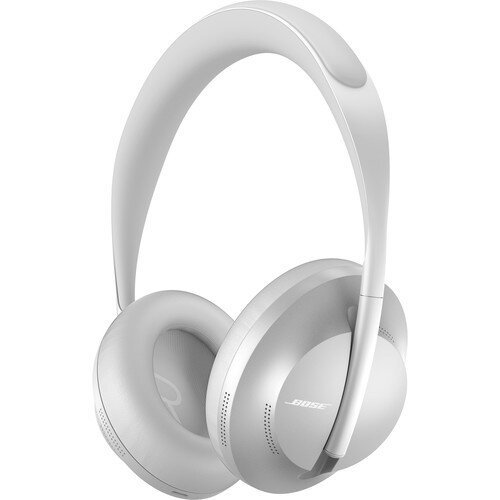
- Ең біріншіден, Зарядтау корпусын қуат көзіне қосыңыз.
- Құлаққаптарды зарядтау корпусына қойып, қақпақты жабыңыз.
- Кем дегенде күте тұрыңыз 5 секунд, Содан кейін қақпақты ашыңыз.
- BLUETOOTH батырмасын басып тұрыңыз 30 секунд.
- ЖШД индикаторы ақ түсті жыпылықтайды, қатты ақ түсті, Содан кейін көк түсте, Құлаққаптардың қайсысы қалпына келтірілгенін көрсетеді.
Құлаққап құлаққаптары
Құлаққап құлаққаптарының барлық модельдерін қалпына келтіру үшін келесі қадамдарды орындаңыз
- Құлаққаптарды зарядтау корпусына қойып, қақпақты ашыңыз.
- SETUP түймесін кем дегенде басып тұрыңыз 8 секунд.
- ЖШД индикаторы күлгін жыпылықтайды, Бұл көрсеткіштер құлаққаптардың қалпына келтірілгенін көрсетеді.
Jabra earbuds
Jabra TWS құлаққаптарын қалпына келтіру әдісі модельге сәйкес өзгереді. Бұл әдіс көптеген модельдер үшін жұмыс істейді, мысалы, Jabra Elite сериясы, және джабра дамиды.
- Құлаққаптарды зарядтау корпусына қойып, қақпақты ашыңыз.
- Содан кейін, Жарық диодтары қызғылт / күлгін жыпылықтағанша, сол және оң батырмаларды құлаққаптардағы сол және оң жақтағы түймесін он секунд басып тұрыңыз.
- Қазір, Қақпақты жауып, оны қайтадан ашпас бұрын күтіңіз. Құлаққаптар қазір қалпына келтіріледі.
Jbl құлаққаптары
Көбінесе Jbl құлаққаптары келесі әдіспен қалпына келтіруге болады
- Құлақаспаптарды зарядтау қорабынан шығарыңыз.
- Құлаққаптардың артындағы түймесін түртіңіз 3 рет. 3-ші кранда, Түймені шамамен 5 секунд ұстап тұрыңыз.
- Құлаққаптарды олардың ісіне қайтарыңыз. Егер жарық диоды көк түспен жыпылықтаса, Қалпына келтіру сәтті аяқталды.
Jlab құлаққаптары
Барлық Jlab құлаққаптары бірдей қалпына келтіру қадамдарын орындаңыз.
- Құлаққаптарды зарядтау корпусына салыңыз.
- Bluetooth параметрлеріне өтіп, JLAB құлаққаптарын жұптастырылған құрылғылар тізімінен алып тастаңыз.
- Кран 7 бір құлаққапта тез арада қатар. Құлаққап көк түспен жыпылықтауы керек 4 рет.
- Тез түймесін түртіңіз 7 Басқа құлаққаптардағы рет. Ол көк түспен жыпылықтауы керек 4 рет.
- Құлаққаптарды істен шығарыңыз. Егер қалпына келтіру сәтті болса, біреуі қатты жарқырайды, ал екіншісі көк / ақ жыпылықтайды.
Samsung Earbuds
Samsung Earbuds қалпына келтіру үшін қадамдарды орындаңыз
- Екі құлаққаптарды зарядтау корпусына салыңыз да, қақпақты ашыңыз.
- Құлаққаптарды Android немесе iOS құрылғысының жанында ұстаңыз.
- Құрылғыдағы серігі бағдарламасын ашыңыз.
- Төмен жылжып, галактика бүршіктері немесе құлаққаптардың құлаққаптары туралы қосу.
- Қалпына келтіруді таңдаңыз, таңдағаныңызды растаңыз. Енді сіздің құлаққаптарыңыз қалпына келтіріледі.
Sony earbuds
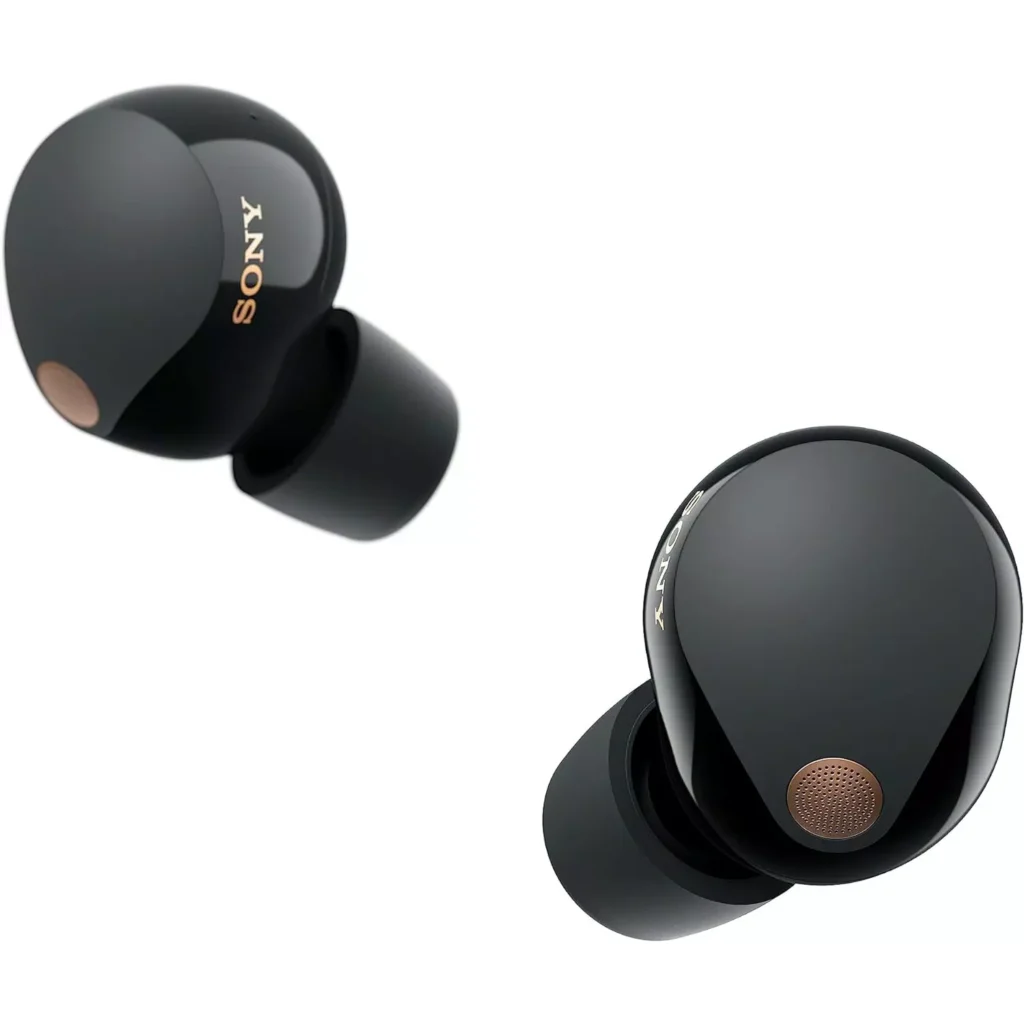
- Құлаққаптарыңыз сіздің құрылғыңызға қосылғанын тексеріңіз.
- Құлаққапты қосу қосымшасын ашыңыз. Құлақаспаптар бетінен, Жүйе қойындысын таңдаңыз.
- Беттің төменгі жағына қарай жылжып, баптау параметрлерін таңдаңыз.
- Құлақаспапты әдепкі күйге келтіруді таңдаңыз. Бұл ақпараттық қалқымалы терезені ашады.
- Бастау түймесін түртіңіз, содан кейін бастаңыз.
- Құлаққаптар сәтті қалпына келтірілген кезде, Сіз инициализация аяқталған деп айтуға болады.
Бас сүйектері
Модельге байланысты бас сүйектерінің құлаққаптарын қалпына келтіру әдісі өзгереді. Бірақ бір ортақ әдіс - бұл
- Құлаққаптардың екеуінің де қуат түймелерін басып тұрыңыз 6 оларды өшіру үшін секундтар.
- Қуат түймелерін қайтадан басып тұрыңыз, Бірақ бұл уақыт 10-ға жуық.
- Құлаққаптарды істеңіз. Жарық қызыл болып жыпылықтаған кезде, Олар қалпына келтірілді.
Қорытынды
Осы мақаланы оқығаннан кейін сіз зауытты қалай қалпына келтіруді білесіз. Жоғарыда көрсетілген қадамдарды орындау арқылы TWS құлаққаптарын қалпына келтіруге болады. Бұл мақала сізге көп көмектеседі деп үміттенеміз!