
Егер сіз шаршап, олардан шаршап, оны құлыптап, iPhone-ны қалпына келтіргіңіз келсе 11, Мен тез және қарапайым әдісті бөлісемін Қалай Қатты қалпына келтіру iPhone 11.
Apple телефон дизайнына жиі өзгереді. Үлкен телефонмен бірге келген үй түймесі болды, Бірақ қазір ол жоқ. iPhone x немесе кейінгі нұсқасы Бүйірлік жерде ауыстырылған батырманы. Енді сіз iPhone-ды үш батырмамен көре аласыз. Құрылғыны бекіту үшін оң жақтағы дыбыс деңгейін және оң жақ батырманы басқару үшін сол жақтағы екі түймешік.
Егер сіздің телефон жадыңыз қолданбалар мен мәліметтерге толса, Сіз ілулі немесе мұздату мәселесіне тап болуыңыз мүмкін. Сіз тіпті мұздатылған экранмен ештеңе жасай алмайсыз. Ілулі мәселені шешетін бір ғана жол бар. Қатты қалпына келтіру - бұл сіздің iPhone-ды қалпына келтірудің тамаша нұсқаларының бірі 11. Бірақ сіз туралы шатастыруыңыз мүмкін iPhone-ны қалай қатты қалпына келтіруге болады 11 Себебі сіз бұған дейін бұл туралы ешқашан жасағансыз. Қалпына келтіру процесі енді жаңа iPhone модельдері үшін толығымен өзгертілген.
Егер сіз проблема туралы шатастырсаңыз? Уайымдама! Мен қадамдық әдісті ұсындым. Мұнда мен iPhone үшін қалпына келтіру әдісін түсіндіремін 11/ iPhone 11 Pro / iPhone 11 Pro Max. Қатты қалпына келтіру әдісі толығымен қауіпсіз және оңай. Есте сақтау, Барлық деректер сіздің iPhone-ды қалпына келтіретін телефоннан алынбайды.
[lwptoc]
Қалпына келтірудің үш әдісі сіздің айфоныңызды түзете алады.
- Жұмсақ қалпына келтіру
- Қатты қалпына келтіру
- Зауыттық параметрлерді қалпына келтіру
Жұмсақ қалпына келтіруге болады iPhone 11
Әр адам осы әдіспен таныс. Жұмсақ әдіс - бұл қарапайым қайта жүктеу процесі. Телефон баяу жұмыс істеп тұрған кезде немесе секундқа іліп қойылған кезде, Сіз бұл әдісті қолдануыңыз керек. Телефонды қайта қосу көптеген жалпы мәселелерді шеше алады.
Мұны екі жетін екі түймесімен жасай аласыз. Дыбыс деңгейін бір уақытта және дыбыс деңгейін жоғарылату түймесін бір уақытта басыңыз. Қуат сырғытпасы бірнеше секунд ішінде пайда болады. Саусағыңызды солдан оңға қарай жүгірткіге апарыңыз. Телефон жабылады.
IPhone-ны қалай қатты қалпына келтіруге болады 11

Қатты қалпына келтіру күштерді қайта қосу деп те аталады. Бұл әдісті тек телефонның экраны қатып қалған кезде пайдалану керек. Ол телефонды қайта іске қосып, толығымен жаңа бастауға мәжбүр етеді. Төмендегі әдіспен iPhone-ды қалпына келтіре аласыз.
- Ұстаңыз және лезде шығару Дыбыс деңгейін жоғарылату түймесі.
- Press және List Release түймесін басыңыз Дыбыс деңгейін төмендету түймесі.
- Келесі, Ұстап тұрыңыз Бүйірлік қуат түймесі Экранда Apple логотипін тапқан кезде оны босатыңыз.
Бұл процесс кезінде сіз слайдты көресіз, Бірақ сіз бұл виджетті елемеуіңіз керек және экрандағы Apple логотипін тапқанша бүйірлік қуат түймесін басып тұрыңыз.
Сіз бұл қадамды қазір жасағаннан кейін, процесс аяқталғанға дейін жылады. Бұл бірнеше минут кетеді. Телефоныңыз толығымен қайта жүктелгенге дейін ештеңе жасау керек. Қатты қалпына келтіруден кейін, Сіз өзіңіздің телефоныңыз дұрыс жұмыс істеп жатқанын түсінесіз бе?. Сонымен, бұл сіздің iPhone-ны қалпына келтірудің жалғыз әдісі 11, iPhone 12, және iPhone 13.
Айфонды қалай қалпына келтіруге болады 11
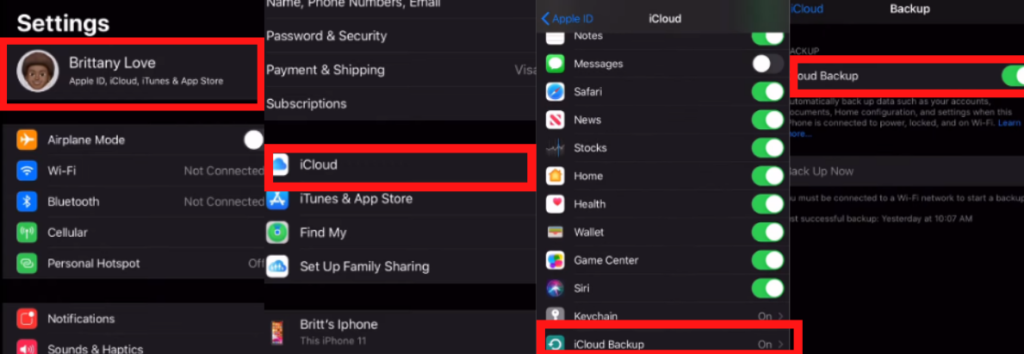
Зауыттық параметрлер сіздің ақпаратыңыз бен мәліметтеріңізді телефоннан алып тастайды. Зауыттық параметрлерді қалпына келтіру қарапайым және қол жетімді. Телефонды қалпына келтірмес бұрын, Сіз өзіңіздің деректеріңізді телефоннан сақтық көшірме жасауыңыз керек. Сақтық көшірме жасау үшін, Сіз ICLOUD опциясына кіруіңіз керек. Сіз оны параметрлеріңізден таба аласыз. Сіз өзіңіздің атыңызды Параметрлер мәзірінің жоғарғы жағында көресіз. Жай ғана атыңызды түртіңіз және iCloud опциясын басыңыз.
Болашаққа қалпына келтірілетін әр дерекке арналған ауысуды қосыңыз. Содан кейін ICLOUD сақтық көшірмесіне өтіп, қазір сақтық көшірме түймесін басыңыз. Сіздің деректеріңіз бұлтты сақтау орнында сақталады. Бұлтты сақтау жеткілікті екеніне көз жеткізіңіз, Сіздің телефоныңыз WiFi-мен байланысқан болуы керек.
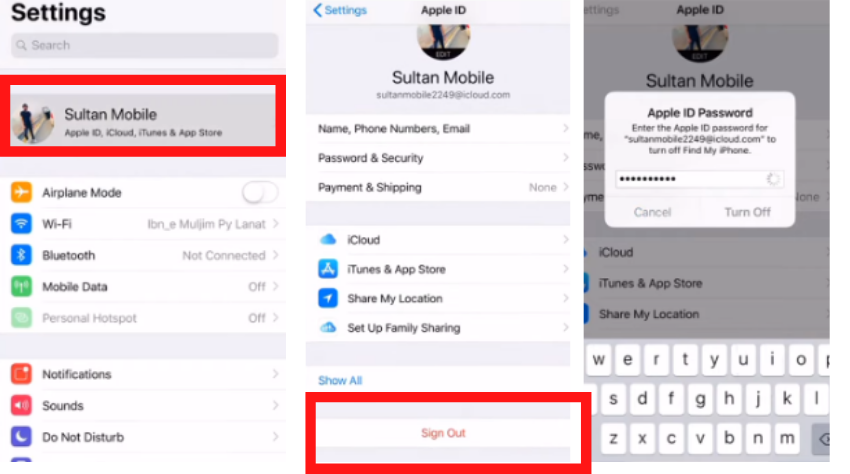
Келесі, Apple тіркелгісінен шығып, телефон тіркелгісін табыңыз. Тек параметрлерден тіркелгіні де ашып, екі тіркелгіден де шығыңыз. Шығу кезінде Apple ID құпия сөзін енгізу керек.
Сәтті шығудан кейін, Сіз зауыттық қалпына келтіру процесін бастай аласыз.
- Процесті бастау үшін, Осы жолмен жүріңіз : Салу > Жалпы > Ысыру > Барлық мазмұнды өшіріңіз
- Экранда төрт нұсқа пайда болады; Сіз өзіңіздің қажеттіліктеріңізге сәйкес таңдай аласыз. Мен қосуды ұсынамын Қазір өшіру опция.
- Сізде Apple ID құпия сөзі болуы керек. Басқа процесті бастау үшін құпия сөзді енгізіңіз.
- Сіз барлық қадамдарды жасағаннан кейін, Қалпына келтіру процесі автоматты түрде басталады. Біраз уақыт кетеді. Бәрі дұрыс болғанша, сіз қайта демалуға болады.
Телефонның экраны қайта басталған кезде, Сіз оны қайтадан орнатуыңыз керек. Телефон сіз оны дүкеннен сатып алған кезде жаңа көрінеді. Мұнда сіз барлық қадамдар жасадыңыз. Енді Apple идентификаторымен кіріп, ескі сақтық көшірмені қалпына келтіріңіз. Толық қалпына келтіру сәтті аяқталды.
Сонымен, бұл сіздің iPhone-ны қалпына келтірудің үш әдісі. Сізде қанша рет ысыру туралы нақты түсінік бар деп үміттенемін 11
Жиі қойылатын сұрақтар
Мұздатылған iPhone қалай түзетесіз 11?
Қатты қалпына келтіру - бұл ілулі және мұздату мәселелерін шешудің ең жақсы тәсілі. Телефонды қайтадан жұмыс істейтіні үшін телефонды қайта жүктеңіз.
Мен iPhone-ды қалай қалпына келтіремін 11 Сенсорлы экран жұмыс істемейді?
Телефонды жұмсақ қалпына келтірудің үш әдісі бар, Қатты қалпына келтіру, және зауыттық қалпына келтіру. Телефонды толығымен қалпына келтіру үшін кез-келген әдісті қолдануға болады.
Қатты қалпына келтіру барлығын iPhone-да жойа ма??
Қатты қалпына келтіру тек телефонды қайта жүктемейді. Сіздің барлық деректеріңіз қауіпсіз және қауіпсіз болады.
Дауыстық поштаңызды осы әдісті оқып отырып түзетіңіз: Дауыстық пошта iPhone құрылғысында жұмыс істемейді?
Түйіндеме
Егер сіздің iPhone болса 11 ілулі немесе қатып қалады, содан кейін қалпына келтіру телефонды қайта қосу үшін ең жақсы нұсқа. Экранға жанаспаған кезде телефонды қалпына келтіруге болады. Қатты қалпына келтіруді қуат түймесі және бүйірлік түймесі арқылы жасауға болады. Түймені басқаннан кейін, Телефон қайта жүктеп, сергітеді. Сіз осы әдісті қолдана отырып, ілулі мәселені шешуге болады. Зауыттық параметрлер барлық қолданбалар мен деректерді телефоннан толығымен жояды, бірақ қатты қалпына келтіру тек телефонды қайта іске қосады. Сіздің деректеріңіз құрылғыда сақталады.



