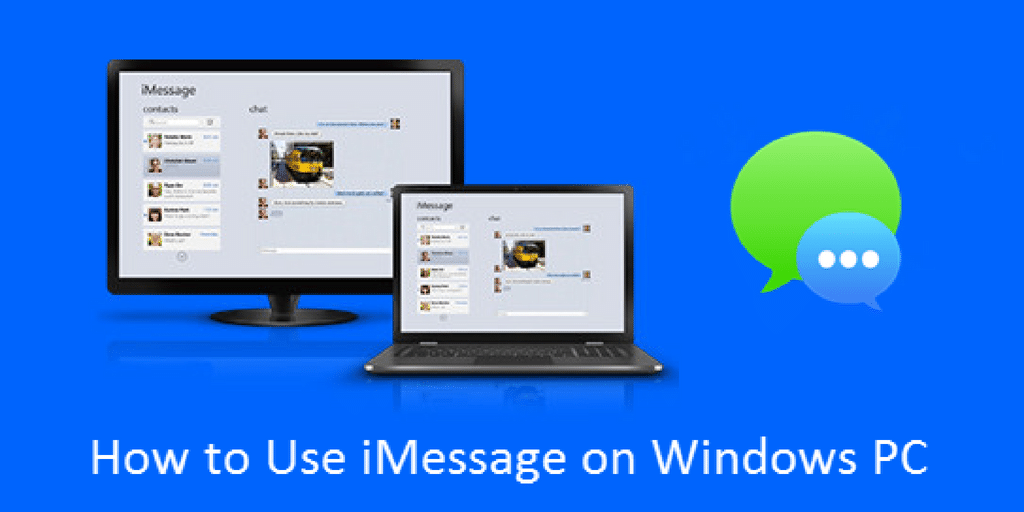
Компьютерге арналған iMessage нұсқасы қол жетімді, бірақ ол кейбір қадамдарды орындауды талап етеді. Бұл қолданбада жұмыс кезінде қауіпсіздік пен қолдауға қатысты мәселе әлі де бар. Бұл қолданбаны пайдаланғысы келетін көптеген iPhone пайдаланушылары бар. Бұл қолданбаны жеке компьютерінде пайдаланғысы келетін көптеген пайдаланушылар бар. Компьютерге арналған iMessage p2p ақша аудару сияқты көптеген мүмкіндіктермен жасалған, сандық жанасу, супер-шифрлау, эмодзилердің кең жинағы, және GIF кескіндері.
iMessage қолданбасын Windows жүйесіне тікелей орнату мүмкін емес 7/8/10. Мұны компьютерге/ноутбукке орнату үшін сізге кейбір талаптар қажет. Мен iMessage қолданбасын компьютерге орнатудың үш әдісін бөлісемін. бірінші әдіспен бастайық.
Әдіс 1: Қашықтағы жұмыс үстелі хромын пайдалану
Бұл әдіспен, сізге Mac құрылғысы мен Windows компьютері қажет. Mac және Windows жүйесінде Google Chrome және Chrome қашықтағы жұмыс үстелі кеңейтімдерін орнату қажет.
- қашықтағы жұмыс үстелі хром кеңейтімін жүктеп алыңыз және орнатыңыз
- хромға қосқаннан кейін ол автоматты түрде Mac және Windows жүйесіне орнатылады.
- Windows және mac жүйесіндегі тіркелгіңіз арқылы Chrome профиліне кіріңіз. профиль белгішесі жоғарғы оң жақ бұрышта қолжетімді болады. екі құрылғыда бірдей есептік жазба бар.
- сіз екі құрылғыда да барлық процестерді орындадыңыз.
- енді Windows құрылғыңызда Mac жүйесіне қол жеткізе аласыз. iMessage қолданбасы арқылы тікелей эфирді басқаруға болады.
Mac компьютеріңізде iMessage қолданбасын ашыңыз. мұның бәрі сіз жасаған.
Әдіс 2: iOS эмуляторымен компьютерге арналған iMessage пайдалану
Жалпы, адамдардың көпшілігінде Mac және Windows жоқ. Сондай-ақ IOS эмуляторы арқылы компьютерге арналған iMessage қызметіне қол жеткізуге болады.iPadian — кез келген iOS қолданбасын пайдалану үшін ең жақсы iOS эмуляторы..
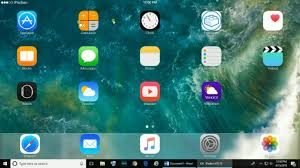
iPadian - негізгі iOS қолданбаларын қолдайтын ең жақсы iOS эмуляторы. қарапайым орналасуы бар жеңіл интерфейс. iMessage қолданбасына осы эмулятор толығымен қолдау көрсетеді.
- бірінші кезекте iPadian эмуляторын жүктеп алып, орнату керек
- эмуляторды орнатқаннан кейін, iMessage қолданбасын іздеңіз
- қолданбаны орнатқаннан кейін оны ашыңыз.
- бұл сәтті орындалды.
бірінші, iMessage қолданбасына кіру үшін iPadian эмуляторына кіру керек.
Әдіс 3: iMessage пайдалану үшін виртуалды қорапты орнату
iMessage қолданбасын виртуалды қорап машинасы арқылы да пайдалануға болады. Windows компьютеріңізде MacOS Sierra бағдарламасы қажет. Windows компьютеріндегі iMessage қолданбасын apple идентификаторымен синхрондауға тура келеді. барлық мүмкіндіктерге еш қиындықсыз оңай қол жеткізе аласыз. мұнда сіз компьютерге арналған iMessage туралы біле аласыз.