
តើអ្នកកំពុងឆ្ងល់ពីរបៀបភ្ជាប់អ័រទ្រីអ័ក្ស 1250 កាសចំពោះឧបករណ៍របស់អ្នក? អ្នកកំពុងស្ថិតនៅក្នុងការប្រកាសត្រឹមត្រូវ, នៅទីនេះយើងប្រាប់អ្នកពីរបៀបតំឡើងនិងប្រើប្រាស់ឯកសារ កាស ជាមួយឧបករណ៍ផ្សេងគ្នាដូចជា PS5, PS4, Xbox ស៊េរី X / S, Xbox មួយ, ការផ្គត់ផ្គង់បាន, និងប្តូរ.
នៅក្នុងប្រកាសនេះ។, យើងបានផ្តល់ឱ្យអ្នកនូវគោលការណ៍ណែនាំត្រឹមត្រូវមួយអំពីវិធីភ្ជាប់អ័ក្ស Atrix 1250 កាសចំពោះឧបករណ៍ផ្សេងៗគ្នា. ឥឡូវសូមចាប់ផ្តើមដោយមានព័ត៌មានលម្អិតបន្ថែមទៀតដើម្បីភ្ជាប់អ័ក្ស Atrix 1250 កាស!
Atrix Ax 1250 កាស
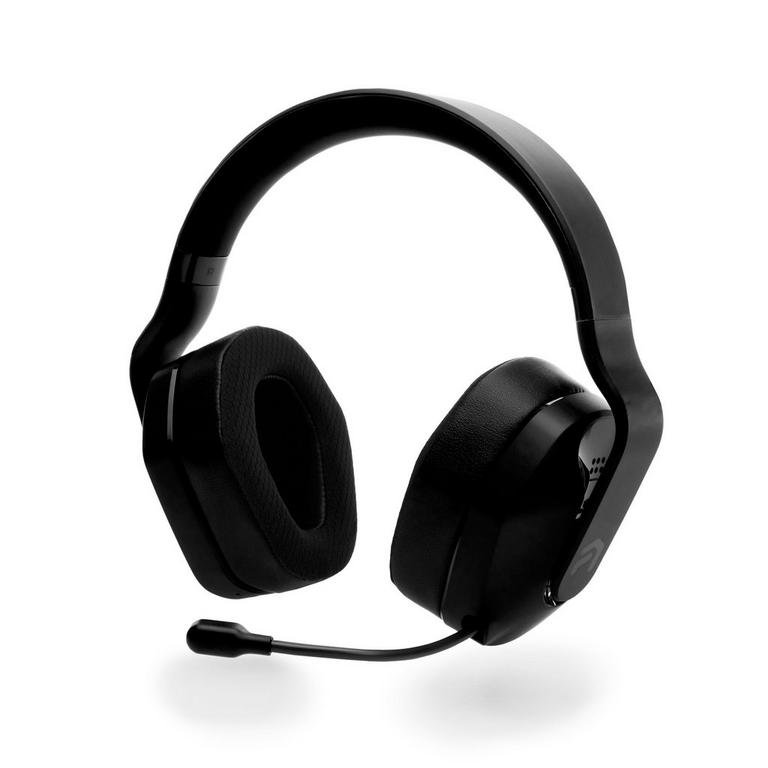
Atrix Ax 1250 កាសឥតខ្សែ គឺជាអ្នកផ្លាស់ប្តូរហ្គេមពិតប្រាកដសម្រាប់ PS4 / PS5 / PC. នេះ។ 5.8 ការតភ្ជាប់ឥតខ្សែ Ghz ធានាថាអ្នក hear អ្វីគ្រប់យ៉ាងនៅពេលវាកំពុងកើតឡើងហើយមិនដែលខកខានសម្លេង. ទៅខាងលើ, ថាអ្នកនឹងទទួលបាន 50 ហ្វីតនិងអាយុកាលថ្ម 20 ម៉ោង.
Atrix Ax 1250 កាស Wirelesss មានខ្សែឥតខ្សែគឺឆបគ្នាឥតខ្សែជាមួយ PS4 / PS5 និង PC (ការប្រើប្រាស់វណ្ណុងស៊ុល USB) និងខ្សែដែលឆបគ្នានឹង xbox មួយ, Xbox ស៊េរី X / S, និង Nintendo ប្តូរ (ការប្រើប្រាស់ខ្សែកាប 3.5 មមអេអឹមអេស).
ទិដ្ឋភាពទូទៅនៃផលិតផល
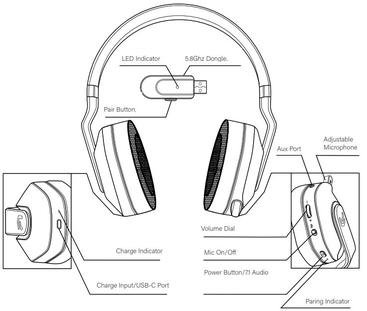
វិធីភ្ជាប់ ATRIX AX 1250 កាស
មុនពេលចាប់ផ្តើមដំណើរការតភ្ជាប់, អ្នកត្រូវតែធានាថាទាំងឧបករណ៍និងកាសរបស់អ្នកត្រូវបានបើក. ដើម្បីភ្ជាប់អ័ក្ស Atrix 1250 កាស, អ្នកត្រូវតែអនុវត្តតាមជំហានទាំងនេះ:
បើកកាស: ជាដំបូងបង្អស់, ធ្វើឱ្យប្រាកដថាកាសរបស់អ្នកត្រូវបានគិតថ្លៃពេញលេញ. ឥឡូវបើកកាសរបស់អ្នកដោយចុចនិងសង្កត់ប៊ូតុងថាមពលសម្រាប់ 3 វិនាទីរហូតដល់អ្នកឃើញការចង្អុលបង្ហាញពន្លឺពណ៌ខៀវថាវាបានបើក.
ធ្វើឱ្យប៊្លូធូសសកម្មនៅលើឧបករណ៍របស់អ្នក: បើកដំណើរការប៊្លូធូសនៅលើឧបករណ៍ដែលអ្នកចង់ផ្គូផ្គងជាមួយកាសរបស់អ្នក. ចូលទៅកាន់មឺនុយការកំណត់ហើយកំណត់ទីតាំងការកំណត់ប៊្លូធូស. បើកវាប្រសិនបើវាមិនបានបើកដំណើរការរួចហើយ.
ដាក់កាសក្នុងរបៀបផ្គូផ្គង: ដាក់កាសរបស់អ្នកក្នុងរបៀបផ្អាកដោយចុចនិងសង្កត់ប៊ូតុងផ្គូផ្គងរហូតដល់អ្នកមើលឃើញសូចនាករពណ៌ខៀវដែលមានពន្លឺយ៉ាងឆាប់រហ័ស.
ស្កេនសម្រាប់ឧបករណ៍: នៅលើឧបករណ៍ដែលបើកប៊្លូធូសរបស់អ្នក, ស្កេនសម្រាប់អ័រទ្រីអ័ក្ស 1250 កាសនៅក្នុងបញ្ជីឧបករណ៍ដែលមាន.
ជ្រើសរើសកាស: នៅពេលដែលឧបករណ៍របស់អ្នករកឃើញ Atrix Ax 1250 កាស, ជ្រើសវាពីបញ្ជីដើម្បីចាប់ផ្តើមដំណើរការផ្គូផ្គង.
បញ្ចូលលេខកូដសម្ងាត់ (ប្រសិនបើមានការជម្រុញ): ក្នុងករណីខ្លះ, អ្នកអាចត្រូវបានបំផុសគំនិតឱ្យបញ្ចូលលេខកូដសម្ងាត់ដើម្បីបញ្ចប់ដំណើរការផ្គូផ្គង. ប្រសិនបើដូច្នេះ, បុម្ពអកសរ 0000 ឬ 1234.
ការបហ្ជាក់: បន្ទាប់ពីបញ្ចូលលេខកូដសម្ងាត់ (បើចាំបាច់), ឧបករណ៍របស់អ្នកគួរតែបញ្ជាក់ថាដំណើរការផ្គូរផ្គងបានជោគជ័យ. អ្នកអាចលឺសំលេងសំលេងឬមើលការជូនដំណឹងនៅលើឧបករណ៍របស់អ្នកដែលបង្ហាញថាការភ្ជាប់គ្នាបានបញ្ចប់.
របៀបកំណត់ជាមួយ PS4
ដើម្បីរៀបចំអ័ក្ស Atrix 1250 កាសដែលមាន ps4 ធ្វើតាមជំហានខាងក្រោម
- ដោត 5.8 អ្នកទទួល GHEZ ចូលទៅក្នុងរន្ធយូអេសប៊ីដែលមានទីតាំងនៅខាងមុខនៃកុងសូលរបស់អ្នក.
- និងអំណាចនៅលើកាស.
- បញ្ចូលឧបករណ៍ម៉ឺនុយការកំណត់ > ឧបករណ៍អូឌីយ៉ូ.
- កំណត់ឧបករណ៍បញ្ចូលនិងលទ្ធផលទៅកាសយូអេសប៊ី.
- ផ្លាស់ប្តូរលទ្ធផលអូឌីយ៉ូទៅកាសជជែកកំសាន្តអូឌីយ៉ូជជែក.
- កំណត់កម្រិតសំឡេងកាសតាមកន្លែងដែលអ្នកចង់បាន.
- ជ្រើសរើសកំរិតមីក្រូហ្វូនហើយធ្វើតាមការបញ្ចូលដើម្បីកែតម្រូវការកំណត់ដែលអ្នកចង់បាន.
អ្នកក៏អាចប្រើខ្សែកាប 3.5 មមអេមអេមអេមដើម្បីភ្ជាប់ដោយដោតកាសចូលក្នុងឧបករណ៍បញ្ជា.
រៀបចំជាមួយ PS5
ដើម្បីរៀបចំអ័ក្ស Atrix 1250 កាសដែលមាន ps5 ធ្វើតាមជំហានទាំងនេះ
- ដោត 5.8 អ្នកទទួល GHEZ ចូលទៅក្នុងរន្ធយូអេសប៊ីដែលមានទីតាំងនៅខាងមុខនៃកុងសូលរបស់អ្នក.
- និងអំណាចនៅលើកាស.
- បញ្ចូលឧបករណ៍ម៉ឺនុយការកំណត់ > ឧបករណ៍អូឌីយ៉ូ.
- កំណត់ឧបករណ៍បញ្ចូលនិងលទ្ធផលទៅកាសយូអេសប៊ី.
- ផ្លាស់ប្តូរលទ្ធផលអូឌីយ៉ូទៅកាសជជែកកំសាន្តអូឌីយ៉ូជជែក.
- កំណត់កម្រិតសំឡេងកាសតាមកន្លែងដែលអ្នកចង់បាន.
- ជ្រើសរើសកំរិតមីក្រូហ្វូនហើយធ្វើតាមការបញ្ចូលដើម្បីកែតម្រូវការកំណត់ដែលអ្នកចង់បាន.
អ្នកក៏អាចប្រើខ្សែកាប 3.5 មមអេមអេមអេមដើម្បីភ្ជាប់ដោយដោតកាសចូលក្នុងឧបករណ៍បញ្ជា.
តំឡើងជាមួយ Xbox ស៊េរី X / S
ដើម្បីរៀបចំអ័ក្ស Atrix 1250 កាសដែលមានស៊េរី Xbox X / S
- ប្រើខ្សែកាប AUX ដើម្បីដោតកាសចូលក្នុងឧបករណ៍បញ្ជា.
- បញ្ចូលម៉ឺនុយប្រព័ន្ធ > អាដាប់អរមយយ.
- កំណត់បរិមាណកាសស្តាប់កាសដែលអ្នកចង់បាន.
- កំណត់ការត្រួតពិនិត្យ MED ទៅកន្លែងដែលអ្នកចង់បាន. ការកំណត់ដែលអ្នកចង់បាន.
ចំណាំ: មិនមែនឧបករណ៍បញ្ជាទាំងអស់នឹងមានអូឌីយ៉ូអូឌីយ៉ូ 3.5 មម.
តំឡើងជាមួយ Xbox មួយ
ដើម្បីរៀបចំអ័ក្ស Atrix 1250 កាសដែលមានស៊េរី Xbox X / S
- ប្រើខ្សែកាប AUX ដើម្បីដោតកាសចូលក្នុងឧបករណ៍បញ្ជា.
- បញ្ចូលម៉ឺនុយប្រព័ន្ធ > អាដាប់អរមយយ.
- កំណត់បរិមាណកាសស្តាប់កាសដែលអ្នកចង់បាន.
- កំណត់ការត្រួតពិនិត្យ MED ទៅកន្លែងដែលអ្នកចង់បាន.
ចំណាំ: មិនមែនឧបករណ៍បញ្ជាទាំងអស់នឹងមានអូឌីយ៉ូអូឌីយ៉ូ 3.5 មម.
តំឡើងជាមួយកុំព្យូទ័រ
ដើម្បីរៀបចំអ័ក្ស Atrix 1250 កាសដែលមានកុំព្យូទ័រជាមួយកុំព្យូទ័រធ្វើតាមជំហានខាងក្រោម
- ដោត 5.8 អ្នកទទួល GHz ទៅក្នុងរន្ធ USB ដែលអាចប្រើអូឌីយ៉ូនៅលើកុំព្យូទ័រនិងថាមពលរបស់អ្នកនៅលើកាស.
- កំណត់ការបញ្ចូលសំលេងនិងលទ្ធផលទៅឧបករណ៍យូអេសប៊ីយូអេសប៊ី.
- ប្រសិនបើអ្នកមានបញ្ហាធ្វើឱ្យប្រាកដថាឧបករណ៍យូអេសប៊ីត្រូវបានជ្រើសរើសសម្រាប់ការទំនាក់ទំនងលំនាំដើមនៅក្នុងការកំណត់ការត្រួតពិនិត្យសំឡេង.
វិធីលៃតម្រូវមីក្រូហ្វូន
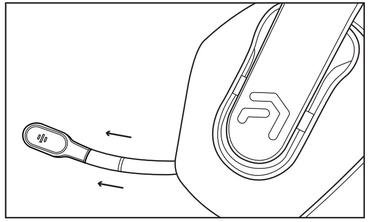
ពូថៅ Atrix 1250 MIDE MIC MIC អាចកែតម្រូវបានអ្នកអាចត្រូវបានពង្រីកឬរុញត្រឡប់ទៅកាសវិញ. អ្នកអាចទាញវាចេញពីពែងត្រចៀកបាន. កុំទាញខ្លាំងពេកដើម្បីចៀសវាងធ្វើឱ្យខូចវា.
វិធីសាកកាស
ដោតខ្សែ usb-c នៃខ្សែសាកទៅក្នុងកាស. ដោតយូអេសប៊ីដែលជាចុងចំណងគ្នាក្នុងការសាកថាមពលអគ្គីសនីដែលមានភាពច្របូកច្របល់របស់ UL-lows យ៉ាងហោចណាស់ DC 5V 800ma. ការចោទប្រកាន់ពេញមួយត្រូវការប្រហែល 4 ម៉ោង. ពន្លឺក្រហមនឹងបិទនៅពេលសាកថ្មបានបញ្ចប់.
តើធ្វើដូចម្តេចដើម្បីកំណត់ ATRIX AX នេះឡើងវិញ 1250 កាស
លុបកាសចេញពីបញ្ជីឧបករណ៍ដែលបានផ្គូរផ្គងរបស់អ្នក. នៅពេលលុប, ផ្តល់ថាមពលដល់ទូរស័ព្ទរបស់អ្នកបានទាំងស្រុង, បន្ទាប់មកផ្តល់ថាមពលដល់វាត្រឡប់មកវិញ. នេះកំណត់ជង់ប៊្លូធូសក្នុងកម្មវិធីប៊្លូធូសនៅលើទូរស័ព្ទ.
ជួសជុលកាសដែលមានឧបករណ៍របស់អ្នកដោយធ្វើតាមការណែនាំខាងលើដោយមិនចាំបាច់រំលងជំហានណាមួយឡើយ.
សេចក្តីសន្និដ្ឋាន
តោចាហតោរេបី, ភ្ជាប់អ័ក្ស Atrix 1250 កាសដែលមានឧបករណ៍របស់អ្នកដូចគ្នានឹងឧបករណ៍ប៊្លូធូសដទៃទៀតដែរ. ភាពខុសគ្នាតែមួយគត់នៅទីនេះគឺជាវិធីសាស្ត្រតំឡើង. យើងបានគ្របដណ្តប់ដំណើរការតភ្ជាប់សម្រាប់ប្រភេទឧបករណ៍នីមួយៗ.
អនុវត្តតាមពួកគេហើយភ្ជាប់អ័ក្ស Atrix 1250 កាសចំពោះឧបករណ៍របស់អ្នក. យើងសង្ឃឹមថាអត្ថបទនេះនឹងជួយអ្នកបានច្រើន។. ដូច្នេះ, ទទួលបានជំនួយពីអត្ថបទនេះហើយរីករាយនឹងបញ្ជីចាក់ដែលអ្នកចូលចិត្តដោយប្រើអ័ក្ស Atrix ពូថៅ 1250 កាស!