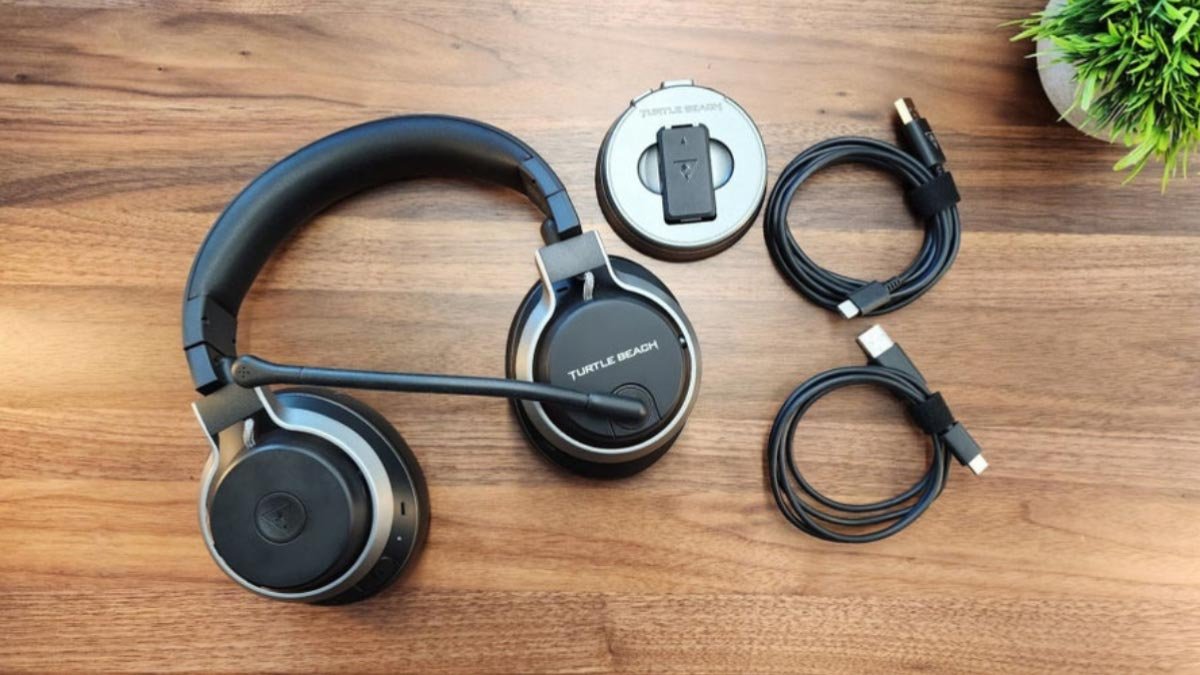
តើអ្នកចង់កំណត់ឡើងវិញទេ កាសឆ្នេរអណ្តើក? នៅពេលអ្នកលេងហ្គេមដ៏ល្អនៃការហៅរបស់កាតព្វកិច្ច, កាសស្តាប់ត្រចៀកឆ្នេរអណ្តើករបស់អ្នកមិនបង្កើតសម្លេងរឺឆ្លើយតបនឹងអ្វីទេ. មានដំណោះស្រាយជាច្រើនចំពោះបញ្ហាទាំងនេះ.
នៅក្នុងអត្ថបទនេះ។, យើងនឹងពន្យល់ពីរបៀបដើម្បីកំណត់កាសឆ្នេរអណ្តើកអណ្តើកឡើងវិញនិងវិធីធ្វើឱ្យទាន់សម័យឬភ្ជាប់កាសរបស់អ្នកឡើងវិញ.
តើអ្នកកំណត់កាសឆ្នេរអណ្តើកឡើងវិញយ៉ាងដូចម្តេច?
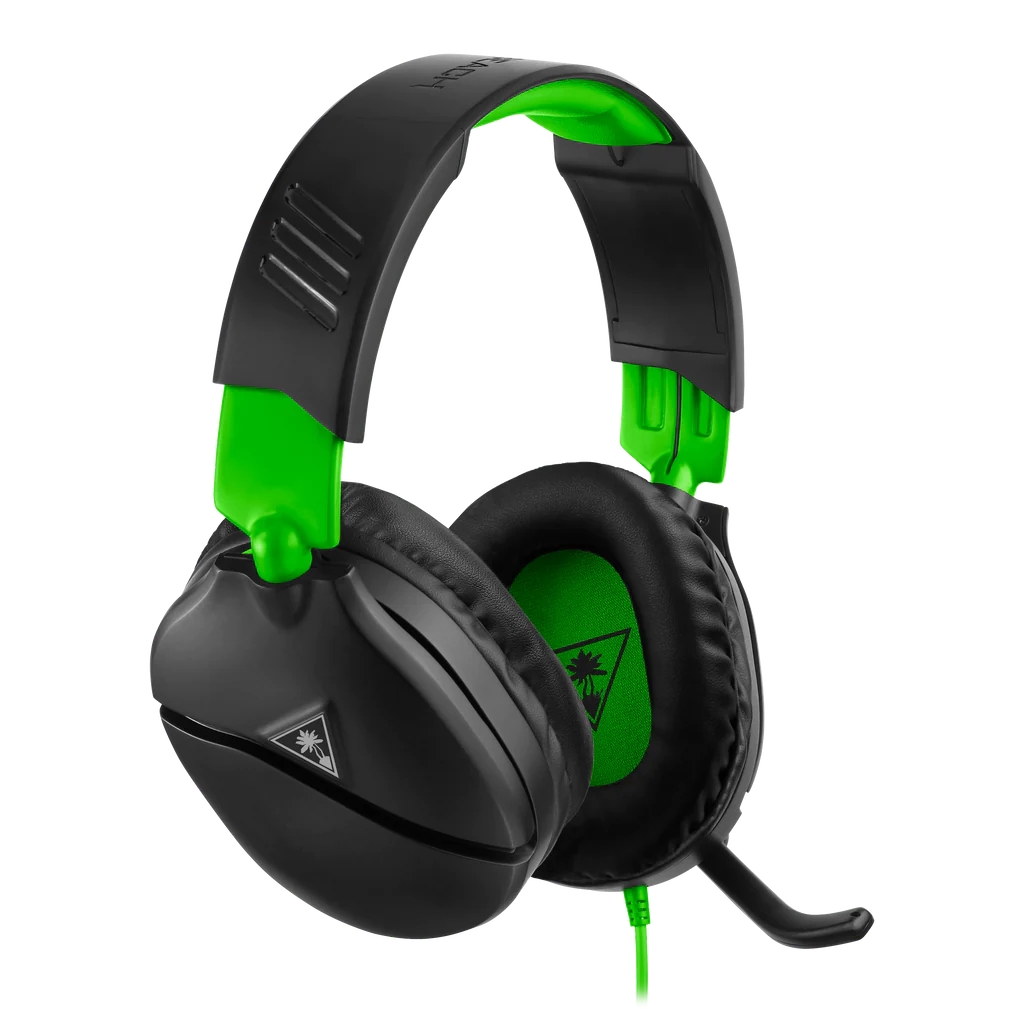
នៅពេលរបស់អ្នក កាសឆ្នេរអណ្តើក មិនឆ្លើយតបនឹងអ្វីទាំងអស់ឬបង្ហាញពន្លឺពណ៌ក្រហម, កាសរបស់អ្នកត្រូវការកំណត់ឡើងវិញរឹង. ដើម្បីកំណត់កាសឆ្នេរអណ្តើកអណ្តើក.
- ចុចនិងសង្កត់ប៊ូតុងភ្ជាប់និងរបៀបសម្រាប់ 20 វិនាទី. តាមវិធីនេះ។, អ្នកស្តាររោងចក្រឡើងវិញនៅលើកាសរបស់អ្នក. នេះដោះស្រាយបញ្ហាភាគច្រើន.
- បន្ទាប់មក, បើកកាសជាថ្មីម្តងទៀត.
- ឥឡូវនេះ, ពិនិត្យមើលថាតើអ្នកបានដោះស្រាយបញ្ហារបស់អ្នកឬនៅតែមានបញ្ហាដូចគ្នា. ប្រសិនបើអ្នកកំពុងប្រឈមមុខនឹងបញ្ហាទទួលបានជំហានខាងក្រោម.
1: ធ្វើបច្ចុប្បន្នភាពកាសរបស់អ្នក
2: ភ្ជាប់កាសរបស់អ្នកឡើងវិញ
ធ្វើបច្ចុប្បន្នភាពកាសរបស់អ្នក
កាសរបស់អ្នកមានបញ្ហាព្រោះវាមិនត្រូវបានធ្វើបច្ចុប្បន្នភាពទេ. ឆ្លងកាត់ជំហានខាងក្រោមដើម្បីធ្វើឱ្យកាសអណ្តើករបស់អ្នកធ្វើឱ្យទាន់សម័យ.
- ទាញយកមជ្ឈមណ្ឌលអូឌីយ៉ូឆ្នេរអណ្តើកទៅលើឧបករណ៍របស់អ្នក.
- ភ្ជាប់កាសរបស់អ្នកទៅឧបករណ៍របស់អ្នកតាមរយៈការបញ្ចូលយូអេសប៊ី.
- ពិនិត្យមើលមជ្ឈមណ្ឌលអូឌីយ៉ូឆ្នេរអណ្តើកសម្រាប់ការធ្វើបច្ចុប្បន្នភាពហើយដំឡើងប្រសិនបើមាន.
ពិនិត្យមើលថាតើអ្នកនៅតែជួបប្រទះបញ្ហាដូចគ្នាជាមួយកាសរបស់អ្នកបន្ទាប់ពីជំហានទាំងនេះ.
ភ្ជាប់កាសរបស់អ្នកឡើងវិញ
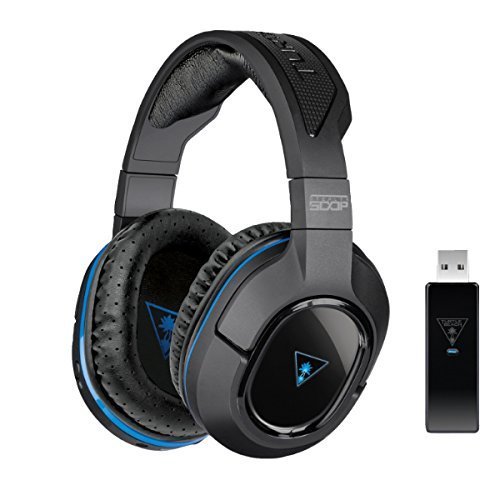
ភ្ជាប់កាសរបស់អ្នកដោះស្រាយបញ្ហាជាច្រើន. នៅទីនេះ, អ្នកអានរបៀបធ្វើនេះ
- បិទកាសនិងកុងសូលរបស់អ្នកឬកុំព្យូទ័រ.
- ដំណើរការឡើងវិញដោយដំណើរការឡើងវិញហើយភ្ជាប់ពួកវាឡើងវិញ.
សេចក្តីសន្និដ្ឋាន
បន្ទាប់ពីទាំងអស់។, ជំហានទាំងនេះដែលត្រូវបានរៀបរាប់ខាងលើ, អ្នកកំពុងដឹងថាវិធីកំណត់កាសឆ្នេរអណ្តើកឡើងវិញ, ហើយឥឡូវនេះអ្នកអាចកំណត់កាសឆ្នេរអណ្តើកឡើងវិញហើយឱ្យវាដំណើរការធម្មតាម្តងទៀត. យើងសង្ឃឹមថាអត្ថបទនេះនឹងជួយអ្នកបានច្រើនក្នុងករណីនេះ.