
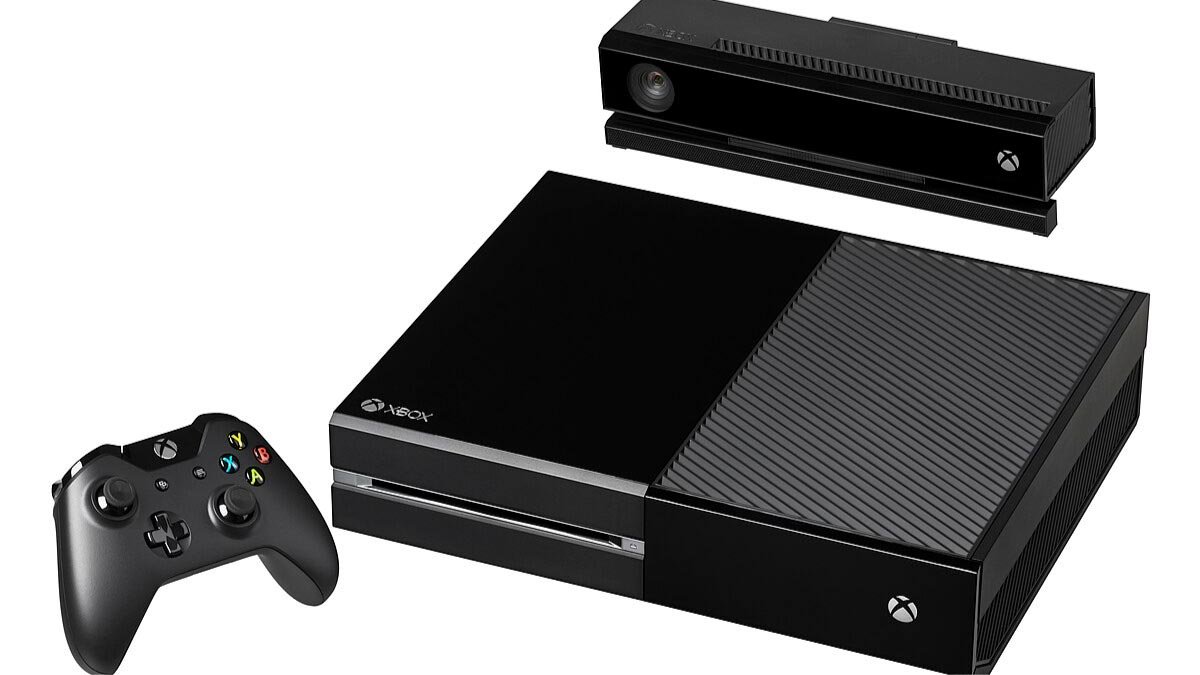
តើអ្នកត្រៀមខ្លួនរួចរាល់ហើយឬនៅក្នុងការមិនផ្គូផ្គងកាស Turtle Beach ពី Xbox One? មិនថាអ្នកចង់ប្តូរទៅកាសផ្សេង ឬត្រូវការដោះស្រាយបញ្ហាការតភ្ជាប់ទេ។, ប្រកាសនេះនឹងនាំអ្នកឆ្លងកាត់ដំណើរការមួយជំហានម្តងៗ.
អត្ថបទនេះនឹងគ្របដណ្តប់លើជំហានចាំបាច់ដើម្បីផ្តាច់កាស Turtle Beach របស់អ្នកឱ្យបានត្រឹមត្រូវពី Xbox One របស់អ្នក។, ធានាឱ្យមានការផ្លាស់ប្តូររលូន និងគ្មានថ្នេរ. ដូច្នេះ, សូមចូលទៅក្នុងលម្អិត!
តើធ្វើដូចម្តេចដើម្បីបញ្ជូនកាសស្តាប់គម្របឆ្នេរអណ្តើកពី Xbox មួយ?
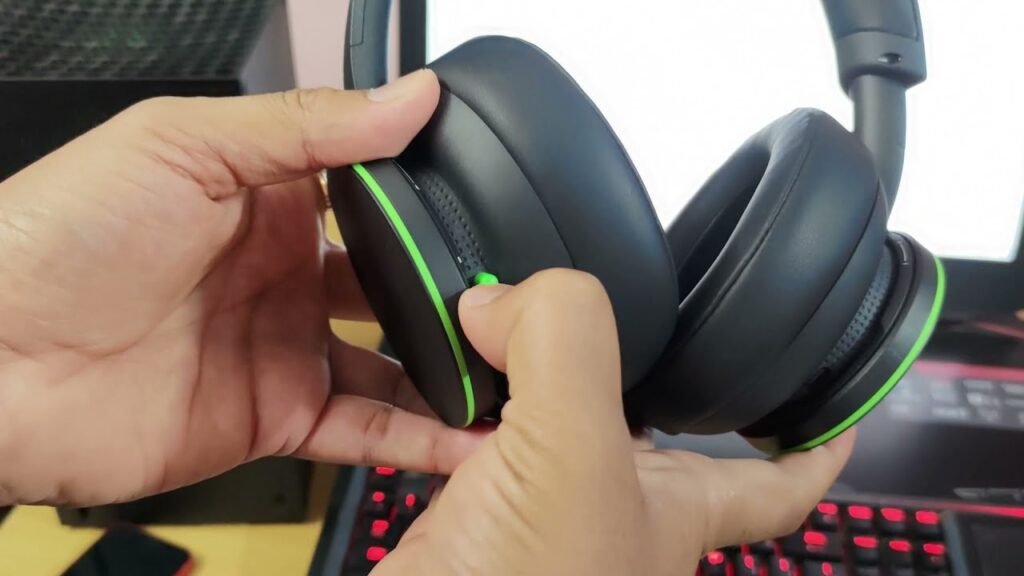
ផ្តាច់ កាសឆ្នេរអណ្តើក ពី Xbox One គឺជាដំណើរការសាមញ្ញមួយដែលអាចត្រូវបានធ្វើតាមវិធីផ្សេងគ្នាមួយចំនួន. នៅទីនេះ, យើងនឹងស្វែងរកវិធីបួនយ៉ាងដើម្បីជួយអ្នកក្នុងការផ្តាច់កាសរបស់អ្នកដោយងាយស្រួល.
វិធីសាស្រ្ត 1 បិទកាស
វិធីសាស្រ្តដំបូងទាក់ទងនឹងការបិទកាសដោយខ្លួនឯង។. ដើម្បីធ្វើរឿងនេះ, កំណត់ទីតាំងប៊ូតុងថាមពលនៅលើកាស ហើយចុចឱ្យជាប់រហូតទាល់តែកាសបិទ. វានឹងផ្តាច់កាសស្តាប់ត្រចៀករបស់អ្នកយ៉ាងមានប្រសិទ្ធភាព Xbox មួយ.
វិធីសាស្រ្ត 2 ផ្តាច់កាសពីកុងសូល Xbox One
ប្រសិនបើអ្នកចង់ផ្តាច់កាសចេញពីកុងសូល Xbox One ដោយខ្លួនឯង។, អ្នកអាចផ្តាច់វាបាន.
- ទីមួយ, ចូលទៅកាន់ម៉ឺនុយការកំណត់ Xbox One ហើយចូលទៅកាន់ផ្ទាំងឧបករណ៍.
- បន្ទាប់មក, ជ្រើសរើសប៊្លូធូស & ជម្រើសឧបករណ៍ផ្សេងទៀត និងស្វែងរកកាសស្តាប់ Turtle Beach របស់អ្នកនៅក្នុងបញ្ជី.
- ជ្រើសរើសជម្រើសដើម្បីផ្ដាច់ ឬដកកាសចេញពីកុងសូល។, ផ្តាច់វាយ៉ាងមានប្រសិទ្ធភាព.
វិធីសាស្រ្ត 3 កំពុងផ្តាច់តាមរយៈការកំណត់ Xbox One
វិធីសាស្រ្តទីបីដើម្បីផ្តាច់កាស Turtle Beach របស់អ្នកគឺតាមរយៈម៉ឺនុយការកំណត់ Xbox One.
- ចូលទៅកាន់ការកំណត់ហើយចូលទៅកាន់ផ្ទាំងអូឌីយ៉ូ.
- រកមើលជម្រើសដើម្បីជ្រើសរើសឧបករណ៍បញ្ចេញសំឡេង និងបញ្ចូល.
- ពីទីនោះ, ជ្រើសរើសឧបករណ៍អូឌីយ៉ូផ្សេង ឬជ្រើសរើសជម្រើសគ្មាន, ដែលនឹងផ្តាច់កាសស្តាប់ត្រចៀករបស់អ្នក។.
វិធីសាស្រ្ត 4 ការផ្តាច់កាសដោយដៃពីឧបករណ៍បញ្ជា Xbox One
ប្រសិនបើអ្នកបានផ្គូផ្គងរបស់អ្នក។ កាសស្តាប់ត្រចៀកអណ្តើក ដោយផ្ទាល់ជាមួយឧបករណ៍បញ្ជា Xbox One, អ្នកអាចផ្តាច់វាដោយដៃ. ដើម្បីធ្វើរឿងនេះ,
- សង្កត់ប៊ូតុង Xbox នៅលើឧបករណ៍បញ្ជារបស់អ្នក ដើម្បីបង្ហាញម៉ឺនុយថាមពល.
- ពីទីនោះ, ជ្រើសរើសជម្រើសដើម្បីបិទឧបករណ៍បញ្ជា ឬផ្តាច់ឧបករណ៍បញ្ជាតាមរយៈម៉ឺនុយការកំណត់.
- វានឹងផ្តាច់កាសស្តាប់ត្រចៀកយ៉ាងមានប្រសិទ្ធភាព ដោយសារវាត្រូវបានភ្ជាប់ទៅឧបករណ៍បញ្ជា.
ជាមួយនឹងវិធីសាស្រ្តទាំងបួននេះ។, ការផ្តាច់កាសឥតខ្សែ Turtle Beach របស់អ្នកពី Xbox One របស់អ្នកគួរតែជាខ្យល់. ជ្រើសរើសវិធីសាស្ត្រដែលមានប្រសិទ្ធភាពបំផុតសម្រាប់អ្នក ហើយរីករាយនឹងការលេងហ្គេមដោយមិនចាំបាច់ភ្ជាប់កាសស្តាប់ត្រចៀក.
ការដោះស្រាយបញ្ហាទូទៅ
អ្នកប្រហែលជាបានជួបប្រទះនឹងបញ្ហាទូទៅមួយចំនួននៅពេលផ្តាច់កាស Turtle Beach ឥតខ្សែរបស់អ្នកពី Xbox One របស់អ្នក។. ការយល់ដឹងពីរបៀបដោះស្រាយបញ្ហាទាំងនេះអាចជួយអ្នកក្នុងការរុករកដំណើរការផ្តាច់ទំនាក់ទំនងកាន់តែរលូន. នេះគឺជាបញ្ហាទូទៅមួយចំនួន និងដំណោះស្រាយរបស់ពួកគេ។.
អសមត្ថភាពក្នុងការបិទកាស
ប្រសិនបើអ្នកមានបញ្ហាក្នុងការបិទកាសស្តាប់ត្រចៀកអណ្តើកឥតខ្សែរបស់អ្នក។, មានមូលហេតុដែលអាចកើតមានមួយចំនួន. ទីមួយ, ធ្វើឱ្យប្រាកដ, ថាថ្មរបស់កាសស្តាប់មិនតិចទេ។. ប្រសិនបើកម្រិតថ្មមានកម្រិតទាប, សាកកាសមុនពេលបិទវា។.
ប្រសិនបើថ្មត្រូវបានសាក ប៉ុន្តែកាសនៅតែមិនរលត់, ព្យាយាមកំណត់ឡើងវិញដោយសង្កត់ប៊ូតុងថាមពលសម្រាប់ 10 វិនាទី. នេះគួរតែបង្ខំឱ្យកាសបិទថាមពល.
ភាពលំបាកក្នុងការផ្តាច់កាស
ការផ្តាច់កាសស្តាប់ត្រចៀកអណ្តើកឥតខ្សែរបស់អ្នកពី Xbox One ពេលខ្លះអាចជាជំហានដ៏ស្មុគស្មាញមួយ។. ដើម្បីផ្តាច់កាសដោយជោគជ័យ, ចូលទៅកាន់ការកំណត់ Xbox One ហើយកំណត់ទីតាំងឧបករណ៍ & ផ្នែកគ្រឿងបន្លាស់.
ស្វែងរកកាស Turtle Beach របស់អ្នកនៅក្នុងបញ្ជីឧបករណ៍ដែលបានផ្គូផ្គង ហើយជ្រើសរើសជម្រើសដើម្បីផ្ដាច់ ឬដកវាចេញ. ប្រសិនបើអ្នកនៅតែមានការលំបាក, ព្យាយាមកំណត់ការតភ្ជាប់របស់កាសឡើងវិញដោយបិទកាសស្តាប់ ហើយបើកម្តងទៀត.
កាសស្តាប់ត្រចៀកនៅតែភ្ជាប់ទៅកុងសូល Xbox One
ម្ដងម្កាល, សូម្បីតែបន្ទាប់ពីការផ្តាច់កាសឥតខ្សែឆ្នេរអណ្តើករបស់អ្នក, វាអាចនៅតែបង្ហាញដូចដែលភ្ជាប់ទៅកុងសូល Xbox One. ដើម្បីដោះស្រាយបញ្ហានេះ។, ដកឧបករណ៍ទទួល USB របស់កាសចេញពីកុងសូល ហើយរង់ចាំពីរបីវិនាទី.
បន្ទាប់មក, ដោតវាមកវិញ ហើយធានាថាកាសត្រូវបានផ្តាច់ដោយជោគជ័យ. ប្រសិនបើបញ្ហានៅតែបន្ត, ព្យាយាមចាប់ផ្តើមកុងសូលឡើងវិញ ហើយធ្វើម្តងទៀតនូវដំណើរការផ្តាច់.
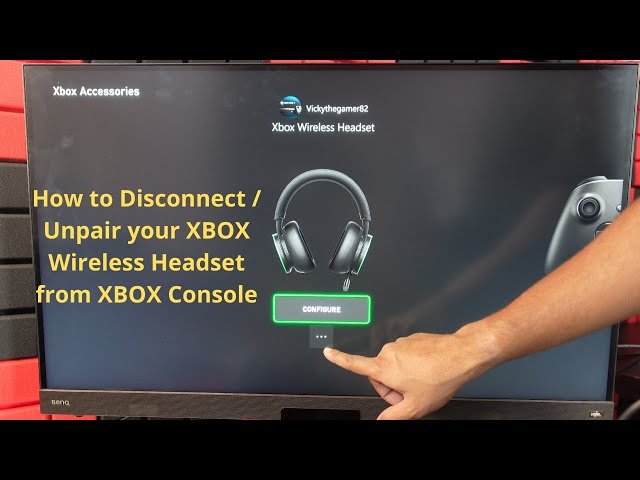
សំណួរដែលសួរញឹកញាប់ដើម្បីផ្តាច់កាស Turtle Beach ពី Xbox One?
តើខ្ញុំត្រូវផ្តាច់កាសស្តាប់ត្រចៀកអណ្ដើកឥតខ្សែរបស់ខ្ញុំពី Xbox One ដោយរបៀបណា?
ដើម្បីផ្តាច់កាសស្តាប់ត្រចៀកអណ្ដើកឥតខ្សែរបស់អ្នកពី Xbox One, អនុវត្តតាមជំហានទាំងនេះ
- ទីមួយ, ត្រូវប្រាកដថាកុងសូល Xbox One របស់អ្នកត្រូវបានបិទ.
- ស្វែងរកប៊ូតុងធ្វើសមកាលកម្មរបស់កុងសូល Xbox One, ដែលមានទីតាំងនៅផ្នែកខាងឆ្វេងនៃកុងសូល។. វាគួរតែជាប៊ូតុងរាងជារង្វង់តូចមួយ.
- នៅលើកាសស្តាប់ Turtle Beach របស់អ្នក។, ចុចនិងសង្កត់ប៊ូតុងថាមពលរហូតដល់អំពូល LED ចាប់ផ្តើមភ្លឺ.
- បន្ទាប់, ចុចឱ្យជាប់ប៊ូតុងសមកាលកម្មនៅលើកុងសូល Xbox One. ដូចដែលអ្នកធ្វើនេះ។, បន្តសង្កត់ប៊ូតុងថាមពលនៅលើកាសស្តាប់ Turtle Beach.
- នៅពេលដែលអំពូល LED នៅលើកាសចាប់ផ្តើមបញ្ចេញពន្លឺយ៉ាងលឿន, អ្នកអាចបញ្ចេញប៊ូតុងទាំងពីរ.
- កាសស្តាប់ Turtle Beach របស់អ្នកឥឡូវនេះត្រូវបានផ្តាច់ចេញពីកុងសូល Xbox One របស់អ្នក។.
តើខ្ញុំអាចភ្ជាប់កាសស្តាប់ Wireless Turtle Beach របស់ខ្ញុំទៅ Xbox One ឡើងវិញបានទេបន្ទាប់ពីផ្តាច់?
បាទ, អ្នកអាចភ្ជាប់កាស Wireless Turtle Beach របស់អ្នកទៅ Xbox One ឡើងវិញបាន បន្ទាប់ពីផ្តាច់. គ្រាន់តែអនុវត្តតាមដំណើរការផ្គូផ្គងម្តងទៀតដោយសង្កត់ប៊ូតុងថាមពលនៅលើកាសរហូតដល់អំពូល LED ចាប់ផ្តើមភ្លឺ, ហើយបន្ទាប់មកចុច និងសង្កត់ប៊ូតុងធ្វើសមកាលកម្មនៅលើកុងសូល Xbox One ខណៈពេលដែលបន្តសង្កត់ប៊ូតុងថាមពលនៅលើកាស.
ហេតុអ្វីបានជាខ្ញុំចង់ផ្តាច់កាសស្តាប់ឥតខ្សែអណ្តើកឆ្នេររបស់ខ្ញុំពី Xbox One?
មានហេតុផលមួយចំនួនដែលអ្នកប្រហែលជាចង់ផ្តាច់កាសស្តាប់ Wireless Turtle Beach របស់អ្នកពី Xbox One. ហេតុផលមួយអាចជាការសន្សំថាមពលថ្ម នៅពេលដែលអ្នកមិនប្រើកាសយ៉ាងសកម្ម. ហេតុផលមួយទៀតអាចជាប្រសិនបើអ្នកចង់ប្រើឧបករណ៍អូឌីយ៉ូផ្សេងជាមួយ Xbox One របស់អ្នក។, ដូចជាឧបករណ៍បំពងសម្លេង ឬកាសផ្សេង.
នឹងផ្តាច់កាសកាសឥតខ្សែ Turtle Beach របស់ខ្ញុំពី Xbox One ប៉ះពាល់ដល់ការកំណត់ដែលបានរក្សាទុករបស់ខ្ញុំ?
ដេលក្ផាន, ការផ្តាច់កាសស្តាប់ត្រចៀកអណ្តើកឥតខ្សែរបស់អ្នកពី Xbox One នឹងមិនប៉ះពាល់ដល់ការកំណត់ដែលបានរក្សាទុករបស់អ្នកទេ។. នៅពេលអ្នកភ្ជាប់កាសឡើងវិញ, វាគួរតែរក្សាការកំណត់ដែលបានរក្សាទុកពីមុន ដូចជាការកំណត់ជាមុន EQ ជាដើម។, ការត្រួតពិនិត្យមីក្រូ, និងតុល្យភាពសំឡេង.
តើខ្ញុំអាចធានាបាននូវការតភ្ជាប់ដែលមានស្ថេរភាពរវាងកាសស្តាប់ត្រចៀកឥតខ្សែ Turtle Beach និង Xbox One របស់ខ្ញុំដោយរបៀបណា?
ដើម្បីធានាបាននូវការតភ្ជាប់ដែលមានស្ថេរភាពរវាងកាសស្តាប់ Wireless Turtle Beach របស់អ្នក និង Xbox One, ត្រូវប្រាកដថាមិនមានការស្ទះរាងកាយរវាងកាស និងកុងសូល។. បន្ថែម, ត្រូវប្រាកដថាទាំងកាស និងកុងសូលមានថាមពលថ្មគ្រប់គ្រាន់ ឬត្រូវបានសាកត្រឹមត្រូវ។.
ការរក្សាកាស និងកុងសូលដែលបានអាប់ដេតជាមួយនឹងកម្មវិធីបង្កប់ចុងក្រោយបំផុតក៏អាចជួយរក្សាការតភ្ជាប់ដែលមានស្ថេរភាពផងដែរ។.
សេចក្តីសន្និដ្ឋាន
របៀបផ្ដាច់កាស Turtle Beach ពី Xbox One គឺមានសារៈសំខាន់សម្រាប់អ្នកលេងហ្គេមដែលចង់ប្តូររវាងវេទិកាហ្គេម ឬត្រូវការដោះស្រាយបញ្ហាការតភ្ជាប់. ដោយអនុវត្តតាមជំហានសាមញ្ញដែលបានរៀបរាប់នៅក្នុងការប្រកាសនេះ។, អ្នកអាច Unpair the Turtle Beach Headset ពីកុងសូល Xbox One យ៉ាងរលូន ហើយរីករាយនឹងសេរីភាពក្នុងការប្រើប្រាស់វាជាមួយឧបករណ៍ផ្សេងទៀត.
សូមចងចាំថាត្រូវពិនិត្យមើលស្ថានភាពការតភ្ជាប់ និងរបៀបថាមពលនៃកាសរបស់អ្នកជានិច្ច មុនពេលផ្តាច់វា ដើម្បីជៀសវាងការខូចខាតដែលអាចកើតមាន. យកចិត្តទុកដាក់ដើម្បីអនុវត្តតាមដំណើរការត្រឹមត្រូវ។, ត្រូវប្រាកដថាទាំងកុងសូល និងកាសស្ថិតនៅក្នុងការកំណត់សមស្រប ដើម្បីការពារបញ្ហាណាមួយនៅពេលភ្ជាប់ឡើងវិញ. យើងសង្ឃឹមថាអត្ថបទនេះនឹងជួយអ្នកបានច្រើន។!


![សូមអានបន្ថែមអំពីអត្ថបទ [ការតភ្ជាប់ UCC] វិធីរំដោះខ្លួនចេញពីការឈ្លានពានស្របច្បាប់ PDF?](https://toolpub.com/wp-content/uploads/2023/08/How-To-Free-Yourself-From-Legal-Tyranny-PDF-300x169.jpg)
