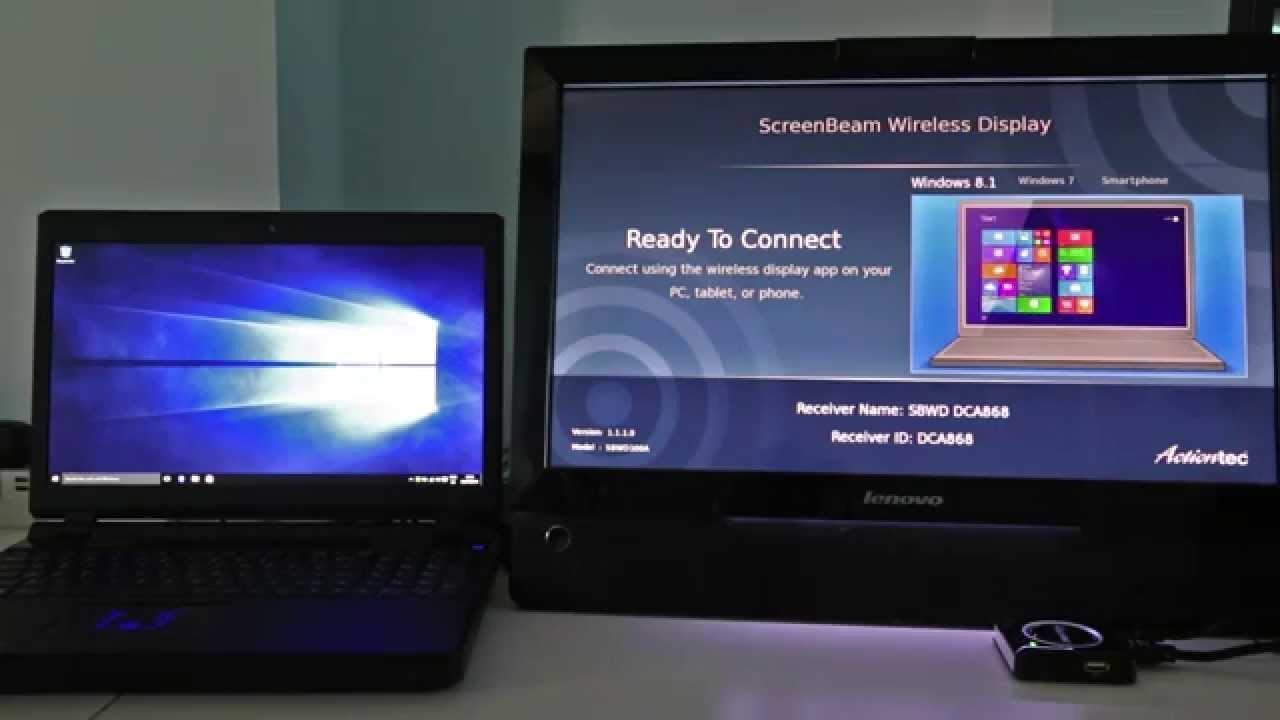
ពេលខ្លះមានការរអាក់រអួលក្នុងការប្រើប្រាស់ការភ្ជាប់ HDMI ឬ VGA. ដូច្នេះ Miracast គឺជាដំណោះស្រាយដ៏ល្អមួយក្នុងការស្ទ្រីមមេឌៀដោយប្រើការតភ្ជាប់វ៉ាយហ្វាយ. អ្នកត្រូវប្រាកដថាឧបករណ៍របស់អ្នកគាំទ្រមុខងារទាំងនេះ. កម្មវិធី Miracast ប្រើដើម្បីចែករំលែកអេក្រង់របស់អ្នកនៅលើទូរទស្សន៍របស់អ្នក។. Miracast ប្រើបច្ចេកវិទ្យា WiDi ដើម្បីចាក់ផ្សាយអេក្រង់របស់អ្នកនៅលើទូរទស្សន៍ឆ្លាតវៃ និងម៉ាស៊ីនបញ្ចាំង. WiDi គឺជាទម្រង់ខ្លីសម្រាប់ការបង្ហាញឥតខ្សែរបស់ Intel. កម្មវិធីនេះដំណើរការជាការចែករំលែក Chromecast. អ្នកអាចបញ្ជូនអេក្រង់របស់អ្នកពីឧបករណ៍មួយទៅឧបករណ៍មួយទៀតដោយគ្មានខ្សែ. អ្នកអាចចែករំលែករូបថត, វីឌីអូ, និងឯកសារផ្សេងទៀត។. Miracast ក៏មានសម្រាប់ Windows ផងដែរ។ 7/8/10. នៅទីនេះខ្ញុំនឹងសរសេរអំពីការដំឡើង Miracax សម្រាប់វីនដូ 7.
Miracast មានរួចជាស្រេចនៅក្នុង windows 8.1 និងបង្អួច 10. ប៉ុន្តែ Windows 7 និង 8 មិនផ្តល់ការគាំទ្រ Miracast. ប្រសិនបើអ្នកចង់ដំឡើងបច្ចេកវិទ្យានេះនៅក្នុងបង្អួចចាស់ 7 និង 8 កុំព្យូទ័របន្ទាប់មកអ្នកត្រូវទាញយកកម្មវិធីបញ្ជាចុងក្រោយបំផុតដើម្បីប្រើការបង្ហាញឥតខ្សែ Miracast. អ្នកអាចស្វែងរកអ្នកបើកបរណាមួយនៅលើ អ៊ីនធឺណិត.
[lwptoc]
តម្រូវការដំឡើង Miracast សម្រាប់ Windows 7/8/10
Miracast ដំណើរការតែជាមួយប្រព័ន្ធ wifi ដែលមានន័យថាអ្នកអាចប្រើវានៅលើកុំព្យូទ័រយួរដៃ និងឧបករណ៍ជំនួយឥតខ្សែផ្សេងទៀត។. ដូច្នេះសូមប្រាកដថាការតភ្ជាប់វ៉ាយហ្វាយរបស់អ្នកគួរតែមានល្បឿនលឿននិងអាចទុកចិត្តបាន។. ប្រសិនបើកុំព្យូទ័ររបស់អ្នកមិនភ្ជាប់មកជាមួយបច្ចេកវិទ្យា wifi. អ្នកប្រើអាដាប់ទ័រវ៉ាយហ្វាយ. មានអាដាប់ទ័រវ៉ាយហ្វាយជាច្រើនដែលអាចរកបានដែលអ្នកអាចទិញឧបករណ៍ណាមួយ។.
ដូចដែលខ្ញុំបានប្រាប់អ្នករួចហើយ Miracast គាំទ្រ windows 8.1 និងបង្អួច 10. ប៉ុន្តែវាមិនមាននៅក្នុង windows កំណែចាស់ទេ។. ប្រសិនបើអ្នកពិតជាចង់ប្រើឧបករណ៍នេះសម្រាប់ windows 7 និងបង្អួច 8 បន្ទាប់មកអ្នកត្រូវធ្វើបច្ចុប្បន្នភាពកំណែ និងកម្មវិធីបញ្ជារបស់អ្នក។. អ្នកគួរតែមានការអាប់ដេតចុងក្រោយបំផុតសម្រាប់ Windows 7 ដើម្បីដំឡើងកម្មវិធី Miracast. ផងដែរ។, កុំព្យូទ័រត្រូវតែមានការបញ្ជាក់ WiDi. WiDi គឺជាពិធីការរួមបញ្ចូលដែលមានមូលដ្ឋានលើ CPU និង wi-fi networking cards របស់ Intel.
ទាញយក Miracast សម្រាប់ Windows 7/8/10
វិធីសាស្រ្ត 1: ដំឡើងការកំណត់ Miracast
វិធីសាស្ត្រនេះដំណើរការបានលុះត្រាតែអ្នកបានធ្វើការដំឡើងទាំងអស់នៅលើកុំព្យូទ័ររបស់អ្នកដើម្បីធ្វើការជាមួយ Miracast. ឥឡូវនេះ សូមអនុវត្តតាមជំហានខាងក្រោម ដើម្បីចាប់ផ្តើមការឆ្លុះអេក្រង់.
- រឿងដំបូងដែលអ្នកធ្វើគឺបើកទូរទស្សន៍ ហើយចុចប៊ូតុងប្រភព
- ជ្រើសរើសកញ្ចក់អេក្រង់
- បន្ទាប់ពីនោះបើកការកំណត់ហើយចុចឧបករណ៍និងម៉ាស៊ីនបោះពុម្ព.
- ចុចលើឧបករណ៍បន្ថែម
- ជ្រើសរើសការភ្ជាប់ទូរទស្សន៍របស់អ្នក នោះហើយជាវា។
ប្រសិនបើអ្នកប្រឈមមុខនឹងបញ្ហាណាមួយ សូមដំឡើងកំណែវីនដូរបស់អ្នក។ 7 ទៅបង្អួច 8. អ្នកអាចដំឡើងកំណែវីនដូទៅវីនដូ 8.1 និងបង្អួច 10.
វិធីសាស្រ្ត 2: ទាញយក និងដំឡើង Miracast នៅលើ windows 7 តាមរយៈអ្នកលេង Bluestacks
ប្រសិនបើអ្នកមិនអាចធ្វើបច្ចុប្បន្នភាពកម្មវិធីបញ្ជារបស់អ្នកបានទេនោះ នេះគឺជាវិធីសាស្ត្រជំនួសដើម្បីដំឡើង Miracast នៅលើ windows 7. នៅទីនេះយើងនឹងប្រើឧបករណ៍កំណែ Android. ដំបូង, យើងត្រូវការកម្មវិធីត្រាប់តាមប្រព័ន្ធប្រតិបត្តិការ Android ដើម្បីដំឡើងកំណែ Android. កម្មវិធីត្រាប់តាមប្រព័ន្ធប្រតិបត្តិការ Android ជួយអ្នកឱ្យប្រើកម្មវិធី Android ណាមួយនៅលើកុំព្យូទ័រ.
អ្នកលេង Bluestack គឺជាកម្មវិធីត្រាប់តាមប្រព័ន្ធប្រតិបត្តិការ Android ដ៏ល្អបំផុត. អ្នកអាចទាញយកវាពីគេហទំព័រផ្លូវការ.
- ទាញយក Bluestack អ្នកលេងប្រព័ន្ធប្រតិបត្តិការ Android នៅលើកុំព្យូទ័ររបស់អ្នកពីគេហទំព័ររបស់ពួកគេ។.

- ឥឡូវនេះដំឡើងកម្មវិធីដោយដំណើរការដំឡើងសាមញ្ញ.
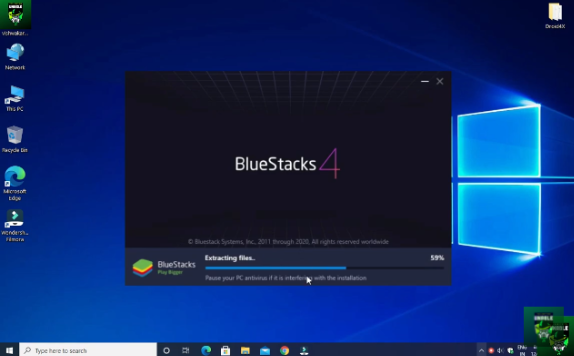
- បើកកម្មវិធីចាក់ Bluestack ដោយចុចពីរដងលើរូបតំណាង
- វានឹងស្នើសុំការចូលដោយប្រើគណនី Google របស់អ្នក។. ប្រសិនបើអ្នកមិនមានគណនីទេ អ្នកក៏ទៅចុះឈ្មោះដើម្បីបង្កើតគណនីថ្មីមួយ.
- បើកកម្មវិធី Google Play Store ពីអេក្រង់ដើម.
- ស្វែងរកការបង្ហាញឥតខ្សែ Miracast ហើយចុចប៊ូតុង.
- ទាញយក និងដំឡើង Miracast wifi display
- វានឹងចំណាយពេលបន្តិចនៅពេលដំឡើង.
- បន្ទាប់ពីទាញយកកម្មវិធី, បើកកម្មវិធី, និងភ្ជាប់ជាមួយទូរទស្សន៍របស់អ្នក។.
អ្នកបានដំឡើង Miracast ដោយជោគជ័យនៅលើកុំព្យូទ័ររបស់អ្នក។. ប្រសិនបើអ្នកជួបប្រទះបញ្ហាណាមួយសូមឱ្យខ្ញុំដឹង. ឥឡូវនេះអ្នកអាចបញ្ចាំងការចែករំលែកហ្គេម និងភាពយន្ត.
ការគាំទ្រអាដាប់ធ័រ Miracast
ទូរទស្សន៍ឆ្លាតវៃចាស់ៗមួយចំនួនមិនអាចគាំទ្រឧបករណ៍ Miracast បានទេ។. ប្រសិនបើអ្នកនៅតែចង់ប្រើ Miracast នៅលើទូរទស្សន៍របស់អ្នក នោះអ្នកអាចប្រើវាតាមរយៈអាដាប់ទ័រ សូម្បីតែទូរទស្សន៍របស់អ្នកមិនគាំទ្រ Miracast ក៏ដោយ។. មានអាដាប់ទ័រជាច្រើនដែលមាននៅលើទីផ្សារ. អ្នកអាចប្រើដំបងភ្លើង amazon, ការបង្ហាញឥតខ្សែរបស់ Microsoft. អាដាប់ទ័រនេះអាចមានតម្លៃថ្លៃ ប៉ុន្តែពិតជាអស្ចារ្យណាស់។. អ្នកក៏អាចប្រើអាដាប់ទ័រថោកបានដែរ ប៉ុន្តែសូមប្រាកដថាវាគាំទ្រ Miracast. ឧបករណ៍.
បន្ទាប់ពីទិញអាដាប់ទ័រ, កម្មវិធីជំនួយនៅលើរបស់អ្នក។ ខេស, ហើយចាប់ផ្តើមទូរទស្សន៍. ឥឡូវនេះចាប់ផ្តើម Miracast នៅលើកុំព្យូទ័ររបស់អ្នក ហើយវានឹងស្វែងរកឧបករណ៍ដោយស្វ័យប្រវត្តិ. បន្ទាប់ពីរកឃើញឧបករណ៍របស់អ្នកភ្ជាប់ជាមួយទូរទស្សន៍របស់អ្នក ហើយចែករំលែកអេក្រង់របស់អ្នកនៅលើទូរទស្សន៍.
វិជ្ជមាននិងអវិជ្ជមាន
គុណសម្បត្តិ
Miracast អនុញ្ញាតឱ្យអ្នកចែករំលែកអេក្រង់របស់អ្នកនៅលើទូរទស្សន៍, ម៉ាស៊ីនបញ្ចាំង, និងឧបករណ៍ Android. អ្នកអាចរីករាយនឹងហ្គេម, ភាពយន្ត, និងវីដេអូផ្សេងទៀតនៅលើអេក្រង់ធំ. អ្នកក៏អាចរៀបចំសិក្ខាសាលាដោយប្រើឧបករណ៍នេះផងដែរ។. ការស្ទ្រីមយ៉ាងរលូន និងរហ័សផ្តល់នូវឧបករណ៍ឆ្លុះ.
គុណវិបត្តិ
Miracast ដំណើរការតែជាមួយការភ្ជាប់វ៉ាយហ្វាយ ដូច្នេះអ្នកប្រហែលជាមិនអាចប្រើឧបករណ៍មួយចំនួនបានទេ។. មានឧបករណ៍ចែករំលែកអេក្រង់ជាច្រើនដែលអាចប្រើបានជាមួយនឹងមុខងារជាច្រើនទៀត. ពេលខ្លះឧបករណ៍ត្រូវការពេលវេលាបន្ថែមទៀតសម្រាប់ការតភ្ជាប់.
កម្មវិធីកញ្ចក់អេក្រង់ស្រដៀងគ្នា កម្មវិធី Roku សម្រាប់កុំព្យូទ័រ
សំណួរគេសួរញឹកញាប់
1. តើ Miracast មាននៅលើ Windows ដែរឬទេ 7?
Miracast គាំទ្របង្អួច 7. អ្នកត្រូវធ្វើបច្ចុប្បន្នភាពកំណែរបស់អ្នក។. សូមប្រាកដថាត្រូវដំឡើងកម្មវិធីបញ្ជាចុងក្រោយបង្អស់ទាំងអស់។. វិធីសាស្រ្តជាជំហាន ៗ ទាំងអស់ត្រូវបានពន្យល់នៅក្នុងការប្រកាសនេះ។.
2. តើខ្ញុំត្រូវដំឡើង Miracast នៅលើ Windows យ៉ាងដូចម្តេច? 7?
អ្នកអាចទាញយកកំណែចុងក្រោយបំផុតពីគេហទំព័រផ្លូវការរបស់ពួកគេដោយធ្វើបច្ចុប្បន្នភាពប្រព័ន្ធ និងដ្រាយរបស់អ្នក។. ផងដែរ។, អ្នកអាចប្រើវាតាមរយៈ Bluestack player.
វីដេអូ
ខ្ញុំសង្ឃឹមថាការណែនាំនេះនឹងជួយអ្នក។. ប្រសិនបើអ្នកនៅតែមានបញ្ហាសូមប្រាប់ខ្ញុំថាខ្ញុំនឹងព្យាយាមដោះស្រាយសំណួររបស់អ្នក។. បុរសប្រសិនបើអ្នកចូលចិត្តការណែនាំរបស់ខ្ញុំអំពីការដំឡើង Miracast សម្រាប់វីនដូ 7 សូមចែករំលែកវាជាមួយប្រព័ន្ធផ្សព្វផ្សាយសង្គមរបស់អ្នក។. comment ខាងក្រោមសម្រាប់មតិកែលម្អ.
សង្ខេប
Miracast ដំណើរការសម្រាប់តែកុំព្យូទ័រយួរដៃដែលភ្ជាប់ជាមួយ wifi ប៉ុណ្ណោះ។. ប្រសិនបើអ្នកកំពុងប្រឈមមុខនឹងបញ្ហាក្នុងការតភ្ជាប់ អ្នកគួរតែធ្វើបច្ចុប្បន្នភាព Drivers កុំព្យូទ័ររបស់អ្នក។. បន្ទាប់ពីធ្វើបច្ចុប្បន្នភាពអ្នកបើកបរ, ខ្ញុំប្រាកដថាអ្នកអាចឆ្លុះអេក្រង់របស់អ្នកនៅលើទូរទស្សន៍. ប្រសិនបើអ្នកប្រឈមមុខនឹងបញ្ហានេះ អ្នកត្រូវតែពិនិត្យមើលប្រព័ន្ធទូរទស្សន៍របស់អ្នក។. អ្នកអាចទាក់ទងការគាំទ្ររបស់អតិថិជន. ពួកគេនឹងជួយអ្នកក្នុងការដោះស្រាយវា។. បើមិនដូច្នេះទេ, អ្នកត្រូវតែដំឡើងប្រព័ន្ធប្រតិបត្តិការរបស់អ្នកទៅប្រព័ន្ធប្រតិបត្តិការចុងក្រោយបំផុត។. ក្រុមហ៊ុន Microsoft តែងតែកែលម្អបច្ចេកវិទ្យារបស់ពួកគេសម្រាប់កំណែវីនដូថ្មី។.