
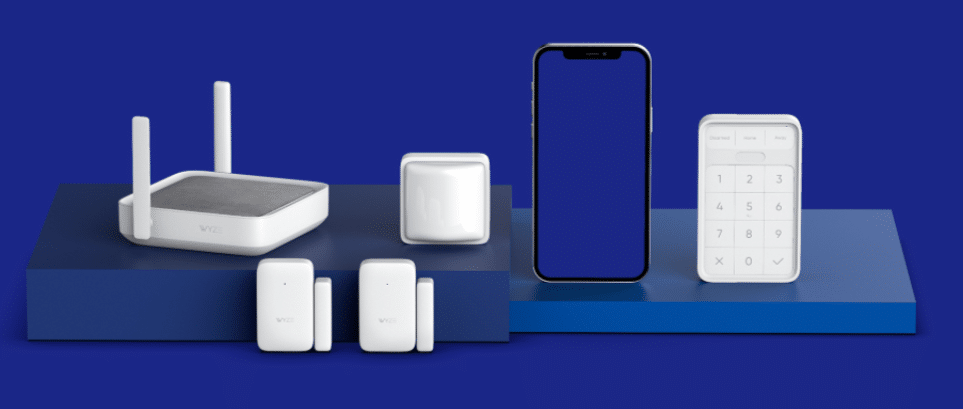
សួស្តីភ្ញៀវ, សូមស្វាគមន៍មកកាន់ប្រកាសនេះ! នៅក្នុងមគ្គុទេសក៍នេះ, យើងនឹងគ្របដណ្តប់លើវិធីសាស្ត្រដំឡើងកម្មវិធី Wize នៅលើកុំព្យូទ័រវីនដូ 7/8/10 និងម៉ាក់. អ្នកត្រូវធ្វើតាមជំហានទាំងអស់ដោយប្រុងប្រយ័ត្នដើម្បីទាញយកនៅលើកុំព្យូទ័ររបស់អ្នក. ដូច្នេះសូមចាប់ផ្តើមប្រធានបទរបស់យើង – Wyze កម្មវិធីសម្រាប់កុំព្យូទ័រ.
វីហ្សេខេខេមផ្តល់ជូននូវសេវាកម្មសុវត្ថិភាពល្អបំផុតក្នុងតម្លៃសមរម្យជាមួយនឹងបច្ចេកវិទ្យាចុងក្រោយ. ថ្មីៗនេះក្រុមហ៊ុន Wyze បានបើកដំណើរការឧបករណ៍ Wyze Comp ដែលបានបើកដំណើរការ. ខ្ញុំបានផ្តល់អនុសាសន៍ដោយផ្ទាល់នូវកាមេរ៉ាស៊ីស៊ីធីវីនេះ. ដែលផ្តល់នូវចក្ខុវិស័យពេលយប់ដែលមានទំហំ 780 ភី, ឧបករណ៏ឧបករណ៍ចាប់ចលនាចុងក្រោយ, មិនជ្រាបទឹក, ស្រាល, ភ្ជាប់ទំនាក់ទំនងជាមួយប្រព័ន្ធប្រតិបត្តិការ Android បានយ៉ាងងាយស្រួល, 24/7 ការចាប់យកចលនាចលនា, និងលក្ខណៈពិសេសផ្សេងទៀត. cam នេះអាចប្រើបានសម្រាប់តែប៉ុណ្ណោះ 20$. វីហ្សេក៏លក់ឧបករណ៍កាមេរ៉ាផ្សេងទៀតនៅលើគេហទំព័រផ្លូវការរបស់ពួកគេដែរ. អ្នកអាចទិញវាឧបករណ៍ទំនើបបំផុតក្នុងតម្លៃថោក.
វីវីកាកាមេរ៉ាថតវីដេអូហើយរក្សាទុកវានៅលើការផ្ទុកពពកប៉ុន្តែអ្នកក៏អាចរក្សាទុកវានៅលើស្មាតហ្វូនរបស់អ្នកផងដែរ. អ្នកអាចភ្ជាប់ CAM ជាមួយ Mobile តាមរយៈ Wize App. អ្នកអាចទាញយកកម្មវិធីនេះនៅលើ Google Play Store. កម្មវិធីជួយអ្នកក្នុងការភ្ជាប់ទាំងអស់ កាមរូបថត ជាមួយឧបករណ៍មួយ. អ្នកអាចស្វ័យប្រវត្តិកម្មផ្ទះរបស់អ្នកជាមួយនឹងមុខងារថ្មីៗដ៏អស្ចារ្យដូចជាបើកភ្លើងបិទ / បើកដោយនៅឆ្ងាយពីផ្ទះ, ចាក់សំលេងប្រុងប្រយ័ត្ន, ចាក់សោទ្វារដោយស្វ័យប្រវត្តិ. របស់ទាំងនេះធ្វើឱ្យក្រុមហ៊ុន Wyze ប្រសើរជាងក្រុមហ៊ុនដទៃទៀត. នេះគឺជាលក្ខណៈពិសេសមួយចំនួនដែលអ្នកអាចអានពីគំនួសពណ៌ខាងក្រោម.
[lwptoc]
លក្ខណៈពិសេសរបស់វីហ្សេខេខេមអេសអេស
- ចក្ខុវិស័យពេលយប់ជម្រះគ្រីស្តាល់ជាមួយ 1080 របៀបដែលមានគុណភាពខ្ពស់ភីកសែល
- ការដាស់តឿនភ្លាមៗខណៈពេលកត់ត្រាសកម្មភាពមួយចំនួន
- ស្វ័យប្រវត្ដិរបស់អ្នក
- តាមដានសកម្មភាពសត្វចិញ្ចឹមរបស់អ្នក
- គ្រប់គ្រងប្រព័ន្ធអេកូឡូស៊ីពីការស្នាក់នៅឆ្ងាយ
- កត់ត្រារាល់ព្រឹត្តិការណ៍
- គ្រប់គ្រងម៉ាស៊ីនថតទាំងអស់ហើយត្រងយករាល់កំណត់ត្រាទាំងអស់នៅពេលអ្នកត្រូវការ
កម្មវិធីនេះមានតែនៅលើស្មាតហ្វូន Android និង iOS ប៉ុណ្ណោះ. អ្នកអភិវឌ្ឍន៍មិនបង្កើតកំណែកម្មវិធីណាមួយសម្រាប់ប្រព័ន្ធប្រតិបត្តិការវីនដូនិងម៉ាកទេ. ដូច្នេះសូមទាញយកកម្មវិធី Wyze សម្រាប់កុំព្យូទ័រពីគេហទំព័រមួយផ្សេងទៀត. ព្រោះវាអាចបង្កគ្រោះថ្នាក់ដល់កុំព្យូទ័ររបស់អ្នកជាមួយនឹងមេរោគដែលមានគំនិតអាក្រក់មួយចំនួន. នៅទីនេះខ្ញុំនឹងចែករំលែកវិធីត្រឹមត្រូវដើម្បីទាញយក Wize App នៅលើកុំព្យូទ័ររបស់អ្នក. ខ្ញុំធានាអ្នកបន្ទាប់ពីបញ្ចប់ការប្រកាសនេះអ្នកនឹងអាច គ្រប់គ្រង cam របស់អ្នក ពីកុំព្យូទ័រ. វិធីសាស្រ្តនេះមានសម្រាប់កុំព្យូទ័រវីនដូនិងម៉ាក Mac. ដូច្នេះសូមចាប់ផ្តើមដំណើរការ.
Wyze កម្មវិធីសម្រាប់កុំព្យូទ័រ – ទាញយកដោយមិនគិតថ្លៃ
ទីមួយ, យើងត្រូវតំឡើងឧបករណ៍មួយដើម្បីចូលប្រើកម្មវិធីនៅលើកុំព្យូទ័រ. ឧបករណ៍នេះត្រូវបានគេស្គាល់ដោយកម្មវិធីត្រាប់តាម Android. កម្មវិធីនេះអាចរកបានយ៉ាងងាយស្រួលដោយឥតគិតថ្លៃនៅលើអ៊ីនធឺណិត. អ្នកអាចទាញយកកម្មវិធីត្រាប់តាម Bluestackack, អ្នកលេង Nox, និងអ្នកលេង Memu Memu. ការងារទាំងអស់នេះដូចគ្នាប៉ុន្តែក្រុមហ៊ុនគឺខុសគ្នា. កម្មវិធីត្រាប់តាមទាំងនេះមានប្រសិទ្ធភាពតែជាមួយបង្អួចប៉ុណ្ណោះ 7/8/10 និង Mac. វីនដូ XP ថ្មីៗនេះត្រូវបានបញ្ឈប់ដោយ ក្រុមហ៊ុន Microsoft.
យើងនឹងចាប់ផ្តើមជាមួយកុំព្យូទ័រវីនដូបន្ទាប់ពីយើងនឹងពិភាក្សាសម្រាប់ Mac PC PC.
Wyze កម្មវិធីសម្រាប់វីនដូ 7/8/10
- ទាញយកកម្មវិធីត្រាប់តាម Bluestackack ពីគេហទំព័រផ្លូវការ. ខ្ញុំបានណែនាំឱ្យធ្វើយ៉ាងហោចណាស់ 20 ទំហំ GB នៅលើថាសរឹងរបស់អ្នក. ផងដែរ។, 4RAM GB ត្រូវតែមានសម្រាប់ការតំឡើងរលូន.
- បន្ទាប់ពីទាញយកកម្មវិធីត្រាប់តាម, បើកឯកសារ .exe ហើយតំឡើងឧបករណ៍ដែលមានដំណើរការតំឡើងស្តង់ដារ. វាអាចចំណាយពេលខ្លះសម្រាប់ដំណើរការដំឡើង.
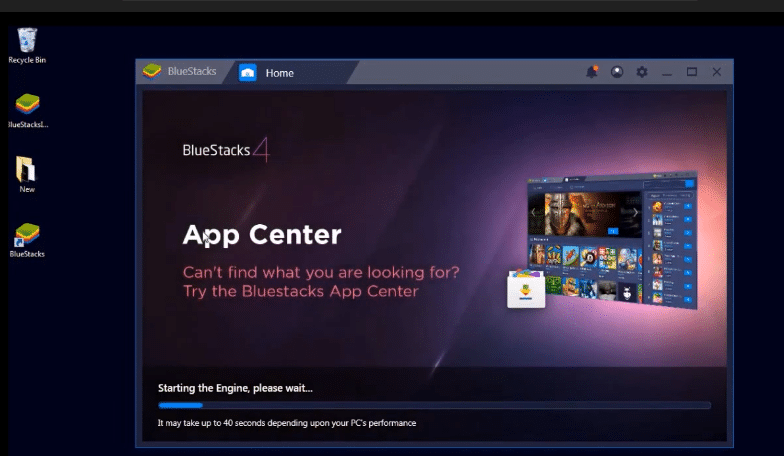
- ឥឡូវងាកទៅបើកកម្មវិធីចាក់ប្លុករបស់អ្នក. ចុចទ្វេដងលើវាហើយបើកវា.
- អ្នកនឹងឃើញអេក្រង់ប្រព័ន្ធប្រតិបត្តិការប្រព័ន្ធប្រតិបត្តិការ Android នៅលើកុំព្យូទ័ររបស់អ្នកដែលបង្ហាញថាអ្នកបានដំឡើងកម្មវិធីត្រាប់តាមប្រព័ន្ធប្រតិបត្តិការ Android ដោយជោគជ័យនៅលើកុំព្យូទ័រ.
- ឥឡូវរឿងបន្ទាប់គឺបង្កើតឬចុះហត្ថលេខាក្នុងគណនី Google នៅលើ Bluestack.
- បន្ទាប់ពីដំណើរការជាមួយរបស់ចូល. ឥឡូវចូលទៅកាន់ Google Play Store ពីគេហទំព័រឬចូលទៅកាន់ផ្ទាំងស្វែងរកដែលមានទីតាំងនៅលើអេក្រង់ Bluestack របស់អ្នក.
- ស្វែងរក 'Wyze App’ និងស្វែងរកលទ្ធផលនៃការប្រកួតដ៏ល្អបំផុត. ឥឡូវចុចលើប៊ូតុងដំឡើង.
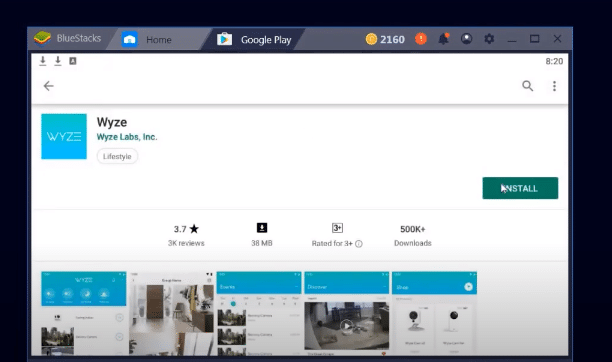
- ដំណើរការទាញយកនឹងចាប់ផ្តើមបន្ទាប់ពីពីរបីវិនាទីវានឹងត្រូវបានធ្វើដោយស្វ័យប្រវត្តិ.
- សង្ឃឹម, អ្នកបានដំឡើងដោយជោគជ័យនូវ Wize កម្មវិធីសម្រាប់កុំព្យូទ័រ.
- បើកកម្មវិធី Wize នៅលើកុំព្យូទ័ររបស់អ្នកហើយភ្ជាប់ជាមួយឧបករណ៍របស់អ្នក.
Wyze កម្មវិធីនឹងដំណើរការបានលុះត្រាតែកុំព្យូទ័ររបស់អ្នកគួរតែមាន វ៉ាយហ្វាយ លក្ខណៈ.
Wyze កម្មវិធីសម្រាប់ Mac
- ទាញយកអ្នកលេង NOX ពីគេហទំព័រ Night Nig. អ្នកអាចប្រើអ្នកលេង NOX ជាកម្មវិធីត្រាប់តាមប្រព័ន្ធប្រតិបត្តិការ Android. ឧបករណ៍នេះពិតជាត្រូវបានផលិតយ៉ាងពិសេសសម្រាប់ហ្គេម Android ប៉ុន្តែអ្នកក៏អាចប្រើកម្មវិធី Wyze ដោយគ្មានបញ្ហា.
- បន្ទាប់ពីទាញយកឧបករណ៍នេះ, ដំឡើងឧបករណ៍ជាមួយនឹងដំណើរការដំឡើងមូលដ្ឋាន. គ្រាន់តែអនុវត្តតាមជំហានដំឡើងដែលបង្ហាញនៅលើអេក្រង់.
- ឥឡូវបើកឧបករណ៍ដោយចុចទ្វេដងលើរូបតំណាងអ្នកលេង NOX.
- អ្នកនឹងឃើញអេក្រង់អ្នកលេង NOX. គ្រាន់តែចូលទៅកាន់ផ្ទាំងស្វែងរកដែលមានទីតាំងនៅខាងលើអេក្រង់.
- ស្វែងរកកម្មវិធី Wyze ហើយចូលទៅកាន់ទំព័រតំឡើង.
- គ្រាន់តែដំឡើងកម្មវិធីដោយចុចលើប៊ូតុងទាញយក.
- ឥឡូវបើកកម្មវិធី Wize ហើយភ្ជាប់ម៉ាស៊ីនថតទាំងអស់របស់អ្នកជាមួយអ្នកមួយកុំព្យូទ័រ.
ប្រសិនបើអ្នកប្រឈមមុខនឹងបញ្ហាណាមួយនៅពេលធ្វើការតំឡើងកម្មវិធីត្រាប់តាម Android. គ្រាន់តែធ្វើឱ្យប្រសើរឡើងនូវប្រព័ន្ធប្រតិបត្តិការរបស់អ្នកជាមួយនឹងក្របខ័ណ្ឌចុងក្រោយបំផុតនិងកម្មវិធីបញ្ជាចាំបាច់សម្រាប់កុំព្យូទ័ររបស់អ្នក. អ្នកក៏អាចប្រើអ្នកលេង Memu ជំនួសឱ្យអ្នកលេង Bluestack. ជំហានតំឡើងទាំងអស់គឺស្រដៀងគ្នាគឺស្រដៀងគ្នាគ្រាន់តែជាកម្មវិធីត្រាប់តាមគឺខុសគ្នា. អ្នកអាចប្រើកម្មវិធីត្រាប់តាមដែលងាយស្រួលសម្រាប់អ្នក.
ឥឡូវនេះសូមនិយាយអំពីគុណសម្បត្តិនិងគុណវិបត្តិនៃកម្មវិធី Wyze. ចំណុចនេះគឺផ្អែកលើការពិនិត្យឡើងវិញដែលអតិថិជនបានផ្តល់នៅលើ google play store. ខ្ញុំបានរាយបញ្ជីអត្ថប្រយោជន៍ និងបានបន្ថែមចំណុចខ្សោយមួយចំនួនសម្រាប់ការកែលម្អ.
វិជ្ជមាននិងអវិជ្ជមាន
គុណសម្បត្តិ
- Wyze cam មានលក់ក្នុងតម្លៃសមរម្យ
- ផ្តល់ការផ្ទៀងផ្ទាត់ពីរកត្តាសម្រាប់ការតភ្ជាប់ដែលមានសុវត្ថិភាព. Hacker នឹងនៅឱ្យឆ្ងាយពីការតភ្ជាប់នេះ។
- ការគាំទ្រអតិថិជនគឺល្អណាស់
- ងាយស្រួលរៀបចំជាមួយ Alexa និង Google Homes
- Cloud Storage សម្រាប់ 14 ថ្ងៃសាកល្បងឥតគិតថ្លៃ
- ឥទ្ធិពលពណ៌ និងរូបភាពល្អ។
គុណវិបត្តិ
- ពេលខ្លះបាត់បង់ការតភ្ជាប់ជាមួយកាមេរ៉ា ហើយមិនអាចភ្ជាប់បាន។
- កំណែថ្មីនៃកម្មវិធីត្រូវការបញ្ហាមួយចំនួនដើម្បីជួសជុល
- មិនអាចបំបែកកាមេរ៉ាច្រើនបានទេ។
- ពេលខ្លះមិនអាចស្វែងរកឧបករណ៍កាមេរ៉ាបានទេ ពេលកំពុងភ្ជាប់
- ការរកឃើញចលនាមានភាពរសើបខ្លាំងណាស់.
- កម្មវិធីនេះត្រូវបានគាំងដោយមិនបានរំពឹងទុក
ខ្ញុំបានរាយចំណុចទាំងអស់សង្ឃឹមថាខ្ញុំគួរតែត្រូវបានគេជួសជុលក្នុងពេលឆាប់ៗនេះ។. ប៉ុន្តែវាពិតជាប្រសើរជាងកម្មវិធីផ្សេងទៀត។. ឥឡូវនេះ សូមពិភាក្សាអំពីសំណួរដែលមនុស្សសួរញឹកញាប់.
សំណួរគេសួរញឹកញាប់
1. តើថ្ម WYZE Cam ដំណើរការដែរឬទេ?
បាទ, Wyze Cam ភ្ជាប់មកជាមួយខ្សែ USB. ការសាកថ្មនៅតែមានរហូតដល់ 10 ម៉ោង.
2. តើកាមេរ៉ា WYZE អាចត្រូវបានគេលួចចូលដែរឬទេ?
កម្មវិធីនេះផ្តល់នូវការផ្ទៀងផ្ទាត់ពីរកត្តាសម្រាប់សុវត្ថិភាព. អ្នកអាចបើកជម្រើសនេះ។.
3. តើខ្ញុំអាចដាក់កាមេរ៉ា WYZE នៅខាងក្រៅបានទេ??
កាមេរ៉ា Wyze គឺចល័ត. អ្នកអាចកំណត់គ្រប់ទីកន្លែង. គ្រាន់តែបំពាក់វាដោយវីសហើយដំឡើង.
4. តើ WYZE Cam មួយណាល្អជាង?
Wyze v 3.0 ពិតជាអស្ចារ្យមែន. ប៊ិច Wyze ក៏ល្អជាងដែរ អ្នកអាចជ្រើសរើសណាមួយក្នុងចំណោមពួកវា.
នេះជាសំណួរដែលគេសួរច្រើនបំផុត ប្រសិនបើអ្នកមានចម្ងល់ណាមួយដែលអ្នកអាចបញ្ចេញមតិអំពីបញ្ហារបស់អ្នក។. ខ្ញុំនឹងព្យាយាមដោះស្រាយបញ្ហារបស់អ្នក ប្រសិនបើអ្នកចូលចិត្តការបង្ហោះនេះ សូមផ្តល់មតិកែលម្អ. អ្នកក៏អាចផ្ដល់យោបល់ឱ្យខ្ញុំកែលម្អ. ខ្ញុំគិតថាការសង្ស័យទាំងអស់របស់អ្នកគឺច្បាស់ជាមួយនឹងការប្រកាសនេះ។.
ពិនិត្យមើលកម្មវិធីរុករកសុវត្ថិភាព ស៊ីម៉ងត៍សុវត្ថិភាពសម្រាប់កុំព្យូទ័រ
សង្ខេប
Wyze cam គឺជាឧបករណ៍សុវត្ថិភាពដ៏ល្អឥតខ្ចោះសម្រាប់សុវត្ថិភាពផ្ទះរបស់អ្នក។. អ្នកអាចទទួលបានលក្ខណៈពិសេសចុងក្រោយបំផុតក្នុងតម្លៃសមរម្យ. អ្នកនឹងទទួលបានចក្ខុវិស័យពេលយប់ច្បាស់, គុណភាពខ្ពស់, ឥទ្ធិពលពណ៌ល្អឥតខ្ចោះ, ការរកឃើញចលនា, និងការតាមដានផ្ទាល់. Wyze cam ត្រូវបានគ្រប់គ្រងយ៉ាងងាយស្រួលពីទូរស័ព្ទ និងកុំព្យូទ័ររបស់អ្នក។. Wyze cam គឺជាឧបករណ៍ចល័តដែលអ្នកអាចកំណត់ក្នុង និងក្រៅផ្ទះបាន។. Wyze cam គឺជាឧបករណ៍ចាប់សញ្ញាសកម្មភាពដ៏អស្ចារ្យ. អ្នកអាចធ្វើឱ្យផ្ទះរបស់អ្នកដោយស្វ័យប្រវត្តិ.
ការបង្រៀនវីឌីអូ
https://youtu.be/t61zYhoS9J8

![សូមអានបន្ថែមអំពីអត្ថបទអត្ថបទសម្រាប់កុំព្យូទ័រ [វីនដូ 7/8/10/11 & ម៉ាក់] – ទាញយកដោយមិនគិតថ្លៃ](https://toolpub.com/wp-content/uploads/2022/01/sanjeev-nagaraj-u4bvBOOpZB4-unsplash-300x200.jpg)
