
ಬ್ಲಿಂಕ್ ಅಪ್ಲಿಕೇಶನ್ ಸಿಸಿಟಿವಿ ಕ್ಯಾಮೆರಾ ನಿರ್ವಹಣೆ ಅಪ್ಲಿಕೇಶನ್ ಆಗಿದೆ. ನಿಮ್ಮ ಮೊಬೈಲ್ನೊಂದಿಗೆ ಎಲ್ಲಿಂದಲಾದರೂ ನಿಮ್ಮ ಮನೆಯನ್ನು ನೀವು ಮೇಲ್ವಿಚಾರಣೆ ಮಾಡಬಹುದು. Android ಫೋನ್ಗಳಿಗೆ ಬ್ಲಿಂಕ್ ಅಪ್ಲಿಕೇಶನ್ ಲಭ್ಯವಿದೆ. ನೀವು ಅದನ್ನು Google Play ಅಂಗಡಿಯಿಂದ ಡೌನ್ಲೋಡ್ ಮಾಡಬಹುದು. ನೀವು ಬ್ಲಿಂಕ್ ಅಪ್ಲಿಕೇಶನ್ ಅನ್ನು ಕಂಪ್ಯೂಟರ್ನಲ್ಲಿ ಸ್ಥಾಪಿಸಲು ಬಯಸಿದರೆ, ಈ ಪೋಸ್ಟ್ ಅನ್ನು ಕೊನೆಯವರೆಗೂ ಓದಿ. ಈ ಲೇಖನವನ್ನು ಅನುಸರಿಸುವ ಮೂಲಕ ನೀವು PC ಗಾಗಿ ಬ್ಲಿಂಕ್ ಅಪ್ಲಿಕೇಶನ್ ಅನ್ನು ಡೌನ್ಲೋಡ್ ಮಾಡಲು ಸಾಧ್ಯವಾಗುತ್ತದೆ.
ಸಿಸಿಟಿವಿ ಕ್ಯಾಮೆರಾಗಳನ್ನು ಮೇಲ್ವಿಚಾರಣೆ ಮಾಡಲು ಬ್ಲಿಂಕ್ ಅಪ್ಲಿಕೇಶನ್ ಅನ್ನು ವಿನ್ಯಾಸಗೊಳಿಸಲಾಗಿದೆ. ಅಪ್ಲಿಕೇಶನ್ನೊಂದಿಗೆ ಬ್ಲಿಂಕ್ ಸಾಧನವನ್ನು ಕಾನ್ಫಿಗರ್ ಮಾಡುವ ಮೂಲಕ ನೀವು ಲೈವ್ ಸ್ಟ್ರೀಮಿಂಗ್ ವೀಕ್ಷಿಸಬಹುದು. ಬ್ಲಿಂಕ್ ಅಪ್ಲಿಕೇಶನ್ ಅಲೆಕ್ಸಾ ಸಾಧನಗಳನ್ನು ಸಹ ಬೆಂಬಲಿಸುತ್ತದೆ. ಧ್ವನಿ ಆಜ್ಞೆಗಳನ್ನು ನೀಡುವ ಮೂಲಕ ನೀವು ಕ್ಯಾಮರಾವನ್ನು ನಿಯಂತ್ರಿಸಬಹುದು. ಬ್ಲಿಂಕ್ ಕ್ಯಾಮೆರಾ ಸಾಧನವು AA ಬ್ಯಾಟರಿಗಳೊಂದಿಗೆ ಬಂದಿದೆ, ನೀವು ಅದನ್ನು ಎಲ್ಲಿ ಬೇಕಾದರೂ ಹಾಕಬಹುದು. ವಿದ್ಯುತ್ ಕೈಕೊಟ್ಟರೂ, ನೀವು ಇನ್ನೂ ವೀಡಿಯೊ ರೆಕಾರ್ಡಿಂಗ್ ಮಾಡಬಹುದು.
ಬ್ಲಿಂಕ್ ಸಾಧನದ ಬ್ಯಾಟರಿ ಬಾಳಿಕೆ ಎರಡು ವರ್ಷಗಳು. ಬ್ಲಿಂಕ್ ಅಪ್ಲಿಕೇಶನ್ ಸಹಾಯದಿಂದ, ನೀವು HD ಗುಣಮಟ್ಟದಲ್ಲಿ ವೀಡಿಯೊವನ್ನು ರೆಕಾರ್ಡ್ ಮಾಡಬಹುದು. ಈ ಅಪ್ಲಿಕೇಶನ್ ಚಲನೆಯ ಪತ್ತೆಯನ್ನು ಬೆಂಬಲಿಸುತ್ತದೆ. ಯಾವುದೇ ಅಸಾಮಾನ್ಯ ಚಟುವಟಿಕೆ ಪತ್ತೆಯಾದರೆ, ಬ್ಲಿಂಕ್ ಸಾಧನವು ತಕ್ಷಣವೇ ನಿಮ್ಮ ಮೊಬೈಲ್ಗೆ ಎಚ್ಚರಿಕೆಯನ್ನು ಕಳುಹಿಸುತ್ತದೆ. ಬ್ಲಿಂಕ್ ಅಪ್ಲಿಕೇಶನ್ ಉತ್ತಮ ಗುಣಮಟ್ಟದಲ್ಲಿ ರಾತ್ರಿಯ ದೃಷ್ಟಿಯನ್ನು ಸಹ ದಾಖಲಿಸುತ್ತದೆ. ಎಲ್ಲಾ ರೆಕಾರ್ಡಿಂಗ್ಗಳನ್ನು ನಿಮ್ಮ ಸಾಧನದಲ್ಲಿ ಸಂಗ್ರಹಿಸಲಾಗಿದೆ. ನೀವು ಅದನ್ನು ನಂತರವೂ ವೀಕ್ಷಿಸಬಹುದು. ಯಾವುದಾದರೂ ಕೆಲಸಕ್ಕಾಗಿ ಹೊರಗೆ ಹೋಗಬೇಕಾದರೆ, ನಂತರ ನೀವು ಎಲ್ಲಿಂದಲಾದರೂ ನಿಮ್ಮ ಮನೆಯ ಮೇಲೆ ಕಣ್ಣಿಡಬಹುದು.
ಬ್ಲಿಂಕ್ ಅಪ್ಲಿಕೇಶನ್ನೊಂದಿಗೆ ನೀವು ವೀಡಿಯೊದಿಂದ ಸ್ಕ್ರೀನ್ಶಾಟ್ಗಳನ್ನು ಸಹ ತೆಗೆದುಕೊಳ್ಳಬಹುದು. ನಿಮ್ಮ ಕ್ಯಾಮರಾ ಚಲಿಸಬಲ್ಲದಾಗಿದ್ದರೆ, ನೀವು ಅದನ್ನು ನೇರವಾಗಿ ಫೋನ್ನಿಂದ ನಿಯಂತ್ರಿಸಬಹುದು.
ಬ್ಲಿಂಕ್ ಅಪ್ಲಿಕೇಶನ್ ವೈಶಿಷ್ಟ್ಯಗಳು
- ನಿಮ್ಮ ಮನೆಯನ್ನು ಸುರಕ್ಷಿತವಾಗಿರಿಸಲು ಸ್ಮಾರ್ಟ್ ಮಾರ್ಗಗಳು
- ಧ್ವನಿ ಆಜ್ಞೆಯೊಂದಿಗೆ ನಿಯಂತ್ರಿಸಿ
- HD ಗುಣಮಟ್ಟದಲ್ಲಿ ಲೈವ್ ಸ್ಟ್ರೀಮಿಂಗ್
- ಚಲನೆಯ ಪತ್ತೆ ಸಂವೇದಕ
- ಸ್ಥಳೀಯ ಸಂಗ್ರಹಣೆಯಲ್ಲಿ ವೀಡಿಯೊ ರೆಕಾರ್ಡಿಂಗ್ ಅನ್ನು ಉಳಿಸಿ
- ಅಲೆಕ್ಸಾ ಜೊತೆ ಕಾನ್ಫಿಗರ್ ಮಾಡಿ
Android ಮೊಬೈಲ್ಗಾಗಿ ಬ್ಲಿಂಕ್ ಅಪ್ಲಿಕೇಶನ್ ಲಭ್ಯವಿದೆ. ನೀವು ಅದನ್ನು Google Play ಅಂಗಡಿಯಿಂದ ಡೌನ್ಲೋಡ್ ಮಾಡಬಹುದು. ನೀವು ಇದನ್ನು ವಿಂಡೋಸ್ ಮತ್ತು ಮ್ಯಾಕ್ ಕಂಪ್ಯೂಟರ್ಗಳಲ್ಲಿ ಸ್ಥಾಪಿಸಲು ಬಯಸಿದರೆ, ನಂತರ ನೀವು Android ಆವೃತ್ತಿಯನ್ನು ಸ್ಥಾಪಿಸಲು ಸಾಧ್ಯವಿಲ್ಲ.
ವಿಂಡೋಸ್ ಮತ್ತು ಮ್ಯಾಕ್ ಕಂಪ್ಯೂಟರ್ಗಳಿಗೆ ಈ ಅಪ್ಲಿಕೇಶನ್ ಲಭ್ಯವಿಲ್ಲ. ನೀವು ಅದನ್ನು ಕಂಪ್ಯೂಟರ್ನಲ್ಲಿ ಬಳಸಲು ಬಯಸಿದರೆ, ನೀವು ಸರಿಯಾದ ಸ್ಥಳಕ್ಕೆ ಬಂದಿದ್ದೀರಿ. ಇಲ್ಲಿ ನಾವು ಸಂಪೂರ್ಣ ವಿಧಾನವನ್ನು ಹಂಚಿಕೊಳ್ಳುತ್ತೇವೆ, ಪಿಸಿಗಾಗಿ ಬ್ಲಿಂಕ್ ಅಪ್ಲಿಕೇಶನ್ ಅನ್ನು ನೀವು ಸುಲಭವಾಗಿ ಡೌನ್ಲೋಡ್ ಮಾಡಬಹುದು.
ನಿಮ್ಮ ಕಂಪ್ಯೂಟರ್ನಲ್ಲಿ ಯಾವುದೇ ಆಂಡ್ರಾಯ್ಡ್ ಅಪ್ಲಿಕೇಶನ್ ಅನ್ನು ಸ್ಥಾಪಿಸಲು ಸಹಾಯ ಮಾಡುವ ಎಮ್ಯುಲೇಟರ್ ಒಂದು ಉತ್ತಮ ಸಾಧನವಾಗಿದೆ. ಎಮ್ಯುಲೇಟರ್ ಉಪಕರಣವು ವರ್ಚುವಲ್ ಆಂಡ್ರಾಯ್ಡ್ ಪರಿಸರವನ್ನು ರಚಿಸುತ್ತದೆ. ಈ ಇಂಟರ್ಫೇಸ್ ನಿಖರವಾಗಿ ಆಂಡ್ರಾಯ್ಡ್ ಫೋನ್ನಂತೆ ಕಾಣುತ್ತದೆ. ಎಮ್ಯುಲೇಟರ್ ಪರಿಕರಗಳು ದೊಡ್ಡದಾಗಿದೆ, ಆದ್ದರಿಂದ ಈ ಪರಿಕರಗಳು ನಿಮ್ಮ ಕಂಪ್ಯೂಟರ್ನಲ್ಲಿ ಹೆಚ್ಚಿನ ಜಾಗವನ್ನು ತೆಗೆದುಕೊಳ್ಳುತ್ತವೆ.
ಕೆಲವೊಮ್ಮೆ ಈ ಎಮ್ಯುಲೇಟರ್ಗಳನ್ನು ಕೆಲವು ಕಂಪ್ಯೂಟರ್ಗಳಲ್ಲಿ ಸ್ಥಾಪಿಸಲಾಗಿಲ್ಲ ಏಕೆಂದರೆ ನಿಮ್ಮ ಕಂಪ್ಯೂಟರ್ನಲ್ಲಿ ನೀವು ಡ್ರೈವರ್ ಅಥವಾ ಸಿಸ್ಟಮ್ ಅನ್ನು ನವೀಕರಿಸಿಲ್ಲ. ಇನ್ನೂ ಹಲವು ಅವಶ್ಯಕತೆಗಳಿವೆ. ನೀವು ಅವರನ್ನು ಒಮ್ಮೆ ನೋಡಬೇಕು.
ಅವಶ್ಯಕತೆ
- ವಿಂಡೋಸ್ ಎಕ್ಸ್ಪಿ ಅಥವಾ ಹೊಸ ಆಪರೇಟಿಂಗ್ ಸಿಸ್ಟಮ್
- ಇತ್ತೀಚಿನ ಚೌಕಟ್ಟು
- ನವೀಕರಿಸಿದ ಚಾಲಕ
- 2 GB RAM
- 20 GB ಹಾರ್ಡ್ ಡಿಸ್ಕ್ ಸ್ಪೇಸ್
ನೀವು ಅಂತರ್ಜಾಲದಲ್ಲಿ ಅನೇಕ ಎಮ್ಯುಲೇಟರ್ಗಳನ್ನು ಕಾಣಬಹುದು, ಆದರೆ ಯಾವುದು ಒಳ್ಳೆಯದು ಎಂದು ನಿಮಗೆ ತಿಳಿದಿರುವುದಿಲ್ಲ. ನಾನು ಮೂರು ಎಮ್ಯುಲೇಟರ್ ಪರಿಕರಗಳನ್ನು ಶಿಫಾರಸು ಮಾಡುತ್ತೇವೆ. ನಿಮ್ಮ ಕಂಪ್ಯೂಟರ್ನಲ್ಲಿ ನೀವು ಅವುಗಳನ್ನು ಬಳಸಬೇಕು.
- ಕಾಲ್ಪನಿಕ ಆಟಗಾರ
- ನೊಕ್ಸ್ ಆಟಗಾರ
- ಮಂತ್ರಮತಿ
ಬ್ಲೂಸ್ಟಾಕ್ಸ್ ಪ್ಲೇಯರ್ ಮತ್ತು ನೋಕ್ಸ್ ಪ್ಲೇಯರ್ ಪರಿಕರಗಳನ್ನು ಬಳಸಿಕೊಂಡು ಅಪ್ಲಿಕೇಶನ್ ಅನ್ನು ಹೇಗೆ ಸ್ಥಾಪಿಸಬೇಕು ಎಂಬುದನ್ನು ಇಲ್ಲಿ ನಾನು ನಿಮಗೆ ಕಲಿಸುತ್ತೇನೆ. ನಾನು ಹಂತ ಹಂತದ ವಿಧಾನವನ್ನು ಹಂಚಿಕೊಳ್ಳಲಿದ್ದೇನೆ. ನೀವು ಎಲ್ಲಾ ಹಂತಗಳನ್ನು ಎಚ್ಚರಿಕೆಯಿಂದ ಅನುಸರಿಸಬೇಕು.
ಪ್ರಥಮ, ನಾವು ವಿಂಡೋಸ್ ಕಂಪ್ಯೂಟರ್ನಲ್ಲಿ ಬ್ಲಿಂಕ್ ಅಪ್ಲಿಕೇಶನ್ ಅನ್ನು ಡೌನ್ಲೋಡ್ ಮಾಡುತ್ತೇವೆ. ಇದರ ನಂತರ, ಮ್ಯಾಕ್ ಕಂಪ್ಯೂಟರ್ಗಳ ವಿಧಾನವನ್ನು ನಾವು ವಿವರಿಸುತ್ತೇವೆ. ಆದ್ದರಿಂದ ಸಮಯವನ್ನು ವ್ಯರ್ಥ ಮಾಡದೆ ಪ್ರಕ್ರಿಯೆಯನ್ನು ಪ್ರಾರಂಭಿಸೋಣ.
ಬ್ಲೂಸ್ಟ್ಯಾಕ್ಸ್ ಪ್ಲೇಯರ್ ಮೂಲಕ ಪಿಸಿಗಾಗಿ ಬ್ಲಿಂಕ್ ಅನ್ನು ಡೌನ್ಲೋಡ್ ಮಾಡಿ ಮತ್ತು ಸ್ಥಾಪಿಸಿ
ಬ್ಲೂಸ್ಟ್ಯಾಕ್ಸ್ ವಿಂಡೋಸ್ ಕಂಪ್ಯೂಟರ್ಗಳಲ್ಲಿ ಉತ್ತಮವಾಗಿ ಕಾರ್ಯನಿರ್ವಹಿಸುತ್ತದೆ. ಅದಕ್ಕಾಗಿಯೇ ಇದಕ್ಕಾಗಿ ನೀವು ಅವನನ್ನು ಬ್ಲೂಸ್ಟ್ಯಾಕ್ ಮಾಡಬೇಕು.
- ಡೌನ್ಲೋಡ್ ಮಾಡಿ ಅಧಿಕೃತ ಸೈಟ್ನಿಂದ ಬ್ಲೂಸ್ಟ್ಯಾಕ್ ಪ್ಲೇಯರ್. ಇದರಿಂದ ನೀವು ಇದನ್ನು ಡೌನ್ಲೋಡ್ ಮಾಡಬಹುದು ಮರ.

- ಡೌನ್ಲೋಡ್ ಮಾಡಿದ ನಂತರ, ಸ್ಟ್ಯಾಂಡರ್ಡ್ ಅನುಸ್ಥಾಪನಾ ವಿಧಾನವನ್ನು ಬಳಸಿಕೊಂಡು ಅದನ್ನು ನಿಮ್ಮ ಕಂಪ್ಯೂಟರ್ನಲ್ಲಿ ಸ್ಥಾಪಿಸಿ. ಅನುಸ್ಥಾಪನಾ ಪ್ರಕ್ರಿಯೆಯು ಸ್ವಲ್ಪ ಸಮಯ ತೆಗೆದುಕೊಳ್ಳುತ್ತದೆ. ಅಲ್ಲಿಯವರೆಗೆ, ನೀವು ಕಾಯಬೇಕು.
- ಅದನ್ನು ಸ್ಥಾಪಿಸಿದ ತಕ್ಷಣ, ನೀವು ಮಾಡಬೇಕು ಅದನ್ನು ತೆರೆಯಿರಿ ಉಪಕರಣದ ಐಕಾನ್ ಮೇಲೆ ಡಬಲ್ ಕ್ಲಿಕ್ ಮಾಡುವ ಮೂಲಕ ಡೆಸ್ಕ್ಟಾಪ್ನಿಂದ.
- ತೆರೆದ ನಂತರ, ಲಾಗ್ ಇನ್ ಮಾಡಿ ನಿಮ್ಮ ID ಯೊಂದಿಗೆ ನಿಮ್ಮ Google ಖಾತೆಗೆ. ಪ್ಲೇ ಸ್ಟೋರ್ ಅಪ್ಲಿಕೇಶನ್ನಲ್ಲಿ ನೀವು ಲಾಗಿನ್ ಆಯ್ಕೆಯನ್ನು ಕಾಣಬಹುದು.
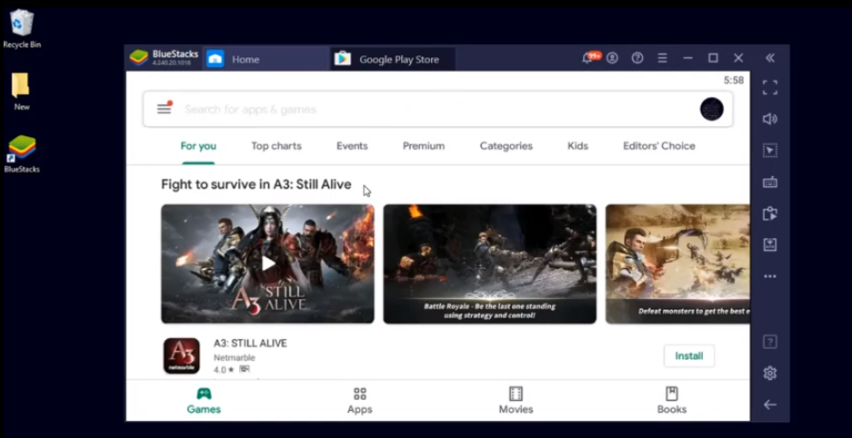
- ಮುಂದೆ, ಗೂಗಲ್ ಪ್ಲೇ ಸ್ಟೋರ್ ತೆರೆಯಿರಿ, ಹುಡುಕಾಟ ಆಯ್ಕೆಯಲ್ಲಿ 'ಬ್ಲಿಂಕ್ ಅಪ್ಲಿಕೇಶನ್' ಎಂದು ಟೈಪ್ ಮಾಡಿ, ಮತ್ತು ಎಂಟರ್ ಒತ್ತಿರಿ.
- ಅಪ್ಲಿಕೇಶನ್ ಪುಟದಲ್ಲಿ, ನೀವು ಸ್ಥಾಪನೆ ಬಟನ್ ನೋಡುತ್ತೀರಿ. ಅದನ್ನು ಒತ್ತಿರಿ. ಡೌನ್ಲೋಡ್ ಪ್ರಕ್ರಿಯೆ ಪ್ರಾರಂಭವಾಗುತ್ತದೆ.

- ಅಪ್ಲಿಕೇಶನ್ ಡೌನ್ಲೋಡ್ ಮಾಡಿದ ನಂತರ, ನೀವು ಡೆಸ್ಕ್ಟಾಪ್ನಲ್ಲಿ ಬ್ಲಿಂಕ್ ಐಕಾನ್ ಅನ್ನು ನೋಡುತ್ತೀರಿ. ನೀವು ಮಾಡಬೇಕು ಡಬಲ್ ಕ್ಲಿಕ್ ಮಾಡುವ ಮೂಲಕ ಅದನ್ನು ತೆರೆಯಿರಿ ಇದು.
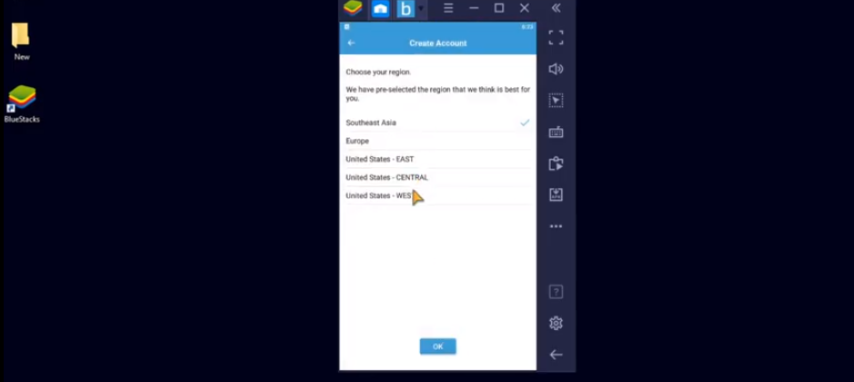
- ಅಭಿನಂದನೆಗಳು! ನೀವು ವಿಂಡೋಸ್ಗಾಗಿ ನಿಮ್ಮ ಬ್ಲಿಂಕ್ ಅನ್ನು ಡೌನ್ಲೋಡ್ ಮಾಡಿದ್ದೀರಿ.
Nox Player ಮೂಲಕ ಮ್ಯಾಕ್ಗಾಗಿ ಬ್ಲಿಂಕ್ ಅನ್ನು ಡೌನ್ಲೋಡ್ ಮಾಡಿ ಮತ್ತು ಸ್ಥಾಪಿಸಿ
MAC ಕಂಪ್ಯೂಟರ್ಗಳಲ್ಲಿ NOX ಪ್ಲೇಯರ್ ಉತ್ತಮವಾಗಿ ಕಾರ್ಯನಿರ್ವಹಿಸುತ್ತದೆ. ನಿಮ್ಮ ಕಂಪ್ಯೂಟರ್ ಈ ಎಮ್ಯುಲೇಟರ್ನೊಂದಿಗೆ ಸ್ಥಗಿತಗೊಳ್ಳುವುದಿಲ್ಲ.
- ಪ್ರಥಮ, ಅಧಿಕೃತ ಸೈಟ್ನಿಂದ NOX ಪ್ಲೇಯರ್ ಡೌನ್ಲೋಡ್ ಮಾಡಿ.
- ಡೌನ್ಲೋಡ್ ಮಾಡಿದ ನಂತರ, ಪರದೆಯ ಮೇಲಿನ ಸೂಚನೆಗಳನ್ನು ಅನುಸರಿಸುವ ಮೂಲಕ ನೀವು ಅದನ್ನು ಸ್ಥಾಪಿಸಬೇಕು. ಪ್ರಕ್ರಿಯೆಯು ತುಲನಾತ್ಮಕವಾಗಿ ಸುಲಭವಾಗಿದೆ.
- ಮುಂದೆ, ನೋಕ್ಸ್ ಪ್ಲೇಯರ್ ತೆರೆಯಿರಿ, ಮತ್ತು ಮೂಲ ಸೆಟಪ್ ಮಾಡಿ. ಹೊಸ ಫೋನ್ ತೆಗೆದುಕೊಳ್ಳುವಾಗ ನೀವು ಎಲ್ಲಾ ಫೋನ್ ಆಯ್ಕೆಗಳನ್ನು ಆಯ್ಕೆ ಮಾಡಿದಂತೆಯೇ, ಅದೇ ರೀತಿಯಲ್ಲಿ, ಆಯ್ಕೆಗಳನ್ನು ಇಲ್ಲಿ ಆರಿಸಬೇಕಾಗಿದೆ.
- ಈಗ, ಗೂಗಲ್ ಪ್ಲೇ ಸ್ಟೋರ್ ತೆರೆಯಿರಿ ಮತ್ತು ಬ್ಲಿಂಕ್ ಅಪ್ಲಿಕೇಶನ್ ಅನ್ನು ಹುಡುಕಿ.
- ಹುಡುಕಾಟ ಫಲಿತಾಂಶಗಳನ್ನು ಪಡೆದ ನಂತರ, ಬ್ಲಿಂಕ್ ವೀಡಿಯೊ ಸಂಪಾದಕದ ಅನುಸ್ಥಾಪನಾ ಪುಟಕ್ಕೆ ಹೋಗಿ ಮತ್ತು ಸ್ಥಾಪಿಸು ಬಟನ್ ಒತ್ತಿರಿ. ಡೌನ್ಲೋಡ್ ಪ್ರಕ್ರಿಯೆಯು ಸ್ವಯಂಚಾಲಿತವಾಗಿ ಪ್ರಾರಂಭವಾಗುತ್ತದೆ. ಒಮ್ಮೆ ಪೂರ್ಣಗೊಂಡ ನಂತರ, ಅದನ್ನು ನಿಮ್ಮಿಂದ ಸ್ಥಾಪಿಸಲಾಗುವುದು.
- ನೀವು ಮ್ಯಾಕ್ ಕಂಪ್ಯೂಟರ್ನಲ್ಲಿ ಬ್ಲಿಂಕ್ ಅಪ್ಲಿಕೇಶನ್ ಅನ್ನು ಸರಿಯಾಗಿ ಡೌನ್ಲೋಡ್ ಮಾಡಿದ್ದೀರಿ.
ಆದ್ದರಿಂದ ಪಿಸಿಗಾಗಿ ಬ್ಲಿಂಕ್ ಅನ್ನು ಡೌನ್ಲೋಡ್ ಮಾಡುವ ವಿಧಾನ ಇದು. ಇದನ್ನು ಹೊರತುಪಡಿಸಿ, ಬೇರೆ ಯಾವುದೇ ಆಯ್ಕೆ ಸಾಧ್ಯವಿಲ್ಲ. ನೀವು ಸ್ಥಾಪಿಸಲು ತೊಂದರೆ ಅನುಭವಿಸುತ್ತಿದ್ದರೆ, ನೀವು ಕಾಮೆಂಟ್ನಲ್ಲಿ ಹೇಳಬಹುದು. ನೀವು ಈ ಪೋಸ್ಟ್ ಅನ್ನು ಪ್ರೀತಿಸುತ್ತಿದ್ದರೆ ದಯವಿಟ್ಟು ಅದನ್ನು ನಿಮ್ಮ ಸ್ನೇಹಿತರೊಂದಿಗೆ ಹಂಚಿಕೊಳ್ಳಿ. ನೀವು ಅದನ್ನು ಸಾಮಾಜಿಕ ಮಾಧ್ಯಮದಲ್ಲಿ ಹಂಚಿಕೊಳ್ಳಬಹುದು.
ಸಾರಾಂಶ
ಸಿಸಿಟಿವಿ ಕ್ಯಾಮೆರಾವನ್ನು ನಿಯಂತ್ರಿಸಲು ಬ್ಲಿಂಕ್ ಅಪ್ಲಿಕೇಶನ್ ಅನ್ನು ಬಳಸಲಾಗುತ್ತದೆ. ನೀವು ಬ್ಲಿಂಕ್ ಕಂಪನಿಯ ಕ್ಯಾಮೆರಾ ಸಾಧನವನ್ನು ನಿಮ್ಮ ಮೊಬೈಲ್ಗೆ ಸಂಪರ್ಕಿಸಲು ಬಯಸಿದರೆ, ನಂತರ ನೀವು ಬ್ಲಿಂಕ್ ಅಪ್ಲಿಕೇಶನ್ನ ಸಹಾಯದಿಂದ ಇದನ್ನು ಮಾಡಬಹುದು. ಕಂಪ್ಯೂಟರ್ಗಳಿಗೆ ಬ್ಲಿಂಕ್ ಅಪ್ಲಿಕೇಶನ್ ಲಭ್ಯವಿಲ್ಲ, ನೀವು ಅದನ್ನು ಕಂಪ್ಯೂಟರ್ನಲ್ಲಿ ಡೌನ್ಲೋಡ್ ಮಾಡಲು ಬಯಸಿದರೆ ಆಂಡ್ರಾಯ್ಡ್ ಎಮ್ಯುಲೇಟರ್ ಸಹಾಯದಿಂದ ನೀವು ಅದನ್ನು ಸುಲಭವಾಗಿ ಮಾಡಬಹುದು. ನಾವು ಮೇಲಿನ ಸಂಪೂರ್ಣ ಮಾಹಿತಿಯನ್ನು ಹಂತ ಹಂತವಾಗಿ ಹಂಚಿಕೊಂಡಿದ್ದೇವೆ. PC ಯಲ್ಲಿ ಬ್ಲಿಂಕ್ ಅಪ್ಲಿಕೇಶನ್ ಅನ್ನು ಡೌನ್ಲೋಡ್ ಮಾಡಲು ಇದು ಏಕೈಕ ಮಾರ್ಗವಾಗಿದೆ.
ನಿಮ್ಮ ಕಂಪ್ಯೂಟರ್ನಲ್ಲಿ ಬ್ಲಿಂಕ್ ಅಪ್ಲಿಕೇಶನ್ ಅನ್ನು ಸ್ಥಾಪಿಸುವ ಕಲ್ಪನೆಯನ್ನು ನೀವು ಪಡೆದುಕೊಂಡಿದ್ದೀರಿ ಎಂದು ನಾನು ಭಾವಿಸುತ್ತೇನೆ. ಈ ಪೋಸ್ಟ್ ನಿಮಗೆ ಸಹಾಯಕವಾಗಿದ್ದರೆ ನೀವು ಅದನ್ನು ನಿಮ್ಮ ಕುಟುಂಬ ಮತ್ತು ಸ್ನೇಹಿತರೊಂದಿಗೆ ಹಂಚಿಕೊಳ್ಳಬಹುದು.
ಉಪಯುಕ್ತ ವಿಷಯಗಳನ್ನು ನೋಡಿ