ಈ ಪೋಸ್ಟ್ ನಿಮ್ಮ ಫೋನ್ ಮತ್ತು ಇತರ ಸಾಧನಗಳಿಗೆ ಬೀಟ್ಸ್ ಸ್ಟುಡಿಯೋ ಮೊಗ್ಗುಗಳನ್ನು ಹೇಗೆ ಸಂಪರ್ಕಿಸುವುದು ಎಂದು ಚರ್ಚಿಸುತ್ತದೆ.
ಬೀಟ್ಸ್ ಸ್ಟುಡಿಯೋ ಇಯರ್ಬಡ್ಗಳು ಐಒಎಸ್ನಂತೆ ಐಫೋನ್ನೊಂದಿಗೆ ಮತ್ತು ಆಂಡ್ರಾಯ್ಡ್ನಲ್ಲಿ ಐಒಎಸ್ನಲ್ಲಿ ಕಾರ್ಯನಿರ್ವಹಿಸುತ್ತವೆ ನೀವು ಅವುಗಳನ್ನು ಪಿಸಿ ಅಥವಾ ಮ್ಯಾಕ್ನಲ್ಲಿ ಸಹ ಬಳಸಬಹುದು. ಬೀಟ್ಸ್ ಸ್ಟುಡಿಯೋ ಮೊಗ್ಗುಗಳನ್ನು ಸಂಪರ್ಕಿಸುವಾಗ ಬಹಳ ಸರಳವಾಗಿದೆ, ಈ ಇಯರ್ಬಡ್ಗಳನ್ನು ಹೊಂದಿಸುವುದು ಟ್ರಿಕಿ ಆಗಿರಬಹುದು. ಆದ್ದರಿಂದ, ಬೀಟ್ಸ್ ಸ್ಟುಡಿಯೋ ಮೊಗ್ಗುಗಳನ್ನು ನಿಮ್ಮ ಬ್ಲೂಟೂತ್ ಸಾಧನಗಳಿಗೆ ಹೇಗೆ ಸಂಪರ್ಕಿಸುವುದು ಎಂಬುದು ಇಲ್ಲಿದೆ.
ಬೀಟ್ಸ್ ಸ್ಟುಡಿಯೋ ಮೊಗ್ಗುಗಳನ್ನು ಜೋಡಣೆ ಮೋಡ್ಗೆ ಹಾಕುವುದು ಹೇಗೆ
ನಿಮ್ಮ ಬೀಟ್ಸ್ ಸ್ಟುಡಿಯೋ ಮೊಗ್ಗುಗಳನ್ನು ಸಾಧನಕ್ಕೆ ಜೋಡಿಸುವ ಮೊದಲು, ನೀವು ಅವುಗಳನ್ನು ಜೋಡಿಸುವ ಮೋಡ್ಗೆ ಹಾಕಬೇಕು. ಜೋಡಣೆ ಮೋಡ್ ಇಯರ್ಬಡ್ಗಳು ಮತ್ತು ನೀವು ಸಂಪರ್ಕಿಸುವ ಸಾಧನವನ್ನು ಪರಸ್ಪರ ಹುಡುಕಲು ಅನುಮತಿಸುತ್ತದೆ. ಸೂಚನೆಗಳನ್ನು ಅನುಸರಿಸಿ ಇದನ್ನು ಮಾಡುವುದು ತುಂಬಾ ಜಟಿಲವಾಗಿಲ್ಲ.
- ನಿಮ್ಮ ಸ್ಟುಡಿಯೋ ಬಡ್ಸ್ ಪ್ರಕರಣದ ಮುಚ್ಚಳವನ್ನು ತೆರೆಯಿರಿ.
- ನೀವು ಸಂಪರ್ಕಿಸಲು ಬಯಸುವ ಸಾಧನದ ಬಳಿ ಬೀಟ್ಸ್ ಸ್ಟುಡಿಯೋ ಮೊಗ್ಗುಗಳನ್ನು ಹಿಡಿದುಕೊಳ್ಳಿ.
- ನಂತರ, ಎಲ್ಇಡಿ ಫ್ಲ್ಯಾಷ್ ಮಾಡಲು ಪ್ರಾರಂಭವಾಗುವವರೆಗೆ ಪ್ರಕರಣದ ಸಿಸ್ಟಮ್ ಬಟನ್ ಒತ್ತಿ ಮತ್ತು ಹಿಡಿದುಕೊಳ್ಳಿ.
ನನ್ನ ಬೀಟ್ಸ್ ಸ್ಟುಡಿಯೋ ಮೊಗ್ಗುಗಳನ್ನು ನಾನು ಹೇಗೆ ಜೋಡಿಸುತ್ತೇನೆ?
- ಹಸ್ತಚಾಲಿತವಾಗಿ ಹಾಕಲು ಬೀಟ್ಸ್ ಸ್ಟುಡಿಯೋ ಮೊಗ್ಗುಗಳು ಜೋಡಣೆ ಮೋಡ್ಗೆ, ಪ್ರಥಮ, ನಿಮ್ಮ ಸ್ಟುಡಿಯೋ ಬಡ್ಸ್ ಪ್ರಕರಣದ ಮುಚ್ಚಳವನ್ನು ತೆರೆಯಿರಿ.
- ಮುಂದೆ, ನಿಮ್ಮ ಅಪೇಕ್ಷಿತ ಸಾಧನದ ಬಳಿ ಬೀಟ್ಸ್ ಸ್ಟುಡಿಯೋ ಮೊಗ್ಗುಗಳನ್ನು ಇರಿಸಿ.
- ಅಂತಿಮವಾಗಿ, ಎಲ್ಇಡಿ ಫ್ಲ್ಯಾಷ್ ಮಾಡಲು ಪ್ರಾರಂಭವಾಗುವವರೆಗೆ ಪ್ರಕರಣದ ಸಿಸ್ಟಮ್ ಬಟನ್ ಒತ್ತಿ ಮತ್ತು ಹಿಡಿದುಕೊಳ್ಳಿ.
ಆಂಡ್ರಾಯ್ಡ್ನಲ್ಲಿ ಬೀಟ್ಸ್ ಸ್ಟುಡಿಯೋ ಮೊಗ್ಗುಗಳನ್ನು ಹೇಗೆ ಸಂಪರ್ಕಿಸುವುದು
ಆಂಡ್ರಾಯ್ಡ್ನಲ್ಲಿ ಬೀಟ್ಸ್ ಸ್ಟುಡಿಯೋ ಮೊಗ್ಗುಗಳನ್ನು ಸಂಪರ್ಕಿಸಲು ಈ ಹಂತಗಳನ್ನು ಅನುಸರಿಸಿ
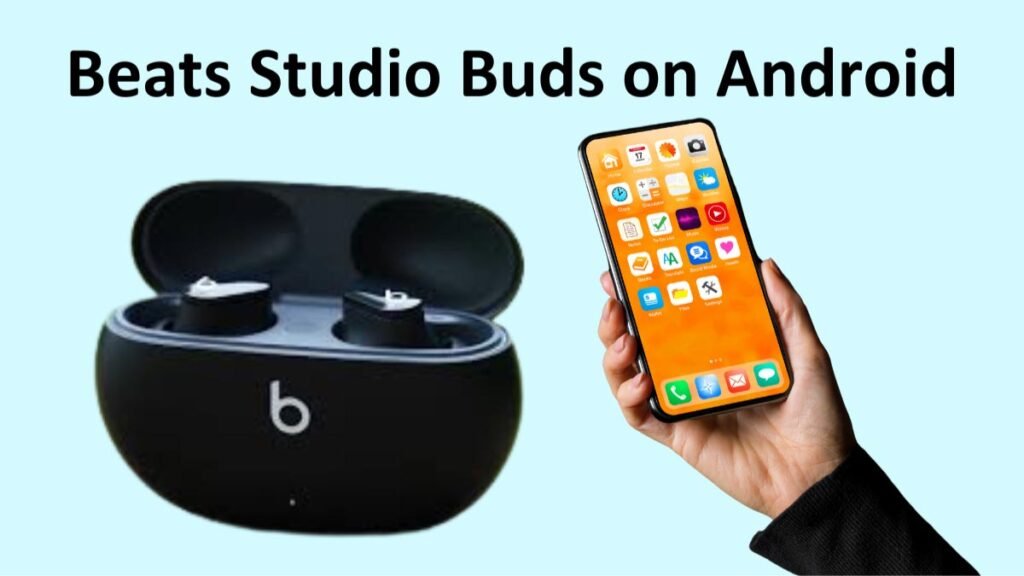
- ಪ್ರಥಮ, ನಿಮ್ಮ ಆಂಡ್ರಾಯ್ಡ್ ಸಾಧನದಲ್ಲಿ ಬ್ಲೂಟೂತ್ ಮತ್ತು ಸ್ಥಳವನ್ನು ಸಕ್ರಿಯಗೊಳಿಸಲಾಗಿದೆ ಎಂದು ಖಚಿತಪಡಿಸಿಕೊಳ್ಳಿ.
- ಪ್ರಕರಣವನ್ನು ಸಂಪರ್ಕ ವ್ಯಾಪ್ತಿಯಲ್ಲಿ ಇರಿಸಿ ಪ್ರಕರಣದ ಮುಚ್ಚಳವನ್ನು ತೆರೆಯಿರಿ, ಮತ್ತು ಮೊಗ್ಗುಗಳನ್ನು ಒಳಗೆ ಇರಿಸಿ.
- ಅದರ ನಂತರ ನಿಮ್ಮ ಆಂಡ್ರಾಯ್ಡ್ ಫೋನ್ ಅಥವಾ ಟ್ಯಾಬ್ಲೆಟ್ನಲ್ಲಿ ಪಾಪ್-ಅಪ್ ಅಧಿಸೂಚನೆ ಕಾಣಿಸುತ್ತದೆ.
- ನಂತರ, ಜೋಡಿಸಲು ಟ್ಯಾಪ್ ಆಯ್ಕೆಮಾಡಿ.
- ನಿಮ್ಮ ಸ್ಟುಡಿಯೋ ಮೊಗ್ಗುಗಳನ್ನು ಹೊಂದಿಸಲು, ಈಗ ಹೊಂದಿಸಿ ಟ್ಯಾಪ್ ಮಾಡಿ.
ಗಮನ: ಕೆಲವೊಮ್ಮೆ, ನಿಮ್ಮ ಆಂಡ್ರಾಯ್ಡ್ ಸಾಧನದ ಪಕ್ಕದಲ್ಲಿ ಬೀಟ್ಸ್ ಮೊಗ್ಗುಗಳನ್ನು ಹಿಡಿದಿಟ್ಟುಕೊಳ್ಳುವಾಗ ನೀವು ಪ್ರಾಂಪ್ಟ್ ನೋಡದಿರಬಹುದು. ಅದು ಸಂಭವಿಸಿದಲ್ಲಿ, ನೀವು ನಿಮ್ಮ ಜೋಡಿಸಬಹುದು ನಿಮ್ಮ ಆಂಡ್ರಾಯ್ಡ್ಗೆ ಇಯರ್ಬಡ್ಗಳು ಸಾಧನವನ್ನು ಕೈಯಾರೆ.
ನಿಮ್ಮ ಸ್ಟುಡಿಯೋ ಮೊಗ್ಗುಗಳನ್ನು ಆಂಡ್ರಾಯ್ಡ್ ಫೋನ್ಗೆ ಹಸ್ತಚಾಲಿತವಾಗಿ ಜೋಡಿಸಲು ಈ ಹಂತಗಳನ್ನು ಅನುಸರಿಸಿ
- ಪ್ರಥಮ, ನಿಮ್ಮ ಸ್ಟುಡಿಯೋ ಮೊಗ್ಗುಗಳನ್ನು ಜೋಡಣೆ ಮೋಡ್ಗೆ ಇರಿಸಿ.
- ನಿಮ್ಮ ಫೋನ್ ಅಥವಾ ಟ್ಯಾಬ್ಲೆಟ್ನಲ್ಲಿರುವ ಸೆಟ್ಟಿಂಗ್ಗಳ ಅಪ್ಲಿಕೇಶನ್ಗೆ ಹೋಗಿ.
- ಸಂಪರ್ಕಿತ ಸಾಧನಗಳಿಗೆ ಹೋಗಿ ನಂತರ ಬ್ಲೂಟೂತ್ ಮತ್ತು ನಂತರ ಹೊಸ ಸಾಧನವನ್ನು ಜೋಡಿಸಿ.
- ಈ ಹಂತಗಳ ನಂತರ ಲಭ್ಯವಿರುವ ಸಾಧನಗಳ ಪಟ್ಟಿಯಿಂದ ಸ್ಟುಡಿಯೋ ಮೊಗ್ಗುಗಳನ್ನು ಆಯ್ಕೆ ಮಾಡಿ.
ಬೀಟ್ಸ್ ಸ್ಟುಡಿಯೋ ಮೊಗ್ಗುಗಳನ್ನು ಐಫೋನ್ಗೆ ಹೇಗೆ ಸಂಪರ್ಕಿಸುವುದು?
ಬೀಟ್ಸ್ ಸ್ಟುಡಿಯೋ ಮೊಗ್ಗುಗಳನ್ನು ಪಡೆಯುವುದು ಐಫೋನ್ಗೆ ಸಂಪರ್ಕ ಹೊಂದಿದೆ ಕೂಡ ತುಂಬಾ ಸರಳವಾಗಿದೆ
- ನಿಮ್ಮ ಸಾಧನದಲ್ಲಿ ಬ್ಲೂಟೂತ್ ಅನ್ನು ಸಕ್ರಿಯಗೊಳಿಸಲಾಗಿದೆ ಎಂದು ಖಚಿತಪಡಿಸಿಕೊಳ್ಳಿ.
- ನಿಮ್ಮ ಸ್ಟುಡಿಯೋ ಮೊಗ್ಗುಗಳನ್ನು ಜೋಡಣೆ ಮೋಡ್ಗೆ ಇರಿಸಿ.
- ನಿಮ್ಮ ಐಫೋನ್ನ ಸೆಟ್ಟಿಂಗ್ಗಳ ಅಪ್ಲಿಕೇಶನ್ ತೆರೆಯಿರಿ.
- ಬ್ಲೂಟೂತ್ ಟ್ಯಾಪ್ ಮಾಡಿ ಮತ್ತು ಬ್ಲೂಟೂತ್ ಟಾಗಲ್ ಆನ್ ಮಾಡಿ.
- ನಂತರ, ನಿಮ್ಮ ಬೀಟ್ಸ್ ಸ್ಟುಡಿಯೋ ಮೊಗ್ಗುಗಳು ಇತರ ಸಾಧನಗಳ ವಿಭಾಗದ ಅಡಿಯಲ್ಲಿ ಕಾಣಿಸಿಕೊಳ್ಳುತ್ತವೆ.
- ಈಗ, ನಿಮ್ಮ ಸ್ಟುಡಿಯೋ ಮೊಗ್ಗುಗಳನ್ನು ಟ್ಯಾಪ್ ಮಾಡಿ.
ಬೀಟ್ಸ್ ಸ್ಟುಡಿಯೋ ಮೊಗ್ಗುಗಳನ್ನು ಮ್ಯಾಕ್ಗೆ ಹೇಗೆ ಸಂಪರ್ಕಿಸುವುದು
ನಿಮ್ಮ ಬೀಟ್ಸ್ ಸ್ಟುಡಿಯೋ ಮೊಗ್ಗುಗಳನ್ನು ಮ್ಯಾಕ್ಗೆ ಸಂಪರ್ಕಿಸುವುದು ಇನ್ನೂ ಕೆಲವು ಹಂತಗಳನ್ನು ಹೊಂದಿದೆ, ಆದರೆ ಇದು ಇನ್ನೂ ತುಂಬಾ ಟ್ರಿಕಿ ಅಲ್ಲ
- ನಿಮ್ಮ ಮ್ಯಾಕ್ನಲ್ಲಿ ಬ್ಲೂಟೂತ್ ಅನ್ನು ಸಕ್ರಿಯಗೊಳಿಸಲಾಗಿದೆ.
- ನಿಮ್ಮ ಸಾಧನದ ಬಳಿ ಪ್ರಕರಣವನ್ನು ತೆರೆಯುವ ಮೂಲಕ ಮತ್ತು ಕೆಲವು ಸೆಕೆಂಡುಗಳ ಕಾಲ ಸಿಸ್ಟಮ್ ಬಟನ್ ಹಿಡಿದುಕೊಂಡು ನಿಮ್ಮ ಬೀಟಾ ಸ್ಟುಡಿಯೋ ಮೊಗ್ಗುಗಳನ್ನು ಜೋಡಿಸುವ ಮೋಡ್ಗೆ ಇರಿಸಿ.
- ಆಪಲ್ ಮೆನು ತೆರೆಯಿರಿ ಮತ್ತು ಸಿಸ್ಟಮ್ ಆದ್ಯತೆಗಳಿಗೆ ಹೋಗಿ ನಂತರ ಬ್ಲೂಟೂತ್.
- ಅದರ ನಂತರ ಬ್ಲೂಟೂತ್ ಸಾಧನಗಳ ಪಟ್ಟಿಯಲ್ಲಿ, ನಿಮ್ಮ ಬೀಟ್ಸ್ ಸ್ಟುಡಿಯೋ ಮೊಗ್ಗುಗಳ ಪಕ್ಕದಲ್ಲಿ ಸಂಪರ್ಕಿಸು ಕ್ಲಿಕ್ ಮಾಡಿ.
ಬೀಟ್ಸ್ ಸ್ಟುಡಿಯೋ ಮೊಗ್ಗುಗಳನ್ನು ವಿಂಡೋಸ್ ಪಿಸಿಗೆ ಹೇಗೆ ಸಂಪರ್ಕಿಸುವುದು

ಈ ಕೆಳಗಿನವುಗಳನ್ನು ಮಾಡುವ ಮೂಲಕ ನೀವು ಬೀಟ್ಸ್ ಸ್ಟುಡಿಯೋ ಮೊಗ್ಗುಗಳನ್ನು ನಿಮ್ಮ ಕಂಪ್ಯೂಟರ್ನೊಂದಿಗೆ ಸಂಪರ್ಕಿಸಬಹುದು
- ಪ್ರಕರಣದಿಂದ ಇಯರ್ಬಡ್ಗಳನ್ನು ತೆಗೆದುಕೊಂಡು ಬೀಟ್ಸ್ ಸ್ಟುಡಿಯೋ ಮೊಗ್ಗುಗಳನ್ನು ಜೋಡಿಸುವ ಮೋಡ್ಗೆ ಹಾಕಿ.
- ನಿಮ್ಮ ಪಿಸಿಯಲ್ಲಿ, ಪ್ರಾರಂಭ ಮೆನು ತೆರೆಯಿರಿ ಸೆಟ್ಟಿಂಗ್ಗಳಿಗೆ ಹೋಗಿ ಬ್ಲೂಟೂತ್ ಕ್ಲಿಕ್ ಮಾಡಿ & ಸಾಧನಗಳು ನಂತರ ಬ್ಲೂಟೂತ್ ಟಾಗಲ್ ಅನ್ನು ಬದಲಾಯಿಸಿ.
- ಸಾಧನವನ್ನು ಸೇರಿಸಲು ಹೋಗಿ ನಂತರ ಬ್ಲೂಟೂತ್.
- ಈಗ, ಲಭ್ಯವಿರುವ ಸಾಧನಗಳ ಪಟ್ಟಿಯಿಂದ ನಿಮ್ಮ ಬೀಟ್ಸ್ ಸ್ಟುಡಿಯೋ ಮೊಗ್ಗುಗಳನ್ನು ಆಯ್ಕೆಮಾಡಿ ಮತ್ತು ಸಂಪರ್ಕವನ್ನು ಮಾಡಲು ಅದರ ಮೇಲೆ ಕ್ಲಿಕ್ ಮಾಡಿ.
ಬೀಟ್ಸ್ ಸ್ಟುಡಿಯೋ ಮೊಗ್ಗುಗಳನ್ನು Chromebook ಗೆ ಹೇಗೆ ಸಂಪರ್ಕಿಸುವುದು
ನಿಮ್ಮ ಬೀಟ್ಸ್ ಸ್ಟುಡಿಯೋ ಮೊಗ್ಗುಗಳನ್ನು ನೀವು ಇತರ ಸಾಧನಗಳಂತೆ Chromebook ಗೆ ಸಂಪರ್ಕಿಸಬಹುದು.
- ಸ್ಟುಡಿಯೋ ಮೊಗ್ಗುಗಳನ್ನು ಜೋಡಣೆ ಮೋಡ್ಗೆ ಹಾಕಿ.
- ತದನಂತರ, ಪರದೆಯ ಕೆಳಗಿನ ಬಲಭಾಗದಲ್ಲಿ ಬ್ಯಾಟರಿ ಆಯ್ಕೆಮಾಡಿ > ಬ್ಲೂಟೂತ್ ಸ್ವಿಚ್ ಬ್ಲೂಟೂತ್ ಟಾಗಲ್ ಆನ್, ಮತ್ತು ಹೊಸ ಸಾಧನವನ್ನು ಜೋಡಿಸಿ.
- ಈಗ ಪಟ್ಟಿಯಿಂದ ಬೀಟ್ಸ್ ಸ್ಟುಡಿಯೋ ಆಯ್ಕೆಮಾಡಿ.
ಗಮನ: ಬ್ಯಾಟರಿಯನ್ನು ಆರಿಸಿದ ನಂತರ ನೀವು ಬ್ಲೂಟೂತ್ ಅನ್ನು ನೋಡುವುದಿಲ್ಲ ಇದರರ್ಥ ನಿಮ್ಮ Chromebook ಸಾಧನಕ್ಕೆ ಬ್ಲೂಟೂತ್ ಇಲ್ಲ, ಮತ್ತು ನಿಮ್ಮ ಇಯರ್ಬಡ್ಗಳನ್ನು ಅದರೊಂದಿಗೆ ಬಳಸಲು ನಿಮಗೆ ಸಾಧ್ಯವಾಗುವುದಿಲ್ಲ.
ಬೀಟ್ಸ್ ಸ್ಟುಡಿಯೋ ಮೊಗ್ಗುಗಳನ್ನು ಸಂಪರ್ಕಿಸಲು FAQ ಗಳು
ನನ್ನ ಬೀಟ್ಸ್ ಸ್ಟುಡಿಯೋ ಮೊಗ್ಗುಗಳು ಏಕೆ ಸಂಪರ್ಕಗೊಳ್ಳುತ್ತಿಲ್ಲ?
ನೀವು ಸಂಪರ್ಕ ಸಮಸ್ಯೆಗಳನ್ನು ಹೊಂದಿದ್ದರೆ, ನೀವು ಈ ಕೆಳಗಿನ ಪರಿಹಾರಗಳಲ್ಲಿ ಒಂದನ್ನು ಪ್ರಯತ್ನಿಸಬಹುದು
- ನಿಮ್ಮ ಸ್ಟುಡಿಯೋ ಮೊಗ್ಗುಗಳನ್ನು ಮರುಹೊಂದಿಸಿ.
- ನಿಮ್ಮ ಸಾಧನದ ಬ್ಲೂಟೂತ್ ಸಂಪರ್ಕವನ್ನು ಆಫ್ ಮಾಡಿ ಮತ್ತು ಆನ್ ಮಾಡಿ.
- ಬೀಟ್ಸ್ ಈಗಾಗಲೇ ಮತ್ತೊಂದು ಸಾಧನಕ್ಕೆ ಸಂಪರ್ಕ ಹೊಂದಿಲ್ಲ ಎಂದು ಖಚಿತಪಡಿಸಿಕೊಳ್ಳಿ.
ನನ್ನ ಬೀಟ್ಸ್ ಹೆಡ್ಫೋನ್ಗಳನ್ನು ನನ್ನ ಐಫೋನ್ಗೆ ಹೇಗೆ ಸಂಪರ್ಕಿಸುವುದು?
ಮೊದಲನೆಯದಾಗಿ, ನಿಮ್ಮ ಐಒಎಸ್ ಸಾಧನದಲ್ಲಿ ಬ್ಲೂಟೂತ್ ಅನ್ನು ಸಕ್ರಿಯಗೊಳಿಸಲಾಗಿದೆ ಎಂದು ಖಚಿತಪಡಿಸಿಕೊಳ್ಳಿ. ಮುಂದೆ, ನಿಮ್ಮ ಸ್ಟುಡಿಯೋ ಮೊಗ್ಗುಗಳ ಪ್ರಕರಣವನ್ನು ತೆರೆಯಿರಿ, ಸಾಧನದ ಬಳಿ ಮೊಗ್ಗುಗಳನ್ನು ಹಿಡಿದುಕೊಳ್ಳಿ, ಮತ್ತು ಎಲ್ಇಡಿ ಫ್ಲ್ಯಾಷ್ ಮಾಡಲು ಪ್ರಾರಂಭವಾಗುವವರೆಗೆ ಪ್ರಕರಣದ ಬಟನ್ ಒತ್ತಿ ಮತ್ತು ಹಿಡಿದುಕೊಳ್ಳಿ. ಈಗ, ನಿಮ್ಮ ಬೀಟ್ಸ್ ಹೆಡ್ಫೋನ್ಗಳನ್ನು ನಿಮ್ಮ ಐಫೋನ್ಗೆ ಜೋಡಿಸುವಂತೆ ಕಂಡುಬರುವ ತೆರೆಯ ಜೋಡಣೆಯ ಸೂಚನೆಗಳನ್ನು ಅನುಸರಿಸಿ.
ತೀರ್ಮಾನ
ಈ ಲೇಖನವನ್ನು ಓದಿದ ನಂತರ ನೀವು ಬೀಟ್ಸ್ ಸ್ಟುಡಿಯೋ ಮೊಗ್ಗುಗಳನ್ನು ನಿಮ್ಮ ಐಫೋನ್ಗೆ ಸಂಪರ್ಕಿಸಲು ಸಾಧ್ಯವಾಗುತ್ತದೆ ಎಂದು ನಾವು ಭಾವಿಸುತ್ತೇವೆ, ಆಂಡ್ರಾಯ್ಡ್ ಫೋನ್, ಅಥವಾ ಲ್ಯಾಪ್ಟಾಪ್ ಅಥವಾ ನಿಮ್ಮ ಅಪೇಕ್ಷಿತ ಸಾಧನದೊಂದಿಗೆ. ಆದ್ದರಿಂದ, ಬೀಟ್ಸ್ ಸ್ಟುಡಿಯೋ ಮೊಗ್ಗುಗಳನ್ನು ನಿಮ್ಮ ಸಾಧನಕ್ಕೆ ಹೇಗೆ ಸಂಪರ್ಕಿಸುವುದು ಎಂಬುದು ನೀವು ತಿಳಿದುಕೊಳ್ಳಬೇಕಾದದ್ದು. ಈ ಸಂದರ್ಭದಲ್ಲಿ ಈ ಲೇಖನವು ನಿಮಗೆ ಸಾಕಷ್ಟು ಸಹಾಯ ಮಾಡುತ್ತದೆ ಎಂದು ನಾವು ಭಾವಿಸುತ್ತೇವೆ!