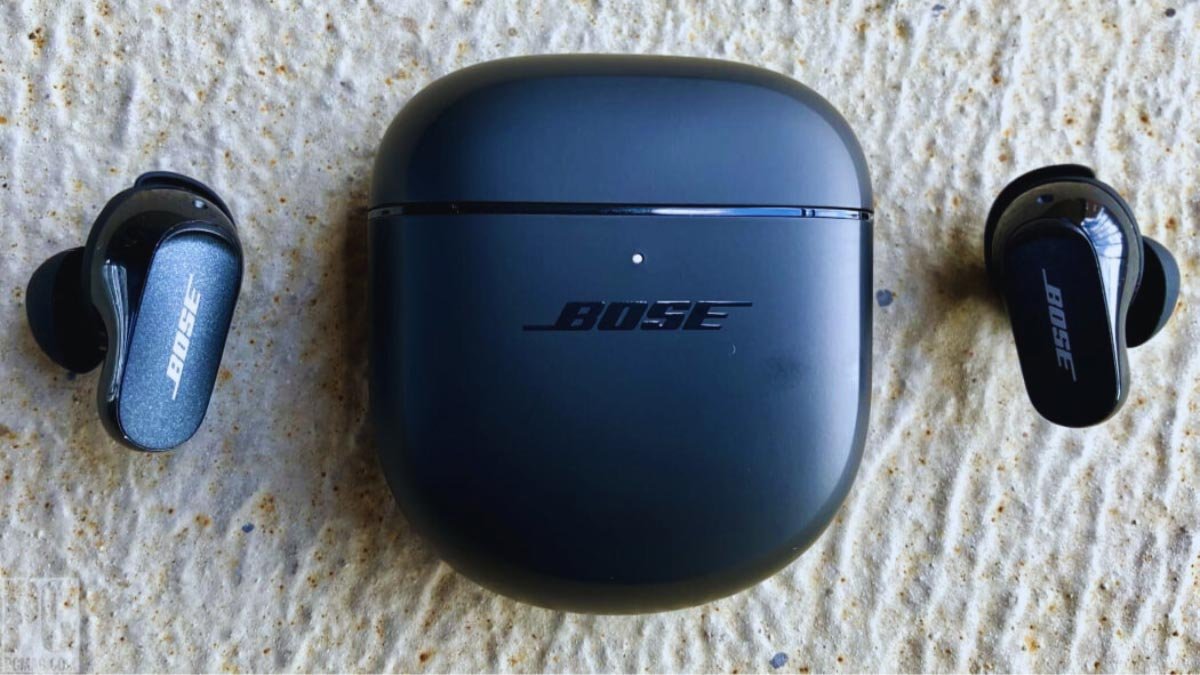
ನಿಮ್ಮ ಸಾಧನಗಳಿಗೆ ಬೋಸ್ ಇಯರ್ಬಡ್ಗಳನ್ನು ಸಂಪರ್ಕಿಸಲು ನೀವು ಬಯಸುವಿರಾ? ಆದಾಗ್ಯೂ, ಸಾಧನವನ್ನು ಅವಲಂಬಿಸಿ ಬೋಸ್ ಇಯರ್ಬಡ್ಗಳನ್ನು ಸಂಪರ್ಕಿಸುವ ಹಂತಗಳು ಬದಲಾಗುತ್ತವೆ. ಆದರೆ ಇದನ್ನು ಹೇಗೆ ಮಾಡಬೇಕೆಂದು ನಿಮಗೆ ತಿಳಿದಿಲ್ಲದಿದ್ದರೆ, ಚಿಂತಿಸಬೇಡಿ.
ಸಂಪರ್ಕಿಸಲು ನಾವು ಎರಡು ಆಯ್ಕೆಗಳನ್ನು ಉಲ್ಲೇಖಿಸಿದ್ದೇವೆ ಬೋಸ್ ಇಯರ್ಬಡ್ಸ್.
1: ಅಪ್ಲಿಕೇಶನ್ ಮೂಲಕ
2: ಹಸ್ತಚಾಲಿತ ಬ್ಲೂಟೂತ್ ಸಂಪರ್ಕ.
ಈ ಲೇಖನವು ಕೆಲವು ಸಲಹೆಗಳೊಂದಿಗೆ ನಿಮಗೆ ಮಾರ್ಗದರ್ಶನ ನೀಡುತ್ತದೆ. ಆದ್ದರಿಂದ, ವಿವರಗಳಿಗೆ ಧುಮುಕೋಣ!
ಬೋಸ್ ಇಯರ್ಬಡ್ಗಳನ್ನು ಪೇರಿಂಗ್ ಮೋಡ್ನಲ್ಲಿ ಹಾಕುವುದು ಹೇಗೆ?
ನೀವು ಮೊದಲ ಬಾರಿಗೆ ಇಯರ್ಬಡ್ಗಳನ್ನು ಬಳಸುತ್ತಿದ್ದರೆ ಅವುಗಳನ್ನು ಆನ್ ಮಾಡಿದಾಗ ಅವು ಸ್ವಯಂಚಾಲಿತವಾಗಿ ಜೋಡಿಸುವ ಮೋಡ್ಗೆ ಹೋಗುತ್ತವೆ. ಆದರೆ ಅವರು ಜೋಡಿಸುವ ಮೋಡ್ನಲ್ಲಿ ಹೋಗದಿದ್ದರೆ ನೀವು ಅವುಗಳನ್ನು ಕೈಯಾರೆ ಜೋಡಿಸುವ ಮೋಡ್ನಲ್ಲಿ ಇರಿಸಿ.
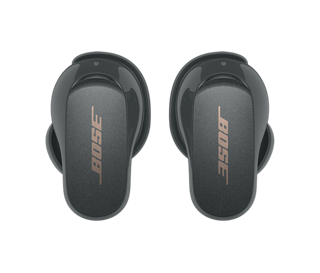
ಬೋಸ್ ಇಯರ್ಬಡ್ಗಳ ವಿವಿಧ ಮಾದರಿಗಳನ್ನು ಜೋಡಿಸುವ ಮೋಡ್ನಲ್ಲಿ ಹೇಗೆ ಹಾಕಬೇಕೆಂದು ನಾವು ಇಲ್ಲಿ ಹೇಳುತ್ತೇವೆ.
ಬೋಸ್ ಶಾಂತಿಯುತ ಕಾಕ್ಫೋರ್ಟ್ ಇಯರ್ಬಡ್ಸ್
ಬೆಳಕು ನಿಧಾನವಾಗಿ ಮಿಟುಕಿಸುವವರೆಗೆ ಚಾರ್ಜಿಂಗ್ ಕೇಸ್ನಲ್ಲಿರುವ ಬಟನ್ ಅನ್ನು ಒತ್ತಿ ಹಿಡಿದುಕೊಳ್ಳಿ.
ಬೋಸ್ ಸ್ಪೋರ್ಟ್ ಓಪನ್ ಇಯರ್ಬಡ್ಸ್
ಇದಕ್ಕಾಗಿ ಬಲಭಾಗದ ಇಯರ್ಬಡ್ನಲ್ಲಿರುವ ಬಟನ್ ಅನ್ನು ಒತ್ತಿ ಹಿಡಿದುಕೊಳ್ಳಿ 5 ಸಂಪರ್ಕಿಸಲು ಸಿದ್ಧವಾಗಿರುವ ಧ್ವನಿಯನ್ನು ನೀವು ಕೇಳುವವರೆಗೆ ಸೆಕೆಂಡುಗಳು.
ಬೋಸ್ ಸೌಂಡ್ಸ್ಪೋರ್ಟ್ ವೈರ್ಲೆಸ್
LED ಲೈಟ್ ನೀಲಿ ಬಣ್ಣಕ್ಕೆ ತಿರುಗುವವರೆಗೆ ಬಲಭಾಗದ ಇಯರ್ಬಡ್ನಲ್ಲಿರುವ ಪವರ್ ಬಟನ್ ಅನ್ನು ಒತ್ತಿ ಹಿಡಿದುಕೊಳ್ಳಿ.
ಬೋಸ್ ಅಪ್ಲಿಕೇಶನ್ ಮೂಲಕ ಬೋಸ್ ಇಯರ್ಬಡ್ಗಳನ್ನು ಹೇಗೆ ಸಂಪರ್ಕಿಸುವುದು
ಬೋಸ್ ಎರಡು ಸಹವರ್ತಿ ಅಪ್ಲಿಕೇಶನ್ಗಳನ್ನು ಹೊಂದಿದೆ:
1: ಬೋಸ್ ಕನೆಕ್ಟ್
2: ಬೋಸ್ ಸಂಗೀತ
ಎರಡೂ iOS ಮತ್ತು Android ಸಾಧನಗಳಿಗೆ ಲಭ್ಯವಿದೆ. ಈ ಅಪ್ಲಿಕೇಶನ್ಗಳ ನಡುವಿನ ಪ್ರಮುಖ ವ್ಯತ್ಯಾಸವೆಂದರೆ ಅವು ನಿರ್ದಿಷ್ಟ ಸಾಧನಗಳೊಂದಿಗೆ ಮಾತ್ರ ಹೊಂದಿಕೊಳ್ಳುತ್ತವೆ.
ಬೋಸ್ ಕನೆಕ್ಟ್ ಅಪ್ಲಿಕೇಶನ್ ಮೂಲಕ ಸಂಪರ್ಕಿಸಿ
ಗೂಗಲ್ ಪ್ಲೇ ಅಥವಾ ಆಪಲ್ ಆಪ್ ಸ್ಟೋರ್ನಲ್ಲಿ ಬೋಸ್ ಕನೆಕ್ಟ್ ಅಪ್ಲಿಕೇಶನ್ ಡೌನ್ಲೋಡ್ ಮಾಡಿ. ಈ ಅಪ್ಲಿಕೇಶನ್ ಈ ಇಯರ್ಬಡ್ಗಳ ಬೋಸ್ ಕ್ವೈಟ್ ಕಂಟ್ರೋಲ್ಗೆ ಹೊಂದಿಕೊಳ್ಳುತ್ತದೆ 30, ಬೋಸ್ ಸೌಂಡ್ಸ್ಪೋರ್ಟ್ ಉಚಿತ, ಬೋಸ್ ಸೌಂಡ್ಸ್ಪೋರ್ಟ್ ಪಲ್ಸ್, ಮತ್ತು ಬೋಸ್ ಸೌಂಡ್ಸ್ಪೋರ್ಟ್.
- ಈಗ, ಬೋಸ್ ಕನೆಕ್ಟ್ ಆಪ್ ತೆರೆಯಿರಿ. ಬ್ಲೂಟೂತ್ ಅನುಮತಿಗಳನ್ನು ಅನುಮತಿಸು ಕ್ಲಿಕ್ ಮಾಡಿ.
- ನಿಮ್ಮ ಇಯರ್ಬಡ್ಗಳನ್ನು ಆನ್ ಮಾಡಿ ಅವುಗಳನ್ನು ಜೋಡಿಸುವ ಮೋಡ್ನಲ್ಲಿ ಇರಿಸಿ ಮತ್ತು ಅವುಗಳನ್ನು ನಿಮ್ಮ ಸಾಧನದ ಹತ್ತಿರಕ್ಕೆ ತನ್ನಿ, ಅವು ಲಭ್ಯವಿರುವ ಸಾಧನಗಳ ಪಟ್ಟಿಯಲ್ಲಿ ಕಾಣಿಸಿಕೊಳ್ಳಬೇಕು.
- ಲಭ್ಯವಿರುವ ಸಾಧನಗಳ ಪಟ್ಟಿಯಲ್ಲಿ ನಿಮ್ಮ ಹೆಡ್ಫೋನ್ಗಳು ಕಾಣಿಸಿಕೊಂಡ ನಂತರ, ಸಂಪರ್ಕಿಸಲು ಕ್ಲಿಕ್ ಮಾಡಿ.
ಬೋಸ್ ಮ್ಯೂಸಿಕ್ ಆಪ್ ಮೂಲಕ ಸಂಪರ್ಕಿಸಿ
ಗೂಗಲ್ ಪ್ಲೇ ಅಥವಾ ಆಪಲ್ ಆಪ್ ಸ್ಟೋರ್ನಲ್ಲಿ ಬೋಸ್ ಕನೆಕ್ಟ್ ಅಪ್ಲಿಕೇಶನ್ ಡೌನ್ಲೋಡ್ ಮಾಡಿ. ಈ ಅಪ್ಲಿಕೇಶನ್ ಈ ಇಯರ್ಬಡ್ಗಳಿಗೆ ಹೊಂದಿಕೆಯಾಗುತ್ತದೆ ಬೋಸ್ ಕ್ವೈಟ್ಕಾಂಫರ್ಟ್ ಇಯರ್ಬಡ್ಸ್, ಬೋಸ್ ಸ್ಪೋರ್ಟ್ ಇಯರ್ಬಡ್ಸ್, ಮತ್ತು ಬೋಸ್ ಸ್ಪೋರ್ಟ್ ಓಪನ್ ಇಯರ್ಬಡ್ಸ್.
- ಬೋಸ್ ಮ್ಯೂಸಿಕ್ ಆ್ಯಪ್ ತೆರೆಯಿರಿ. ಬ್ಲೂಟೂತ್ ಅನುಮತಿಗಳನ್ನು ಅನುಮತಿಸಲು ಕ್ಲಿಕ್ ಮಾಡಿ.
- ಸೈನ್ ಇನ್ ಟ್ಯಾಪ್ ಮಾಡಿ ಅಥವಾ ಖಾತೆಯನ್ನು ರಚಿಸಿ.
- ಈಗ, ನಿಮ್ಮ ಸಾಧನವನ್ನು ಆಯ್ಕೆಮಾಡಿ. ನಿಮ್ಮ ಸಾಧನವು ಕಾಣಿಸದಿದ್ದರೆ, ಟ್ಯಾಪ್ ಮಾಡಿ + ನಿಮ್ಮ ಇಯರ್ಬಡ್ಗಳನ್ನು ಸೇರಿಸಲು ಬಟನ್.
- ಪ್ರಾಂಪ್ಟ್ ಮಾಡಿದಾಗ, ನಿಮ್ಮ ಇಯರ್ಬಡ್ಗಳನ್ನು ಹುಡುಕಲು ಅಪ್ಲಿಕೇಶನ್ಗಾಗಿ ಹೆಡ್ಫೋನ್ಗಳನ್ನು ನಿರೀಕ್ಷಿಸಿ ಆಯ್ಕೆಮಾಡಿ, ಮತ್ತು ನಿಮ್ಮ ಬೋಸ್ ಇಯರ್ಬಡ್ಗಳು ಜೋಡಣೆ ಮೋಡ್ನಲ್ಲಿವೆಯೇ ಎಂಬುದನ್ನು ಖಚಿತಪಡಿಸಿಕೊಳ್ಳಿ.
- ನಿಮ್ಮ ಸಾಧನಕ್ಕೆ ಸಂಪರ್ಕವು ಯಶಸ್ವಿಯಾದಾಗ ಅಪ್ಲಿಕೇಶನ್ ನಿಮಗೆ ತಿಳಿಸುತ್ತದೆ.
ಬೋಸ್ ಇಯರ್ಬಡ್ಗಳನ್ನು ಆಂಡ್ರಾಯ್ಡ್ಗೆ ಹಸ್ತಚಾಲಿತವಾಗಿ ಸಂಪರ್ಕಿಸುವುದು ಹೇಗೆ
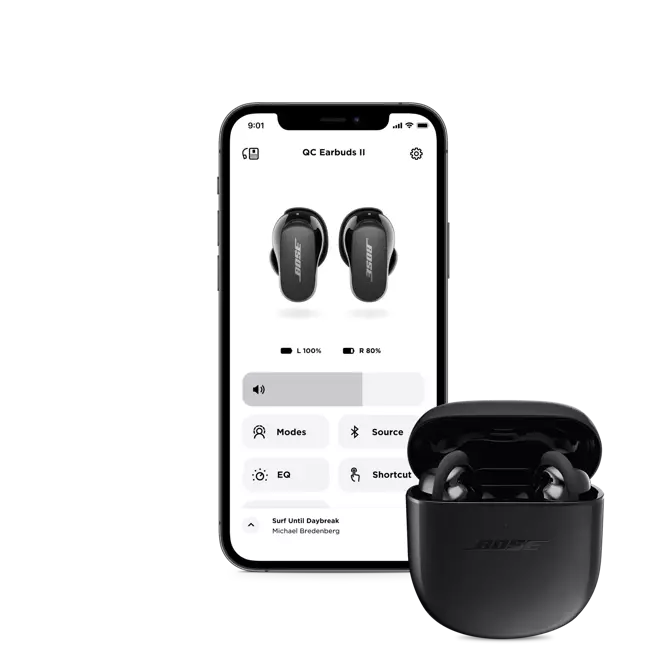
ಬೋಸ್ ಇಯರ್ಬಡ್ಗಳನ್ನು ಸಂಪರ್ಕಿಸಲು ನೀವು ಯಾವುದೇ ಅಪ್ಲಿಕೇಶನ್ ಅನ್ನು ಬಳಸಲು ಬಯಸದಿದ್ದರೆ, ಮತ್ತು ಬ್ಲೂಟೂತ್ ಸೆಟ್ಟಿಂಗ್ಗಳ ಮೂಲಕ ಅವುಗಳನ್ನು ಹಸ್ತಚಾಲಿತವಾಗಿ ಸಂಪರ್ಕಿಸಲು ಬಯಸುತ್ತಾರೆ.
ನಿಮ್ಮ Android ಸಾಧನಗಳಿಗೆ ಬೋಸ್ ಇಯರ್ಬಡ್ಗಳನ್ನು ಸಂಪರ್ಕಿಸಲು ಈ ಹಂತಗಳನ್ನು ಅನುಸರಿಸಿ
- ಪ್ರಥಮ, ನಿಮ್ಮ ಬೋಸ್ ಇಯರ್ಬಡ್ಗಳನ್ನು ಜೋಡಿಸುವ ಮೋಡ್ನಲ್ಲಿ ಇರಿಸಿ.
- ನಿಮ್ಮ Android ಸಾಧನದಲ್ಲಿ ಸೆಟ್ಟಿಂಗ್ಗಳ ಅಪ್ಲಿಕೇಶನ್ ತೆರೆಯಿರಿ, ಬ್ಲೂಟೂತ್ಗೆ ಹೋಗಿ, ಮತ್ತು ಆನ್ ಮಾಡಿ.
- ನಂತರ ಲಭ್ಯವಿರುವ ಸಾಧನಗಳ ಪಟ್ಟಿಯಿಂದ ನಿಮ್ಮ ಬೋಸ್ ಇಯರ್ಬಡ್ಗಳನ್ನು ಆಯ್ಕೆಮಾಡಿ.
- ಅದರ ನಂತರ ಜೋಡಿಸುವಿಕೆಯು ಯಶಸ್ವಿಯಾದಾಗ ಸಂಪರ್ಕಗೊಂಡಿದೆ ಎಂದು ಹೇಳುವ ಸಂದೇಶವನ್ನು ನೀವು ನೋಡಬೇಕು.
ಬೋಸ್ ಇಯರ್ಬಡ್ಗಳನ್ನು IOS ಸಾಧನಕ್ಕೆ ಹಸ್ತಚಾಲಿತವಾಗಿ ಸಂಪರ್ಕಿಸುವುದು ಹೇಗೆ
ಬೋಸ್ ಅನ್ನು ಸಂಪರ್ಕಿಸಲು ಐಫೋನ್ಗೆ ಇಯರ್ಬಡ್ಗಳು? ಈ ಹಂತಗಳನ್ನು ಅನುಸರಿಸಿ:
- ನಿಮ್ಮ ಬೋಸ್ ಇಯರ್ಬಡ್ಗಳನ್ನು ಜೋಡಿಸುವ ಮೋಡ್ನಲ್ಲಿ ಇರಿಸಿ.
- ನಿಮ್ಮ iOS ಸಾಧನದಲ್ಲಿ ಸೆಟ್ಟಿಂಗ್ಗಳ ಅಪ್ಲಿಕೇಶನ್ಗೆ ಹೋಗಿ, ತೆರೆಯಿರಿ
- ಮತ್ತು ಆನ್ ಮಾಡಲು ಬ್ಲೂಟೂತ್ ಮೇಲೆ ಟ್ಯಾಪ್ ಮಾಡಿ.
- ನಂತರ ಪಟ್ಟಿಯಿಂದ ನಿಮ್ಮ ಬೋಸ್ ಇಯರ್ಬಡ್ಗಳನ್ನು ಆಯ್ಕೆಮಾಡಿ.
- ಅದರ ನಂತರ ಜೋಡಿಸುವಿಕೆಯು ಯಶಸ್ವಿಯಾಗಿದೆ ಎಂದು ತಿಳಿಯಲು ಕನೆಕ್ಟೆಡ್ ಎಂದು ಹೇಳುವ ಸಂದೇಶಕ್ಕಾಗಿ ಕಾಯಿರಿ.
ವಿಂಡೋಸ್ ಪಿಸಿಗೆ ಬೋಸ್ ಇಯರ್ಬಡ್ಗಳನ್ನು ಸಂಪರ್ಕಿಸಿ
PC ಗಾಗಿ ಯಾವುದೇ ಬೋಸ್ ಅಪ್ಲಿಕೇಶನ್ ಲಭ್ಯವಿಲ್ಲ, ಬ್ಲೂಟೂತ್ ಬಳಸಿ ನೀವು ಅವುಗಳನ್ನು ವಿಂಡೋಸ್ ಪಿಸಿಗೆ ಸಂಪರ್ಕಿಸಬಹುದು.
- ಮೊದಲನೆಯದಾಗಿ, ನಿಮ್ಮ ಟಾಸ್ಕ್ ಬಾರ್ನ ಮೂಲೆಯಲ್ಲಿರುವ ಸ್ಕ್ವೇರ್ ಐಕಾನ್ ಮೇಲೆ ಕ್ಲಿಕ್ ಮಾಡುವುದರ ಮೂಲಕ StartMenuby ಅನ್ನು ತೆರೆಯಿರಿ.
- ನಿಮ್ಮ ಬ್ಲೂಟೂತ್ ಆನ್ ಮಾಡಿ, Bluetoothmenu ಮೇಲೆ ಕ್ಲಿಕ್ ಮಾಡಿ ಮತ್ತು ಸೆಟ್ಟಿಂಗ್ಗಳಿಗೆ ಹೋಗಿ ಆಯ್ಕೆಮಾಡಿ.
- ಬ್ಲೂಟೂತ್ ಸೇರಿಸಿ ಆಯ್ಕೆಮಾಡಿ & ಇತರೆ ಸಾಧನಗಳು. ಬ್ಲೂಟೂತ್ ಮೇಲೆ ಕ್ಲಿಕ್ ಮಾಡಿ.
- ನಿಮ್ಮ ಬೋಸ್ ಇಯರ್ಬಡ್ಗಳನ್ನು ಆನ್ ಮಾಡಿ ಮತ್ತು ಅವುಗಳನ್ನು ಜೋಡಿಸುವ ಮೋಡ್ನಲ್ಲಿ ಇರಿಸಿ.
- ನಂತರ ಲಭ್ಯವಿರುವ ಸಾಧನಗಳ ಪಟ್ಟಿಯಲ್ಲಿ ಇಯರ್ಬಡ್ಗಳು ಕಾಣಿಸಿಕೊಳ್ಳಲು ನಿರೀಕ್ಷಿಸಿ, ಜೋಡಿಸುವಿಕೆಯನ್ನು ಪ್ರಾರಂಭಿಸಲು ಅವುಗಳ ಮೇಲೆ ಕ್ಲಿಕ್ ಮಾಡಿ.
Mac ಗೆ ಬೋಸ್ ಇಯರ್ಬಡ್ಗಳನ್ನು ಹೇಗೆ ಸಂಪರ್ಕಿಸುವುದು
Mac ಗೆ Bose Earbuds ಅನ್ನು ಸಂಪರ್ಕಿಸಲು ಹಂತಗಳನ್ನು ಎಚ್ಚರಿಕೆಯಿಂದ ಅನುಸರಿಸಿ.
- ಪ್ರಥಮ, ನಿಮ್ಮ ಪರದೆಯ ಮೇಲಿನ ಎಡಭಾಗದಲ್ಲಿರುವ ಆಪ್ಲಿಕಾನ್ ಮೇಲೆ ಕ್ಲಿಕ್ ಮಾಡಿ ಮತ್ತು ಸಿಸ್ಟಮ್ ಸೆಟ್ಟಿಂಗ್ಗಳನ್ನು ಆಯ್ಕೆಮಾಡಿ.
- Bluetoothicon ಆಯ್ಕೆಮಾಡಿ ಮತ್ತು ಅದನ್ನು ಆನ್ ಮಾಡಿ.
- ನಿಮ್ಮ ಬೋಸ್ ಇಯರ್ಬಡ್ಗಳನ್ನು ಜೋಡಿಸುವ ಮೋಡ್ನಲ್ಲಿ ಇರಿಸಿ.
- ನಿಮ್ಮ ಇಯರ್ಬಡ್ಗಳು ಲಭ್ಯವಿರುವ ಸಾಧನಗಳ ಪಟ್ಟಿಯಲ್ಲಿ ಕಾಣಿಸಿಕೊಳ್ಳಬೇಕು, ಅವುಗಳನ್ನು ಆಯ್ಕೆ ಮಾಡಿ ಮತ್ತು ಸಂಪರ್ಕ ಕ್ಲಿಕ್ ಮಾಡಿ.
- ನಂತರ ಸಂಪರ್ಕಗೊಂಡಿದೆ ಎಂದು ಹೇಳಲು ಪರದೆಯ ಮೇಲೆ ಲೇಬಲ್ ನಿರೀಕ್ಷಿಸಿ.
ಬೋಸ್ ಇಯರ್ಬಡ್ಗಳನ್ನು ಮರುಹೊಂದಿಸಿ
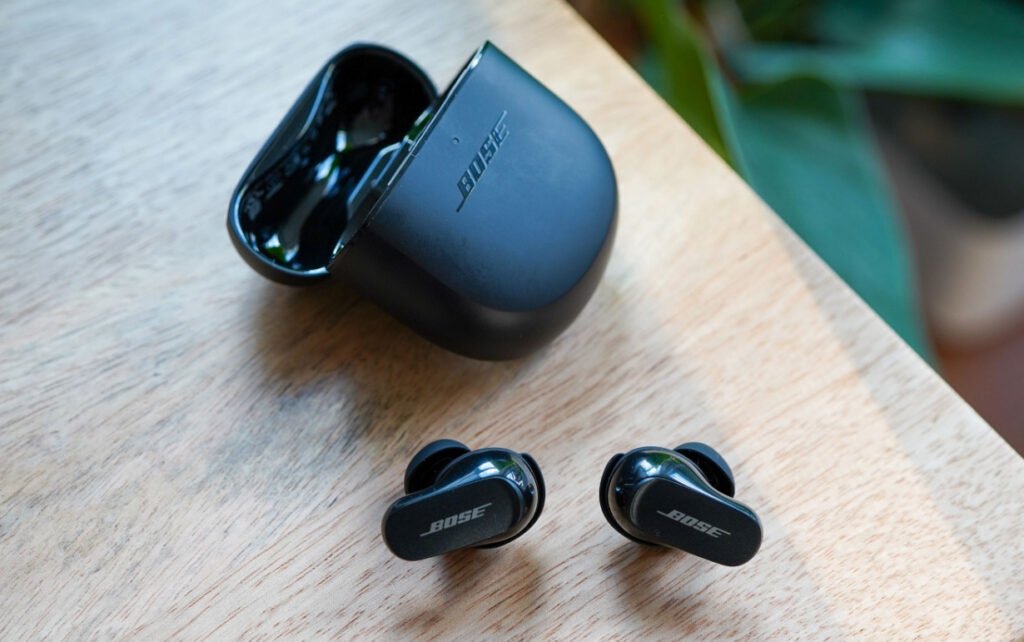
ಬೋಸ್ ಇಯರ್ಬಡ್ಗಳನ್ನು ಮರುಹೊಂದಿಸಲು ಹಂತಗಳನ್ನು ಅನುಸರಿಸಿ.
ಬೋಸ್ ಶಾಂತಿಯುತ ಕಾಕ್ಫೋರ್ಟ್ ಇಯರ್ಬಡ್ಸ್
ನೀವು QuietComfort ಇಯರ್ಬಡ್ಗಳನ್ನು ಹೊಂದಿದ್ದರೆ, ಮತ್ತು ಕೆಳಗಿನ ವಿಧಾನದ ಮೂಲಕ ಅವುಗಳನ್ನು ಮರುಹೊಂದಿಸಲು.
- ನಿಮ್ಮ ಇಯರ್ಬಡ್ಗಳನ್ನು ಚಾರ್ಜಿಂಗ್ ಕೇಸ್ನಲ್ಲಿ ಇರಿಸಿ.
- ನಂತರ, ಚಾರ್ಜಿಂಗ್ ಕೇಸ್ ಮುಚ್ಚಳವನ್ನು ಮುಚ್ಚಿ 5 ಸೆಕೆಂಡುಗಳು, ನಂತರ ಮುಚ್ಚಳವನ್ನು ತೆರೆಯಿರಿ.
- ಈ ಸಂದರ್ಭದಲ್ಲಿ ಬಟನ್ ಅನ್ನು ಒತ್ತಿ ಮತ್ತು ಹಿಡಿದುಕೊಳ್ಳಿ 30 ಸೆಕೆಂಡುಗಳು. ಇಯರ್ಬಡ್ಗಳಲ್ಲಿನ ಎಲ್ಇಡಿಗಳು ಮಿಟುಕಿಸುತ್ತವೆ, ಘನ ಬಿಳಿ ಹೊಳಪು, ನಂತರ ನೀಲಿ ಬಣ್ಣವನ್ನು ಮಿಟುಕಿಸಿ.
- ನಿಮ್ಮ ಸಾಧನದ ಬ್ಲೂಟೂತ್ಸೆಟ್ಟಿಂಗ್ಗಳಿಗೆ ಹೋಗಿ ಮತ್ತು ನಿಮ್ಮ ಸಾಧನದ ಮೆಮೊರಿಯಿಂದ ನಿಮ್ಮ ಇಯರ್ಬಡ್ಗಳನ್ನು ಅಳಿಸಲು ಮರೆತುಬಿಡಿ ಆಯ್ಕೆಮಾಡಿ.
- ನಿಮ್ಮ ಸಾಧನಕ್ಕೆ ನಿಮ್ಮ ಇಯರ್ಬಡ್ಗಳನ್ನು ಮರುಸಂಪರ್ಕಿಸಿ.
ಬೋಸ್ ಸ್ಪೋರ್ಟ್ ಓಪನ್ ಇಯರ್ಬಡ್ಗಳನ್ನು ಮರುಹೊಂದಿಸಿ
ಬೋಸ್ ಸ್ಪೋರ್ಟ್ ಓಪನ್ ಇಯರ್ಬಡ್ಗಳನ್ನು ಮರುಹೊಂದಿಸಲು ಹಂತವನ್ನು ಅನುಸರಿಸಿ
- ಎರಡೂ ಇಯರ್ಬಡ್ಗಳನ್ನು ಚಾರ್ಜಿಂಗ್ ಕೇಸ್ನಲ್ಲಿ ಇರಿಸಿ.
- ಇದಕ್ಕಾಗಿ ಬಲ ಇಯರ್ಬಡ್ನಲ್ಲಿರುವ ಬಟನ್ ಅನ್ನು ಒತ್ತಿ ಹಿಡಿದುಕೊಳ್ಳಿ 10 ಸೆಕೆಂಡುಗಳು. ಸ್ಥಿತಿಯ ಬೆಳಕು ಮಿನುಗುತ್ತದೆ 2 ಕಾಲ.
- ನಂತರ ಎಡ ಇಯರ್ಬಡ್ನಲ್ಲಿರುವ ಬಟನ್ ಅನ್ನು ಒತ್ತಿ ಹಿಡಿದುಕೊಳ್ಳಿ 10 ಸೆಕೆಂಡುಗಳು. ಸ್ಥಿತಿಯ ಬೆಳಕು ಮಿನುಗುತ್ತದೆ 2 ಬಾರಿ.
- ಈಗ, ನಿರೀಕ್ಷಿಸಿ 10 ಸೆಕೆಂಡುಗಳು, ನಂತರ ಚಾರ್ಜಿಂಗ್ ಕೇಸ್ನಿಂದ ಇಯರ್ಬಡ್ಗಳನ್ನು ತೆಗೆದುಹಾಕಿ. ಇಯರ್ಬಡ್ಗಳನ್ನು ಈಗ ಮರುಹೊಂದಿಸಲಾಗಿದೆ.
ಬೋಸ್ ಸೌಂಡ್ಸ್ಪೋರ್ಟ್ ಇಯರ್ಬಡ್ಗಳನ್ನು ಮರುಹೊಂದಿಸಿ
ಈ ಹಂತಗಳನ್ನು ಅನುಸರಿಸುವ ಮೂಲಕ ನೀವು ಬೋಸ್ ಸೌಂಡ್ಸ್ಪೋರ್ಟ್ ಇಯರ್ಬಡ್ಗಳನ್ನು ಮಾಡಬಹುದು
- ನಿಮ್ಮ ಇಯರ್ಬಡ್ಗಳನ್ನು ಆಫ್ ಮಾಡಿ ಮತ್ತು ನಿರೀಕ್ಷಿಸಿ 30 ಸೆಕೆಂಡುಗಳು.
- USB ಚಾರ್ಜರ್ನೊಂದಿಗೆ ನಿಮ್ಮ ಇಯರ್ಬಡ್ಗಳನ್ನು ಗೋಡೆಯ ಔಟ್ಲೆಟ್ಗೆ ಸಂಪರ್ಕಿಸಿ.
- ಕಾಯಿಸು 5 ಇಯರ್ಬಡ್ಗಳಿಂದ USB ಕೇಬಲ್ ಸಂಪರ್ಕ ಕಡಿತಗೊಳಿಸುವ ಮೊದಲು ಸೆಕೆಂಡುಗಳು.
- ಕಾಯಿಸು 1 ನಿಮ್ಮ ಇಯರ್ಬಡ್ಗಳನ್ನು ಪವರ್ ಮಾಡುವ ಮೊದಲು ನಿಮಿಷ.
ಬೋಸ್ ಸ್ಪೋರ್ಟ್ ಇಯರ್ಬಡ್ಗಳನ್ನು ಮರುಹೊಂದಿಸಿ
ಈ ಹಂತಗಳನ್ನು ಅನುಸರಿಸುವ ಮೂಲಕ ನೀವು ಬೋಸ್ ಸ್ಪೋರ್ಟ್ ಇಯರ್ಬಡ್ಗಳನ್ನು ಮಾಡಬಹುದು
- ಕೇಸ್ನಲ್ಲಿ ಇಯರ್ಬಡ್ಗಳನ್ನು ಹಾಕಿ. ಪ್ರಕರಣದ ಮುಚ್ಚಳವನ್ನು ಮುಚ್ಚಿ 5 ಸೆಕೆಂಡುಗಳು, ನಂತರ ಅದನ್ನು ತೆರೆಯಿರಿ.
- ಆರೋಪ ಪ್ರಕರಣದಲ್ಲಿ, ಗುಂಡಿಯನ್ನು ಒತ್ತಿ ಮತ್ತು ಹಿಡಿದುಕೊಳ್ಳಿ 30 ಅದನ್ನು ಬಿಡುಗಡೆ ಮಾಡುವ ಮೊದಲು ಸೆಕೆಂಡುಗಳು. ಇಯರ್ಬಡ್ ಎಲ್ಇಡಿಗಳು ಮಿಟುಕಿಸುತ್ತವೆ, ಬಿಳಿ ಹೊಳಪು, ತದನಂತರ ಬ್ಲಿಂಕ್ ನೀಲಿ.
- ಸಾಧನದ ಸೆಟ್ಟಿಂಗ್ಗಳಿಗೆ ಹೋಗಿ ಮತ್ತು ಸಾಧನಗಳ ಪಟ್ಟಿಯಿಂದ ಬೋಸ್ ಇಯರ್ಬಡ್ಗಳನ್ನು ರಿಮೂವರ್ ಮರೆತುಬಿಡಿ.
- ಈಗ, ನಿಮ್ಮ ಸಾಧನಕ್ಕೆ ನಿಮ್ಮ ಇಯರ್ಬಡ್ಗಳನ್ನು ಮರುಸಂಪರ್ಕಿಸಿ.
ತೀರ್ಮಾನ
ಬೋಸ್ ಉತ್ಪನ್ನಗಳು ಸಾಮಾನ್ಯವಾಗಿ ಬಳಸಲು ತುಂಬಾ ಸುಲಭ, ಪ್ರತಿ ಬಾರಿ ನಿಮ್ಮ ಸಾಧನಗಳಿಗೆ ನಿಮ್ಮ ಬೋಸ್ ಇಯರ್ಬಡ್ಗಳನ್ನು ಸಂಪರ್ಕಿಸಲು ನಿಮಗೆ ಸ್ವಲ್ಪ ಸಹಾಯ ಬೇಕಾಗಬಹುದು.
ಆದರೆ ಈ ಲೇಖನವನ್ನು ಓದಿದ ನಂತರ, ನೀವು ಬೋಸ್ ಇಯರ್ಬಡ್ಗಳನ್ನು PC ಗೆ ಸಂಪರ್ಕಿಸಲು ಸಾಧ್ಯವಾಗುತ್ತದೆ, ಮ್ಯಾಕ್, ಆಂಡ್ರಾಯ್ಡ್, ಅಥವಾ iOS ಸಾಧನಗಳು. ನೀವು ಈಗ ನಿಮ್ಮ ಸಂಗೀತವನ್ನು ಆನಂದಿಸಬಹುದು, ನೀವು ಯಾವ ಇಯರ್ಬಡ್ ಮಾಡೆಲ್ ಬಳಸುತ್ತಿದ್ದರೂ ಪರವಾಗಿಲ್ಲ. ಬೋಸ್ ಉತ್ಪನ್ನಗಳು ಸಾಮಾನ್ಯವಾಗಿ ಬಳಸಲು ತುಂಬಾ ಸುಲಭ, ಮತ್ತು ಅವುಗಳನ್ನು ಮರುಹೊಂದಿಸುವುದು ಹೇಗೆ ಎಂದು ಸಹ ಉಲ್ಲೇಖಿಸಲಾಗಿದೆ. ಈ ಸಂದರ್ಭದಲ್ಲಿ ಈ ಲೇಖನವು ನಿಮಗೆ ಸಾಕಷ್ಟು ಸಹಾಯ ಮಾಡುತ್ತದೆ ಎಂದು ನಾವು ಭಾವಿಸುತ್ತೇವೆ!