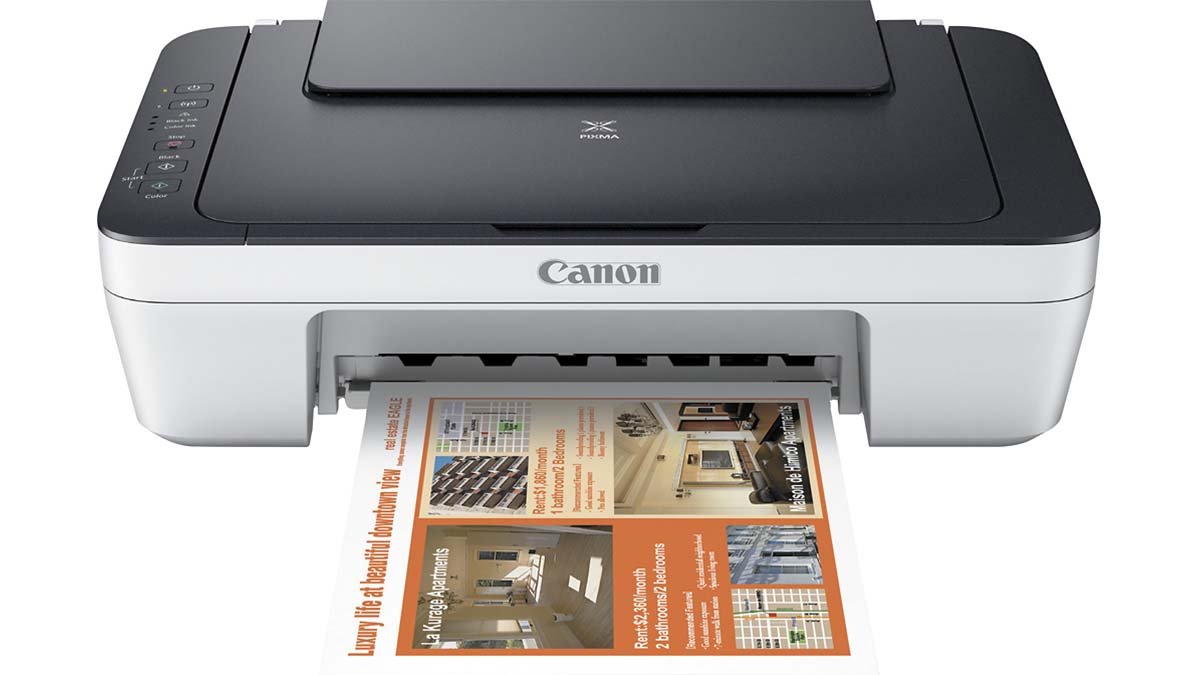
ಕ್ಯಾನನ್ ಎಂಜಿ 2922 ಪ್ರಿಂಟರ್ ಅನ್ನು ವೈಫೈಗೆ ಸಂಪರ್ಕಿಸಲು ನೀವು ಒಂದು ಮಾರ್ಗವನ್ನು ಹುಡುಕುತ್ತಿದ್ದೀರಾ? ನೀವು ಅದನ್ನು ಖರೀದಿಸಿದ್ದೀರಿ ಮತ್ತು ಅದನ್ನು ವೈಫೈಗೆ ಸಂಪರ್ಕಿಸುವ ಬಗ್ಗೆ ನೀವು ಗೊಂದಲಕ್ಕೊಳಗಾಗಿದ್ದೀರಿ ಎಂದು ತಿಳಿದಿದೆ. ಸರಿ, ಚಿಂತಿಸಬೇಡಿ. ಪರಿಹಾರವನ್ನು ಪಡೆಯಲು ನೀವು ಸರಿಯಾದ ಸ್ಥಳದಲ್ಲಿದ್ದೀರಿ.
ಈ ಅದ್ಭುತ ಮತ್ತು ಸುಧಾರಿತ ಮುದ್ರಕವು ವಿಭಿನ್ನ ವಿಶಿಷ್ಟ ಲಕ್ಷಣಗಳನ್ನು ಒಳಗೊಂಡಿದೆ. ಕನೆಕ್ಟ್ ಕ್ಯಾನನ್ ಎಂಜಿ 2922 ಪ್ರಿಂಟರ್ ಟು ವೈಫೈ ಏರ್-ಪ್ರಿಂಟ್ ಮತ್ತು ಗೂಗಲ್ ಕ್ಲೌಡ್ ಪ್ರಿಂಟಿಂಗ್ ವೈಶಿಷ್ಟ್ಯಗಳನ್ನು ಹೊಂದಿದೆ. ನಿಸ್ತಂತುವಾಗಿ ಮುದ್ರಿಸಲು ಇದು ಎಲ್ಲಾ ಆಪರೇಟಿಂಗ್ ಸಿಸ್ಟಂಗಳು ಮತ್ತು ಸಾಧನಗಳೊಂದಿಗೆ ಹೊಂದಾಣಿಕೆಯಾಗಿದೆ ಮತ್ತು ಸ್ಥಿರವಾಗಿದೆ.
ಈ ಆದರ್ಶ ಮುದ್ರಕವನ್ನು ವೈಫೈಗೆ ಸಂಪರ್ಕಿಸುವ ವಿವರವಾದ ಮಾರ್ಗಸೂಚಿ ಇಲ್ಲಿದೆ.
ಕ್ಯಾನನ್ ಎಂಜಿ 2922 ಪ್ರಿಂಟರ್ ಅನ್ನು ವೈಫೈಗೆ ಸಂಪರ್ಕಪಡಿಸಿ
ಕ್ಯಾನನ್ ಎಂಜಿ 2922 ಪ್ರಿಂಟರ್ ಅನ್ನು ವೈಫೈ ನೆಟ್ವರ್ಕ್ಗೆ ಸಂಪರ್ಕಿಸಲು, ನೀವು ಈ ಹಂತ ಹಂತದ ಮಾರ್ಗಸೂಚಿಯನ್ನು ಅನುಸರಿಸಬೇಕು:
- ಮೊದಲನೆಯದಾಗಿ, ನಿಮ್ಮ ಕ್ಯಾನನ್ ಪ್ರಿಂಟರ್ ಅನ್ನು ನೀವು ಬದಲಾಯಿಸಬೇಕು ಮತ್ತು ಮುದ್ರಕವನ್ನು ಪವರ್ ಪ್ಲಗ್ಗೆ ಸಂಪರ್ಕಿಸಬೇಕು.
- ಅದರ ನಂತರ, ನೀವು ಸುಲಭವಾದ ವೈರ್ಲೆಸ್ ಸಂಪರ್ಕ ಆಯ್ಕೆಯನ್ನು ಸಕ್ರಿಯಗೊಳಿಸಬೇಕು, ನೀವು ಪ್ರಿಂಟರ್ನಲ್ಲಿ ಇರಿಸಲಾಗಿರುವ ನೇರ ವೈ-ಫೈ ಗುಂಡಿಯನ್ನು ಒತ್ತಬೇಕು. ನೀವು ಈ ಗುಂಡಿಯನ್ನು ಕೆಲವು ಸೆಕೆಂಡುಗಳ ಕಾಲ ಹಿಡಿದಿರಬೇಕು.
- ಈಗ, ನೀವು ಸಂಪರ್ಕ ಕಾರ್ಯವಿಧಾನವನ್ನು ಆರಿಸಬೇಕಾಗುತ್ತದೆ. ಮತ್ತು ಲಭ್ಯವಿರುವ ನೆಟ್ವರ್ಕ್ಗಳ ಪಟ್ಟಿಯಿಂದ ನಿಮ್ಮ ನೆಟ್ವರ್ಕ್ ಅನ್ನು ನೀವು ಆರಿಸಬೇಕಾಗುತ್ತದೆ.
- ಮುಂದೆ, ನೀವು ನೆಟ್ವರ್ಕ್ ಪಾಸ್ವರ್ಡ್ ಅನ್ನು ನಮೂದಿಸಬೇಕು ಮತ್ತು ನಂತರ ನೀವು ವೈಫೈ ಸೆಟಪ್ಗಾಗಿ ಆನ್-ಸ್ಕ್ರೀನ್ ಸೂಚನೆಗಳನ್ನು ಅನುಸರಿಸುತ್ತೀರಿ.
- ಅದರ ನಂತರ, ಸೆಟಪ್ ಮುಗಿದಿರುವುದನ್ನು ನೀವು ನೋಡುತ್ತಿದ್ದಂತೆ ನೀವು ಮುಕ್ತಾಯದ ಆಯ್ಕೆಯ ಮೇಲೆ ಕ್ಲಿಕ್ ಮಾಡುತ್ತೀರಿ.
- ನಿಮ್ಮ ಕ್ಯಾನನ್ ಎಂಜಿ 2922 ಪ್ರಿಂಟರ್ ಈಗ ವೈ-ಫೈ ನೆಟ್ವರ್ಕ್ಗೆ ಸಂಪರ್ಕ ಹೊಂದಿದೆ. ಆದ್ದರಿಂದ, ನೀವು ಪರೀಕ್ಷಾ ಪುಟವನ್ನು ಮುದ್ರಿಸಬಹುದು.
ಕ್ಯಾನನ್ ಎಂಜಿ 2922 ಪ್ರಿಂಟರ್ ಅನ್ನು ಮ್ಯಾಕ್ ಸಾಧನಗಳಿಗೆ ಸಂಪರ್ಕಪಡಿಸಿ
ನಿಮ್ಮ ಕ್ಯಾನನ್ ಮುದ್ರಕವನ್ನು ಮ್ಯಾಕ್ ಸಾಧನಗಳಲ್ಲಿ ವೈಫೈಗೆ ಸಂಪರ್ಕಿಸಲು ನೀವು ಕೆಳಗಿನ-ತಿಳಿಸಿದ ಹಂತಗಳನ್ನು ಅನುಸರಿಸಬೇಕು:
- ಮೊದಲನೆಯದಾಗಿ, ನಿಮ್ಮ ಕಂಪ್ಯೂಟರ್ ಅನ್ನು ನೀವು ಬದಲಾಯಿಸಬೇಕು ಮತ್ತು ವೈಫೈ ಆಯ್ಕೆಯನ್ನು ಸಹ ಸಕ್ರಿಯಗೊಳಿಸಬೇಕು.
- ಅದರ ನಂತರ, ನಿಮ್ಮ ಕಂಪ್ಯೂಟರ್ ಅನ್ನು ನೀವು ವೈ-ಫೈ ನೆಟ್ವರ್ಕ್ಗೆ ಸಂಪರ್ಕಿಸಬೇಕು ಮತ್ತು ನಂತರ ನೆಟ್ವರ್ಕ್ ಬಟನ್ ಒತ್ತಿರಿ.
- ಈಗ, ವೈರ್ಲೆಸ್ ಬೆಳಕು ಮಿನುಗಲು ಪ್ರಾರಂಭಿಸುತ್ತದೆ. ನಂತರ ನೀವು ನಿಮ್ಮ ಕ್ಯಾನನ್ ಪ್ರಿಂಟರ್ನಲ್ಲಿರುವ WPS ಗುಂಡಿಯನ್ನು ಒತ್ತಿ.
- ಮುಂದೆ, ಕ್ಯಾನನ್ ಎಂಜಿ 2922 ಪ್ರಿಂಟರ್ ನೆಟ್ವರ್ಕ್ ಅನ್ನು ಪತ್ತೆ ಮಾಡುತ್ತದೆ ಮತ್ತು ಅದು ಈಗ ಅದಕ್ಕೆ ಸಂಪರ್ಕಗೊಳ್ಳುತ್ತದೆ.
ಸೆಟಪ್ ವೈರ್ಲೆಸ್ ಕ್ಯಾನನ್ ಪ್ರಿಂಟರ್ ಎಂಜಿ 2922
ವೈರ್ಲೆಸ್ ಕ್ಯಾನನ್ ಪ್ರಿಂಟರ್ ಮಿಗ್ರಾಂ ಅನ್ನು ಹೊಂದಿಸಲು 2922, ನೀವು ಕೆಳಗಿನ ಸೂಚಿಸಿದ ಸೂಚನೆಗಳನ್ನು ಅನುಸರಿಸಬೇಕು:
- ಮೊದಲನೆಯದಾಗಿ, ನಿಮ್ಮ ಕ್ಯಾನನ್ ಪ್ರಿಂಟರ್ ಅನ್ನು ನೀವು ಬದಲಾಯಿಸಬೇಕು ಮತ್ತು ನಂತರ ಸುಲಭ ಸಂಪರ್ಕ ಆಯ್ಕೆಯನ್ನು ಸಕ್ರಿಯಗೊಳಿಸಬೇಕು.
- ಅದರ ನಂತರ, ನೀವು ಕೆಲವು ಸೆಕೆಂಡುಗಳ ಕಾಲ ನೇರ ಗುಂಡಿಯನ್ನು ಒತ್ತಿ ಮತ್ತು ಹಿಡಿದಿಟ್ಟುಕೊಳ್ಳಬೇಕು. ನಂತರ ನೀವು ಆಯ್ಕೆಯ ಮೇಲೆ ಕ್ಲಿಕ್ ಮಾಡಬೇಕು “ಸೆಟಪ್ ಪ್ರಾರಂಭಿಸಿ”.
- ಈಗ, ಪರವಾನಗಿ ಒಪ್ಪಂದ ಸಂಭವಿಸುತ್ತದೆ, ನೀವು ಅದನ್ನು ಸ್ವೀಕರಿಸಬೇಕು.
- ಮುಂದೆ, ನೀವು ಮುಂದಿನ ಆಯ್ಕೆಯ ಮೇಲೆ ಕ್ಲಿಕ್ ಮಾಡಬೇಕು ಮತ್ತು ನಂತರ ನೀವು ಸಂಪರ್ಕ ವಿಧಾನದ ಪ್ರಕಾರವನ್ನು ಆರಿಸಬೇಕಾಗುತ್ತದೆ. ಮತ್ತು ನೆಟ್ವರ್ಕ್ ಹೆಸರಿನ ಮೇಲೆ ಕ್ಲಿಕ್ ಮಾಡಿ.
- ಅದರ ನಂತರ, ನಿಮ್ಮ ನೆಟ್ವರ್ಕ್ ಪಾಸ್ವರ್ಡ್ ಅನ್ನು ನೀವು ನಮೂದಿಸಬೇಕು ಮತ್ತು ನಿಮ್ಮ ಮುದ್ರಕವು ಈಗ ವೈಫೈ ನೆಟ್ವರ್ಕ್ಗೆ ಯಶಸ್ವಿಯಾಗಿ ಸಂಪರ್ಕಗೊಳ್ಳುತ್ತದೆ.
ನಿಮ್ಮ ಮುದ್ರಕವನ್ನು ವೈ-ಫೈ ನೆಟ್ವರ್ಕ್ಗೆ ಸಂಪರ್ಕಿಸುವಾಗ ನೀವು ದೋಷಗಳನ್ನು ಎದುರಿಸಬಹುದು. ಆದ್ದರಿಂದ, ನೀವು ಈ ದೋಷಗಳನ್ನು ತಪ್ಪಿಸಲು ಬಯಸಿದರೆ, ನಿಮ್ಮ ಪ್ರಿಂಟರ್ ಡ್ರೈವರ್ಗಳನ್ನು ನೀವು ಕಾಲಕಾಲಕ್ಕೆ ನವೀಕರಿಸಬೇಕು.
ಕ್ಯಾನನ್ ಎಂಜಿ 2922 ವೈಫೈ ಅನ್ನು ಮರುಹೊಂದಿಸಿ
ಮೊದಲನೆಯದಾಗಿ, ನಿಮ್ಮ ಯಂತ್ರವನ್ನು ಆನ್ ಮಾಡಲಾಗಿದೆ ಎಂದು ಖಚಿತಪಡಿಸಿಕೊಳ್ಳಿ. ನಂತರ, ಅಲಾರಾಂ ಲ್ಯಾಂಪ್ ಮಿಟುಕಿಸುವವರೆಗೆ ನೀವು ಸ್ಟಾಪ್ ಬಟನ್ ಒತ್ತಿ ಮತ್ತು ಹಿಡಿದಿಟ್ಟುಕೊಳ್ಳಬೇಕು 21 ಬಾರಿ. ಈಗ, ನೀವು ಸ್ಟಾಪ್ ಬಟನ್ ಬಿಡುಗಡೆ ಮಾಡಬೇಕು. ಯಂತ್ರದ ಎಲ್ಲಾ ಸೆಟ್ಟಿಂಗ್ಗಳನ್ನು ಪ್ರಾರಂಭಿಸಲಾಗಿದೆ. ನಂತರ ಐಜೆ ನೆಟ್ವರ್ಕ್ ಟೂಲ್ ನಿರ್ದಿಷ್ಟಪಡಿಸಿದ ನಿರ್ವಾಹಕರ ಪಾಸ್ವರ್ಡ್ ಡೀಫಾಲ್ಟ್ ಸೆಟ್ಟಿಂಗ್ಗೆ ಹಿಂತಿರುಗುತ್ತದೆ.
ಕನೆಕ್ಟ್ ಕ್ಯಾನನ್ ಎಂಜಿ 2922 ಪ್ರಿಂಟರ್ ಆಫ್ ವೈಫೈನ FAQ ಗಳು
ಸಿಡಿ ಇಲ್ಲದೆ ನಿಮ್ಮ ಕ್ಯಾನನ್ ಎಂಜಿ 2922 ಪ್ರಿಂಟರ್ ಅನ್ನು ಕಂಪ್ಯೂಟರ್ಗೆ ಹೇಗೆ ಸಂಪರ್ಕಿಸುವುದು?
ಮೊದಲನೆಯದಾಗಿ, ನೀವು ಕಂಪ್ಯೂಟರ್ ಪ್ರೊಸೆಸರ್ ಮತ್ತು ನಿಮ್ಮ ಮುದ್ರಕದ ಮಾದರಿಯನ್ನು ಪರಿಶೀಲಿಸಬೇಕು. ಈಗ, ನೀವು ವೆಬ್ ಬ್ರೌಸರ್ ಕ್ರೋಮ್ ಅನ್ನು ತೆರೆಯಬೇಕು, ಸಫಾರಿ, ಅಥವಾ ಇತರರು. ನಂತರ, ನೀವು ಮುದ್ರಕದ ಅಧಿಕೃತ ವೆಬ್ಸೈಟ್ಗಾಗಿ ಹುಡುಕಬೇಕಾಗಿದೆ. ಅದರ ನಂತರ, ನೀವು ವೆಬ್ಸೈಟ್ ತೆರೆಯಬೇಕು ಮತ್ತು ನಂತರ ನಿಮ್ಮ ಮುದ್ರಕದ ಮಾದರಿಯನ್ನು ವೆಬ್ಸೈಟ್ನಲ್ಲಿ ಹುಡುಕಾಟ ಪಟ್ಟಿಯಲ್ಲಿ ಟೈಪ್ ಮಾಡಬೇಕು. ಮುಂದೆ, ನಿಮ್ಮ ಅಗತ್ಯಕ್ಕೆ ಅನುಗುಣವಾಗಿ ನೀವು ಮುದ್ರಕವನ್ನು ಡೌನ್ಲೋಡ್ ಮಾಡಬೇಕು ಮತ್ತು ನಿಮ್ಮ ಮುದ್ರಕವನ್ನು ವೈಫೈಗೆ ಸಂಪರ್ಕಿಸಲು ಸಾಫ್ಟ್ವೇರ್ ಅನ್ನು ಸ್ಥಾಪಿಸಬೇಕು.
ಆಂಡ್ರಾಯ್ಡ್ನಲ್ಲಿ ಕ್ಯಾನನ್ ಎಂಜಿ 2922 ವೈರ್ಲೆಸ್ ಅನ್ನು ಹೇಗೆ ಹೊಂದಿಸುವುದು?
ಮೊದಲನೆಯದಾಗಿ, ನಿಮ್ಮ ಆಂಡ್ರಾಯ್ಡ್ ಅನ್ನು ನೀವು ಅನ್ಲಾಕ್ ಮಾಡಬೇಕು ಮತ್ತು ನಂತರ ವೈರ್ಲೆಸ್ ನೆಟ್ವರ್ಕ್ಗೆ ಸಂಪರ್ಕಿಸಬೇಕು. ಅದರ ನಂತರ, ನಿಮ್ಮ ಮೊಬೈಲ್ನ ಸೆಟ್ಟಿಂಗ್ಗಳಿಗೆ ನೀವು ಹೋಗಬೇಕು. ನಂತರ ಇತ್ತೀಚಿನ ಆಂಡ್ರಾಯ್ಡ್ ಆವೃತ್ತಿಯಲ್ಲಿ ಮುದ್ರಕಕ್ಕಾಗಿ ಹುಡುಕಿ. ಈಗ, ನಿಮ್ಮ ಮೊಬೈಲ್ನಲ್ಲಿ ನಿಮ್ಮ ಮುದ್ರಕವನ್ನು ಸೇರಿಸಲು ನೀವು ಟ್ಯಾಪ್ ಮಾಡಬೇಕು. ಈಗ, ಸಹೋದರ ಮುದ್ರಣ ಅಪ್ಲಿಕೇಶನ್ ಬಳಸಿ ನಿಮ್ಮ ಮೊಬೈಲ್ನಲ್ಲಿ ನಿಮ್ಮ ಮುದ್ರಕವನ್ನು ಹೊಂದಿಸಲು ನಿಮಗೆ ಸಾಧ್ಯವಾಗುತ್ತದೆ.
ತೀರ್ಮಾನ
ಕ್ಯಾನನ್ ಎಂಜಿ 2922 ಪ್ರಿಂಟರ್ ಅನ್ನು ವೈಫೈಗೆ ಸಂಪರ್ಕಿಸುವುದು ಸುಲಭ. ನೀವು ಈ ಸುಧಾರಿತ ಮುದ್ರಕವನ್ನು ಹೊಂದಿದ್ದರೆ ಮತ್ತು ಅದನ್ನು ನಿಮ್ಮ ವೈಫೈ ನೆಟ್ವರ್ಕ್ಗೆ ಸಂಪರ್ಕಿಸಲು ಬಯಸಿದರೆ ಈ ಲೇಖನವು ನಿಮಗೆ ಸಾಕಷ್ಟು ಸಹಾಯ ಮಾಡುತ್ತದೆ. ಮೇಲೆ ತಿಳಿಸಿದ ಸೂಚನೆಗಳನ್ನು ಎಚ್ಚರಿಕೆಯಿಂದ ಓದಿ ಮತ್ತು ಕ್ಯಾನನ್ ಎಂಜಿ 2922 ಮುದ್ರಕವನ್ನು ವೈಫೈಗೆ ಸಂಪರ್ಕಿಸಲು ಪ್ರಯತ್ನಿಸಿ.