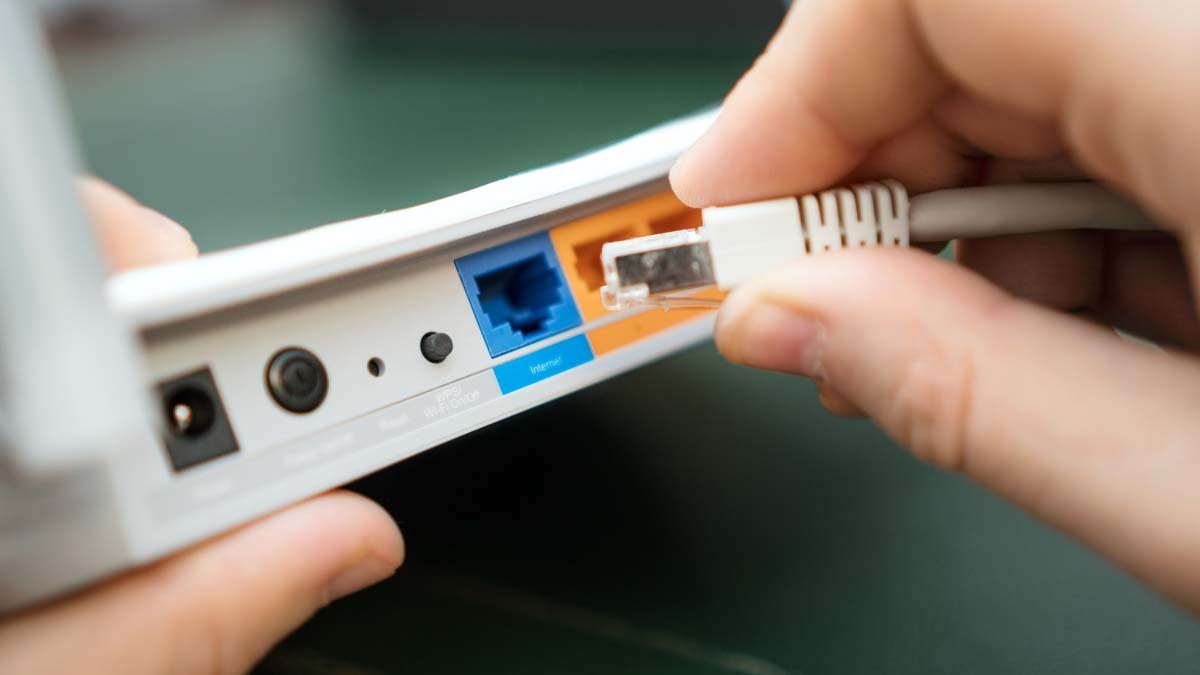
ನೀವು ಡ್ಯುಯಲ್ ಐಪ್ಲಗ್ ಬ್ಲೂಟೂತ್ ಅನ್ನು ಸಂಪರ್ಕಿಸಲು ಬಯಸಿದರೆ, ನಿಮ್ಮ ಸಾಧನದ ನೆಟ್ವರ್ಕ್ ಸೆಟ್ಟಿಂಗ್ಗಳಿಗೆ ನೀವು ಪ್ರವೇಶವನ್ನು ಇಟ್ಟುಕೊಳ್ಳಬೇಕಾಗುತ್ತದೆ. ಗೇಟ್ವೇ ನಂತಹ ನೆಟ್ವರ್ಕ್ ಸೆಟ್ಟಿಂಗ್ಗಳಲ್ಲಿ ನೀವು ಡ್ಯುಯಲ್ ಐಪ್ಲಗ್ ಸಾಧನದಲ್ಲಿ ಮಾಹಿತಿಯನ್ನು ನಮೂದಿಸಬೇಕು, ಸಬ್ನೆಟ್ ಮಾಸ್ಕ್, ಮತ್ತು IP ವಿಳಾಸ.
ಸರಿ, ಅಗತ್ಯವಿರುವ ಸಂಪೂರ್ಣ ಮಾಹಿತಿಯನ್ನು ನಮೂದಿಸಿದ ನಂತರ ನೀವು ಡ್ಯುಯಲ್ ಐಪ್ಲಗ್ ಬ್ಲೂಟೂತ್ ಅನ್ನು ಸಂಪರ್ಕಿಸಲು ಸಾಧ್ಯವಾಗುತ್ತದೆ. ಇದನ್ನು ಮಾಡಿದ ನಂತರ, ಸಂಪರ್ಕಿಸುವಲ್ಲಿ ನೀವು ಇನ್ನೂ ತೊಡಕುಗಳನ್ನು ಎದುರಿಸುತ್ತಿರುವಿರಿ, ನಂತರ ನೀವು ಡ್ಯುಯಲ್ iPlug ಮತ್ತು ಸಾಧನ ಎರಡೂ ನಿಖರವಾದ ನೆಟ್ವರ್ಕ್ಗೆ ಸಂಪರ್ಕಗೊಂಡಿವೆ ಎಂದು ಖಚಿತಪಡಿಸಿಕೊಳ್ಳಬೇಕು.
ಹೆಚ್ಚಿನ ದೋಷನಿವಾರಣೆ ಹಂತಗಳು ಡ್ಯುಯಲ್ iPlug ಅಥವಾ ಸಾಧನವನ್ನು ರೀಬೂಟ್ ಮಾಡುವುದನ್ನು ಒಳಗೊಂಡಿರುತ್ತದೆ, ಯಾವುದೇ ನಿರ್ಬಂಧಿಸಲಾದ ಪೋರ್ಟ್ಗಳನ್ನು ಪರಿಶೀಲಿಸಲಾಗುತ್ತಿದೆ, ವಿದ್ಯುತ್ ಕೇಬಲ್ ಅನ್ನು ಮರುಹೊಂದಿಸುವುದು ಮತ್ತು ತೆಗೆದುಹಾಕುವುದು, ಅಥವಾ ಫರ್ಮ್ವೇರ್ ಅನ್ನು ಸರಿಪಡಿಸುವುದು.
ನಿಮ್ಮ ಫೋನ್ ಅನ್ನು ಡ್ಯುಯಲ್ ರೇಡಿಯೊಗೆ ಸಂಪರ್ಕಪಡಿಸಿ
ನಿಮ್ಮ ಫೋನ್ ಅನ್ನು ಡ್ಯುಯಲ್ ರೇಡಿಯೊಗೆ ಸಂಪರ್ಕಿಸಲು, ನೀವು ಈ ಹಂತಗಳನ್ನು ಮಾಡಬೇಕು:
- ಮೊದಲನೆಯದಾಗಿ, ನಿಮ್ಮ ಸ್ಮಾರ್ಟ್ಫೋನ್ನ ಡ್ಯುಯಲ್ ರೇಡಿಯೋ ಮತ್ತು ಬ್ಲೂಟೂತ್ ಎರಡೂ ಸಾಮರ್ಥ್ಯಗಳನ್ನು ಆನ್ ಅಥವಾ ಸಕ್ರಿಯಗೊಳಿಸಲಾಗಿದೆ ಎಂದು ನೀವು ಖಚಿತಪಡಿಸಿಕೊಳ್ಳಬೇಕು.
- ಎರಡೂ ಬ್ಲೂಟೂತ್ ಸೆಟ್ಟಿಂಗ್ಗಳನ್ನು ಸಕ್ರಿಯಗೊಳಿಸಿದಂತೆ, ನಿಮ್ಮ ಸ್ಮಾರ್ಟ್ಫೋನ್ನ ಸ್ಕ್ಯಾನರ್ನಲ್ಲಿ ನೀವು ಡ್ಯುಯಲ್ ರೇಡಿಯೊವನ್ನು ಕಂಡುಹಿಡಿಯಬೇಕು.
- ಡ್ಯುಯಲ್ ರೇಡಿಯೋ ಪತ್ತೆಯಾದಾಗ, ನಿಮ್ಮ ಸ್ಮಾರ್ಟ್ಫೋನ್ನೊಂದಿಗೆ ಜೋಡಿಸಲು ನೀವು ಅದನ್ನು ಆರಿಸಬೇಕಾಗುತ್ತದೆ.
- ನಂತರ, ಸಂಪರ್ಕವನ್ನು ಪೂರ್ಣಗೊಳಿಸಲು ನೀವು PIN ಅಥವಾ ಪಾಸ್ಕೀಯನ್ನು ನಮೂದಿಸುವ ಅಗತ್ಯವಿದೆ, ನೀವು ಬಳಸುತ್ತಿರುವ ರೇಡಿಯೋ ಮತ್ತು ಫೋನ್ನ ವೈವಿಧ್ಯತೆಯನ್ನು ಅವಲಂಬಿಸಿ. ಸಂಪರ್ಕ ಪ್ರಕ್ರಿಯೆ ಮುಗಿದಂತೆ, ನಿಮ್ಮ ಫೋನ್ನಲ್ಲಿ ನಿಮ್ಮ ರೇಡಿಯೊವನ್ನು ನೀವು ಕೇಳಬಹುದು.
ಜೋಡಿ XVM279bt
ಸರಿ, ನಿಮ್ಮ ಡ್ಯುಯಲ್ xvm279bt ಸಾಧನವನ್ನು ಜೋಡಿಸಲು ನೀವು ಕೆಳಗೆ ತಿಳಿಸಲಾದ ಹಂತ-ಹಂತದ ಪ್ರಕ್ರಿಯೆಯನ್ನು ಅನುಸರಿಸಬೇಕು:
- ಮೊದಲನೆಯದಾಗಿ, ನಿಮ್ಮ ಸಾಧನವು ಜೋಡಿಸುವ ಮೋಡ್ನಲ್ಲಿದೆ ಎಂದು ನೀವು ಖಚಿತಪಡಿಸಿಕೊಳ್ಳಬೇಕು. ಇದಕ್ಕಾಗಿ, ನೀವು ಕನಿಷ್ಟ ಬ್ಲೂಟೂತ್ ಬಟನ್ ಅನ್ನು ಒತ್ತಿ ಹಿಡಿದುಕೊಳ್ಳಿ 3 ಸೆಕೆಂಡುಗಳು.
- ಅದರ ನಂತರ, ನಿಮ್ಮ ಮೊಬೈಲ್ ಸಾಧನದಲ್ಲಿ, ನೀವು ಬ್ಲೂಟೂತ್ ಆನ್ ಮಾಡಬೇಕು. ಗೆ ನ್ಯಾವಿಗೇಟ್ ಮಾಡಿ “ಸೆಟ್ಟಿಂಗ್ಗಳು” ನಿಮ್ಮ ಸಾಧನದ ಮತ್ತು ನಂತರ ಬ್ಲೂಟೂತ್ ಸಕ್ರಿಯಗೊಳಿಸಲಾಗಿದೆ ಎಂದು ಖಚಿತಪಡಿಸಿಕೊಳ್ಳಿ.
- ಈಗ, ನೀವು ಬ್ಲೂಟೂತ್ ಸಾಧನಗಳಿಗಾಗಿ ಸ್ಕ್ಯಾನ್ ಮಾಡಬೇಕು. ಬ್ಲೂಟೂತ್ ಸೆಟ್ಟಿಂಗ್ಗಳಲ್ಲಿ, ನೀವು ಸ್ಕ್ಯಾನ್ ಪ್ರಕ್ರಿಯೆಯನ್ನು ಪ್ರಾರಂಭಿಸುತ್ತೀರಿ. ಆದ್ದರಿಂದ, ಲಭ್ಯವಿರುವ ಸಾಧನಗಳ ಪಟ್ಟಿಯಲ್ಲಿ, Dual xvm279bt ಸಾಧನವನ್ನು ತೋರಿಸಬೇಕು.
- ನಂತರ, ನೀವು Dual xvm279bt ಸಾಧನವನ್ನು ಆಯ್ಕೆ ಮಾಡಬೇಕು. ಸಂಪರ್ಕಿಸಲು ನೀವು ಸಾಧನದ ಹೆಸರಿನ ಮೇಲೆ ಟ್ಯಾಪ್ ಮಾಡುತ್ತೀರಿ.
- ಮುಂದೆ, ನೀವು ಜೋಡಿಸುವ ಕೋಡ್ ಅನ್ನು ನಮೂದಿಸಬೇಕು. ಸರಿ, ಕಾರ್ಯವಿಧಾನವನ್ನು ಪೂರ್ಣಗೊಳಿಸಲು, ಜೋಡಿಸುವ ಕೋಡ್ ನಿಮ್ಮ ಸಾಧನದಲ್ಲಿನ ಕೋಡ್ಗೆ ಅನುಗುಣವಾಗಿರಬೇಕು.
- ಅದರ ನಂತರ, ನಿಮ್ಮ ಸಾಧನದ ಸ್ಥಿತಿ ಹೇಳುವವರೆಗೆ ನೀವು ಕಾಯಬೇಕಾಗುತ್ತದೆ “ಸಂಪರ್ಕಿಸಲಾಗಿದೆ.” ಇದನ್ನು ಪರಿಶೀಲಿಸಲಾಗಿದೆ ಅಥವಾ ದೃಢೀಕರಿಸಲಾಗಿದೆ, ನಿಮ್ಮ ಡ್ಯುಯಲ್ xvm279bt ಸಾಧನವನ್ನು ನೀವು ಯಶಸ್ವಿಯಾಗಿ ಜೋಡಿಸಿರುವಿರಿ ಎಂದರ್ಥ.
ಪೇರಿಂಗ್ ಮೋಡ್ನಲ್ಲಿ ಡ್ಯುಯಲ್ Xdm27bt
ಜೋಡಿಸುವ ಕ್ರಮದಲ್ಲಿ ಡ್ಯುಯಲ್ XDM27BT ಹೊಂದಿಸಲು, ನೀವು ಈ ಪ್ರಕ್ರಿಯೆಯನ್ನು ಅನುಸರಿಸಬೇಕು:
- ಪ್ರಥಮ, ನೀವು ಸಾಧನವನ್ನು ಆನ್ ಮಾಡಬೇಕು. ನಿಮ್ಮ ಸಾಧನದ ಮುಂಭಾಗದ ಫಲಕದಲ್ಲಿ ಇರಿಸಲಾಗಿರುವ ಪವರ್ ಬಟನ್ ಅನ್ನು ಒತ್ತುವ ಮೂಲಕ ನೀವು ಅದನ್ನು ಆನ್ ಮಾಡಬಹುದು.
- ನಂತರ, ಸಾಧನ ಆನ್ ಆಗಿರುವುದರಿಂದ, ನೀವು ಮೂಲ ಬಟನ್ ಅನ್ನು ಒತ್ತಬೇಕು, ಈ ಮೂಲ ಬಟನ್ ಅನ್ನು ನಿಮ್ಮ ಸಾಧನದ ಮುಂಭಾಗದ ಫಲಕದಲ್ಲಿ ಇರಿಸಲಾಗಿದೆ, ಮತ್ತು ನೀವು ಈ ಗುಂಡಿಯನ್ನು ಹಿಡಿದಿಟ್ಟುಕೊಳ್ಳುತ್ತೀರಿ 3 ಸೆಕೆಂಡುಗಳು.
- ನೀವು ಇದನ್ನು ಮಾಡಿದಾಗ ಅದು ನಿಮ್ಮ ರೇಡಿಯೊವನ್ನು ಪ್ರವೇಶಿಸಲು ಕಾರಣವಾಗುತ್ತದೆ “ಜೋಡಿಸುವ ವಿಧಾನ,” ಇದು ಸಾಧನವನ್ನು ಬ್ಲೂಟೂತ್-ಸಕ್ರಿಯಗೊಳಿಸಿದ ಸಾಧನ ಅಥವಾ ಫೋನ್ಗೆ ಸಂಪರ್ಕಿಸಲು ನಿಮಗೆ ಅನುಮತಿಸುತ್ತದೆ. ಇನ್ನೂ ಇದ್ದರೆ, ಮೂಲ ಬಟನ್ ಅನ್ನು ಹಿಡಿದಿಟ್ಟುಕೊಂಡ ನಂತರ ಸಾಧನವು ಇನ್ನೂ ಪೇರಿಂಗ್ ಮೋಡ್ ಅನ್ನು ಪ್ರವೇಶಿಸುವುದಿಲ್ಲ, ನಂತರ ನೀವು ನಿಮ್ಮ ಬ್ಲೂಟೂತ್ ಸೆಟ್ಟಿಂಗ್ಗಳನ್ನು ಪರಿಶೀಲಿಸಬೇಕು ಮತ್ತು ಸಾಧನದಲ್ಲಿ ಬ್ಲೂಟೂತ್ ಸೆಟ್ಟಿಂಗ್ಗಳನ್ನು ಅನುಮತಿಸಲಾಗಿದೆ ಅಥವಾ ಸಕ್ರಿಯಗೊಳಿಸಲಾಗಿದೆ ಎಂದು ಖಚಿತಪಡಿಸಿಕೊಳ್ಳಿ.
- ಮೇಲಾಗಿ, ಸಾಧನವು ಸರಿಯಾದ ಕ್ರಮದಲ್ಲಿದೆ ಎಂದು ಖಚಿತಪಡಿಸಿಕೊಳ್ಳಲು ನೀವು ಈ ಮೂಲ ಬಟನ್ ಅನ್ನು ಹಲವು ಬಾರಿ ಒತ್ತಲು ಪ್ರಯತ್ನಿಸುತ್ತೀರಿ.
XRM47bt ಬ್ಲೂಟೂತ್ ಅನ್ನು ಸಂಪರ್ಕಿಸಿ
xrm47bt ಬ್ಲೂಟೂತ್ ಸಾಧನವನ್ನು ಸಂಪರ್ಕಿಸಲು, ನೀವು ಈ ಹಂತಗಳನ್ನು ಅನುಸರಿಸಬೇಕು:
- ಮೊದಲನೆಯದಾಗಿ, ನಿಮ್ಮ ಸಾಧನವನ್ನು ಆನ್ ಮಾಡಲಾಗಿದೆ ಮತ್ತು ಸಾಧನವು ಅನ್ವೇಷಿಸಬಹುದಾದ ಮೋಡ್ನಲ್ಲಿದೆ ಎಂದು ನೀವು ಖಚಿತಪಡಿಸಿಕೊಳ್ಳಬೇಕು.
- ಅದರ ನಂತರ, ಸಾಧನವನ್ನು ಹುಡುಕಲು ನಿಮ್ಮ ಕಂಪ್ಯೂಟರ್ನ ಬ್ಲೂಟೂತ್ ವೈಶಿಷ್ಟ್ಯವನ್ನು ಸಕ್ರಿಯಗೊಳಿಸಲು ಅಥವಾ ಅನುಮತಿಸಲು ನೀವು ಅಗತ್ಯವಿದೆ.
- ಈಗ, ನೀವು ಪಾಸ್ಕೀಯನ್ನು ನಮೂದಿಸಬೇಕು (ಒಂದು ಅಗತ್ಯವಿದ್ದರೆ) ಸಾಧನವನ್ನು ಕಂಡುಹಿಡಿದ ನಂತರ. ಸಾಧನವನ್ನು ಜೋಡಿಸಿದಂತೆ, ನಿಮ್ಮ ಸಾಧನವನ್ನು ಸಂಪರ್ಕಿಸಲು ಮತ್ತು ಬಳಸಲು ನಿಮಗೆ ಸಾಧ್ಯವಾಗುತ್ತದೆ. ನಿಮ್ಮ ಸಾಧನವನ್ನು ಸಂಪರ್ಕಿಸಲು ನೀವು ಇನ್ನೂ ತೊಂದರೆಗಳನ್ನು ಎದುರಿಸುತ್ತಿದ್ದರೆ, ನಂತರ ನೀವು xrm47bt ಬ್ಲೂಟೂತ್ ಸಾಧನದ ಶ್ರೇಣಿಯಲ್ಲಿದ್ದೀರಿ ಎಂದು ಖಚಿತಪಡಿಸಿಕೊಳ್ಳಿ, ಏಕೆಂದರೆ ಅದು ವ್ಯಾಪ್ತಿಯಿಂದ ಹೊರಗಿದ್ದರೆ ಅದನ್ನು ಕಂಡುಹಿಡಿಯಲು ಸಾಧ್ಯವಾಗುವುದಿಲ್ಲ.
ಮೇಲಾಗಿ, ನಿಮ್ಮ ಸಾಧನದ ಬಳಿ ಯಾವುದೇ ವೈರ್ಲೆಸ್ ನೆಟ್ವರ್ಕ್ಗಳು ಅಥವಾ ಬ್ಲೂಟೂತ್ ಸಾಧನಗಳು ಸೇವೆಯಲ್ಲಿಲ್ಲ ಎಂಬುದನ್ನು ನೀವು ಖಚಿತಪಡಿಸಿಕೊಳ್ಳಬೇಕು, ಇದು ಹಸ್ತಕ್ಷೇಪಕ್ಕೆ ಕಾರಣವಾಗಬಹುದು.
ಡ್ಯುಯಲ್ ರೇಡಿಯೊಗೆ ಅಪ್ಲಿಕೇಶನ್ ಅಗತ್ಯವಿದೆ
ಇದು ನೀವು ಹೊಂದಿರುವ ಡ್ಯುಯಲ್ ರೇಡಿಯೋ ಪ್ರಕಾರವನ್ನು ಅವಲಂಬಿಸಿರುತ್ತದೆ. ಸಲುವಾಗಿ ನೀವು ಡ್ಯುಯಲ್-ಬ್ಯಾಂಡ್ CB ರೇಡಿಯೋವನ್ನು ಹೊಂದಿದ್ದೀರಿ, ನಿಮಗೆ ಸಿಟಿಜನ್ಸ್ ಬ್ಯಾಂಡ್ ರೇಡಿಯೋ ಸೇವೆಯಂತಹ ಅಪ್ಲಿಕೇಶನ್ ಬೇಕಾಗಬಹುದು (CBRS) ಸಂಚಾರಿ, ಇದು Android ಸಾಧನಗಳು ಮತ್ತು iOS ಎರಡಕ್ಕೂ ಕ್ರಿಯಾತ್ಮಕವಾಗಿದೆ.
ಹಲವಾರು ಡ್ಯುಯಲ್-ಬ್ಯಾಂಡ್ ರೇಡಿಯೊಗಳಿಗೆ ಸಿಗ್ನಲ್ಗಳನ್ನು ಪಡೆಯಲು ಮತ್ತು ಮೇಲ್ವಿಚಾರಣೆ ಮಾಡಲು ಸ್ಕ್ಯಾನರ್ ಅಪ್ಲಿಕೇಶನ್ನ ಅಗತ್ಯವಿರಬಹುದು. ಕೇವಲ ಹಾಗೆ, SDR ಟಚ್ ಎನ್ನುವುದು Android ಸಿಸ್ಟಮ್ಗಳು ಮತ್ತು iOS ಎರಡಕ್ಕೂ ಪಡೆಯಬಹುದಾದ ಒಂದು ಅಪ್ಲಿಕೇಶನ್ ಆಗಿದ್ದು ಅದನ್ನು ಸಾಫ್ಟ್ವೇರ್-ವ್ಯಾಖ್ಯಾನಿತ ರೇಡಿಯೊದೊಂದಿಗೆ ಬಳಸಿಕೊಳ್ಳಬಹುದು (SDR) ಸ್ಕ್ಯಾನರ್.
ಸರಿ, ನೀವು ಅನಲಾಗ್/ಅನಲಾಗ್ ಡ್ಯುಯಲ್-ಬ್ಯಾಂಡ್ ರೇಡಿಯೋ ಹೊಂದಿದ್ದರೆ, ಸೆಟ್ಟಿಂಗ್ಗಳನ್ನು ಮಾರ್ಪಡಿಸಲು ಮತ್ತು ಅದರ ಕಾರ್ಯವನ್ನು ಗರಿಷ್ಠಗೊಳಿಸಲು ನೀವು ಸಂಬಂಧಿತ ಮೊಬೈಲ್ ಅಪ್ಲಿಕೇಶನ್ ಅನ್ನು ಖರೀದಿಸಬೇಕಾಗಬಹುದು. ನೀವು ಹೊಂದಿರುವ ಡ್ಯುಯಲ್-ಬ್ಯಾಂಡ್ ರೇಡಿಯೊದ ಪ್ರಕಾರಕ್ಕೆ ಕೆಲವು ಡ್ಯುಯಲ್-ರೇಡಿಯೋ ಅಪ್ಲಿಕೇಶನ್ಗಳು ನಿರ್ದಿಷ್ಟವಾಗಿರಬಹುದು ಎಂದು ಸೂಚಿಸುವುದು ಗಮನಾರ್ಹವಾಗಿದೆ, ಆದ್ದರಿಂದ ನಿಮ್ಮ ಸಾಧನದೊಂದಿಗೆ ಯಾವ ಅಪ್ಲಿಕೇಶನ್ ಹೊಂದಿಕೊಳ್ಳುತ್ತದೆ ಮತ್ತು ಸ್ಥಿರವಾಗಿದೆ ಎಂಬುದನ್ನು ಸೂಚಿಸಲು ನಿಮ್ಮ ಫಲಿತಾಂಶದ ಕೈಪಿಡಿ ಅಥವಾ ತಯಾರಕರೊಂದಿಗೆ ತಕ್ಷಣವೇ ಎರಡು ಬಾರಿ ಪರಿಶೀಲಿಸುವುದು ಸಮಂಜಸವಾಗಿದೆ.
ಕನೆಕ್ಟ್ ಡ್ಯುಯಲ್ ಐಪ್ಲಗ್ ಬ್ಲೂಟೂತ್ನ FAQ ಗಳು
ಐಪ್ಲಗ್ ಎಂದರೇನು?
iPlug ಆಡಿಯೋ ಪ್ಲಗಿನ್ಗಳನ್ನು ತಯಾರಿಸಲು ತೆರೆದ ಮೂಲ C++ ಲೈಬ್ರರಿಯಾಗಿದೆ, ಡಿಜಿಟಲ್ ಆಡಿಯೊ ವರ್ಕ್ಸ್ಟೇಷನ್ಗಳಲ್ಲಿ ಬಳಸಿಕೊಳ್ಳಬಹುದು (DAW) FL ಸ್ಟುಡಿಯೊದಂತೆಯೇ, ಲಾಜಿಕ್ ಪ್ರೊ, ಅಬ್ಲೆಟನ್ ಲೈವ್, ಮತ್ತು ಇನ್ನಷ್ಟು.
ಡ್ಯುಯಲ್ ರೇಡಿಯೋ ನ್ಯಾವಿಗೇಷನ್ ಹೊಂದಿದೆಯೇ?
ಸಂ, ಡ್ಯುಯಲ್ ರೇಡಿಯೋ ಯಾವುದೇ ನ್ಯಾವಿಗೇಷನ್ ಸಾಮರ್ಥ್ಯಗಳನ್ನು ಹೊಂದಿಲ್ಲ. ಇದು ಕೇವಲ ಎರಡು ಚಾನೆಲ್ಗಳನ್ನು ಹೊಂದಲು ರೇಡಿಯೊದ ಸಾಮರ್ಥ್ಯವನ್ನು ವಿವರಿಸಲು ಬಳಸಲಾಗುವ ಪದವಾಗಿದೆ - ಅವುಗಳಲ್ಲಿ ಒಂದು ಡಿಜಿಟಲ್ ಸ್ಟ್ರೀಮಿಂಗ್ ಸೇವೆಗಳಿಗೆ ಮತ್ತು ಇನ್ನೊಂದು ಸಾಂಪ್ರದಾಯಿಕ AM/FM ರೇಡಿಯೊಗೆ.
ತೀರ್ಮಾನ
ಆಶಾದಾಯಕವಾಗಿ, ಈ ಲೇಖನವು ನಿಮಗೆ ತುಂಬಾ ಸಹಾಯಕವಾಗುತ್ತದೆ, ನೀವು ಅದನ್ನು ಎಚ್ಚರಿಕೆಯಿಂದ ಓದಿದರೆ ಮತ್ತು ಮೇಲಿನ ಸೂಚನೆಗಳನ್ನು ಅನುಸರಿಸಿ. ಆದ್ದರಿಂದ, ಉತ್ತಮ ಮತ್ತು ಸುಲಭವಾದ ಪರಿಹಾರವನ್ನು ಪಡೆಯಲು ನಮ್ಮ ಲೇಖನಗಳನ್ನು ಓದುತ್ತಿರಿ!