
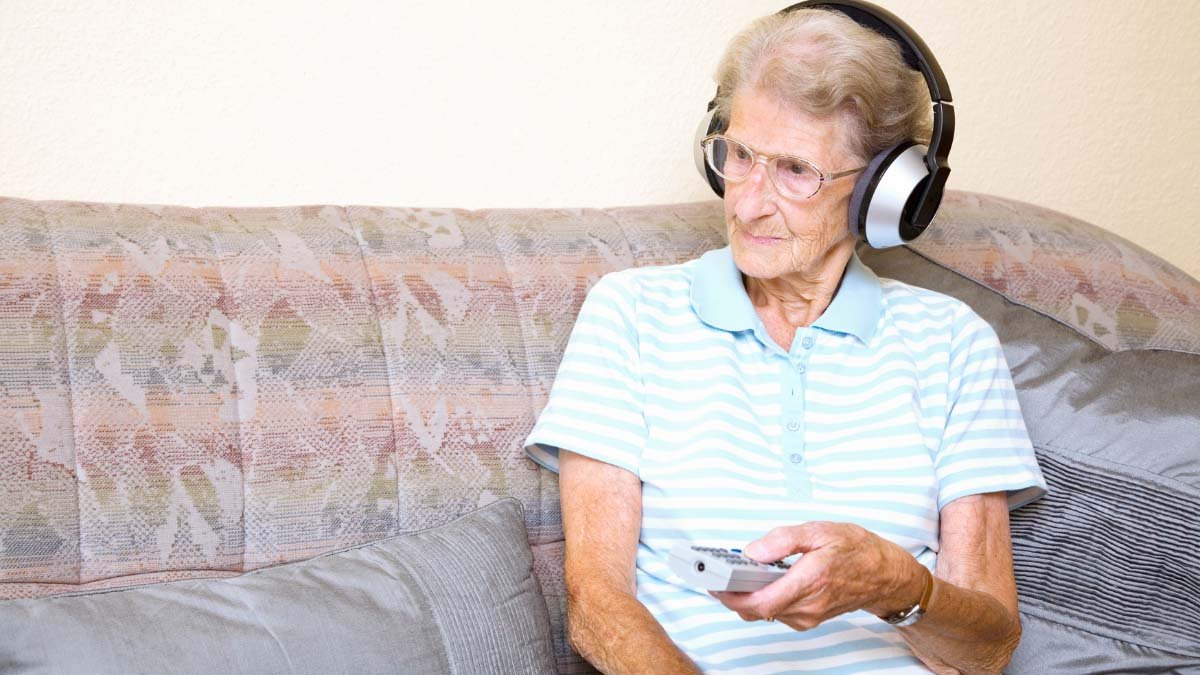
ವೈರ್ಲೆಸ್ ಹೆಡ್ಫೋನ್ಗಳನ್ನು ವಿಜಿಯೊ ಟಿವಿಗೆ ಸಂಪರ್ಕಿಸಿ ಅಸಾಧ್ಯವಲ್ಲ. ನಿಮ್ಮ ನೆಚ್ಚಿನ ಚಲನಚಿತ್ರವನ್ನು ವೀಕ್ಷಿಸಲು ನೀವು ಬಯಸಿದರೆ ಅಥವಾ ಇತರರಿಗೆ ತೊಂದರೆಯಾಗದಂತೆ ಸಂಗೀತವನ್ನು ಮೌನವಾಗಿ ಕೇಳಲು ಬಯಸಿದರೆ ಆದರೆ ವೈರ್ಲೆಸ್ ಹೆಡ್ಫೋನ್ಗಳನ್ನು ವೈಜಿಯೊ ಟಿವಿಗೆ ಹೇಗೆ ಸಂಪರ್ಕಿಸಬೇಕು ಎಂದು ತಿಳಿದಿಲ್ಲ. ಇದು ನಿಮಗೆ ತುಂಬಾ ಕಠಿಣವಾಗಿರುತ್ತದೆ ಆದರೆ ಚಿಂತಿಸಬೇಡಿ ಈ ಸಮಸ್ಯೆಗೆ ಪರಿಪೂರ್ಣ ಪರಿಹಾರವನ್ನು ಪಡೆಯಲು ನೀವು ಸರಿಯಾದ ಸ್ಥಳದಲ್ಲಿದ್ದೀರಿ.
ಸರಿ, ಈ ಲೇಖನದಲ್ಲಿ ವೈರ್ಲೆಸ್ ಹೆಡ್ಫೋನ್ಗಳನ್ನು ವಿ iz ಿಯೊ ಟಿವಿಗೆ ಸಂಪರ್ಕಿಸುವ ಬಗ್ಗೆ ತಿಳಿದುಕೊಳ್ಳಲು ಬಯಸುವ ಜನರಿಗೆ ಹಂತ-ಹಂತದ ಮಾರ್ಗಸೂಚಿ ಇದೆ.
ಹಂತ ಹಂತದ ಮಾರ್ಗದರ್ಶಿ ವೈರ್ಲೆಸ್ ಹೆಡ್ಫೋನ್ಗಳನ್ನು ವಿಜಿಯೊ ಟಿವಿಗೆ ಸಂಪರ್ಕಿಸಿ
ವೈರ್ಲೆಸ್ ಹೆಡ್ಫೋನ್ಗಳನ್ನು ವಿಜಿಯೊ ಟಿವಿಗೆ ಸಂಪರ್ಕಿಸುವ ಮೊದಲು, ಕೆಲವು ವಿ iz ಿಯೊ ಸ್ಮಾರ್ಟ್ ಟಿವಿಗಳು ಈಗಾಗಲೇ ಬ್ಲೂಟೂತ್ ಸಂಪರ್ಕದೊಂದಿಗೆ ಬರುತ್ತವೆ ಮತ್ತು ಕೆಲವು ಇಲ್ಲ ಎಂದು ನೀವು ಅರ್ಥಮಾಡಿಕೊಳ್ಳಬೇಕು. ಸರಿ, ನೀವು ಅದರ ಬಗ್ಗೆ ತಿಳಿದುಕೊಳ್ಳಬೇಕು ನಿಮ್ಮ ಟಿವಿಗೆ ಈಗಾಗಲೇ ಈ ವೈಶಿಷ್ಟ್ಯವಿದೆ ಅಥವಾ ಇಲ್ಲ, ನಂತರ ನೀವು ಈ ಕೆಳಗಿನವುಗಳಿಂದ ಒಂದು ವಿಧಾನವನ್ನು ಆಯ್ಕೆ ಮಾಡುತ್ತೀರಿ. ಆದ್ದರಿಂದ, ವೈರ್ಲೆಸ್ ಹೆಡ್ಫೋನ್ಗಳನ್ನು ವಿಜಿಯೊ ಟಿವಿಗೆ ಸಂಪರ್ಕಿಸುವ ಎಲ್ಲಾ ಮಾರ್ಗಗಳು ಇಲ್ಲಿ ಚಿಂತಿಸಬೇಡಿ.
ವಿಧಾನ # 1
ನಿಮ್ಮ ವಿಜಿಯೊ ಸ್ಮಾರ್ಟ್ ಟಿವಿ ಅಂತರ್ನಿರ್ಮಿತ ಬ್ಲೂಟೂತ್ ಸಂಪರ್ಕವನ್ನು ಹೊಂದಿದ್ದರೆ ವೈರ್ಲೆಸ್ ಹೆಡ್ಫೋನ್ಗಳನ್ನು ವಿಜಿಯೊ ಟಿವಿಗೆ ಸಂಪರ್ಕಿಸುವ ವಿಧಾನವನ್ನು ಈ ಕೆಳಗಿನಂತಿರುತ್ತದೆ, ಈ ಹಂತಗಳನ್ನು ಅನುಸರಿಸಿ:
- ಮೊದಲನೆಯದಾಗಿ, ನಿಮ್ಮ ಬ್ಲೂಟೂತ್ ಹೆಡ್ಫೋನ್ಗಳು ಮತ್ತು ವಿಜಿಯೊ ಸ್ಮಾರ್ಟ್ ಟಿವಿ ಎರಡರ ಬ್ಲೂಟೂತ್ ಸಂಪರ್ಕವನ್ನು ನೀವು ಆನ್ ಮಾಡಬೇಕು.
- ಅದನ್ನು ಆನ್ ಮಾಡಿದ ನಂತರ, ಹತ್ತಿರದ ಸಾಧನಗಳ ಮೋಡ್ ಅನ್ನು ಹುಡುಕಲು ನೀವು ಅದನ್ನು ಆನ್ ಮಾಡಬೇಕು.
- ನಂತರ, ನಿಮ್ಮ ಟಿವಿಯನ್ನು ನೀವು ತೆಗೆದುಕೊಳ್ಳಬೇಕು’ ರಿಮೋಟ್ ಮಾಡಿ ಮತ್ತು ನಂತರ ಟಿವಿಯ ಸೆಟ್ಟಿಂಗ್ಗಳನ್ನು ತೆರೆಯಿರಿ.
- ಈಗ, ಸೆಟ್ಟಿಂಗ್ಗಳಲ್ಲಿನ ಧ್ವನಿಯ ಆಯ್ಕೆಯನ್ನು ನೀವು ಕ್ಲಿಕ್ ಮಾಡಬೇಕು. ತದನಂತರ ಸ್ಪೀಕರ್ .ಟ್ಪುಟ್ನ ಆಯ್ಕೆಯನ್ನು ಕ್ಲಿಕ್ ಮಾಡಬೇಕು.
- ಮುಂದೆ, ಸ್ಪೀಕರ್ನ .ಟ್ಪುಟ್ನಲ್ಲಿ ನಿಮ್ಮ ಬ್ಲೂಟೂತ್ ಹೆಡ್ಫೋನ್ಗಳ ಹೆಸರನ್ನು ನೀವು ಹುಡುಕಬೇಕು ಮತ್ತು ಕಂಡುಹಿಡಿಯಬೇಕು.
- ನಿಮ್ಮ ಹೆಡ್ಫೋನ್ನ ಹೆಸರನ್ನು ನೀವು ನೋಡುತ್ತಿದ್ದಂತೆ, ನೀವು ಹೆಸರಿನ ಮೇಲೆ ಕ್ಲಿಕ್ ಮಾಡಬೇಕು ಮತ್ತು ನಂತರ ಅದು ಸಂಪರ್ಕಿಸಲು ಮತ್ತು ಜೋಡಿಸಲು ಪ್ರಾರಂಭಿಸುತ್ತದೆ.
- ಅದರ ನಂತರ, ವೈಜಿಯೊ ಸೌಂಡ್ಗಾಗಿ ನೀವು ಬ್ಲೂಟೂತ್ ಹೆಡ್ಫೋನ್ ಅನ್ನು ಪರಿಶೀಲಿಸಬೇಕು. ಸರಿ, ನಿಮ್ಮ ವಿಜಿಯೊ ಸ್ಮಾರ್ಟ್ ಟಿವಿ ರಿಮೋಟ್ನೊಂದಿಗೆ ನೀವು ಪರಿಮಾಣವನ್ನು ಸರಾಗವಾಗಿ ನಿಯಂತ್ರಿಸಲು ಸಾಧ್ಯವಾಗುತ್ತದೆ.
ವಿಧಾನ # 2
ಕ್ರಮದಲ್ಲಿ, ನಿಮ್ಮ ವಿಜಿಯೊ ಸ್ಮಾರ್ಟ್ ಟಿವಿಗೆ ಅಂತರ್ನಿರ್ಮಿತ ಬ್ಲೂಟೂತ್ ಸಂಪರ್ಕವಿಲ್ಲದಿದ್ದರೆ, ನಿಮ್ಮ ಬ್ಲೂಟೂತ್ ಹೆಡ್ಫೋನ್ಗಳನ್ನು ನಿಮ್ಮ ವಿಜಿಯೊ ಸ್ಮಾರ್ಟ್ ಟಿವಿಗೆ ಸಂಪರ್ಕಿಸಲು ನೀವು ಈ ಹಂತಗಳನ್ನು ಅನುಸರಿಸಬೇಕು:
- ಮೊದಲನೆಯದಾಗಿ, ನಿಮ್ಮ ವಿಜಿಯೊ ಟಿವಿಯಲ್ಲಿ ಅಥವಾ ಬದಿಯಲ್ಲಿರುವುದನ್ನು ನೀವು ಖಚಿತಪಡಿಸಿಕೊಳ್ಳಬೇಕು, ಯುಎಸ್ಬಿ ಪೋರ್ಟ್ ಇದೆ.
- ನಂತರ, ನಿಮ್ಮ ಬಳಿ ಬ್ಲೂಟೂತ್ ಯುಎಸ್ಬಿ ಮಾದರಿಯ ಡಾಂಗಲ್ ಇದೆ ಎಂದು ಖಚಿತಪಡಿಸಿಕೊಳ್ಳಿ. ನೀವು ಆ ಡಾಂಗಲ್ ಅನ್ನು ನಿಮ್ಮ ವಿಜಿಯೊ ಟಿವಿಯ ಯುಎಸ್ಬಿ ಪೋರ್ಟ್ಗೆ ಸಂಪರ್ಕಿಸಬೇಕು.
- ಈಗ, ನಿಮ್ಮ ಟಿವಿ ಜೀವಿಗಳು ಸೆಟ್ಟಿಂಗ್ಗಳಲ್ಲಿ ಬ್ಲೂಟೂತ್ ಸಂಪರ್ಕ ಆಯ್ಕೆಯನ್ನು ಸೂಚಿಸುತ್ತವೆ, ನೀವು ಯುಎಸ್ಬಿ ಬಂದರಿನಲ್ಲಿ ಡಾಂಗಲ್ ಅನ್ನು ಹೊಂದಿಸಿದಂತೆ.
- ಮುಂದೆ, ನಿಮ್ಮ ವಿಜಿಯೊ ಸ್ಮಾರ್ಟ್ ಟಿವಿ ರಿಮೋಟ್ ತೆಗೆದುಕೊಳ್ಳಬೇಕು ಮತ್ತು ನಿಮ್ಮ ಟಿವಿಯ ಸೆಟ್ಟಿಂಗ್ಗಳನ್ನು ತೆರೆಯಬೇಕು.
- ನಂತರ, ಸೆಟ್ಟಿಂಗ್ಗಳಲ್ಲಿ ನೀವು ಧ್ವನಿ output ಟ್ಪುಟ್ನ ಆಯ್ಕೆಯನ್ನು ಕ್ಲಿಕ್ ಮಾಡಬೇಕು. ಅದರ ನಂತರ, ನೀವು ಸ್ಪೀಕರ್ output ಟ್ಪುಟ್ನ ಆಯ್ಕೆಯನ್ನು ಕ್ಲಿಕ್ ಮಾಡಬೇಕು.
- ಈಗ, ಸ್ಪೀಕರ್ನ .ಟ್ಪುಟ್ನಲ್ಲಿ ನಿಮ್ಮ ಬ್ಲೂಟೂತ್ ಹೆಡ್ಫೋನ್ಗಳ ಹೆಸರನ್ನು ನೀವು ಹುಡುಕಬೇಕು ಮತ್ತು ಕಂಡುಹಿಡಿಯಬೇಕು.
- ನಿಮ್ಮ ಹೆಡ್ಫೋನ್ನ ಹೆಸರನ್ನು ಕಂಡುಹಿಡಿಯುವಲ್ಲಿ ನೀವು ಯಶಸ್ವಿಯಾಗುತ್ತಿದ್ದಂತೆ, ನೀವು ಹೆಸರನ್ನು ಕ್ಲಿಕ್ ಮಾಡುತ್ತೀರಿ. ನೀವು ಹೆಸರಿನ ಮೇಲೆ ಕ್ಲಿಕ್ ಮಾಡಿದಂತೆ ಅದು ಸಂಪರ್ಕಿಸಲು ಮತ್ತು ಜೋಡಿಸಲು ಪ್ರಾರಂಭಿಸುತ್ತದೆ.
- ಮುಂದೆ, ವಿ iz ಿಯೊ ಸೌಂಡ್ಗಾಗಿ ನೀವು ಬ್ಲೂಟೂತ್ ಹೆಡ್ಫೋನ್ಗಳನ್ನು ಪರಿಶೀಲಿಸಬೇಕು. ಸರಿ, ನಿಮ್ಮ ಟಿವಿಯ ರಿಮೋಟ್ನೊಂದಿಗೆ ನೇರವಾಗಿ ಪರಿಮಾಣವನ್ನು ಸುಲಭವಾಗಿ ನಿಯಂತ್ರಿಸಲು ನಿಮಗೆ ಸಾಧ್ಯವಾಗುತ್ತದೆ.
ವೈಜಿಯೊ ಟಿವಿಗೆ ವೈರ್ಲೆಸ್ ಹೆಡ್ಫೋನ್ಗಳನ್ನು ಸಂಪರ್ಕಿಸಿ
ನಿಮ್ಮ ವಿಜಿಯೊ ಸ್ಮಾರ್ಟ್ ಟಿವಿಗೆ ನೀವು ಅಪ್ಲಿಕೇಶನ್ ಸೇರಿಸಬಹುದೇ??
ಹೌದು, ವೈಜಿಯೊ ಸ್ಮಾರ್ಟ್ ಟಿವಿಗೆ ಅಪ್ಲಿಕೇಶನ್ ಸೇರಿಸುವುದು ಸಾಧ್ಯ, ಅದಕ್ಕಾಗಿ, ನೀವು ಇದನ್ನು ಮಾಡಬೇಕು. ಮೊದಲನೆಯದಾಗಿ, ರಿಮೋಟ್ ಕಂಟ್ರೋಲ್ನಲ್ಲಿ, ನೀವು ‘ವಿ‘ ವಿ ಕ್ಲಿಕ್ ಮಾಡಬೇಕು’ ಗುಂಡು. ಈ ಗುಂಡಿಯನ್ನು ಕ್ಲಿಕ್ ಮಾಡುವುದರಿಂದ ನಿಮ್ಮ ವಿಜಿಯೊ ಟಿವಿಯ ಆಪ್ ಸ್ಟೋರ್ಗೆ ಕರೆದೊಯ್ಯುತ್ತದೆ. ನೀವು ಅಲ್ಲಿ ಹುಡುಕಾಟ ಪಟ್ಟಿಯನ್ನು ಕಾಣಬಹುದು, ಆದ್ದರಿಂದ ನೀವು ಸೇರಿಸಬೇಕಾದ ಅಪ್ಲಿಕೇಶನ್ನ ಹೆಸರನ್ನು ಬರೆಯಬೇಕು.
ಈಗ, ನೀವು ಆ ಅಪ್ಲಿಕೇಶನ್ ಅನ್ನು ಕ್ಲಿಕ್ ಮಾಡಬೇಕು ಮತ್ತು ನಂತರ ಡೌನ್ಲೋಡ್ ಮಾಡಿ ಮತ್ತು ಸ್ಥಾಪಿಸುವ ಆಯ್ಕೆಯನ್ನು ಕ್ಲಿಕ್ ಮಾಡಿ. ನೀವು ಕೆಲಸ ಮಾಡುವ ಇಂಟರ್ನೆಟ್ ಸಂಪರ್ಕವನ್ನು ಹೊಂದಿದ್ದೀರಿ ಎಂದು ಖಚಿತಪಡಿಸಿಕೊಳ್ಳಬೇಕು, ಇಲ್ಲದಿದ್ದರೆ ಅದು ಡೌನ್ಲೋಡ್ ಆಗುವುದಿಲ್ಲ. ಅನುಸ್ಥಾಪನೆಯನ್ನು ಪೂರ್ಣಗೊಳಿಸಿದ ನಂತರ, ಅಪ್ಲಿಕೇಶನ್ ಐಕಾನ್ ಅನ್ನು ನಿಮ್ಮ ಪರದೆಯಲ್ಲಿ ಸೂಚಿಸಲಾಗುತ್ತದೆ.
ನಿಮ್ಮ ಟಿವಿಯಲ್ಲಿ ಬ್ಲೂಟೂತ್ ಇದೆಯೇ ಎಂದು ನಿಮಗೆ ಹೇಗೆ ಗೊತ್ತು?
ನಿಮ್ಮ ಟಿವಿಯ ಸೆಟ್ಟಿಂಗ್ಗಳ ಮೆನುಗೆ ಹೋಗುವ ಮೂಲಕ ನಿಮ್ಮ ಟಿವಿಗೆ ಬ್ಲೂಟೂತ್ ಇದೆಯೇ ಎಂದು ನೀವು ಪರಿಶೀಲಿಸಬಹುದು, ನೀವು ಸ್ಮಾರ್ಟ್ ರಿಮೋಟ್ ಹೊಂದಿಲ್ಲದಿದ್ದರೆ. ಸರಿ, ನೀವು ‘ಧ್ವನಿ‘ ಆಯ್ಕೆ ಮಾಡಬೇಕು’ ತದನಂತರ ‘ಧ್ವನಿ output ಟ್ಪುಟ್’ ಆಯ್ಕೆಮಾಡಿ, ಸೆಟ್ಟಿಂಗ್ಗಳಲ್ಲಿ. ನೀವು ಕಂಡುಕೊಂಡರೆ ಅಥವಾ ನೋಡಿದರೆ ” ಬ್ಲೂಟೂತ್ ಸ್ಪೀಕರ್ ಪಟ್ಟಿ” ಆಯ್ಕೆ, ಇದರರ್ಥ ನಿಮ್ಮ ಸ್ಮಾರ್ಟ್ ಟಿವಿ ಬ್ಲೂಟೂತ್-ಹೊಂದಾಣಿಕೆಯಾಗಿದೆ.
ನಾವು ಒಂದು ಸಮಯದಲ್ಲಿ ಎರಡು ವಿ iz ಿಯೊ ಸ್ಮಾರ್ಟ್ ಟಿವಿಗಳೊಂದಿಗೆ ಒಂದು ಹೆಡ್ಫೋನ್ ಬಳಸಬಹುದೇ??
ಸಂ, ಒಂದು ಸಮಯದಲ್ಲಿ ಎರಡು ವೈಜಿಯೊ ಟಿವಿಗಳೊಂದಿಗೆ ಒಂದು ವೈರ್ಲೆಸ್ ಹೆಡ್ಫೋನ್ ಬಳಸಲು ಸಾಧ್ಯವಿಲ್ಲ. ಕಾರಣ, ವೈರ್ಲೆಸ್ ಸಂಪರ್ಕವನ್ನು ಒಂದು ಸಮಯದಲ್ಲಿ ಒಂದು ಉಪಕರಣದೊಂದಿಗೆ ಸಂಪರ್ಕಿಸಬಹುದು ಅಥವಾ ಸಂಪರ್ಕಿಸಬಹುದು. ಮತ್ತೊಂದು ಟಿವಿಗೆ ಸಂಪರ್ಕಿಸಲು, ನಿಮ್ಮ ವೈರ್ಲೆಸ್ ಹೆಡ್ಸೆಟ್ ಅನ್ನು ನೀವು ಮೊದಲು ಬಳಸುತ್ತಿದ್ದ ಮೊದಲ ಟಿವಿಯಿಂದ ನೀವು ಅದನ್ನು ಮೊದಲು ಸಂಪರ್ಕ ಕಡಿತಗೊಳಿಸಬೇಕು. ಸರಿ, ನೀವು ಒಂದು ಸಮಯದಲ್ಲಿ ಎರಡು ಟಿವಿಗಳಲ್ಲಿ ಒಂದು ಜೋಡಿಯನ್ನು ಬಳಸಲು ಪ್ರಯತ್ನಿಸಿದರೆ ಅದು ನಿಮ್ಮ ವೈರ್ಲೆಸ್ ಹೆಡ್ಫೋನ್ಗಳನ್ನು ಅಸಮರ್ಪಕ ಕಾರ್ಯಕ್ಕೆ ಕಾರಣವಾಗಬಹುದು.
ವೈರ್ಲೆಸ್ ಹೆಡ್ಫೋನ್ಗಳನ್ನು ಬಳಸುವ ಯಾವುದೇ ಆರೋಗ್ಯದ ಅಪಾಯವಿದೆಯೇ??
ಸಂ, ವೈರ್ಲೆಸ್ ಹೆಡ್ಸೆಟ್ ಬಳಸುವ ಆರೋಗ್ಯದ ಅಪಾಯಗಳಿಲ್ಲ. ಯಾವುದೇ ವೈರ್ಲೆಸ್ ತಂತ್ರಜ್ಞಾನ ಆರೋಗ್ಯ ಸಮಸ್ಯೆಗಳು ಇದ್ದರೆ ವೈಫೈ ಅಥವಾ ಫೋನ್ ನೆಟ್ವರ್ಕ್ನ ಬಳಕೆ ಇರುವುದಿಲ್ಲ ಏಕೆಂದರೆ ಎಲ್ಲವೂ ವೈರ್ಲೆಸ್ ತಂತ್ರಜ್ಞಾನಕ್ಕೆ ಅನುಗುಣವಾಗಿರುತ್ತದೆ ಎಂಬ ಕಾರಣದಿಂದಾಗಿ. ಆದ್ದರಿಂದ, ವೈರ್ಲೆಸ್ ಹೆಡ್ಫೋನ್ಗಳನ್ನು ಬಳಸುವ ಆರೋಗ್ಯ ಅಪಾಯಗಳ ಬಗ್ಗೆ ನೀವು ಚಿಂತೆ ಮಾಡುವ ಅಗತ್ಯವಿಲ್ಲ. ಇದು ಸಂಪೂರ್ಣ ಸುರಕ್ಷಿತ ಮತ್ತು ಬಳಸಲು ಸುರಕ್ಷಿತವಾಗಿದೆ.
ತೀರ್ಮಾನ
ನಿಮ್ಮ ನೆಚ್ಚಿನ ಟ್ರ್ಯಾಕ್ಗಳನ್ನು ಮೌನವಾಗಿ ಆನಂದಿಸಲು ನೀವು ಬಯಸಿದರೆ ನಿಮ್ಮ ಬ್ಲೂಟೂತ್ ಹೆಡ್ಫೋನ್ಗಳು ಉತ್ತಮ ಆಯ್ಕೆಯಾಗಿದೆ. ಆದರೆ ನೀವು ವೈರ್ಲೆಸ್ ಹೆಡ್ಫೋನ್ಗಳನ್ನು ವಿಜಿಯೊ ಟಿವಿಗೆ ಸಂಪರ್ಕಿಸಲು ಬಯಸಿದರೆ ಅದು ತುಂಬಾ ಸುಲಭ. ಅವುಗಳನ್ನು ಸಂಪರ್ಕಿಸಲು ನೀವು ಮೇಲೆ ತಿಳಿಸಿದ ವಿಧಾನಗಳನ್ನು ಅನುಸರಿಸಬೇಕು. ಮತ್ತು ನಿಮ್ಮ ನೆಚ್ಚಿನ ಪಟ್ಟಿಯನ್ನು ಆನಂದಿಸಬಹುದು!



ನಿಮ್ಮ ಅಪಾರರನ್ನು ಹಂಚಿಕೊಂಡಿದ್ದಕ್ಕಾಗಿ ಧನ್ಯವಾದಗಳು. ನಿಮ್ಮ ಪ್ರಯತ್ನಗಳನ್ನು ನಾನು ನಿಜವಾಗಿಯೂ ಶ್ಲಾಘಿಸುತ್ತೇನೆ ಮತ್ತು ನಿಮ್ಮ ಬರವಣಿಗೆಗಾಗಿ ನಾನು ಕಾಯುತ್ತಿದ್ದೇನೆ ಮತ್ತು ಮತ್ತೊಮ್ಮೆ ಧನ್ಯವಾದಗಳು.