ಕುರ್ಡೆನ್ ವೈರ್ಲೆಸ್ ಇಯರ್ಬಡ್ಗಳನ್ನು ನಿಮ್ಮ ಸಾಧನಗಳಿಗೆ ಜೋಡಿಸಲು ನೀವು ಬಯಸುವಿರಾ? ನೀವು ಸಂಗೀತವನ್ನು ಕೇಳಲು ಮತ್ತು ನಿಮ್ಮ ಮೊಬೈಲ್ ಫೋನ್ ಅಥವಾ ಪಿಸಿಯಂತಹ ಇತರ ಸಾಧನಗಳಲ್ಲಿ ಕರೆಗಳನ್ನು ತೆಗೆದುಕೊಳ್ಳಲು ಬಯಸಿದಾಗ ನೀವು ಗೋಜಲಿನ ತಂತಿಗಳಿಂದ ಬೇಸತ್ತಿದ್ದೀರಾ?, ಲ್ಯಾಪ್ಟಾಪ್ ಟ್ಯಾಬ್, ಇತ್ಯಾದಿ.?
ಹಾಗಿದ್ದರೆ, ವೈರ್ಲೆಸ್ ಇಯರ್ಬಡ್ಗಳಿಗೆ ಬದಲಾಯಿಸುವ ಸಮಯ ಇದು. ಮಾರುಕಟ್ಟೆಯಲ್ಲಿ ಲಭ್ಯವಿರುವ ಹಲವಾರು ಆಯ್ಕೆಗಳ, ಎದ್ದು ಕಾಣುವ ಒಂದು ಬ್ರಾಂಡ್ ಕುರ್ಡೆನ್. ಕುರ್ಡೆನ್ ವೈರ್ಲೆಸ್ ಇಯರ್ಬಡ್ಗಳು ನಮಗೆ ತಡೆರಹಿತ ಆಲಿಸುವ ಅನುಭವ ಮತ್ತು ಅವರ ಸುಧಾರಿತ ತಂತ್ರಜ್ಞಾನ ಮತ್ತು ಅನನ್ಯ ವಿನ್ಯಾಸದೊಂದಿಗೆ ಆರಾಮದಾಯಕ ಫಿಟ್ ಅನ್ನು ಒದಗಿಸುತ್ತದೆ.
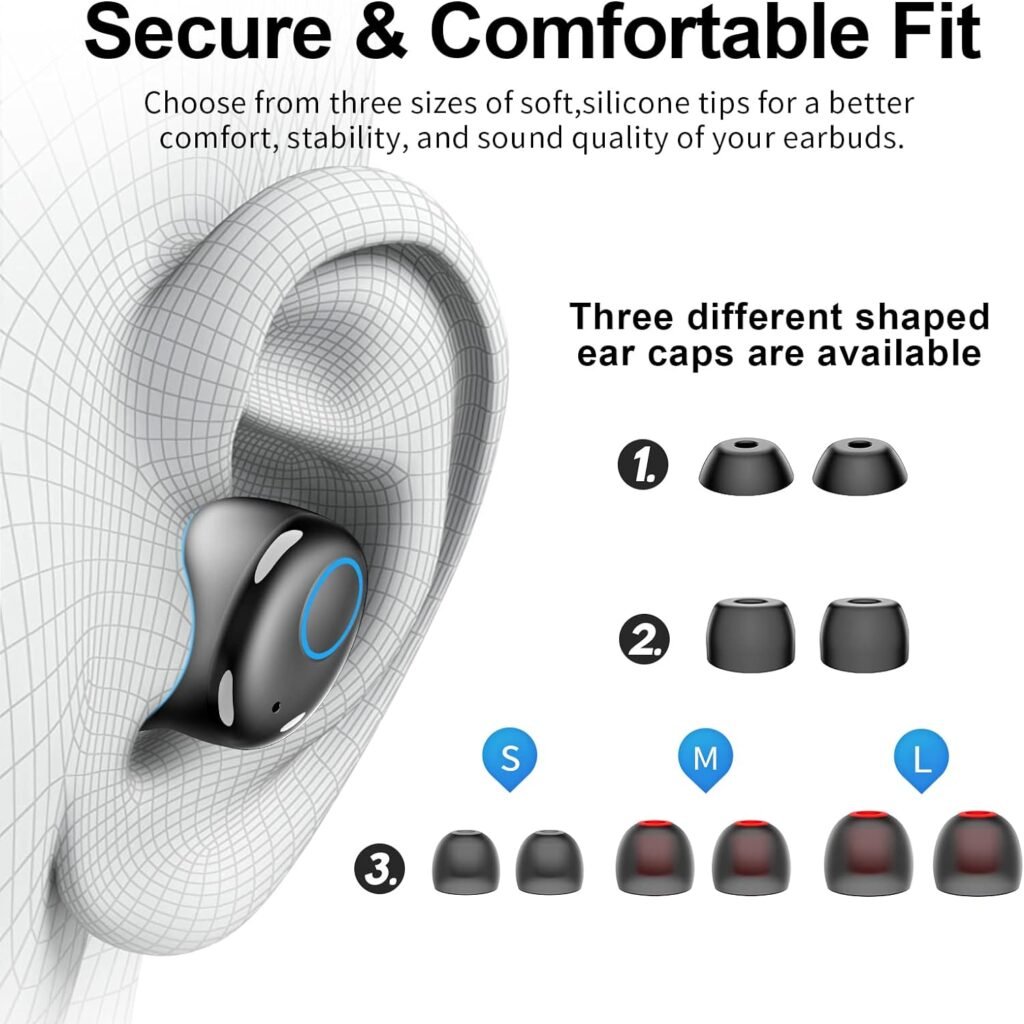
ನಿಮ್ಮ ಕಿವಿಯನ್ನು ಮುಟ್ಟುವ ಪ್ರತಿಯೊಂದು ಮೇಲ್ಮೈಯನ್ನು ದ್ರವ ಸಿಲಿಕೋನ್ನಿಂದ ತಯಾರಿಸಲಾಗುತ್ತದೆ-ಹಾರ್ಡ್ ಪ್ಲಾಸ್ಟಿಕ್ ಎಂ ಗಾತ್ರವನ್ನು ಸ್ಥಾಪಿಸಲಾಗಿದೆ, 6 ಕಸ್ಟಮೈಸ್ ಮಾಡಬಹುದಾದ ಫಿಟ್ಗಾಗಿ ಆಯ್ಕೆಗಾಗಿ s/ m/ l ಗಾತ್ರದೊಂದಿಗೆ ಕಿವಿ ಕ್ಯಾಪ್ಗಳ ವಿವಿಧ ಆಕಾರಗಳ ಜೋಡಿಗಳು.
ದ್ರವ ಸಿಲಿಕೋನ್ ನಳಿಕೆಯು ಆರಾಮಕ್ಕಾಗಿ ನಿಮ್ಮ ಕಿವಿಗೆ ಅಡ್ಡಲಾಗಿ ಒತ್ತಡವನ್ನು ಸಮನಾಗಿ ಹರಡುತ್ತದೆ, ಸ್ಥಿರತೆ, ಮತ್ತು ನಿಷ್ಕ್ರಿಯ ಶಬ್ದ ನಿರ್ಬಂಧಿಸುವುದು. ಕಡಿಮೆ ಆಯಾಸದೊಂದಿಗೆ ಇಡೀ ದಿನದ ಆರಾಮಕ್ಕೆ ನಿಮಗೆ ಸೂಕ್ತವಾಗಿದೆ
ನೀವು ಬ್ಯಾಟರಿ ದೀರ್ಘಾಯುಷ್ಯಕ್ಕಾಗಿ ಹುಡುಕುತ್ತಿದ್ದರೆ ಕುರ್ಡೆನ್ ವೈರ್ಲೆಸ್ ಇಯರ್ಬಡ್ಗಳು ಪರಿಹಾರವಾಗಿದೆ, ಬಾಸ್ ಬಾಸ್, ಮತ್ತು ನೀರಿನ ಪ್ರತಿರೋಧ. ಏಕೆಂದರೆ ಕುರ್ಡೆನ್ ವೈರ್ಲೆಸ್ ಇಯರ್ಬಡ್ಗಳು ಪ್ರತಿಯೊಂದು ರೀತಿಯ ಚಟುವಟಿಕೆಗಳಿಗೆ ಸೂಕ್ತವಾಗಿದೆ.
ಇಲ್ಲಿ, ನಿಮ್ಮ ಸಾಧನಗಳಿಗೆ ಕುರ್ಡೆನ್ ವೈರ್ಲೆಸ್ ಇಯರ್ಬಡ್ಗಳನ್ನು ಜೋಡಿಸಲು ನಾವು ನಿಮಗೆ ಮಾರ್ಗದರ್ಶನ ನೀಡುತ್ತೇವೆ. ನೀವು ವೈರ್ಲೆಸ್ ಪರಿಕರಗಳಿಗೆ ಹೊಸಬರಾಗಿದ್ದರೆ, ನಿಮ್ಮ ಸಾಧನಗಳಿಗೆ ಕುರ್ಡೆನ್ ವೈರ್ಲೆಸ್ ಇಯರ್ಬಡ್ಗಳನ್ನು ಜೋಡಿಸಲು ನಾವು ಹಂತ-ಹಂತದ ಸೂಚನೆಗಳನ್ನು ನೀಡುತ್ತೇವೆ.
ಕುರ್ಡೆನ್ ವೈರ್ಲೆಸ್ ಇಯರ್ಬಡ್ಗಳು
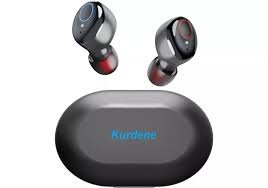
ಯಾನ ಕುರ್ಡೆನ್ ವೈರ್ಲೆಸ್ ಇಯರ್ಬಡ್ಗಳು ಅವರ ಶಕ್ತಿಯುತ ಮೂಲಕ ಮಾರುಕಟ್ಟೆಯಲ್ಲಿ ಹೆಸರನ್ನು ಮಾಡಿದ್ದಾರೆ, ಬಾಸ್-ಹೆವಿ ಮಧುರ ಮತ್ತು ಕಣ್ಣಿಗೆ ಕಟ್ಟುವ ವಿನ್ಯಾಸ. ಕುರ್ಡೆನ್ ವೈರ್ಲೆಸ್ ಇಯರ್ಬಡ್ಗಳು ಅತ್ಯುತ್ತಮ ಧ್ವನಿ ಗುಣಮಟ್ಟ ಮತ್ತು ವಿಶ್ವಾಸಾರ್ಹ ಸಂಪರ್ಕವನ್ನು ಒದಗಿಸುತ್ತವೆ.
ಅವರ ದಕ್ಷತಾಶಾಸ್ತ್ರದ ವಿನ್ಯಾಸ ಮತ್ತು ದೀರ್ಘ ಬ್ಯಾಟರಿ ಅವಧಿಯೊಂದಿಗೆ, ನಿಮ್ಮ ಮೊಬೈಲ್ ಅನುಭವವನ್ನು ಹೆಚ್ಚಿಸಲು ಈ ಇಯರ್ಬಡ್ಗಳನ್ನು ವಿನ್ಯಾಸಗೊಳಿಸಲಾಗಿದೆ. ಕುರ್ಡೆನ್ ವೈರ್ಲೆಸ್ ಇಯರ್ಬಡ್ಗಳು ಐಪಿಎಕ್ಸ್ 8 ಮಾನದಂಡಗಳಿಗೆ ನೀರು-ನಿರೋಧಕವಾಗಿದೆ. ಈ ವೈಶಿಷ್ಟ್ಯವು ಅವುಗಳನ್ನು ಕೇವಲ ವ್ಯಾಯಾಮಕ್ಕೆ ಸೂಕ್ತವಾಗಿಸುವುದಿಲ್ಲ, ಆದರೆ ಸ್ನಾನ ಮತ್ತು ಈಜುಗಾಗಿ.
ಅವರು ಪ್ರತಿ ಕುರ್ಡೆನ್ ಇಯರ್ಬಡ್ಗಳು ಬಿಟ್ಟುಕೊಡುವ ಉತ್ತಮ ಬ್ಯಾಟರಿ ಸಮಯವನ್ನು ಹೊಂದಿರುತ್ತಾರೆ 6 ಒಂದೇ ಚಾರ್ಜ್ನಲ್ಲಿ ಪ್ಲೇಬ್ಯಾಕ್ ಗಂಟೆಗಳು. ಚಾರ್ಜಿಂಗ್ ಪ್ರಕರಣವು ನಾಲ್ಕು ಹೆಚ್ಚುವರಿ ಶುಲ್ಕಗಳನ್ನು ಸಹ ಒದಗಿಸುತ್ತದೆ, ಬ್ಯಾಟರಿ ಅವಧಿಯನ್ನು ವಿಸ್ತರಿಸುವುದು 30 ಗಂಟೆಗಳು. ಅವರು 40-50 ಅಡಿ ಸಿಗ್ನಲ್ ಶ್ರೇಣಿಯನ್ನು ಹೊಂದಿದ್ದಾರೆ.
ಕೈ-ಮುಕ್ತ ಕರೆಗೆ ಕುರ್ಡೆನ್ ವೈರ್ಲೆಸ್ ಇಯರ್ಬಡ್ಗಳು ಉತ್ತಮ ಆಯ್ಕೆಯಾಗಿದೆ, ಮತ್ತು ಶಬ್ದ ರದ್ದತಿ ವೈಶಿಷ್ಟ್ಯದ ಮೂಲಕ ಹಿನ್ನೆಲೆ ಶಬ್ದ ಕಡಿಮೆಯಾಗುತ್ತದೆ. ಈ ಇಯರ್ಬಡ್ಗಳನ್ನು ಗದ್ದಲದ ಪ್ರದೇಶಗಳಿಗೆ ಉತ್ತಮವಾಗಿ ಬಳಸಲಾಗುತ್ತದೆ.
ನಿಮ್ಮ ಸಾಧನಗಳಿಗೆ ಕುರ್ಡೆನ್ ವೈರ್ಲೆಸ್ ಇಯರ್ಬಡ್ಗಳನ್ನು ಜೋಡಿಸಿ
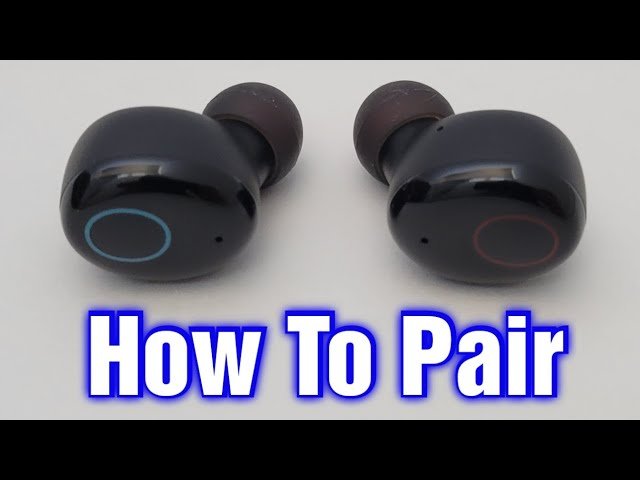
ನೀವು ಬಳಸುತ್ತಿರುವ ಸಾಧನದ ಪ್ರಕಾರವನ್ನು ಅವಲಂಬಿಸಿ ಕುರ್ಡೆನ್ ವೈರ್ಲೆಸ್ ಇಯರ್ಬಡ್ಗಳನ್ನು ನಿಮ್ಮ ಸಾಧನಗಳಿಗೆ ಸ್ವಲ್ಪ ವಿಭಿನ್ನವಾಗಿ ಜೋಡಿಸಿ, ಆದರೆ ಸಾಮಾನ್ಯ ಹಂತಗಳು ಒಂದೇ ಆಗಿರುತ್ತವೆ. ನಿಮ್ಮ ಸಾಧನಗಳಿಗೆ ಕುರ್ಡೆನ್ ವೈರ್ಲೆಸ್ ಇಯರ್ಬಡ್ಗಳನ್ನು ಯಶಸ್ವಿಯಾಗಿ ಜೋಡಿಸಲು ಕೆಳಗೆ ನೀಡಲಾದ ಸೂಚನೆಗಳನ್ನು ಅನುಸರಿಸಿ. ನಿಮ್ಮ ಸಾಧನಗಳಿಗೆ ಕುರ್ಡೆನ್ ವೈರ್ಲೆಸ್ ಇಯರ್ಬಡ್ಗಳನ್ನು ಜೋಡಿಸಲು ಕೆಳಗಿನ ಎಸ್ಟಿಪಿಗಳನ್ನು ಅನುಸರಿಸಲು.
ನಿಮ್ಮ ಐಫೋನ್ನೊಂದಿಗೆ ಕುರ್ಡೆನ್ ಇಯರ್ಬಡ್ಗಳನ್ನು ಜೋಡಿಸಿ
ನಿಮ್ಮ ಐಫೋನ್ನೊಂದಿಗೆ ಕುರ್ಡೆನ್ ಇಯರ್ಬಡ್ಗಳನ್ನು ಜೋಡಿಸಲು 11, 12, ಅಥವಾ 13, ಕೆಳಗಿನ ಹಂತಗಳನ್ನು ಅನುಸರಿಸಿ
- ನಿಮ್ಮ ಐಫೋನ್ನಲ್ಲಿ ಸೆಟ್ಟಿಂಗ್ಗಳ ಅಪ್ಲಿಕೇಶನ್ ತೆರೆಯಿರಿ.
- ಈಗ, ನಿಮ್ಮ ಐಫೋನ್ನ ಸೆಟ್ಟಿಂಗ್ಗಳಲ್ಲಿ, ಬ್ಲೂಟೂತ್ ಮೇಲೆ ಟ್ಯಾಪ್ ಮಾಡಿ.
- ಪ್ರಕರಣದಿಂದ ಇಯರ್ಬಡ್ಗಳನ್ನು ಹೊರತೆಗೆಯಿರಿ ಮತ್ತು ಅವರು ಸ್ವಯಂಚಾಲಿತವಾಗಿ ಜೋಡಣೆ ಮೋಡ್ ಅನ್ನು ನಮೂದಿಸುತ್ತಾರೆ. ಎಡ ಇಯರ್ಬಡ್ನಲ್ಲಿರುವ ಎಲ್ಇಡಿ ಸೂಚಕವು ನೀಲಿ ಮತ್ತು ಬಿಳಿ ಬಣ್ಣವನ್ನು ಮಿಂಚುತ್ತದೆ.
- ಇಯರ್ಬಡ್ಗಳು ಜೋಡಣೆ ಮೋಡ್ನಲ್ಲಿದ್ದರೆ, ನೀವು ಅವರನ್ನು ಫೋನ್ ಪಟ್ಟಿಯಲ್ಲಿ ನೋಡುತ್ತೀರಿ. ಸರಳವಾಗಿ, ಸಾಧನಗಳ ಪಟ್ಟಿಯಿಂದ ನಿಮ್ಮ ಕುರ್ಡೆನ್ ಇಯರ್ಬಡ್ಗಳನ್ನು ಆಯ್ಕೆಮಾಡಿ, ಮತ್ತು ಅವರು ನಿಮ್ಮ ಐಫೋನ್ಗೆ ಸ್ವಯಂಚಾಲಿತವಾಗಿ ಸಂಪರ್ಕಗೊಳ್ಳುತ್ತಾರೆ.
ನಿಮ್ಮ ಆಂಡ್ರಾಯ್ಡ್ ಫೋನ್ಗಳಿಗೆ ಕುರ್ಡೆನ್ ಇಯರ್ಬಡ್ಗಳನ್ನು ಜೋಡಿಸಿ
ಕುರ್ಡೆನ್ ಇಯರ್ಬಡ್ಗಳನ್ನು ಆಂಡ್ರಾಯ್ಡ್ ಫೋನ್ಗಳಿಗೆ ಸ್ಯಾಮ್ಸಂಗ್ಗೆ ಜೋಡಿಸಲು, ಶಿಯೋಮಿ, ನಿಷೇಧದ, ಮತ್ತು ಗೂಗಲ್ ಪಿಕ್ಸೆಲ್, ಕೆಳಗಿನ ಸೂಚನೆಗಳನ್ನು ಅನುಸರಿಸಿ
- ಪ್ರಥಮ, ಇಯರ್ಬಡ್ಗಳನ್ನು ಆನ್ ಮಾಡಿ ಮತ್ತು ಇಯರ್ಬಡ್ಗಳು ಸ್ವಯಂಚಾಲಿತವಾಗಿ ಜೋಡಣೆ ಮೋಡ್ ಅನ್ನು ನಮೂದಿಸುತ್ತವೆ. ಎಡ ಇಯರ್ಬಡ್ನಲ್ಲಿರುವ ಎಲ್ಇಡಿ ಸೂಚಕವು ನೀಲಿ ಮತ್ತು ಬಿಳಿ ಬಣ್ಣವನ್ನು ಮಿಂಚುತ್ತದೆ.
- ನಿಮ್ಮ ಆಂಡ್ರಾಯ್ಡ್ ಫೋನ್ನಲ್ಲಿರುವ ಸೆಟ್ಟಿಂಗ್ಗಳ ಅಪ್ಲಿಕೇಶನ್ಗೆ ಹೋಗಿ
- ನಂತರ, ಬ್ಲೂಟೂತ್ ಸೆಟ್ಟಿಂಗ್ಗಳಿಗೆ ಹೋಗಿ.
- ನಿಮ್ಮ ಆಂಡ್ರಾಯ್ಡ್ ಸಾಧನಕ್ಕೆ ಜೋಡಿಸಲು ಲಭ್ಯವಿರುವ ಸಾಧನಗಳ ಪಟ್ಟಿಯಿಂದ ನಿಮ್ಮ ಕುರ್ಡೆನ್ ಇಯರ್ಬಡ್ಗಳನ್ನು ಆರಿಸಿ.
ಮ್ಯಾಕೋಸ್ನೊಂದಿಗೆ ಕುರ್ಡೆನ್ ಇಯರ್ಬಡ್ಗಳನ್ನು ಜೋಡಿಸಿ, ಮ್ಯಾಕ್ಬುಕ್ ಪ್ರೊ, ಮ್ಯಾಕ್ಬುಕ್ ಗಾಳಿ, ಮತ್ತು ಐಮ್ಯಾಕ್
ನಿಮ್ಮ ಮ್ಯಾಕೋಸ್ನೊಂದಿಗೆ ಕುರ್ಡೆನ್ ಇಯರ್ಬಡ್ಗಳನ್ನು ಸಂಪರ್ಕಿಸಲು ಈ ಸೂಚನೆಗಳನ್ನು ಅನುಸರಿಸಿ, ಮ್ಯಾಕ್ಬುಕ್ ಪ್ರೊ, ಮ್ಯಾಕ್ಬುಕ್ ಗಾಳಿ, ಮತ್ತು ಐಮ್ಯಾಕ್
- ನಿಮ್ಮ ಮ್ಯಾಕ್ನಲ್ಲಿ ಸಿಸ್ಟಮ್ ಆದ್ಯತೆಗಳನ್ನು ತೆರೆಯಿರಿ.
- ಆಯ್ಕೆಗಳಲ್ಲಿ ಬ್ಲೂಟೂತ್ ಕ್ಲಿಕ್ ಮಾಡಿ.
- ನಂತರ, ಎಡಭಾಗದಲ್ಲಿ, ನಿಮ್ಮ ಮ್ಯಾಕ್ನಲ್ಲಿ ಬ್ಲೂಟೂತ್ ಅನ್ನು ಸಕ್ರಿಯಗೊಳಿಸಲು ಬ್ಲೂಟೂತ್ ಆನ್ ಮಾಡಿ ಕ್ಲಿಕ್ ಮಾಡಿ.
- ನಿಮ್ಮ ಕುರ್ಡೆನ್ ಇಯರ್ಬಡ್ಗಳನ್ನು ಜೋಡಣೆ ಮೋಡ್ನಲ್ಲಿ ಇರಿಸಿ. ಜೋಡಣೆ ಮೋಡ್ನಲ್ಲಿ, ಎಡ ಇಯರ್ಬಡ್ನ ಎಲ್ಇಡಿ ಸೂಚಕವು ನೀಲಿ ಮತ್ತು ಬಿಳಿ ದೀಪಗಳ ನಡುವೆ ಪರ್ಯಾಯವಾಗಿರುತ್ತದೆ.
- ಬ್ಲೂಟೂತ್ ಕಿಟಕಿಯ ಬಲಭಾಗದಲ್ಲಿ, ನಿಮ್ಮ ಕುರ್ಡೆನ್ ಇಯರ್ಬಡ್ಗಳನ್ನು ನೀವು ನೋಡುತ್ತೀರಿ ಮತ್ತು ಸಂಪರ್ಕವನ್ನು ಟ್ಯಾಪ್ ಮಾಡಿ.
- ಈಗ, ನಿಮ್ಮ ಕುರ್ಡೆನ್ ಇಯರ್ಬಡ್ಗಳನ್ನು ನಿಮ್ಮ ಮ್ಯಾಕ್ ಅಥವಾ ಮ್ಯಾಕ್ಬುಕ್ನೊಂದಿಗೆ ನೀವು ಯಶಸ್ವಿಯಾಗಿ ಜೋಡಿಸಿದ್ದೀರಿ.
ನಿಮ್ಮ ವಿಂಡೋಸ್ ಪಿಸಿಯೊಂದಿಗೆ ಕುರ್ಡೆನ್ ಇಯರ್ಬಡ್ಗಳನ್ನು ಜೋಡಿಸಿ
ನಿಮ್ಮ ಕುರ್ಡೆನ್ ಇಯರ್ಬಡ್ಗಳನ್ನು ನಿಮ್ಮ ಕಿಟಕಿಗಳೊಂದಿಗೆ ಜೋಡಿಸಲು ಕೆಳಗಿನ ಸೂಚನೆಗಳನ್ನು ಅನುಸರಿಸಿ 11 ಅಥವಾ ಕಿಟಕಿಗಳು 10 ಪಿಸಿ ಅಥವಾ ಲ್ಯಾಪ್ಟಾಪ್
- ಪ್ರಥಮ, ನಿಮ್ಮ ಕುರ್ಡೆನ್ ಇಯರ್ಬಡ್ಗಳನ್ನು ಜೋಡಣೆ ಮೋಡ್ಗೆ ಇರಿಸಿ. ಅದನ್ನು ಮಾಡಲು, ಎಡ ಇಯರ್ಬಡ್ನಲ್ಲಿರುವ ಎಲ್ಇಡಿ ಸೂಚಕವು ನೀಲಿ ಮತ್ತು ಬಿಳಿ ಮಿನುಗುವ ಮಾದರಿಗಳ ನಡುವೆ ಪರ್ಯಾಯವಾಗಿರುತ್ತದೆ.
- ಪ್ರಾರಂಭ ಮೆನುವಿನಲ್ಲಿ ಹುಡುಕುವ ಮೂಲಕ ಸೆಟ್ಟಿಂಗ್ಗಳ ಅಪ್ಲಿಕೇಶನ್ ಅನ್ನು ತೆರೆಯಿರಿ.
- ವಿಂಡೋಸ್ ಸೆಟ್ಟಿಂಗ್ಗಳಲ್ಲಿ, ಬ್ಲೂಟೂತ್ ಆಯ್ಕೆಮಾಡಿ & ಸಾಧನಗಳು, ತದನಂತರ ಅದನ್ನು ಸಕ್ರಿಯಗೊಳಿಸಲು ಬ್ಲೂಟೂತ್ ಕ್ಲಿಕ್ ಮಾಡಿ.
- ಈಗ, ಎಡಿಡಿ ಸಾಧನ ಆಯ್ಕೆಯನ್ನು ಟ್ಯಾಪ್ ಮಾಡಿ.
- ಮುಂದೆ, ಬ್ಲೂಟೂತ್ ಆಯ್ಕೆಮಾಡಿ.
- ಈಗ, ನಿಮ್ಮ ಕುರ್ಡೆನ್ ಇಯರ್ಬಡ್ಗಳನ್ನು ಪಟ್ಟಿಯಿಂದ ಆಯ್ಕೆ ಮಾಡುವ ಮೊದಲು ನಿಮ್ಮ ವಿಂಡೋಸ್ ಪಿಸಿ ಲಭ್ಯವಿರುವ ಸಾಧನಗಳನ್ನು ಹುಡುಕಲು ಕಾಯಿರಿ.
ಕುರ್ಡೆನ್ ವೈರ್ಲೆಸ್ ಇಯರ್ಬಡ್ಗಳನ್ನು ಮರುಹೊಂದಿಸುವುದು ಹೇಗೆ?
ನಿಮ್ಮ ಇಯರ್ಬಡ್ಗಳನ್ನು ತಿರುಗಿಸಿ. ಇದನ್ನು ಸಾಧಿಸಲು ನಿಮಗೆ ಚಾರ್ಜಿಂಗ್ ಪ್ರಕರಣಕ್ಕೆ ಇಯರ್ಬಡ್ಗಳು ಅಗತ್ಯವಿರುತ್ತದೆ. ನಿಮ್ಮ ಸಾಧನಗಳೊಂದಿಗೆ ಹಿಂದಿನ ಸಂಪರ್ಕಗಳನ್ನು ಅಳಿಸಿ. ನಿಮ್ಮ ಸಾಧನದ ಬ್ಲೂಟೂತ್ ಸೆಟ್ಟಿಂಗ್ಗಳಲ್ಲಿ ನೀವು ಇದನ್ನು ಮಾಡಬಹುದು.
ಎರಡೂ ಇಯರ್ಬಡ್ಗಳ ಟಚ್ಬಟನ್ ಅನ್ನು ಒತ್ತಿ ಮತ್ತು ಹಿಡಿದುಕೊಳ್ಳಿ 15 ಸೆಕೆಂಡುಗಳು. ಇಯರ್ಬಡ್ಗಳು ಸ್ಥಗಿತಗೊಳ್ಳಬೇಕು. ಈಗ ಅದನ್ನು ಮತ್ತೆ ಆನ್ ಮಾಡಿ, ಮತ್ತು ಟಚ್ ಬಟನ್ಗಳನ್ನು ಒತ್ತಿ ಮತ್ತು ಹಿಡಿದುಕೊಳ್ಳಿ 3 ಸೆಕೆಂಡುಗಳು.
ಮೇಲೆ ತಿಳಿಸಿದ ಹಂತಗಳನ್ನು ಎಚ್ಚರಿಕೆಯಿಂದ ಅನುಸರಿಸುವ ಮೂಲಕ ನೀವು ಈಗ ಬ್ಲೂಟೂತ್ ಮತ್ತು ಕುರ್ಡೆನ್ ವೈರ್ಲೆಸ್ ಇಯರ್ಬಡ್ಗಳನ್ನು ನಿಮ್ಮ ಸಾಧನಗಳಿಗೆ ಜೋಡಿಸಬಹುದು.
ಇಯರ್ಬಡ್ಗಳು ಮತ್ತು ಚಾರ್ಜಿಂಗ್ ಪ್ರಕರಣವನ್ನು ಹೇಗೆ ಚಾರ್ಜ್ ಮಾಡುವುದು?
ನಿಮ್ಮ ಕುರ್ಡೆನ್ ವೈರ್ಲೆಸ್ ಇಯರ್ಬಡ್ಗಳನ್ನು ಬಳಸಲು ಪ್ರಾರಂಭಿಸುವ ಮೊದಲು, ಅವರಿಗೆ ಸಂಪೂರ್ಣವಾಗಿ ಶುಲ್ಕ ವಿಧಿಸಲಾಗಿದೆಯೆ ಎಂದು ಖಚಿತಪಡಿಸಿಕೊಳ್ಳುವುದು ಬಹಳ ಮುಖ್ಯ. ನಿಮ್ಮ ಕುರ್ಡೆನ್ ಇಯರ್ಬಡ್ಗಳನ್ನು ಹೇಗೆ ಚಾರ್ಜ್ ಮಾಡುವುದು ಎಂಬುದರ ಕುರಿತು ಹಂತ ಹಂತದ ಮಾರ್ಗದರ್ಶಿ ಇಲ್ಲಿದೆ.
- ಸರಳವಾಗಿ, ಚಾರ್ಜಿಂಗ್ ಸಂದರ್ಭದಲ್ಲಿ ಇಯರ್ಬಡ್ಗಳನ್ನು ಇರಿಸಿ ಇಯರ್ಬಡ್ಗಳು ಸ್ವಯಂಚಾಲಿತವಾಗಿ ಚಾರ್ಜಿಂಗ್ ಪ್ರಾರಂಭಿಸುತ್ತವೆ.
- ಇಯರ್ಬಡ್ಗಳು ಚಾರ್ಜಿಂಗ್ ಕೇಬಲ್ಗೆ ಸರಿಯಾಗಿ ಸಂಪರ್ಕಗೊಂಡಾಗ, ಇಯರ್ಬಡ್ಗಳು ಅಥವಾ ಚಾರ್ಜಿಂಗ್ ಕೇಬಲ್ನಲ್ಲಿ ಎಲ್ಇಡಿ ಸೂಚಕವನ್ನು ನೀವು ಸಾಮಾನ್ಯವಾಗಿ ನೋಡುತ್ತೀರಿ. ಈ ಬೆಳಕು ಇಯರ್ಬಡ್ಗಳು ಯಶಸ್ವಿಯಾಗಿ ಚಾರ್ಜ್ ಆಗುತ್ತಿವೆ ಎಂದು ಸೂಚಿಸುತ್ತದೆ.
- ಒಮ್ಮೆ ಇಯರ್ಬಡ್ಗಳಿಗೆ ಸಂಪೂರ್ಣವಾಗಿ ಶುಲ್ಕ ವಿಧಿಸಲಾಗುತ್ತದೆ, ಎಲ್ಇಡಿ ಸೂಚಕವು ಚಾರ್ಜಿಂಗ್ ಪ್ರಕ್ರಿಯೆಯು ಪೂರ್ಣಗೊಂಡಿದೆ ಎಂದು ಸೂಚಿಸಲು ಬಣ್ಣವನ್ನು ಬದಲಾಯಿಸಬೇಕು ಅಥವಾ ಆಫ್ ಮಾಡಬೇಕು.
- ಚಾರ್ಜಿಂಗ್ ಪ್ರಕರಣವನ್ನು ಚಾರ್ಜ್ ಮಾಡಲು ನಿಮ್ಮ ಕುರ್ಡೆನ್ ಇಯರ್ಬಡ್ಗಳೊಂದಿಗೆ ಬಂದ ಚಾರ್ಜಿಂಗ್ ಕೇಬಲ್ ತೆಗೆದುಕೊಂಡು ಅದನ್ನು ವಿದ್ಯುತ್ ಮೂಲಕ್ಕೆ ಸಂಪರ್ಕಿಸಿ. ಇದು ಕಂಪ್ಯೂಟರ್ನಲ್ಲಿ ಯುಎಸ್ಬಿ ಪೋರ್ಟ್ ಆಗಿರಬಹುದು, ವಾಲ್ ಅಡಾಪ್ಟರ್, ಅಥವಾ ಪವರ್ ಬ್ಯಾಂಕ್.
ಸೂಚನೆ: ಈ ಸರಳ ಹಂತಗಳನ್ನು ಅನುಸರಿಸುವ ಮೂಲಕ, ನಿಮ್ಮ ಕುರ್ಡೆನ್ ವೈರ್ಲೆಸ್ ಇಯರ್ಬಡ್ಗಳು ಸರಿಯಾಗಿ ಚಾರ್ಜ್ ಆಗುತ್ತವೆ ಮತ್ತು ಬಳಸಲು ಸಿದ್ಧವಾಗಿವೆ ಎಂದು ನೀವು ಖಚಿತಪಡಿಸಿಕೊಳ್ಳಬಹುದು. ನಿಮ್ಮ ಇಯರ್ಬಡ್ಗಳನ್ನು ನಿಯಮಿತವಾಗಿ ಚಾರ್ಜ್ ಮಾಡುವುದರಿಂದ ಬರಿದಾದ ಬ್ಯಾಟರಿಯ ಬಗ್ಗೆ ಚಿಂತಿಸದೆ ನಿರಂತರ ಸಂಗೀತ ಪ್ಲೇಬ್ಯಾಕ್ ಮತ್ತು ಕರೆಗಳನ್ನು ಆನಂದಿಸಲು ನಿಮಗೆ ಸಹಾಯ ಮಾಡುತ್ತದೆ.
ದೋಷನಿವಾರಣೆ ಸಲಹೆಗಳು
ಕುರ್ಡೆನ್ ವೈರ್ಲೆಸ್ ಇಯರ್ಬಡ್ಗಳು ತಡೆರಹಿತ ಮತ್ತು ಅನುಕೂಲಕರ ಆಲಿಸುವ ಅನುಭವವನ್ನು ಒದಗಿಸುತ್ತವೆ, ನಿಮ್ಮ ಸಾಧನಗಳಿಗೆ ಜೋಡಿಸುವ ಸಮಸ್ಯೆಗಳನ್ನು ನೀವು ಹೊಂದಿರಬಹುದು. ಈ ಸಮಸ್ಯೆಗಳನ್ನು ಪರಿಹರಿಸಲು ಮತ್ತು ನಿಮ್ಮ ನೆಚ್ಚಿನ ಟ್ರ್ಯಾಕ್ ಅನ್ನು ಆನಂದಿಸಲು ಹಿಂತಿರುಗಲು ನಿಮಗೆ ಸಹಾಯ ಮಾಡಲು ಕೆಲವು ದೋಷನಿವಾರಣೆಯ ಸಲಹೆಗಳಿವೆ.
ಚಾರ್ಜಿಂಗ್: ನಿಮ್ಮ ಇಯರ್ಬಡ್ಗಳು ಸಂಪೂರ್ಣವಾಗಿ ಚಾರ್ಜ್ ಆಗಿದೆಯೆ ಎಂದು ಖಚಿತಪಡಿಸಿಕೊಳ್ಳಿ. ಕಡಿಮೆ ಬ್ಯಾಟರಿ ಕೆಲವೊಮ್ಮೆ ಸಂಪರ್ಕ ಸಮಸ್ಯೆಗಳನ್ನು ಉಂಟುಮಾಡುತ್ತದೆ. ನಿಮ್ಮ ಸಾಧನಗಳಿಗೆ ಜೋಡಿ ಕುರ್ಡೆನ್ ವೈರ್ಲೆಸ್ ಇಯರ್ಬಡ್ಗಳ ಮೊದಲು ನಿಮ್ಮ ಕುರ್ಡೆನ್ ವೈರ್ಲೆಸ್ ಇಯರ್ಬಡ್ಗಳನ್ನು ಸಂಪೂರ್ಣವಾಗಿ ಚಾರ್ಜ್ ಮಾಡಲಾಗಿದೆಯೆ ಎಂದು ಖಚಿತಪಡಿಸಿಕೊಳ್ಳಿ. ಚಾರ್ಜಿಂಗ್ ಪ್ರಕರಣಕ್ಕೆ ಅವುಗಳನ್ನು ಪ್ಲಗ್ ಮಾಡಿ ಮತ್ತು ಎಲ್ಇಡಿ ಸೂಚಕಗಳು ಘನ ಹಸಿರು ಬೆಳಕನ್ನು ತೋರಿಸುವವರೆಗೆ ಕಾಯಿರಿ.
ಇಯರ್ಬಡ್ಗಳನ್ನು ಮರುಹೊಂದಿಸಿ: ನೀವು ನಿರಂತರ ಸಂಪರ್ಕ ಸಮಸ್ಯೆಗಳನ್ನು ಅನುಭವಿಸುತ್ತಿದ್ದರೆ, ನಿಮ್ಮ ಕುರ್ಡೆನ್ ವೈರ್ಲೆಸ್ ಇಯರ್ಬಡ್ಗಳನ್ನು ಮರುಹೊಂದಿಸಲು ಪ್ರಯತ್ನಿಸಿ. ಇದನ್ನು ಮಾಡಲು, ಎರಡೂ ಇಯರ್ಬಡ್ಗಳನ್ನು ಮತ್ತೆ ಚಾರ್ಜಿಂಗ್ ಪ್ರಕರಣಕ್ಕೆ ಹಾಕಿ ಮತ್ತು ಕೆಲವು ಸೆಕೆಂಡುಗಳ ಕಾಲ ಬಿಡಿ. ಅವುಗಳನ್ನು ಮತ್ತೆ ತೆಗೆದುಕೊಂಡು ಕುರ್ಡೆನ್ ವೈರ್ಲೆಸ್ ಇಯರ್ಬಡ್ಗಳನ್ನು ನಿಮ್ಮ ಸಾಧನಗಳಿಗೆ ಜೋಡಿಸಲು ಪ್ರಯತ್ನಿಸಿ.
ಬ್ಲೂಟೂತ್ ಸೆಟ್ಟಿಂಗ್ಗಳನ್ನು ಪರಿಶೀಲಿಸಿ: ನಿಮ್ಮ ಸಾಧನದಲ್ಲಿನ ಬ್ಲೂಟೂತ್ ಆನ್ ಆಗಿದೆಯೆ ಎಂದು ಖಚಿತಪಡಿಸಿಕೊಳ್ಳಿ ಮತ್ತು ಅದನ್ನು ಕಂಡುಹಿಡಿಯಬಹುದಾಗಿದೆ. ಕೆಲವೊಮ್ಮೆ, ಸಾಧನವು ಇಯರ್ಬಡ್ಗಳಿಗೆ ಗೋಚರಿಸದ ಕಾರಣ ಸಂಪರ್ಕ ಸಮಸ್ಯೆಗಳು ಸಂಭವಿಸಬಹುದು. ನಿಮ್ಮ ಸಾಧನದ ಸೆಟ್ಟಿಂಗ್ಗಳಿಗೆ ಹೋಗಿ ಮತ್ತು ಬ್ಲೂಟೂತ್ ಅನ್ನು ಸಕ್ರಿಯಗೊಳಿಸಲಾಗಿದೆ ಎಂದು ಖಚಿತಪಡಿಸಿಕೊಳ್ಳಿ.
ಸಾಧನಗಳನ್ನು ವ್ಯಾಪ್ತಿಯಲ್ಲಿ ಇರಿಸಿ: ಬ್ಲೂಟೂತ್ ಸಂಪರ್ಕವು ದೂರದಿಂದ ಸೀಮಿತವಾಗಿದೆ. ನಿಮ್ಮ ಸಾಧನವು ಕುರ್ಡೆನ್ ಇಯರ್ಬಡ್ಗಳ ವ್ಯಾಪ್ತಿಯಲ್ಲಿದೆ ಎಂದು ಖಚಿತಪಡಿಸಿಕೊಳ್ಳಿ. ತುಂಬಾ ದೂರದಲ್ಲಿರುವುದು ದುರ್ಬಲ ಅಥವಾ ಅಸ್ಥಿರ ಸಂಪರ್ಕಕ್ಕೆ ಕಾರಣವಾಗಬಹುದು. ಆದ್ದರಿಂದ, ನಿಮ್ಮ ಸಾಧನವನ್ನು ಒಳಗೆ ಇರಿಸಿ 10 ಸ್ಥಿರ ಕಾರ್ಯಕ್ಷಮತೆಗಾಗಿ ಇಯರ್ಬಡ್ಗಳ ಮೀಟರ್.
ಸಾಧನ ಮತ್ತು ಇಯರ್ಬಡ್ ಜೋಡಣೆ ಇತಿಹಾಸವನ್ನು ತೆರವುಗೊಳಿಸಿ: ನೀವು ಈ ಹಿಂದೆ ಇಯರ್ಬಡ್ಗಳನ್ನು ಬಹು ಸಾಧನಗಳೊಂದಿಗೆ ಜೋಡಿಸಿದ್ದರೆ, ಸಂಪರ್ಕವನ್ನು ಅಡ್ಡಿಪಡಿಸಬಹುದು. ಇಯರ್ಬಡ್ಗಳು ಮತ್ತು ನಿಮ್ಮ ಸಾಧನ ಎರಡರಲ್ಲೂ ಜೋಡಿಸುವ ಇತಿಹಾಸವನ್ನು ತೆರವುಗೊಳಿಸಿ, ತದನಂತರ ಮೇಲಿನ ಹಂತಗಳನ್ನು ಅನುಸರಿಸುವ ಮೂಲಕ ಕುರ್ಡೆನ್ ವೈರ್ಲೆಸ್ ಇಯರ್ಬಡ್ಗಳನ್ನು ಮತ್ತೆ ನಿಮ್ಮ ಸಾಧನಗಳಿಗೆ ಜೋಡಿಸಲು ಪ್ರಯತ್ನಿಸಿ.
ಸಂಪರ್ಕ ಕಡಿತಗೊಳಿಸಿ ಮತ್ತು ಮರುಸಂಪರ್ಕಿಸಿ: ನೀವು ಮಧ್ಯಂತರ ಸಂಪರ್ಕ ಸಮಸ್ಯೆಗಳನ್ನು ಅನುಭವಿಸುತ್ತಿದ್ದರೆ, ನಿಮ್ಮ ಸಾಧನದಿಂದ ಇಯರ್ಬಡ್ಗಳನ್ನು ಸಂಪರ್ಕ ಕಡಿತಗೊಳಿಸಲು ಪ್ರಯತ್ನಿಸಿ ಮತ್ತು ನಂತರ ಕುರ್ಡೆನ್ ವೈರ್ಲೆಸ್ ಇಯರ್ಬಡ್ಗಳನ್ನು ಮತ್ತೆ ನಿಮ್ಮ ಸಾಧನಗಳಿಗೆ ಜೋಡಿಸಿ. ಇದು ಹೊಸ ಸಂಪರ್ಕವನ್ನು ಸ್ಥಾಪಿಸಲು ಮತ್ತು ಯಾವುದೇ ತಾತ್ಕಾಲಿಕ ತೊಂದರೆಗಳನ್ನು ಪರಿಹರಿಸಲು ಸಹಾಯ ಮಾಡುತ್ತದೆ.
ಗ್ರಾಹಕ ಬೆಂಬಲವನ್ನು ಸಂಪರ್ಕಿಸಿ: ನೀವು ಎಲ್ಲಾ ದೋಷನಿವಾರಣೆಯ ಹಂತಗಳನ್ನು ಪ್ರಯತ್ನಿಸಿದರೆ ಮತ್ತು ಸಂಪರ್ಕದೊಂದಿಗೆ ಇನ್ನೂ ಸಮಸ್ಯೆಗಳನ್ನು ಎದುರಿಸುತ್ತಿದ್ದರೆ, ಕುರ್ಡೆನ್ ಅವರ ಗ್ರಾಹಕ ಬೆಂಬಲವನ್ನು ತಲುಪಲು ಹಿಂಜರಿಯಬೇಡಿ. ಅವರು ಹೆಚ್ಚಿನ ಸಹಾಯವನ್ನು ನೀಡಲು ಮತ್ತು ಯಾವುದೇ ನಿರಂತರ ಸಂಪರ್ಕ ಸಮಸ್ಯೆಗಳನ್ನು ಪರಿಹರಿಸಲು ಸಹಾಯ ಮಾಡಲು ಸಾಧ್ಯವಾಗುತ್ತದೆ.
ಈ ದೋಷನಿವಾರಣೆಯ ಸುಳಿವುಗಳನ್ನು ಅನುಸರಿಸುವ ಮೂಲಕ, ಕುರ್ಡೆನ್ ವೈರ್ಲೆಸ್ ಇಯರ್ಬಡ್ಗಳೊಂದಿಗಿನ ಹೆಚ್ಚಿನ ಸಂಪರ್ಕ ಸಮಸ್ಯೆಗಳನ್ನು ನೀವು ಜಯಿಸಬಹುದು ಮತ್ತು ನಿರಂತರ ಆಡಿಯೊ ಪ್ಲೇಬ್ಯಾಕ್ ಅನ್ನು ಆನಂದಿಸಬಹುದು. ನೆನಪಿರಲಿ, ತಂತ್ರಜ್ಞಾನವನ್ನು ನಿವಾರಿಸುವಾಗ ತಾಳ್ಮೆ ಮತ್ತು ನಿರಂತರತೆ ಮುಖ್ಯವಾಗಿದೆ, ಆದ್ದರಿಂದ ಸಮಸ್ಯೆ ಮುಂದುವರಿದರೆ ನಿರುತ್ಸಾಹಗೊಳ್ಳಬೇಡಿ. ಸ್ವಲ್ಪ ದೋಷನಿವಾರಣೆಯೊಂದಿಗೆ, ಯಾವುದೇ ಸಮಯದಲ್ಲಿ ನಿಮ್ಮ ನೆಚ್ಚಿನ ಸಂಗೀತವನ್ನು ಆನಂದಿಸಲು ನೀವು ಹಿಂತಿರುಗುತ್ತೀರಿ.
ನಿಮ್ಮ ಸಾಧನಗಳಿಗೆ ಕುರ್ಡೆನ್ ವೈರ್ಲೆಸ್ ಇಯರ್ಬಡ್ಗಳನ್ನು ಜೋಡಿಸಲು FAQ ಗಳು
ನನ್ನ ಕುರ್ಡೆನ್ ಇಯರ್ಬಡ್ಗಳಲ್ಲಿ ಒಬ್ಬರು ಏಕೆ ಕೆಲಸ ಮಾಡುತ್ತಿದ್ದಾರೆ?
ಇತ್ತು, ನಿಮ್ಮ ಕುರ್ಡೆನ್ ಇಯರ್ಬಡ್ಗಳಲ್ಲಿ ಒಂದು ಕಾರ್ಯನಿರ್ವಹಿಸುತ್ತಿದೆ. ಎರಡೂ ಇಯರ್ಬಡ್ಸ್ ಸಂಪರ್ಕಕ್ಕಾಗಿ, ನೀವು ಮಾಡಬೇಕಾದ ಮೊದಲನೆಯದು ಎರಡೂ ಇಯರ್ಬಡ್ಗಳಿಗೆ ಶುಲ್ಕ ವಿಧಿಸಲಾಗಿದೆಯೆ ಎಂದು ಖಚಿತಪಡಿಸಿಕೊಳ್ಳಿ. ಸಂಪರ್ಕಗಳು ಸರಿಯಾಗಿ ಇಲ್ಲದಿದ್ದಾಗ ಇದರ ನಂತರ. ಇಯರ್ಬಡ್ಗಳು ಮತ್ತು ಪ್ರಕರಣದ ಒಳಭಾಗ ಎರಡರಲ್ಲೂ ಚಾರ್ಜಿಂಗ್ ಸ್ಥಳವನ್ನು ಸ್ವಚ್ Clean ಗೊಳಿಸಿ ಇದು ನಿಮಗೆ ಸೂಕ್ತವಾದ ಸಂಪರ್ಕಕ್ಕೆ ಸಹಾಯ ಮಾಡುತ್ತದೆ.
ನನ್ನ ಕುರ್ಡೆನ್ ಇಯರ್ಬಡ್ಗಳನ್ನು ನಾನು ಹೇಗೆ ಮರುಹೊಂದಿಸಬಹುದು?
ಕುರ್ಡೆನ್ ಇಯರ್ಬಡ್ಗಳನ್ನು ಮರುಹೊಂದಿಸಲು, ಎರಡೂ ಇಯರ್ಬಡ್ಗಳನ್ನು ಆಫ್ ಮಾಡಿ ಮತ್ತು ನಿಮ್ಮ ಎಲ್ಲಾ ಸಾಧನಗಳಿಂದ ಬ್ಲೂಟೂತ್ ಸಂಪರ್ಕವನ್ನು ತೆಗೆದುಹಾಕಿ. ಪ್ರತಿ ಇಯರ್ಬಡ್ನಲ್ಲಿ ಟಚ್ ಪ್ಯಾನಲ್ ಅನ್ನು ಹಿಡಿದುಕೊಳ್ಳಿ 15 ಸೆಕೆಂಡುಗಳು, ನಂತರ ನಿಮ್ಮ ಹಿಡಿತವನ್ನು ಬಿಡುಗಡೆ ಮಾಡಿ. ಅಂತಿಮವಾಗಿ, ಇದಕ್ಕಾಗಿ ಇಯರ್ಬಡ್ಸ್ ಟಚ್ ಪ್ಯಾನಲ್ ಅನ್ನು ಒತ್ತಿ ಮತ್ತು ಹಿಡಿದುಕೊಳ್ಳಿ 3 ಅವುಗಳನ್ನು ಆನ್ ಮಾಡಲು ಸೆಕೆಂಡುಗಳು, ಮತ್ತು ಜೋಡಿ ಸೂಚನೆಗಳನ್ನು ಅನುಸರಿಸುವ ಮೂಲಕ ನಿಮ್ಮ ಸಾಧನಗಳಿಗೆ ಕುರ್ಡೆನ್ ವೈರ್ಲೆಸ್ ಇಯರ್ಬಡ್ಗಳನ್ನು ಜೋಡಿಸಿ.
ನನ್ನ ಕುರ್ಡೆನ್ ಇಯರ್ಬಡ್ಗಳನ್ನು ನನ್ನ ಸಾಧನಕ್ಕೆ ಏಕೆ ಸಂಪರ್ಕಿಸಲು ಸಾಧ್ಯವಿಲ್ಲ?
ನಿಮ್ಮ ಕುರ್ಡೆನ್ ಇಯರ್ಬಡ್ಗಳು ಕಾರ್ಯನಿರ್ವಹಿಸದಿರುವ ಅತ್ಯಂತ ವಿಶಿಷ್ಟ ಕಾರಣವೆಂದರೆ ಜೋಡಣೆ ಪ್ರಕ್ರಿಯೆಯ ವಿಷಯ. ಈ ಸಂದರ್ಭಗಳಲ್ಲಿ, ನಿಮ್ಮ ಬ್ಲೂಟೂತ್ ಸಾಧನದಿಂದ ನಿಮ್ಮ ಇಯರ್ಬಡ್ಗಳನ್ನು ಸಂಪರ್ಕ ಕಡಿತಗೊಳಿಸುವುದು ಮತ್ತು ನಿಮ್ಮ ಕುರ್ಡೆನ್ ಇಯರ್ಬಡ್ಗಳನ್ನು ಮರುಹೊಂದಿಸುವುದು ಸಮಸ್ಯೆಯನ್ನು ಪರಿಹರಿಸಬೇಕು. ಚಾರ್ಜಿಂಗ್ ಕವಚದಲ್ಲಿ ಚಾರ್ಜಿಂಗ್ ಪಿನ್ಗಳನ್ನು ಸ್ವಚ್ aning ಗೊಳಿಸುವುದು ಮತ್ತು ನಿಮ್ಮ ಸಮಸ್ಯೆಗಳನ್ನು ಈ ರೀತಿ ಪರಿಹರಿಸಿ ಮತ್ತು ಮತ್ತೆ ಕುರ್ಡೆನ್ ವೈರ್ಲೆಸ್ ಇಯರ್ಬಡ್ಗಳನ್ನು ನಿಮ್ಮ ಸಾಧನಗಳಿಗೆ ಜೋಡಿಸಿ.
ನಾನು ಕುರ್ಡೆನ್ ಇಯರ್ಬಡ್ಗಳನ್ನು ಒಂದೇ ಸಮಯದಲ್ಲಿ ಅನೇಕ ಸಾಧನಗಳಿಗೆ ಸಂಪರ್ಕಿಸಬಹುದೇ??
ಹೌದು, ಕುರ್ಡೆನ್ ಇಯರ್ಬಡ್ಗಳನ್ನು ಅನೇಕ ಸಾಧನಗಳೊಂದಿಗೆ ಜೋಡಿಸಬಹುದು; ಆದಾಗ್ಯೂ, ಹೆಡ್ಸೆಟ್ಗಳು ಒಂದು ಸಮಯದಲ್ಲಿ ಜೋಡಿಯಾಗಿರುವ ಸಾಧನಗಳಲ್ಲಿ ಒಂದರಿಂದ ಮಾತ್ರ ಸಂಗೀತವನ್ನು ನುಡಿಸಬಲ್ಲವು ಎಂಬುದನ್ನು ನೆನಪಿನಲ್ಲಿಡಿ.
ತೀರ್ಮಾನ
ನಿಮ್ಮ ಸಾಧನಗಳಿಗೆ ಜೋಡಿ ಕುರ್ಡೆನ್ ವೈರ್ಲೆಸ್ ಇಯರ್ಬಡ್ಗಳು ಸರಳ ಪ್ರಕ್ರಿಯೆಯಾಗಿದ್ದು ಅದು ತಡೆರಹಿತ ಮತ್ತು ತಲ್ಲೀನಗೊಳಿಸುವ ಆಡಿಯೊ ಅನುಭವವನ್ನು ಆನಂದಿಸಲು ನಿಮಗೆ ಅನುವು ಮಾಡಿಕೊಡುತ್ತದೆ. ಒದಗಿಸಲಾದ ಹಂತ-ಹಂತದ ಸೂಚನೆಗಳನ್ನು ಅನುಸರಿಸುವ ಮೂಲಕ, ನಿಮ್ಮ ಸಾಧನಗಳಿಗೆ ಕುರ್ಡೆನ್ ವೈರ್ಲೆಸ್ ಇಯರ್ಬಡ್ಗಳನ್ನು ನೀವು ಸಲೀಸಾಗಿ ಜೋಡಿಸಬಹುದು ಮತ್ತು ನಿಮ್ಮ ನೆಚ್ಚಿನ ಸಂಗೀತವನ್ನು ಆನಂದಿಸಲು ಪ್ರಾರಂಭಿಸಬಹುದು, ಪಾಡ್ಕ್ಯಾಸ್ಟ್, ಅಥವಾ ಕರೆಗಳು.
ವೈರ್ಲೆಸ್ ಇಯರ್ಬಡ್ಗಳೊಂದಿಗೆ ಬರುವ ಅನುಕೂಲತೆ ಮತ್ತು ಸ್ವಾತಂತ್ರ್ಯವು ಮೊಬೈಲ್ ಪರಿಕರಗಳಿಗೆ ಜನಪ್ರಿಯ ಆಯ್ಕೆಯಾಗಿದೆ. ಈ ಪೋಸ್ಟ್ನಲ್ಲಿ, ನಿಮ್ಮ ಸಾಧನಗಳಿಗೆ ಕುರ್ಡೆನ್ ವೈರ್ಲೆಸ್ ಇಯರ್ಬಡ್ಗಳನ್ನು ಹೇಗೆ ಜೋಡಿಸುವುದು ಎಂದು ನಾವು ನಿಮಗೆ ಹೇಳುತ್ತೇವೆ.
ವಿಂಡೋಸ್ನಂತಹ ನಿಮ್ಮ ಸಾಧನಗಳಿಗೆ ಕುರ್ಡೆನ್ ವೈರ್ಲೆಸ್ ಇಯರ್ಬಡ್ಗಳನ್ನು ಹೇಗೆ ಜೋಡಿಸುವುದು ಎಂದು ನಾವು ನಿಮಗೆ ತೋರಿಸಿದ್ದೇವೆ, ಆಂಡ್ರಾಯ್ಡ್, ಐಫೋನ್, ಮತ್ತು ಮ್ಯಾಕ್. ನಾವು ಕೆಲವು ಇಯರ್ಫೋನ್ಗಳನ್ನು ಸಹ ಪರಿಶೀಲಿಸಿದ್ದೇವೆ ಮತ್ತು ಕೆಲವು ಕುರ್ಡೆನ್ ವೈರ್ಲೆಸ್ ಇಯರ್ಬಡ್ಸ್-ಸಂಬಂಧಿತ FAQ ಗಳಿಗೆ ಉತ್ತರಿಸಿದ್ದೇವೆ. ಕೊನೆಯದಾಗಿ, ಈ ಉತ್ಪನ್ನದ ಬಗ್ಗೆ ಮಾಹಿತಿ ಪಡೆಯಲು ಈ ಲೇಖನವು ನಿಮಗೆ ಸಾಕಷ್ಟು ಸಹಾಯ ಮಾಡುತ್ತದೆ ಎಂದು ನಾವು ಭಾವಿಸುತ್ತೇವೆ.