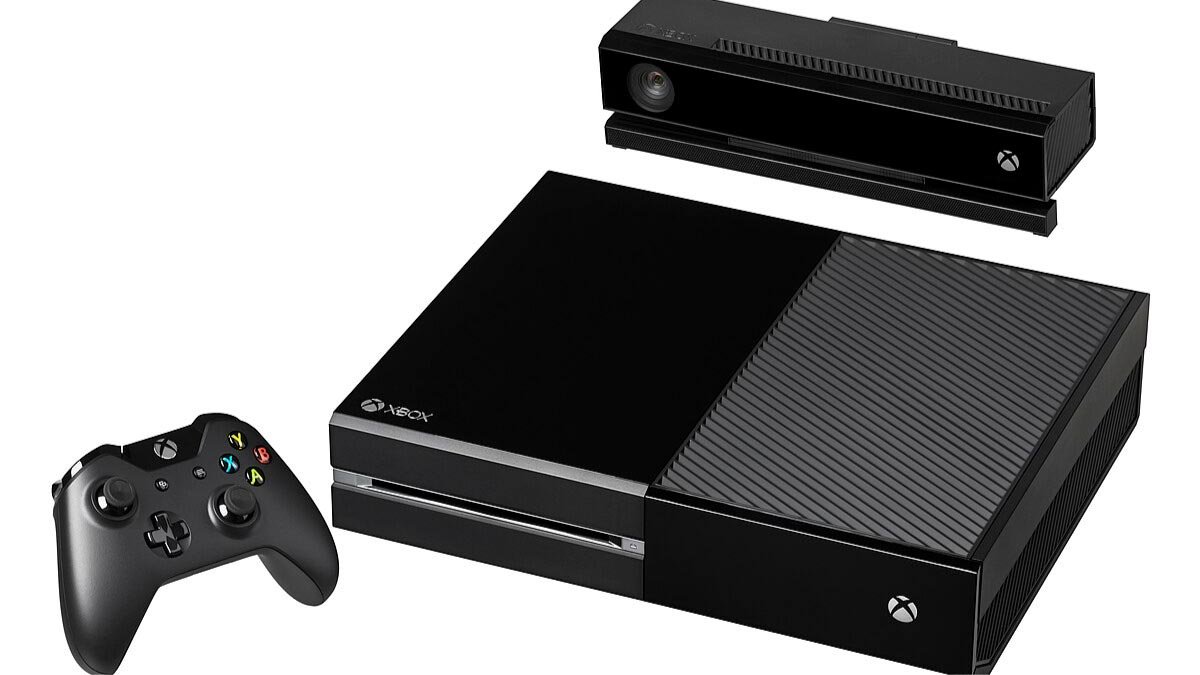
Xbox One ನಿಂದ Turtle Beach Headset ಅನ್ನು ಅನ್ಪೇರ್ ಮಾಡಲು ನೀವು ಸಿದ್ಧರಿದ್ದೀರಾ? ನೀವು ಬೇರೆ ಹೆಡ್ಸೆಟ್ಗೆ ಬದಲಾಯಿಸಲು ಬಯಸುತ್ತೀರೋ ಅಥವಾ ಸಂಪರ್ಕ ಸಮಸ್ಯೆಯನ್ನು ನಿವಾರಿಸಬೇಕೆ, ಈ ಪೋಸ್ಟ್ ಹಂತ ಹಂತವಾಗಿ ಪ್ರಕ್ರಿಯೆಯ ಮೂಲಕ ನಿಮ್ಮನ್ನು ಕರೆದೊಯ್ಯುತ್ತದೆ.
ಈ ಲೇಖನವು ನಿಮ್ಮ Xbox One ನಿಂದ ನಿಮ್ಮ Turtle Beach ಹೆಡ್ಸೆಟ್ ಅನ್ನು ಸರಿಯಾಗಿ ಸಂಪರ್ಕ ಕಡಿತಗೊಳಿಸಲು ಅಗತ್ಯವಾದ ಹಂತಗಳನ್ನು ಒಳಗೊಂಡಿದೆ, ಮೃದುವಾದ ಮತ್ತು ತಡೆರಹಿತ ಪರಿವರ್ತನೆಯನ್ನು ಖಚಿತಪಡಿಸುತ್ತದೆ. ಆದ್ದರಿಂದ, ವಿವರವಾಗಿ ಧುಮುಕುವುದಿಲ್ಲ!
ಎಕ್ಸ್ಬಾಕ್ಸ್ ಒನ್ನಿಂದ ಆಮೆ ಬೀಚ್ ಹೆಡ್ಸೆಟ್ ಅನ್ನು ಹೇಗೆ ಜೋಡಿಸುವುದು?
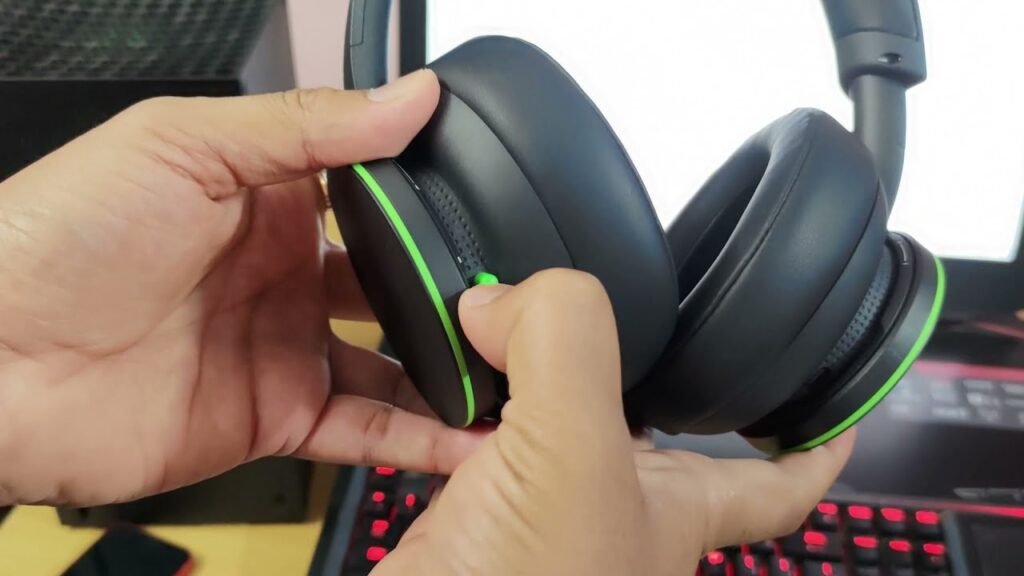
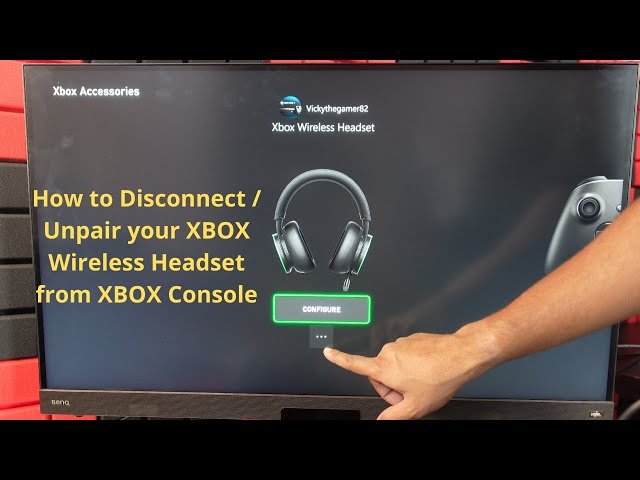
ಜೋಡಿಯನ್ನು ತೆಗೆಯಿರಿ ಆಮೆ ಬೀಚ್ ಹೆಡ್ಸೆಟ್ Xbox One ನಿಂದ ಕೆಲವು ವಿಭಿನ್ನ ವಿಧಾನಗಳಲ್ಲಿ ಮಾಡಬಹುದಾದ ಸರಳ ಪ್ರಕ್ರಿಯೆಯಾಗಿದೆ. ಇಲ್ಲಿ, ನಿಮ್ಮ ಹೆಡ್ಸೆಟ್ ಅನ್ನು ಸುಲಭವಾಗಿ ಜೋಡಿಸಲು ನಿಮಗೆ ಸಹಾಯ ಮಾಡಲು ನಾವು ನಾಲ್ಕು ವಿಧಾನಗಳನ್ನು ಅನ್ವೇಷಿಸುತ್ತೇವೆ.
ವಿಧಾನ 1 ಹೆಡ್ಸೆಟ್ ಅನ್ನು ಪವರ್ ಆಫ್ ಮಾಡಿ
ಮೊದಲ ವಿಧಾನವು ಹೆಡ್ಸೆಟ್ ಅನ್ನು ಆಫ್ ಮಾಡುವುದನ್ನು ಒಳಗೊಂಡಿರುತ್ತದೆ. ಇದನ್ನು ಮಾಡಲು, ಹೆಡ್ಸೆಟ್ನಲ್ಲಿ ಪವರ್ ಬಟನ್ ಅನ್ನು ಪತ್ತೆ ಮಾಡಿ ಮತ್ತು ಹೆಡ್ಸೆಟ್ ಆಫ್ ಆಗುವವರೆಗೆ ಅದನ್ನು ಒತ್ತಿ ಹಿಡಿದುಕೊಳ್ಳಿ. ಇದು ನಿಮ್ಮ ಹೆಡ್ಸೆಟ್ ಅನ್ನು ಪರಿಣಾಮಕಾರಿಯಾಗಿ ಸಂಪರ್ಕ ಕಡಿತಗೊಳಿಸುತ್ತದೆ ಎಕ್ಸ್ ಬಾಕ್ಸ್ ಒನ್.
ವಿಧಾನ 2 Xbox One ಕನ್ಸೋಲ್ನಿಂದ ಹೆಡ್ಸೆಟ್ ಅನ್ನು ಅನ್ಪೇರ್ ಮಾಡಿ
ನೀವು Xbox One ಕನ್ಸೋಲ್ನಿಂದ ಹೆಡ್ಸೆಟ್ ಅನ್ನು ಸಂಪರ್ಕ ಕಡಿತಗೊಳಿಸಲು ಬಯಸಿದರೆ, ನೀವು ಅದನ್ನು ಜೋಡಿಸಬಹುದು.
- ಪ್ರಥಮ, Xbox One ಸೆಟ್ಟಿಂಗ್ಗಳ ಮೆನುಗೆ ಹೋಗಿ ಮತ್ತು ಸಾಧನಗಳ ಟ್ಯಾಬ್ಗೆ ನ್ಯಾವಿಗೇಟ್ ಮಾಡಿ.
- ನಂತರ, ಬ್ಲೂಟೂತ್ ಆಯ್ಕೆಮಾಡಿ & ಇತರ ಸಾಧನಗಳ ಆಯ್ಕೆ ಮತ್ತು ಪಟ್ಟಿಯಲ್ಲಿ ನಿಮ್ಮ ಟರ್ಟಲ್ ಬೀಚ್ ಹೆಡ್ಸೆಟ್ ಅನ್ನು ಹುಡುಕಿ.
- ಕನ್ಸೋಲ್ನಿಂದ ಹೆಡ್ಸೆಟ್ ಅನ್ನು ಅನ್ಪೇರ್ ಮಾಡಲು ಅಥವಾ ತೆಗೆದುಹಾಕಲು ಆಯ್ಕೆಯನ್ನು ಆರಿಸಿ, ಪರಿಣಾಮಕಾರಿಯಾಗಿ ಸಂಪರ್ಕ ಕಡಿತಗೊಳಿಸುವುದು.
ವಿಧಾನ 3 Xbox One ಸೆಟ್ಟಿಂಗ್ಗಳ ಮೂಲಕ ಸಂಪರ್ಕ ಕಡಿತಗೊಳಿಸಲಾಗುತ್ತಿದೆ
Xbox One ಸೆಟ್ಟಿಂಗ್ಗಳ ಮೆನು ಮೂಲಕ ನಿಮ್ಮ ಆಮೆ ಬೀಚ್ ಹೆಡ್ಸೆಟ್ ಅನ್ನು ಸಂಪರ್ಕ ಕಡಿತಗೊಳಿಸುವ ಮೂರನೇ ವಿಧಾನವಾಗಿದೆ.
- ಸೆಟ್ಟಿಂಗ್ಗಳನ್ನು ಪ್ರವೇಶಿಸಿ ಮತ್ತು ಆಡಿಯೊ ಟ್ಯಾಬ್ಗೆ ಹೋಗಿ.
- ಆಡಿಯೊ ಔಟ್ಪುಟ್ ಮತ್ತು ಇನ್ಪುಟ್ ಸಾಧನಗಳನ್ನು ಆಯ್ಕೆ ಮಾಡುವ ಆಯ್ಕೆಯನ್ನು ನೋಡಿ.
- ಅಲ್ಲಿಂದ, ಬೇರೆ ಆಡಿಯೋ ಸಾಧನವನ್ನು ಆಯ್ಕೆಮಾಡಿ ಅಥವಾ ಯಾವುದೂ ಇಲ್ಲ ಆಯ್ಕೆಯನ್ನು ಆರಿಸಿ, ಇದು ನಿಮ್ಮ ಹೆಡ್ಸೆಟ್ ಸಂಪರ್ಕ ಕಡಿತಗೊಳಿಸುತ್ತದೆ.
ವಿಧಾನ 4 Xbox One ನಿಯಂತ್ರಕದಿಂದ ಹೆಡ್ಸೆಟ್ ಅನ್ನು ಹಸ್ತಚಾಲಿತವಾಗಿ ಸಂಪರ್ಕ ಕಡಿತಗೊಳಿಸುವುದು
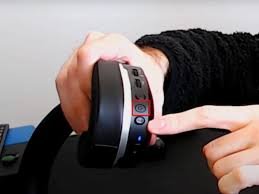
ನೀವು ಜೋಡಿಯಾಗಿದ್ದರೆ ನಿಮ್ಮ ಆಮೆ ಬೀಚ್ ಹೆಡ್ಸೆಟ್ ನೇರವಾಗಿ Xbox One ನಿಯಂತ್ರಕದೊಂದಿಗೆ, ನೀವು ಅದನ್ನು ಹಸ್ತಚಾಲಿತವಾಗಿ ಸಂಪರ್ಕ ಕಡಿತಗೊಳಿಸಬಹುದು. ಇದನ್ನು ಮಾಡಲು,
- ಪವರ್ ಮೆನುವನ್ನು ತರಲು ನಿಮ್ಮ ನಿಯಂತ್ರಕದಲ್ಲಿ Xbox ಬಟನ್ ಅನ್ನು ಹಿಡಿದುಕೊಳ್ಳಿ.
- ಅಲ್ಲಿಂದ, ಸೆಟ್ಟಿಂಗ್ಗಳ ಮೆನು ಮೂಲಕ ನಿಯಂತ್ರಕವನ್ನು ಆಫ್ ಮಾಡಲು ಅಥವಾ ನಿಯಂತ್ರಕವನ್ನು ಸಂಪರ್ಕ ಕಡಿತಗೊಳಿಸಲು ಆಯ್ಕೆಯನ್ನು ಆರಿಸಿ.
- ನಿಯಂತ್ರಕಕ್ಕೆ ಸಂಪರ್ಕಗೊಂಡಿರುವುದರಿಂದ ಇದು ಹೆಡ್ಸೆಟ್ ಅನ್ನು ಪರಿಣಾಮಕಾರಿಯಾಗಿ ಸಂಪರ್ಕ ಕಡಿತಗೊಳಿಸುತ್ತದೆ.
ಈ ನಾಲ್ಕು ವಿಧಾನಗಳೊಂದಿಗೆ, ನಿಮ್ಮ ಎಕ್ಸ್ಬಾಕ್ಸ್ ಒನ್ನಿಂದ ನಿಮ್ಮ ವೈರ್ಲೆಸ್ ಟರ್ಟಲ್ ಬೀಚ್ ಹೆಡ್ಸೆಟ್ ಸಂಪರ್ಕ ಕಡಿತಗೊಳಿಸುವುದು ತಂಗಾಳಿಯಾಗಿದೆ. ನಿಮಗೆ ಉತ್ತಮವಾಗಿ ಕಾರ್ಯನಿರ್ವಹಿಸುವ ವಿಧಾನವನ್ನು ಆರಿಸಿ ಮತ್ತು ಹೆಡ್ಸೆಟ್ ಸಂಪರ್ಕವಿಲ್ಲದೆಯೇ ಗೇಮಿಂಗ್ ಅನ್ನು ಆನಂದಿಸಿ.
ಸಾಮಾನ್ಯ ಸಮಸ್ಯೆಗಳ ನಿವಾರಣೆ
ನಿಮ್ಮ Xbox One ನಿಂದ ನಿಮ್ಮ ವೈರ್ಲೆಸ್ ಟರ್ಟಲ್ ಬೀಚ್ ಹೆಡ್ಸೆಟ್ ಸಂಪರ್ಕ ಕಡಿತಗೊಳಿಸುವಾಗ ನೀವು ಕೆಲವು ಸಾಮಾನ್ಯ ಸಮಸ್ಯೆಗಳನ್ನು ಎದುರಿಸಿರಬಹುದು. ಈ ಸಮಸ್ಯೆಗಳನ್ನು ಹೇಗೆ ನಿವಾರಿಸುವುದು ಎಂಬುದನ್ನು ಅರ್ಥಮಾಡಿಕೊಳ್ಳುವುದು ಸಂಪರ್ಕ ಕಡಿತ ಪ್ರಕ್ರಿಯೆಯನ್ನು ಹೆಚ್ಚು ಸುಗಮವಾಗಿ ನ್ಯಾವಿಗೇಟ್ ಮಾಡಲು ನಿಮಗೆ ಸಹಾಯ ಮಾಡುತ್ತದೆ. ಕೆಲವು ಸಾಮಾನ್ಯ ಸಮಸ್ಯೆಗಳು ಮತ್ತು ಅವುಗಳ ಪರಿಹಾರಗಳು ಇಲ್ಲಿವೆ.
ಹೆಡ್ಸೆಟ್ ಅನ್ನು ಆಫ್ ಮಾಡಲು ಅಸಮರ್ಥತೆ
ನಿಮ್ಮ ವೈರ್ಲೆಸ್ ಟರ್ಟಲ್ ಬೀಚ್ ಹೆಡ್ಸೆಟ್ ಅನ್ನು ಆಫ್ ಮಾಡಲು ನಿಮಗೆ ಸಮಸ್ಯೆ ಇದ್ದರೆ, ಕೆಲವು ಸಂಭವನೀಯ ಕಾರಣಗಳಿವೆ. ಪ್ರಥಮ, ಖಚಿತಪಡಿಸಿಕೊಳ್ಳಿ, ಹೆಡ್ಸೆಟ್ನ ಬ್ಯಾಟರಿ ಕಡಿಮೆ ಇಲ್ಲ ಎಂದು. ಬ್ಯಾಟರಿ ಮಟ್ಟ ಕಡಿಮೆಯಿದ್ದರೆ, ಅದನ್ನು ಆಫ್ ಮಾಡುವ ಮೊದಲು ಹೆಡ್ಸೆಟ್ ಅನ್ನು ಚಾರ್ಜ್ ಮಾಡಿ.
ಬ್ಯಾಟರಿ ಚಾರ್ಜ್ ಆದರೆ ಹೆಡ್ಸೆಟ್ ಇನ್ನೂ ಆಫ್ ಆಗುವುದಿಲ್ಲ, ಪವರ್ ಬಟನ್ ಅನ್ನು ಹಿಡಿದಿಟ್ಟುಕೊಳ್ಳುವ ಮೂಲಕ ಹಾರ್ಡ್ ರೀಸೆಟ್ ಮಾಡಲು ಪ್ರಯತ್ನಿಸಿ 10 ಸೆಕೆಂಡುಗಳು. ಇದು ಹೆಡ್ಸೆಟ್ ಅನ್ನು ಪವರ್ ಡೌನ್ ಮಾಡಲು ಒತ್ತಾಯಿಸಬೇಕು.
ಹೆಡ್ಸೆಟ್ ಅನ್ನು ಅನ್ಪೇರ್ ಮಾಡುವಲ್ಲಿ ತೊಂದರೆ
Xbox One ನಿಂದ ನಿಮ್ಮ ವೈರ್ಲೆಸ್ ಟರ್ಟಲ್ ಬೀಚ್ ಹೆಡ್ಸೆಟ್ ಅನ್ನು ಅನ್ಪೇರ್ ಮಾಡುವುದು ಕೆಲವೊಮ್ಮೆ ಸಂಕೀರ್ಣವಾದ ಹಂತವಾಗಿದೆ. ಹೆಡ್ಸೆಟ್ ಅನ್ನು ಯಶಸ್ವಿಯಾಗಿ ಅನ್ಪೇರ್ ಮಾಡಲು, Xbox One ಸೆಟ್ಟಿಂಗ್ಗಳಿಗೆ ಹೋಗಿ ಮತ್ತು ಸಾಧನಗಳನ್ನು ಪತ್ತೆ ಮಾಡಿ & ಬಿಡಿಭಾಗಗಳ ವಿಭಾಗ.
ಜೋಡಿಸಲಾದ ಸಾಧನಗಳ ಪಟ್ಟಿಯಲ್ಲಿ ನಿಮ್ಮ ಟರ್ಟಲ್ ಬೀಚ್ ಹೆಡ್ಸೆಟ್ ಅನ್ನು ಹುಡುಕಿ ಮತ್ತು ಅದನ್ನು ಅನ್ಪೇರ್ ಮಾಡಲು ಅಥವಾ ತೆಗೆದುಹಾಕಲು ಆಯ್ಕೆಯನ್ನು ಆರಿಸಿ. ನೀವು ಇನ್ನೂ ಕಷ್ಟದಲ್ಲಿದ್ದರೆ, ಹೆಡ್ಸೆಟ್ ಅನ್ನು ಆಫ್ ಮಾಡಿ ಮತ್ತು ಮತ್ತೆ ಆನ್ ಮಾಡುವ ಮೂಲಕ ಹೆಡ್ಸೆಟ್ನ ಸಂಪರ್ಕವನ್ನು ಮರುಹೊಂದಿಸಲು ಪ್ರಯತ್ನಿಸಿ.
ಹೆಡ್ಸೆಟ್ ಇನ್ನೂ Xbox One ಕನ್ಸೋಲ್ಗೆ ಸಂಪರ್ಕಗೊಂಡಿದೆ
ಕೆಲವೊಮ್ಮೆ, ನಿಮ್ಮ ವೈರ್ಲೆಸ್ ಟರ್ಟಲ್ ಬೀಚ್ ಹೆಡ್ಸೆಟ್ ಸಂಪರ್ಕ ಕಡಿತಗೊಳಿಸಿದ ನಂತರವೂ, ಇದು ಇನ್ನೂ Xbox One ಕನ್ಸೋಲ್ಗೆ ಸಂಪರ್ಕಗೊಂಡಿರುವಂತೆ ಕಾಣಿಸಬಹುದು. ಈ ಸಮಸ್ಯೆಯನ್ನು ಪರಿಹರಿಸಲು, ಕನ್ಸೋಲ್ನಿಂದ ಹೆಡ್ಸೆಟ್ನ USB ರಿಸೀವರ್ ಅನ್ನು ಅನ್ಪ್ಲಗ್ ಮಾಡಿ ಮತ್ತು ಕೆಲವು ಸೆಕೆಂಡುಗಳ ಕಾಲ ನಿರೀಕ್ಷಿಸಿ.
ನಂತರ, ಅದನ್ನು ಮತ್ತೆ ಪ್ಲಗ್ ಇನ್ ಮಾಡಿ ಮತ್ತು ಹೆಡ್ಸೆಟ್ ಯಶಸ್ವಿಯಾಗಿ ಸಂಪರ್ಕ ಕಡಿತಗೊಂಡಿದೆ ಎಂದು ಖಚಿತಪಡಿಸಿಕೊಳ್ಳಿ. ಸಮಸ್ಯೆ ಮುಂದುವರಿದರೆ, ಕನ್ಸೋಲ್ ಅನ್ನು ಮರುಪ್ರಾರಂಭಿಸಲು ಪ್ರಯತ್ನಿಸಿ ಮತ್ತು ಸಂಪರ್ಕ ಕಡಿತ ಪ್ರಕ್ರಿಯೆಯನ್ನು ಪುನರಾವರ್ತಿಸಿ.
Xbox One ನಿಂದ ಟರ್ಟಲ್ ಬೀಚ್ ಹೆಡ್ಸೆಟ್ ಅನ್ನು ಅನ್ಪೇರ್ ಮಾಡಲು FAQ ಗಳು?
Xbox One ನಿಂದ ನನ್ನ ವೈರ್ಲೆಸ್ ಟರ್ಟಲ್ ಬೀಚ್ ಹೆಡ್ಸೆಟ್ ಅನ್ನು ನಾನು ಹೇಗೆ ಸಂಪರ್ಕ ಕಡಿತಗೊಳಿಸುವುದು?
Xbox One ನಿಂದ ನಿಮ್ಮ ವೈರ್ಲೆಸ್ ಟರ್ಟಲ್ ಬೀಚ್ ಹೆಡ್ಸೆಟ್ ಸಂಪರ್ಕ ಕಡಿತಗೊಳಿಸಲು, ಈ ಹಂತಗಳನ್ನು ಅನುಸರಿಸಿ
- ಪ್ರಥಮ, ನಿಮ್ಮ Xbox One ಕನ್ಸೋಲ್ ಅನ್ನು ಆಫ್ ಮಾಡಲಾಗಿದೆ ಎಂದು ಖಚಿತಪಡಿಸಿಕೊಳ್ಳಿ.
- Xbox One ಕನ್ಸೋಲ್ನ ಸಿಂಕ್ ಬಟನ್ ಅನ್ನು ಪತ್ತೆ ಮಾಡಿ, ಇದು ಕನ್ಸೋಲ್ನ ಎಡಭಾಗದಲ್ಲಿದೆ. ಇದು ಸಣ್ಣ ವೃತ್ತಾಕಾರದ ಗುಂಡಿಯಾಗಿರಬೇಕು.
- ನಿಮ್ಮ ಟರ್ಟಲ್ ಬೀಚ್ ಹೆಡ್ಸೆಟ್ನಲ್ಲಿ, press and hold the power button until the LED light starts flashing.
- ಮುಂದೆ, press and hold the sync button on the Xbox One console. As you do this, continue to hold the power button on the Turtle Beach headset.
- Once the LED light on the headset begins to rapidly flash, you can release both buttons.
- Your Turtle Beach headset is now disconnected from your Xbox One console.
ಸಂಪರ್ಕ ಕಡಿತಗೊಳಿಸಿದ ನಂತರ ನಾನು ನನ್ನ ವೈರ್ಲೆಸ್ ಟರ್ಟಲ್ ಬೀಚ್ ಹೆಡ್ಸೆಟ್ ಅನ್ನು Xbox One ಗೆ ಮರುಸಂಪರ್ಕಿಸಬಹುದೇ??
ಹೌದು, you can reconnect your Wireless Turtle Beach headset to Xbox One after disconnecting. Simply follow the pairing process again by holding the power button on the headset until the LED light starts flashing, and then pressing and holding the sync button on the Xbox One console while continuing to hold the power button on the headset.
Xbox One ನಿಂದ ನನ್ನ ವೈರ್ಲೆಸ್ ಟರ್ಟಲ್ ಬೀಚ್ ಹೆಡ್ಸೆಟ್ ಅನ್ನು ಏಕೆ ಸಂಪರ್ಕ ಕಡಿತಗೊಳಿಸಲು ನಾನು ಬಯಸುತ್ತೇನೆ?
There are a few reasons why you may want to disconnect your Wireless Turtle Beach headset from Xbox One. One reason could be to conserve battery life when you’re not actively using the headset. Another reason could be if you want to use a different audio device with your Xbox One, such as speakers or a different headset.
Xbox One ನಿಂದ ನನ್ನ ವೈರ್ಲೆಸ್ ಟರ್ಟಲ್ ಬೀಚ್ ಹೆಡ್ಸೆಟ್ ಸಂಪರ್ಕ ಕಡಿತಗೊಳಿಸುವುದು ನನ್ನ ಉಳಿಸಿದ ಸೆಟ್ಟಿಂಗ್ಗಳ ಮೇಲೆ ಪರಿಣಾಮ ಬೀರುತ್ತದೆ?
ಸಂ, disconnecting your Wireless Turtle Beach headset from Xbox One will not affect your saved settings. When you reconnect the headset, it should retain the previously saved settings such as EQ presets, mic monitoring, and audio balance.
ನನ್ನ ವೈರ್ಲೆಸ್ ಟರ್ಟಲ್ ಬೀಚ್ ಹೆಡ್ಸೆಟ್ ಮತ್ತು ಎಕ್ಸ್ಬಾಕ್ಸ್ ಒನ್ ನಡುವೆ ಸ್ಥಿರವಾದ ಸಂಪರ್ಕವನ್ನು ನಾನು ಹೇಗೆ ಖಚಿತಪಡಿಸಿಕೊಳ್ಳಬಹುದು?
To ensure a stable connection between your Wireless Turtle Beach headset and Xbox One, make sure that there are no physical obstructions between the headset and the console. ಹೆಚ್ಚುವರಿಯಾಗಿ, ensure that both the headset and the console have sufficient battery power or are properly charged.
Keeping the headset and console updated with the latest firmware can also help maintain a stable connection.
ತೀರ್ಮಾನ
How to Unpair the Turtle Beach Headset from Xbox One is crucial for any gamer who wants to switch between gaming platforms or needs to troubleshoot connectivity issues. By following the simple steps outlined in this post, you can seamlessly Unpair the Turtle Beach Headset from the Xbox One console and enjoy the freedom to use it with other devices.
Remember to always check the connection status and power mode of your headset before disconnecting it to avoid any potential damage. Take care to follow the correct process, ensuring that both the console and the headset are in the appropriate settings to prevent any issues when reconnecting. ಈ ಲೇಖನವು ನಿಮಗೆ ಬಹಳಷ್ಟು ಸಹಾಯ ಮಾಡುತ್ತದೆ ಎಂದು ನಾವು ಭಾವಿಸುತ್ತೇವೆ!