

ಕ್ಯಾಮರಾ ಸುರಕ್ಷತೆಯನ್ನು ನಿರ್ವಹಿಸಲು ಲೋರೆಕ್ಸ್ ಕ್ಲೌಡ್ ಅಪ್ಲಿಕೇಶನ್ ಜನಪ್ರಿಯವಾಗಿದೆ. ಸದ್ಯಕ್ಕೆ ಆಂಡ್ರಾಯ್ಡ್ ಫೋನ್ಗಳಿಗೆ ಅಪ್ಲಿಕೇಶನ್ ಲಭ್ಯವಿದೆ. ವಿಂಡೋಸ್ ಮತ್ತು ಮ್ಯಾಕ್ ಪಿಸಿಗೆ ಯಾವುದೇ ಅಪ್ಲಿಕೇಶನ್ ಲಭ್ಯವಿಲ್ಲ. ನೀವು ಹುಡುಕುತ್ತಿದ್ದರೆ ಪಿಸಿಗೆ ಲೊರೆಕ್ಸ್ ಮೋಡ ನಂತರ ನೀವು ಸರಿಯಾದ ಸ್ಥಳದಲ್ಲಿದ್ದೀರಿ. ವಿಂಡೋಸ್ ಮತ್ತು ಮ್ಯಾಕ್ ಕಂಪ್ಯೂಟರ್ಗಾಗಿ ನೀವು ಲೊರೆಕ್ಸ್ ಮೇಘವನ್ನು ಹೇಗೆ ಡೌನ್ಲೋಡ್ ಮಾಡಬಹುದು ಮತ್ತು ಬಳಸಬಹುದು ಎಂಬುದನ್ನು ಇಲ್ಲಿ ಹಂಚಿಕೊಳ್ಳಲಿದ್ದೇನೆ. ಈ ಲೇಖನದ ಅಂತ್ಯದವರೆಗೆ ಓದಿ.
ಡೌನ್ಲೋಡ್ ಮಾಡುವ ಮೊದಲು ಲೊರೆಕ್ಸ್ ಅಪ್ಲಿಕೇಶನ್ ಮತ್ತು ಅದರ ನಿಯತಾಂಕಗಳ ಬಗ್ಗೆ ಕೆಲವು ಮಾಹಿತಿಯನ್ನು ಚರ್ಚಿಸಲು ಅನುಮತಿಸುತ್ತದೆ. ಅಪ್ಲಿಕೇಶನ್ ಅನ್ನು ಲೊರೆಕ್ಸ್ ಅಭಿವೃದ್ಧಿಪಡಿಸಿದ್ದಾರೆ ಭದ್ರತೆಗಳು ಅವರ ಸಾಧನಗಳನ್ನು ಸುಲಭವಾಗಿ ನಿರ್ವಹಿಸಲು. ಅವರ ಎಲ್ಲಾ ಭದ್ರತಾ ಸಾಧನಗಳು ಸುಧಾರಿತ ತಂತ್ರಜ್ಞಾನದಲ್ಲಿ ಬಹಳ ಜನಪ್ರಿಯವಾಗಿವೆ. ಕ್ಯಾಮೆರಾಗಳು ಮತ್ತು ರೆಕಾರ್ಡಿಂಗ್ಗಳಿಗಾಗಿ ನಿಮ್ಮ ಸುರಕ್ಷತೆಯನ್ನು ಅಪ್ಲಿಕೇಶನ್ ನಿಯಂತ್ರಿಸುತ್ತದೆ. ಎಲ್ಲಾ ಚಟುವಟಿಕೆಯನ್ನು ಒಂದೇ ಸ್ಥಳದಲ್ಲಿ ಮೇಲ್ವಿಚಾರಣೆ ಮಾಡಲು ಇದು ನಿಮಗೆ ಸಹಾಯ ಮಾಡುತ್ತದೆ. ನೀವು ಎಲ್ಲಾ ಕ್ಯಾಮೆರಾಗಳನ್ನು ಒಂದೇ ಸಾಧನದಲ್ಲಿ ವೀಕ್ಷಿಸಬಹುದು.
ಲೊರೆಕ್ಸ್ ಮೇಘವು ತುಂಬಾ ಸುಲಭವಾದ ಸೆಟಪ್ ಮತ್ತು ಸರಳ ಇಂಟರ್ಫೇಸ್ನೊಂದಿಗೆ ಬರುತ್ತದೆ. ಎಲ್ಲಾ ಕ್ಯಾಮೆರಾಗಳಿಗಾಗಿ ನೀವು ಎಲ್ಲವನ್ನು ದೂರದಿಂದಲೇ ಮಾಡಬಹುದು. ಪ್ರತಿ ಅಸಾಮಾನ್ಯ ಚಟುವಟಿಕೆಯನ್ನು ಕಂಡುಹಿಡಿಯಲು ಮತ್ತು ಅದನ್ನು ಉಳಿಸಲು ಇದು ಸುಧಾರಿತ ಚಲನೆಯ ಸಂವೇದಕಗಳನ್ನು ಹೊಂದಿದೆ. ಸಂವೇದಕದಿಂದ ಪತ್ತೆಯಾದ ಎಲ್ಲಾ ಸ್ನ್ಯಾಪ್ಶಾಟ್ಗಳನ್ನು ನೀವು ನಂತರ ವೀಕ್ಷಿಸಬಹುದು. ನಿಮ್ಮದಲ್ಲಿದ್ದರೆ ಕ್ಯಾಮರಸ್ ಜೂಮ್ ಸೌಲಭ್ಯದವರೆಗೆ ಪೆನ್ನಿನಿಂದ ನಿರ್ಮಿಸಲಾಗಿದೆ. ನಿಮ್ಮ ಫೋನ್ನಿಂದ ನೀವು ಜೂಮ್ ಮಾಡಬಹುದು ಮತ್ತು ಅದನ್ನು ರೆಕಾರ್ಡ್ ಮಾಡಬಹುದು.
ಅಪ್ಲಿಕೇಶನ್ ಸಹ ಬೆಳೆಗಳನ್ನು ಮತ್ತು ಎಲ್ಲಾ ವೀಡಿಯೊಗಳನ್ನು ಕತ್ತರಿಸಿ ಭವಿಷ್ಯದ ಉದ್ದೇಶಕ್ಕಾಗಿ ಉಳಿಸಿ. ಲೊರೆಕ್ಸ್ ಕ್ಲೌಡ್ ಅಪ್ಲಿಕೇಶನ್ ಕ್ಯಾಮೆರಾ ಕಾನ್ಫಿಗರೇಶನ್ಗಾಗಿ ಸೆಟ್ಟಿಂಗ್ಗಳನ್ನು ಸಹ ಒದಗಿಸುತ್ತದೆ. ನೀವು ವೀಡಿಯೊ ಗುಣಮಟ್ಟವನ್ನು ಬದಲಾಯಿಸಬಹುದು ಮತ್ತು ಆಡಿಯೊ ರೆಕಾರ್ಡಿಂಗ್ಗಳನ್ನು ಸಕ್ರಿಯಗೊಳಿಸಬಹುದು ಅಥವಾ ನಿಷ್ಕ್ರಿಯಗೊಳಿಸಬಹುದು. ನೀವು ಅಪ್ಲಿಕೇಶನ್ನಿಂದ ನೇರವಾಗಿ ಸ್ನ್ಯಾಪ್ಶಾಟ್ಗಳನ್ನು ತೆಗೆದುಕೊಳ್ಳಬಹುದು. ಕ್ಯಾಮೆರಾ ಕೆಲವು ಚಟುವಟಿಕೆಯನ್ನು ಪತ್ತೆಹಚ್ಚುವಾಗ ಅದು ನಿಮಗೆ ತ್ವರಿತ ಅಧಿಸೂಚನೆಗಳನ್ನು ಕಳುಹಿಸುತ್ತದೆ. ನೀವು ಯಾವುದೇ ಸಮಯದಲ್ಲಿ ಎಲ್ಲಿಯಾದರೂ ಎಲ್ಲಾ ಲೈವ್ ಸ್ಟ್ರೀಮಿಂಗ್ ಅನ್ನು ಮೇಲ್ವಿಚಾರಣೆ ಮಾಡಬಹುದು. ನಿಮ್ಮ ಎಲ್ಲಾ ಕ್ಯಾಮೆರಾಗಳು ವೈಫೈನೊಂದಿಗೆ ಸಂಪರ್ಕ ಹೊಂದಿರಬೇಕು ಎಂದು ಖಚಿತಪಡಿಸಿಕೊಳ್ಳಿ. ಲೊರೆಕ್ಸ್ ಕ್ಲೌಡ್ ಅಪ್ಲಿಕೇಶನ್ ಎಲ್ಲವನ್ನು ಆಯೋಜಿಸುತ್ತದೆ ವಿಡಿಯೋ ರೆಕಾರ್ಡಿಂಗ್ ಚಲನೆಯ ಸಂವೇದಕದಿಂದ ಪತ್ತೆಯಾದ ಸಮಯ ಮತ್ತು ದಿನಾಂಕದೊಂದಿಗೆ ಫೈಲ್ಗಳು. ಕಡಿಮೆ ಸಮಯದಲ್ಲಿ ನೀವು ಎಲ್ಲ ವಿಷಯಗಳನ್ನು ತ್ವರಿತವಾಗಿ ಪರಿಶೀಲಿಸಬಹುದು.
[lwptoc]
ಉತ್ತಮ ಭದ್ರತಾ ಬ್ರೌಸರ್ ಪರಿಶೀಲಿಸಿ ಪಿಸಿಗೆ ಸಿಎಂ ಭದ್ರತೆ
ಲೊರೆಕ್ಸ್ ಕ್ಲೌಡ್ ಅಪ್ಲಿಕೇಶನ್ ವೈಶಿಷ್ಟ್ಯಗಳು
- ಎಲ್ಲಾ ಕ್ಯಾಮೆರಾಗಳನ್ನು ಒಂದೇ ಸಾಧನದಲ್ಲಿ ಮೇಲ್ವಿಚಾರಣೆ ಮಾಡಿ
- ವೀಡಿಯೊಗಳ ಗುಣಮಟ್ಟ ಮತ್ತು ಆಡಿಯೊ ರೆಕಾರ್ಡಿಂಗ್ಗಳನ್ನು ನಿಯಂತ್ರಿಸಿ
- ಮೋಸ್ಟ್ ಅಡ್ವಾನ್ಸ್ಡ್ ಮೋಷನ್ ಡಿಟೆಕ್ಷನ್ ಸೆನ್ಸರ್ಗಳು ಎಲ್ಲಾ ಅಸಾಮಾನ್ಯ ಚಟುವಟಿಕೆಯನ್ನು ಟ್ರ್ಯಾಕ್ ಮಾಡುತ್ತವೆ.
- ಎಲ್ಲಾ ಚಟುವಟಿಕೆಯನ್ನು ರೆಕಾರ್ಡ್ ಮಾಡಿ ಮತ್ತು ಅದನ್ನು ಉಳಿಸಿ
- ಪಿಟಿ Z ಡ್ ಲಭ್ಯವಿದೆ
- ವೀಡಿಯೊದಿಂದ ಸ್ನ್ಯಾಪ್ಶಾಟ್ ತೆಗೆದುಕೊಳ್ಳಿ
- ಬೆಳೆ ಮತ್ತು ಕತ್ತರಿಸಿದ ಸೌಲಭ್ಯಗಳೊಂದಿಗೆ ವೀಡಿಯೊವನ್ನು ಕಸ್ಟಮೈಸ್ ಮಾಡಿ.
- ಎಲ್ಲಿಂದಲಾದರೂ ಲೈವ್ ಸ್ಟ್ರೀಮಿಂಗ್ ವೀಕ್ಷಿಸಿ
- ಎಲ್ಲಾ ರೆಕಾರ್ಡ್ ಫೈಲ್ಗಳನ್ನು ಸಂಗ್ರಹದಲ್ಲಿ ಇರಿಸಿ
ಪಿಸಿಗಾಗಿ ಲೊರೆಕ್ಸ್ ಮೇಘದ ಅಧಿಕೃತ ಆವೃತ್ತಿ ಲಭ್ಯವಿಲ್ಲದ ಮೊದಲು ನಾನು ಈಗಾಗಲೇ ನಿಮಗೆ ಹೇಳಿದಂತೆ. ಆದರೆ ನೀವು ಅದನ್ನು ಆಂಡ್ರಾಯ್ಡ್ ವರ್ಚುವಲ್ ಸಿಸ್ಟಮ್ ಮೂಲಕ ಬಳಸಬಹುದು. ವಿಂಡೋಸ್ ಮತ್ತು ಮ್ಯಾಕ್ ಪಿಸಿ ಆಂಡ್ರಾಯ್ಡ್ ಓಎಸ್ನೊಂದಿಗೆ ಬರುವುದಿಲ್ಲ. ನೀವು ಪಿಸಿಯಲ್ಲಿ ವರ್ಚುವಲ್ ಆಂಡ್ರಾಯ್ಡ್ ಆಪರೇಟಿಂಗ್ ಸಿಸ್ಟಮ್ ಅನ್ನು ಸ್ಥಾಪಿಸಬೇಕು. ಯಾವುದೇ ಆಂಡ್ರಾಯ್ಡ್ ಅಪ್ಲಿಕೇಶನ್ ಅನ್ನು ಕಂಪ್ಯೂಟರ್ನಲ್ಲಿ ಸ್ಥಾಪಿಸಲು ಆಂಡ್ರಾಯ್ಡ್ ಎಮ್ಯುಲೇಟರ್ಗಳು ನಿಮಗೆ ಸಹಾಯ ಮಾಡುತ್ತವೆ. ಪಿಸಿಯಲ್ಲಿ ಯಾವುದೇ ಆಂಡ್ರಾಯ್ಡ್ ಅಪ್ಲಿಕೇಶನ್ ಅನ್ನು ಸ್ಥಾಪಿಸಲು ನಿಮಗೆ ಸಹಾಯ ಮಾಡುವ ಹಲವಾರು ಆಂಡ್ರಾಯ್ಡ್ ಎಮ್ಯುಲೇಟರ್ಗಳು ಲಭ್ಯವಿದೆ. ನೀವು ಬ್ಲೂಸ್ಟ್ಯಾಕ್ ಅನ್ನು ಬಳಸಬಹುದು, ನೊಕ್ಸ್ ಆಟಗಾರ, ಮಂತ್ರಮತಿ, ಮತ್ತು ಇತರ ಎಮ್ಯುಲೇಟರ್ಗಳು.
ಇದೇ ರೀತಿಯ ಅಪ್ಲಿಕೇಶನ್ ಇದನ್ನು ಪ್ರಯತ್ನಿಸಿ- ಪಿಸಿಗಾಗಿ ಹೈಕ್ ಕನೆಕ್ಟ್
ಕಂಪ್ಯೂಟರ್ನಲ್ಲಿ ಎಮ್ಯುಲೇಟರ್ಗಳನ್ನು ಸ್ಥಾಪಿಸಲು ಕೆಲವು ಅವಶ್ಯಕತೆಗಳಿವೆ. ವಿಂಡೋಸ್ ಮತ್ತು ಮ್ಯಾಕ್ನಲ್ಲಿ ಎಮ್ಯುಲೇಟರ್ಗಳನ್ನು ಸ್ಥಾಪಿಸಲು ಅಗತ್ಯವಿರುವ ಎಲ್ಲ ವಿಷಯಗಳನ್ನು ಕೆಳಗೆ ಉಲ್ಲೇಖಿಸಲಾಗಿದೆ.
- 4GB RAM
- 20 ಜಿಬಿ ಹಾರ್ಡ್ ಡಿಸ್ಕ್ ಸ್ಥಳ
- ಇತ್ತೀಚಿನ ಚೌಕಟ್ಟು
- ಇತ್ತೀಚಿನ ಚಾಲಕ
- 2 ಕೋರ್ಗಳು x86/x86_64 ಪ್ರೊಸೆಸರ್ (ಇಂಟೆಲ್ ಅಥವಾ ಎಎಮ್ಡಿ ಸಿಪಿಯು)
- Winxp sp3 / ವಿಂಡೋಸ್ 7 / ವಿಂಡೋಸ್ 8 / ವಿಂಡೋಸ್ 10
PC ಗಾಗಿ Lorex ಕ್ಲೌಡ್
ಈಗ ಹಂತ ಹಂತದ ವಿಧಾನದೊಂದಿಗೆ ಪಿಸಿಗಾಗಿ ಲೊರೆಕ್ಸ್ ಮೇಘವನ್ನು ಸ್ಥಾಪಿಸೋಣ. ಮೊದಲನೆಯದು, ನಾವು ವಿಂಡೋಸ್ ಗಾಗಿ ಲೊರೆಕ್ಸ್ ಮೇಘವನ್ನು ಚರ್ಚಿಸುತ್ತೇವೆ ಮತ್ತು ನಂತರ ನಾವು ಮ್ಯಾಕ್ ಪಿಸಿಗಾಗಿ ಚರ್ಚಿಸುತ್ತೇವೆ.
ಕಿಟಕಿಗಳಿಗಾಗಿ ಲೊರೆಕ್ಸ್ ಮೋಡ
-
ಬ್ಲೂಸ್ಟ್ಯಾಕ್ ಪ್ಲೇಯರ್ ಬಳಸಿ ಲೊರೆಕ್ಸ್ ಕ್ಲೌಡ್ ಅಪ್ಲಿಕೇಶನ್ ಡೌನ್ಲೋಡ್ ಮಾಡಿ ಮತ್ತು ಸ್ಥಾಪಿಸಿ
ವಿಂಡೋಸ್ ಗಾಗಿ ನಾವು ಬ್ಲೂಸ್ಟ್ಯಾಕ್ ಆಂಡ್ರಾಯ್ಡ್ ಎಮ್ಯುಲೇಟರ್ ಅನ್ನು ಬಳಸುತ್ತೇವೆ 7/8/10. ಬ್ಲೂಸ್ಟ್ಯಾಕ್ ಆಂಡ್ರಾಯ್ಡ್ ಎಮ್ಯುಲೇಟರ್ ಆಧುನಿಕ ವಿನ್ಯಾಸದೊಂದಿಗೆ ಸರಳ ಇಂಟರ್ಫೇಸ್ ಅನ್ನು ಹೊಂದಿದೆ. ಯಾವುದೇ ತಾಂತ್ರಿಕ ಜ್ಞಾನವಿಲ್ಲದೆ ನೀವು ಸುಲಭವಾಗಿ ಸ್ಥಾಪಿಸಬಹುದು ಮತ್ತು ಡೌನ್ಲೋಡ್ ಮಾಡಬಹುದು. ಈಗ ಅನುಸ್ಥಾಪನೆಗಾಗಿ ಎಲ್ಲಾ ಹಂತಗಳನ್ನು ಚರ್ಚಿಸೋಣ.
- ಅಧಿಕೃತ ಸೈಟ್ನಿಂದ ಬ್ಲೂಸ್ಟ್ಯಾಕ್ ಎಮ್ಯುಲೇಟರ್ ಅನ್ನು ಡೌನ್ಲೋಡ್ ಮಾಡಿ.
- ಡೌನ್ಲೋಡ್ ಮಾಡಿದ ನಂತರ, ಸ್ಟ್ಯಾಂಡರ್ಡ್ ಅನುಸ್ಥಾಪನಾ ವಿಧಾನದೊಂದಿಗೆ ಎಮ್ಯುಲೇಟರ್ ಅನ್ನು ಸ್ಥಾಪಿಸಿ. ಪ್ರಕ್ರಿಯೆ ಮುಗಿಯುವವರೆಗೆ ಕಾಯಿರಿ.
- ಈಗ ಬ್ಲೂಸ್ಟ್ಯಾಕ್ ಪ್ಲೇಯರ್ ಅನ್ನು ತೆರೆಯಿರಿ ಮತ್ತು ನಿಮ್ಮ Google ಖಾತೆಯೊಂದಿಗೆ ಲಾಗಿನ್ ಮಾಡಿ.
- ಮುಂದಿನ ಹಂತವೆಂದರೆ ಗೂಗಲ್ ಪ್ಲೇ ಸ್ಟೋರ್ ತೆರೆಯುವುದು ಮತ್ತು ಲೊರೆಕ್ಸ್ ಕ್ಲೌಡ್ ಅಪ್ಲಿಕೇಶನ್ಗಾಗಿ ಹುಡುಕುವುದು
- ಡೌನ್ಲೋಡ್ ಬಟನ್ ಕ್ಲಿಕ್ ಮಾಡಿ ಮತ್ತು ಅದು ಸ್ವಯಂಚಾಲಿತವಾಗಿ ಅಪ್ಲಿಕೇಶನ್ ಅನ್ನು ಸ್ಥಾಪಿಸುತ್ತದೆ.
- ಅನುಸ್ಥಾಪನಾ ಪ್ರಕ್ರಿಯೆಯನ್ನು ಮಾಡಿದ ನಂತರ.
- ಲೊರೆಕ್ಸ್ ಕ್ಲೌಡ್ ಅಪ್ಲಿಕೇಶನ್ ತೆರೆಯಿರಿ ಮತ್ತು ನಿಮ್ಮ ಕ್ಯಾಮೆರಾಗಳೊಂದಿಗೆ ಸಂಪರ್ಕ ಸಾಧಿಸಿ.
- ನೀವು ಅಪ್ಲಿಕೇಶನ್ ಅನ್ನು ಯಶಸ್ವಿಯಾಗಿ ಸ್ಥಾಪಿಸಿದ್ದೀರಿ.
ನಿಮಗೆ ದೋಷವಿದ್ದರೆ ನೀವು ಪ್ರಕ್ರಿಯೆಯನ್ನು ಮತ್ತೆ ಪುನರಾವರ್ತಿಸಬಹುದು ಅಥವಾ ಡ್ರೈವರ್ಗಳನ್ನು ನವೀಕರಿಸಬಹುದು.
-
ಮೆಮುಮ್ಯುಲೇಟರ್ ಬಳಸಿ ಲೊರೆಕ್ಸ್ ಕ್ಲೌಡ್ ಅಪ್ಲಿಕೇಶನ್ ಡೌನ್ಲೋಡ್ ಮಾಡಿ ಮತ್ತು ಸ್ಥಾಪಿಸಿ
ನೀವು ಬ್ಲೂಸ್ಟ್ಯಾಕ್ ಬದಲಿಗೆ ಮೆಮು ಪ್ಲೇಯರ್ ಅನ್ನು ಸಹ ಬಳಸಬಹುದು. ಈ ಆಂಡ್ರಾಯ್ಡ್ ಎಮ್ಯುಲೇಟರ್ ಬ್ಲೂಸ್ಟ್ಯಾಕ್ ಪ್ಲೇಯರ್ಗೆ ಹೋಲುತ್ತದೆ. ಇದನ್ನು ಆಂಡ್ರಾಯ್ಡ್ಗಾಗಿ ವಿಶೇಷವಾಗಿ ಅಭಿವೃದ್ಧಿಪಡಿಸಲಾಗಿದೆ ಆಟಗಳು ಮತ್ತು ಅಪ್ಲಿಕೇಶನ್. ಇದು ಬಹುತೇಕ ಹೊಂದಿದೆ 100+ ವಿಶ್ವಾದ್ಯಂತ ಮಿಲಿಯನ್ ಡೌನ್ಲೋಡ್ಗಳು. ನೀವು ಅದನ್ನು ಅವರ ಅಧಿಕೃತ ಸೈಟ್ನಿಂದ ಡೌನ್ಲೋಡ್ ಮಾಡಬಹುದು. ಈಗ ಅನುಸ್ಥಾಪನಾ ವಿಧಾನವನ್ನು ಪ್ರಾರಂಭಿಸೋಣ.
- ಅವರ ಮೂಲ ಸೈಟ್ನಿಂದ ಮೆಮು ಎಮ್ಯುಲೇಟರ್ ಅನ್ನು ಡೌನ್ಲೋಡ್ ಮಾಡಿ.
- ಈಗ ಮೂಲ ಅನುಸ್ಥಾಪನಾ ವಿಧಾನದೊಂದಿಗೆ ಅಪ್ಲಿಕೇಶನ್ ಅನ್ನು ಸ್ಥಾಪಿಸಿ. ನೀವು ಮುಂದಿನ ಗುಂಡಿಯನ್ನು ಒತ್ತುವ ಅಗತ್ಯವಿದೆ. ಇದು ಸ್ವಲ್ಪ ಸಮಯ ತೆಗೆದುಕೊಳ್ಳುತ್ತದೆ ಮತ್ತು ನಿಮ್ಮ ಪಿಸಿಯಲ್ಲಿ ಸ್ವಯಂಚಾಲಿತವಾಗಿ ಸ್ಥಾಪಿಸಲಾಗುತ್ತದೆ.
- ಡೆಸ್ಕ್ಟಾಪ್ನಿಂದ ಮೆಮುಮ್ಯುಲೇಟರ್ ಅನ್ನು ಪ್ರಾರಂಭಿಸಿ.
- ಈಗ ಗೂಗಲ್ ಪ್ಲೇ ಸ್ಟೋರ್ ಐಕಾನ್ ಅನ್ನು ಹುಡುಕಿ ಮತ್ತು ಅದರ ಮೇಲೆ ಡಬಲ್ ಕ್ಲಿಕ್ ಮಾಡಿ.
- ಹುಡುಕಾಟ ಪಟ್ಟಿಯಲ್ಲಿ ಟ್ಯಾಪ್ ಮಾಡಿ ಮತ್ತು ‘ಲೊರೆಕ್ಸ್ ಮೇಘ‘ ಟೈಪ್ ಮಾಡಿ’
- ಹೆಚ್ಚು ಸೂಕ್ತವಾದ ಅಪ್ಲಿಕೇಶನ್ ಪಡೆದ ನಂತರ. ಅದರ ಮೇಲೆ ಕ್ಲಿಕ್ ಮಾಡಿ ಮತ್ತು ಇನ್ಸ್ಟಾಲ್ ಬಟನ್ ಒತ್ತಿರಿ.
- ಒಂದೆರಡು ಸೆಕೆಂಡುಗಳನ್ನು ತೆಗೆದುಕೊಂಡ ನಂತರ ಅದು ಸ್ವಯಂಚಾಲಿತವಾಗಿ ಸ್ಥಾಪಿಸಲ್ಪಡುತ್ತದೆ.
- ಅಪ್ಲಿಕೇಶನ್ ತೆರೆಯಿರಿ ಮತ್ತು ನಿಮ್ಮ ಕ್ಯಾಮೆರಾಗಳನ್ನು ಹೊಂದಿಸಿ
ಮ್ಯಾಕ್ಗಾಗಿ ಲೊರೆಕ್ಸ್ ಮೋಡ
-
ಎಲ್ಡಿ ಪ್ಲೇಯರ್ ಬಳಸಿ ಲೊರೆಕ್ಸ್ ಕ್ಲೌಡ್ ಅಪ್ಲಿಕೇಶನ್ ಡೌನ್ಲೋಡ್ ಮಾಡಿ ಮತ್ತು ಸ್ಥಾಪಿಸಿ
ಮ್ಯಾಕ್ ಕಂಪ್ಯೂಟರ್ಗಳಿಗಾಗಿ ನಾವು LD ಪ್ಲೇಯರ್ ಅನ್ನು ಬಳಸುತ್ತೇವೆ. ಈ ಎಮ್ಯುಲೇಟರ್ ಅನ್ನು ಪಿಸಿಗಾಗಿ ಆಂಡ್ರಾಯ್ಡ್ ಆಟವನ್ನು ಆಡಲು ವಿಶೇಷವಾಗಿ ಅಭಿವೃದ್ಧಿಪಡಿಸಲಾಗಿದೆ. ಆದರೆ ನೀವು ಯಾವುದೇ Android ಅಪ್ಲಿಕೇಶನ್ ಅನ್ನು ಸ್ಥಾಪಿಸಬಹುದು. ಆಂಡ್ರಾಯ್ಡ್ ಹೊಂದಿರುವ ಈ ಎಮ್ಯುಲೇಟರ್ 7.1 ನೊಗಟ್ ಆವೃತ್ತಿ. ಈಗ ಹಂತ ಹಂತವಾಗಿ ಮ್ಯಾಕ್ನಲ್ಲಿ ಅನುಸ್ಥಾಪನಾ ಪ್ರಕ್ರಿಯೆಯನ್ನು ಪ್ರಾರಂಭಿಸಿ.
- LD ಪ್ಲೇಯರ್ ಅನ್ನು ಡೌನ್ಲೋಡ್ ಮಾಡಿ ldplayer.net
- ಡೌನ್ಲೋಡ್ ಮಾಡಿದ ನಂತರ, ಮೂಲ ಅನುಸ್ಥಾಪನೆಯೊಂದಿಗೆ ಎಮ್ಯುಲೇಟರ್ ಅನ್ನು ಸ್ಥಾಪಿಸಿ. ಪ್ರಕ್ರಿಯೆಯನ್ನು ಪೂರ್ಣಗೊಳಿಸಲು ಸ್ವಲ್ಪ ಸಮಯ ತೆಗೆದುಕೊಳ್ಳುತ್ತದೆ.

- ಈಗ ld ಪ್ಲೇಯರ್ ತೆರೆಯಿರಿ ಮತ್ತು ಮೇಲಿನ ವಿಭಾಗದಲ್ಲಿ ಹುಡುಕಾಟ ಟ್ಯಾಬ್ ಅನ್ನು ಹುಡುಕಿ. ನೀವು ಎಲ್ಡಿ ಸ್ಟೋರ್ ಅನ್ನು ಸಹ ತೆರೆಯಬಹುದು.
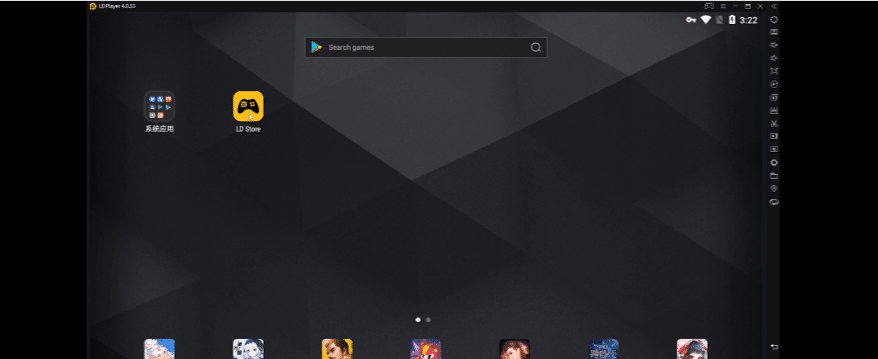
- ಈಗ 'Lorex Cloud' ಅನ್ನು ಹುಡುಕಿ’ ಹುಡುಕಾಟ ವಿಭಾಗದಲ್ಲಿ
- ಇನ್ಸ್ಟಾಲ್ ಬಟನ್ ಅನ್ನು ಒತ್ತಿ ಮತ್ತು ಅದು ನಿಮ್ಮ ಪಿಸಿಯಲ್ಲಿ ಸ್ವಯಂಚಾಲಿತವಾಗಿ ಸ್ಥಾಪಿಸಲ್ಪಡುತ್ತದೆ.
- Lorex ಅಪ್ಲಿಕೇಶನ್ ತೆರೆಯಿರಿ ಮತ್ತು ಪಿಸಿಯಲ್ಲಿ ಲೈವ್ ಕ್ಯಾಮೆರಾಗಳನ್ನು ಆನಂದಿಸಿ.
ಇದೇ ಅಪ್ಲಿಕೇಶನ್ ಅನ್ನು ಪರಿಶೀಲಿಸಿ ಪಿಸಿಗಾಗಿ ವೈಜ್ ಅಪ್ಲಿಕೇಶನ್
-
NOX ಪ್ಲೇಯರ್ ಬಳಸಿ ಲೊರೆಕ್ಸ್ ಕ್ಲೌಡ್ ಅಪ್ಲಿಕೇಶನ್ ಡೌನ್ಲೋಡ್ ಮಾಡಿ ಮತ್ತು ಸ್ಥಾಪಿಸಿ
ನೋಕ್ಸ್ ಪ್ಲೇಯರ್ LD ಪ್ಲೇಯರ್ ಅನ್ನು ಹೋಲುತ್ತದೆ. ಇದನ್ನು ಆಟಗಳು ಮತ್ತು ಅಪ್ಲಿಕೇಶನ್ಗಳಿಗಾಗಿ ಸಹ ವಿನ್ಯಾಸಗೊಳಿಸಲಾಗಿದೆ. Nox Player ಸುಲಭ ಸಂಚರಣೆಯೊಂದಿಗೆ ಇತ್ತೀಚಿನ ಇಂಟರ್ಫೇಸ್ ಅನ್ನು ಹೊಂದಿದೆ.
- ಅಧಿಕೃತ ಸೈಟ್ನಿಂದ Nox Player ಅನ್ನು ಡೌನ್ಲೋಡ್ ಮಾಡಿ.
- ಈಗ ಅದನ್ನು ಪ್ರಮಾಣಿತ ಅನುಸ್ಥಾಪನಾ ಪ್ರಕ್ರಿಯೆಯೊಂದಿಗೆ ಸ್ಥಾಪಿಸಿ. ಅದು ಮುಗಿಯುವವರೆಗೆ ಕಾಯಿರಿ.
- ಯಶಸ್ವಿಯಾಗಿ ಸ್ಥಾಪಿಸಿದ ನಂತರ, ಮುಖಪುಟದಿಂದ ಅದನ್ನು ತೆರೆಯಿರಿ.
- ನೋಕ್ಸ್ ಪ್ಲೇಯರ್ನಲ್ಲಿ ಸೈನ್ ಇನ್ ಮಾಡಿ ಅಥವಾ Google ಖಾತೆಯನ್ನು ರಚಿಸಿ. ಸೆಟ್ಟಿಂಗ್ ಮೆನುವಿನಲ್ಲಿ ನೀವು ಈ ಆಯ್ಕೆಯನ್ನು ಕಾಣಬಹುದು.
- ಗೂಗಲ್ ಪ್ಲೇ ಸ್ಟೋರ್ ತೆರೆಯಿರಿ ಮತ್ತು ಲೋರೆಕ್ಸ್ ಕ್ಲೌಡ್ ಅಪ್ಲಿಕೇಶನ್ಗಾಗಿ ಹುಡುಕಿ ಮತ್ತು ಉತ್ತಮ-ಹೊಂದಾಣಿಕೆಯ ಫಲಿತಾಂಶವನ್ನು ಹುಡುಕಿ.
- ನಿಜವಾದ ಅಪ್ಲಿಕೇಶನ್ ಪಡೆದ ನಂತರ, ಸ್ಥಾಪನೆ ಬಟನ್ ಕ್ಲಿಕ್ ಮಾಡಿ, ಮತ್ತು ಡೌನ್ಲೋಡ್ ಸ್ವಯಂಚಾಲಿತವಾಗಿ ಪ್ರಾರಂಭವಾಗುತ್ತದೆ.
- ಈಗ ಅನುಸ್ಥಾಪನಾ ಪ್ರಕ್ರಿಯೆಯು ಮುಗಿಯುವವರೆಗೆ ಕಾಯಿರಿ. ಇದು ಕೆಲವು ಸೆಕೆಂಡುಗಳನ್ನು ತೆಗೆದುಕೊಳ್ಳುತ್ತದೆ.
- ಇಲ್ಲಿ ನಾವು ಹೋಗುತ್ತೇವೆ! ನೀವು PC ಗಾಗಿ Lorex Cloud ಅನ್ನು ಯಶಸ್ವಿಯಾಗಿ ಸ್ಥಾಪಿಸಿರುವಿರಿ.
ಇವು 4 PC ಯಲ್ಲಿ Lorex ಕ್ಲೌಡ್ ಅಪ್ಲಿಕೇಶನ್ ಪಡೆಯಲು ವಿಧಾನಗಳು ಸಾಕು. ನಿಮ್ಮ ಆಯ್ಕೆಯ ಪ್ರಕಾರ ನೀವು ಇನ್ನೊಂದು ಎಮ್ಯುಲೇಟರ್ ಅನ್ನು ಸಹ ಬಳಸಬಹುದು. ಈಗ ಕೆಲವು ಸಾಧಕ-ಬಾಧಕಗಳನ್ನು ಚರ್ಚಿಸೋಣ.
ಸಾಧಕ -ಬಾಧಕಗಳು
ಪರ
- ಒಂದು ಸಾಧನದೊಂದಿಗೆ ಬಹು-ಕ್ಯಾಮೆರಾವನ್ನು ನಿರ್ವಹಿಸಿ
- ಪ್ಲ್ಯಾಕ್ಬ್ಯಾಕ್ ವೈಶಿಷ್ಟ್ಯಗಳು ಉತ್ತಮವಾಗಿವೆ
- ಯಾವುದೇ ಸಾಧನದೊಂದಿಗೆ ಸುಲಭವಾಗಿ ಸಂಪರ್ಕಪಡಿಸಿ
- ರೆಕಾರ್ಡಿಂಗ್ ಫೈಲ್ಗಳನ್ನು ಸಂಗ್ರಹಿಸಿ
- ಸ್ಟ್ರೀಮಿಂಗ್ ಗುಣಮಟ್ಟ ಸಾಕಷ್ಟು ಉತ್ತಮವಾಗಿದೆ
- ರಿಮೋಟ್ ಕಂಟ್ರೋಲ್ ತುಂಬಾ ಒಳ್ಳೆಯದು.
ಕಾನ್ಸ್
- ತೆರೆಯಲು ತುಂಬಾ ಸಮಯ ತೆಗೆದುಕೊಳ್ಳುತ್ತದೆ. ಕೆಲವೊಮ್ಮೆ ಅದನ್ನು ಪ್ರವೇಶಿಸಲು ಸಾಧ್ಯವಾಗುವುದಿಲ್ಲ.
- ಲೈವ್ ಕ್ಯಾಮೆರಾಗಳನ್ನು ವೀಕ್ಷಿಸುವಾಗ ಕೆಲವು ಸಮಯ ಸಂಪರ್ಕವನ್ನು ಕಳೆದುಕೊಳ್ಳುತ್ತದೆ.
- ಗ್ರಾಹಕ ಬೆಂಬಲ ತುಂಬಾ ಕಳಪೆಯಾಗಿದೆ
- ಅಪ್ಲಿಕೇಶನ್ ಕೆಲವೊಮ್ಮೆ ಕ್ರ್ಯಾಶ್ ಆಗುತ್ತದೆ
- ಸ್ಟ್ರೀಮಿಂಗ್ ಉತ್ತಮವಾಗಿಲ್ಲ
FAQS
1.ನನ್ನ ಕಂಪ್ಯೂಟರ್ನಲ್ಲಿ ನಾನು ಲೋರೆಕ್ಸ್ ಕ್ಲೌಡ್ ಅನ್ನು ಹೇಗೆ ಪಡೆಯುವುದು?
ಲೋರೆಕ್ಸ್ ಕ್ಲೌಡ್ ಅನ್ನು ಎಮ್ಯುಲೇಟರ್ಗಳ ಮೂಲಕ ಮಾತ್ರ ಬಳಸಬಹುದು. ಕಂಪ್ಯೂಟರ್ಗಳಿಗೆ ಯಾವುದೇ ಅಧಿಕೃತ ಆವೃತ್ತಿ ಲಭ್ಯವಿಲ್ಲ.
2. ಲೋರೆಕ್ಸ್ ಕ್ಲೌಡ್-ಮುಕ್ತವಾಗಿದೆ?
Lorex ಅಪ್ಲಿಕೇಶನ್ ಸಂಪೂರ್ಣವಾಗಿ ಉಚಿತವಾಗಿದೆ. ಆದರೆ ಲೊರೆಕ್ಸ್ ಕಂಪನಿಯ ಉಪಕರಣಗಳು ಉಚಿತವಲ್ಲ. ನೀವು ಅವರ ಅಧಿಕೃತ ಸೈಟ್ನಿಂದ ಖರೀದಿಸಬಹುದು.
3.ನೀವು Lorex ಕ್ಯಾಮೆರಾಗಳನ್ನು ದೂರದಿಂದಲೇ ವೀಕ್ಷಿಸಬಹುದು?
ಹೌದು, ಸರಳವಾಗಿ ನೀವು ನಿಮ್ಮ ಲೊರೆಕ್ಸ್ ಕ್ಲೌಡ್ ಅಪ್ಲಿಕೇಶನ್ ಅನ್ನು ತೆರೆಯಬೇಕು ಮತ್ತು ನೀವು ಸಂಪರ್ಕಿಸಲು ಬಯಸುವ ಸಾಧನವನ್ನು ಆಯ್ಕೆ ಮಾಡಬೇಕು. ಸಾಧನದಲ್ಲಿ ಅಂಟಿಕೊಳ್ಳುವ QR ಕೋಡ್ ಅನ್ನು ಸ್ಕ್ಯಾನ್ ಮಾಡಿ. ಯಶಸ್ವಿ ಸಂಪರ್ಕದ ನಂತರ, ನೀವು ದೂರದಿಂದಲೇ Lorex ಕ್ಯಾಮೆರಾಗಳನ್ನು ಪ್ರವೇಶಿಸಲು ಸಾಧ್ಯವಾಗುತ್ತದೆ.
ಸಾರಾಂಶ
PC ಗಾಗಿ Lorex Cloud ಅನ್ನು CCTV ಕ್ಯಾಮೆರಾಗಳಿಂದ ಲೈವ್ ಸ್ಟ್ರೀಮಿಂಗ್ ವೀಕ್ಷಿಸಲು ಬಳಸಲಾಗುತ್ತದೆ. ನೀವು ಎಲ್ಲಾ ಲೋರೆಕ್ಸ್ ಕ್ಯಾಮೆರಾಗಳನ್ನು ಲೊರೆಕ್ಸ್ ಕ್ಲೌಡ್ ಅಪ್ಲಿಕೇಶನ್ನೊಂದಿಗೆ ಸಂಪರ್ಕಿಸಬಹುದು. Lorex ಅಪ್ಲಿಕೇಶನ್ ಎಲ್ಲಾ ಚಟುವಟಿಕೆಯನ್ನು ನಿಯಂತ್ರಿಸುತ್ತದೆ ಮತ್ತು DVR ನಲ್ಲಿ ರೆಕಾರ್ಡಿಂಗ್ ಅನ್ನು ಉಳಿಸುತ್ತದೆ. ನಿಮ್ಮ ಸಾಧನದಲ್ಲಿ ನೀವು ಎಲ್ಲಾ ನಿಗೂಢ ಚಟುವಟಿಕೆಯನ್ನು ರೆಕಾರ್ಡ್ ಮಾಡಬಹುದು. ಅಪ್ಲಿಕೇಶನ್ನಿಂದ ನೇರವಾಗಿ ಸ್ನ್ಯಾಪ್ಶಾಟ್ಗಳನ್ನು ತೆಗೆದುಕೊಳ್ಳಲು ಇದು ನಿಮಗೆ ಸಹಾಯ ಮಾಡುತ್ತದೆ. ನೀವು ಎಲ್ಲಿಯಾದರೂ ಕುಳಿತು ಎಲ್ಲಾ ಕ್ಯಾಮೆರಾಗಳನ್ನು ಒಂದೇ ಸ್ಥಳದಲ್ಲಿ ವೀಕ್ಷಿಸಬಹುದು. Android ಮತ್ತು ios ಸ್ಮಾರ್ಟ್ಫೋನ್ಗಳಿಗೆ Lorex ಅಪ್ಲಿಕೇಶನ್ ಲಭ್ಯವಿದೆ. ನೀವು ಅದನ್ನು ಎಮ್ಯುಲೇಟರ್ಗಳ ಮೂಲಕ ಕಂಪ್ಯೂಟರ್ನಲ್ಲಿಯೂ ಪಡೆಯಬಹುದು. ಪಿಸಿಗಾಗಿ ಲೋರೆಕ್ಸ್ ಕ್ಲೌಡ್ ಅನ್ನು ಸ್ಥಾಪಿಸಲು ಈ ಮೇಲಿನ ವಿಷಯವನ್ನು ಓದಿ. ನೀವು ಈ ಲೇಖನವನ್ನು ನಿಜವಾಗಿಯೂ ಇಷ್ಟಪಟ್ಟರೆ ದಯವಿಟ್ಟು ಅದನ್ನು ಸಾಮಾಜಿಕ ಮಾಧ್ಯಮದಲ್ಲಿ ಹಂಚಿಕೊಳ್ಳಿ. ನೀವು ಇನ್ನೂ ಸಮಸ್ಯೆಯನ್ನು ಹೊಂದಿದ್ದರೆ ನೀವು ಸಮಸ್ಯೆಯ ಬಗ್ಗೆ ಕಾಮೆಂಟ್ ಮಾಡಬಹುದು. ನಾವು ಉತ್ತಮ ಉತ್ತರವನ್ನು ನೀಡುತ್ತೇವೆ.


ಒಂದು ಬಗೆಯ ಉಗುರು: PC ಗಾಗಿ gCMOB (ವಿಂಡೋಸ್ ಮತ್ತು ಮ್ಯಾಕ್)- ಈಗ ಡೌನ್ಲೋಡ್ ಮಾಡಿ - ಟೂಲ್ಪಬ್