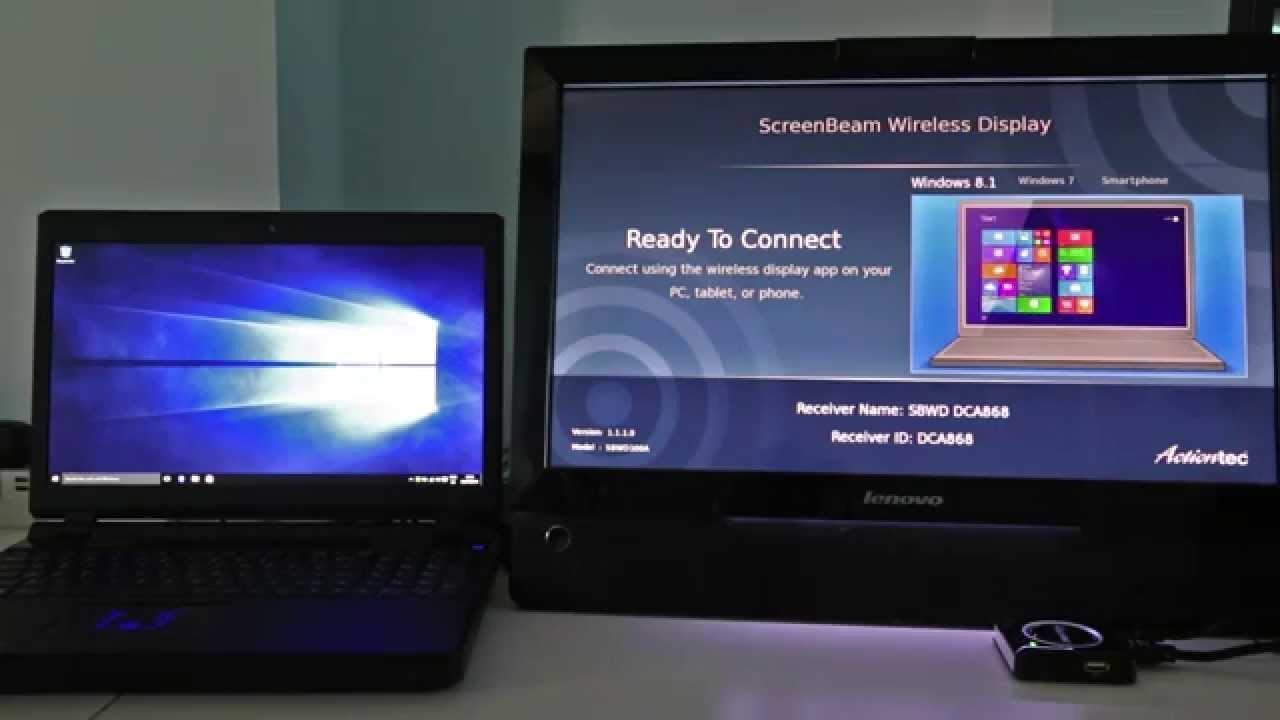
ಕೆಲವೊಮ್ಮೆ HDMI ಅಥವಾ VGA ಸಂಪರ್ಕವನ್ನು ಬಳಸಲು ತುಂಬಾ ಅನಾನುಕೂಲವಾಗಿದೆ. ಆದ್ದರಿಂದ ವೈಫೈ ಸಂಪರ್ಕವನ್ನು ಬಳಸಿಕೊಂಡು ಮಾಧ್ಯಮವನ್ನು ಸ್ಟ್ರೀಮ್ ಮಾಡಲು Miracast ಅತ್ಯುತ್ತಮ ಪರಿಹಾರವಾಗಿದೆ. ನಿಮ್ಮ ಸಾಧನವು ಈ ವೈಶಿಷ್ಟ್ಯಗಳನ್ನು ಬೆಂಬಲಿಸುತ್ತದೆ ಎಂದು ನೀವು ಖಚಿತಪಡಿಸಿಕೊಳ್ಳಿ. ನಿಮ್ಮ ಟಿವಿಯಲ್ಲಿ ನಿಮ್ಮ ಪರದೆಯನ್ನು ಹಂಚಿಕೊಳ್ಳಲು Miracast ಅಪ್ಲಿಕೇಶನ್ ಅನ್ನು ಬಳಸಲಾಗುತ್ತದೆ. Miracast ನಿಮ್ಮ ಪರದೆಯನ್ನು ಸ್ಮಾರ್ಟ್ ಟಿವಿ ಮತ್ತು ಪ್ರೊಜೆಕ್ಟರ್ನಲ್ಲಿ ಸ್ಟ್ರೀಮ್ ಮಾಡಲು WiDi ತಂತ್ರಜ್ಞಾನವನ್ನು ಬಳಸುತ್ತದೆ. WiDi ಇಂಟೆಲ್ ವೈರ್ಲೆಸ್ ಡಿಸ್ಪ್ಲೇಗಾಗಿ ಒಂದು ಚಿಕ್ಕ ರೂಪವಾಗಿದೆ. ಈ ಅಪ್ಲಿಕೇಶನ್ Chromecast ಹಂಚಿಕೆಯಾಗಿ ಕಾರ್ಯನಿರ್ವಹಿಸುತ್ತದೆ. ಕೇಬಲ್ ಇಲ್ಲದೆಯೇ ನಿಮ್ಮ ಪರದೆಯನ್ನು ಒಂದು ಸಾಧನದಿಂದ ಇನ್ನೊಂದಕ್ಕೆ ನೀವು ರವಾನಿಸಬಹುದು. ನೀವು ಫೋಟೋಗಳನ್ನು ಹಂಚಿಕೊಳ್ಳಬಹುದು, ವೀಡಿಯೊಗಳು, ಮತ್ತು ಇತರ ಫೈಲ್ಗಳು. Miracast ವಿಂಡೋಸ್ಗೆ ಸಹ ಲಭ್ಯವಿದೆ 7/8/10. ಇಲ್ಲಿ ನಾನು ಸ್ಥಾಪಿಸುವ ಬಗ್ಗೆ ಬರೆಯಲಿದ್ದೇನೆ ಕಿಟಕಿಗಳಿಗಾಗಿ ಮಿರಾಕಾಸ್ಟ್ 7.
Miracast ಈಗಾಗಲೇ ವಿಂಡೋಸ್ನಲ್ಲಿ ಲಭ್ಯವಿದೆ 8.1 ಮತ್ತು ಕಿಟಕಿಗಳು 10. ಆದರೆ ವಿಂಡೋಸ್ 7 ಮತ್ತು 8 Miracast ಬೆಂಬಲವನ್ನು ನೀಡಬೇಡಿ. ನೀವು ಈ ತಂತ್ರಜ್ಞಾನವನ್ನು ಹಳೆಯ ವಿಂಡೋಗಳಲ್ಲಿ ಸ್ಥಾಪಿಸಲು ಬಯಸಿದರೆ 7 ಮತ್ತು 8 ಪಿಸಿ ನಂತರ ನೀವು Miracast ವೈರ್ಲೆಸ್ ಪ್ರದರ್ಶನವನ್ನು ಬಳಸಲು ಇತ್ತೀಚಿನ ಚಾಲಕವನ್ನು ಡೌನ್ಲೋಡ್ ಮಾಡಬೇಕು. ನೀವು ಯಾವುದೇ ಡ್ರೈವರ್ಗಳನ್ನು ಕಾಣಬಹುದು ಇಂಟರ್ನೆಟ್.
[lwptoc]
ವಿಂಡೋಸ್ಗಾಗಿ ಮಿರಾಕಾಸ್ಟ್ ಅನ್ನು ಸ್ಥಾಪಿಸುವ ಅವಶ್ಯಕತೆ 7/8/10
Miracast ವೈಫೈ ಸಿಸ್ಟಮ್ಗಳೊಂದಿಗೆ ಮಾತ್ರ ಕಾರ್ಯನಿರ್ವಹಿಸುತ್ತದೆ ಅಂದರೆ ನೀವು ಅದನ್ನು ಲ್ಯಾಪ್ಟಾಪ್ ಮತ್ತು ಇತರ ವೈರ್ಲೆಸ್ ಬೆಂಬಲ ಸಾಧನಗಳಲ್ಲಿ ಬಳಸಬಹುದು. ಆದ್ದರಿಂದ ದಯವಿಟ್ಟು ನಿಮ್ಮ ವೈಫೈ ಸಂಪರ್ಕವು ವೇಗವಾಗಿ ಮತ್ತು ವಿಶ್ವಾಸಾರ್ಹವಾಗಿರಬೇಕು ಎಂದು ಖಚಿತಪಡಿಸಿಕೊಳ್ಳಿ. ನಿಮ್ಮ ಪಿಸಿ ವೈಫೈ ತಂತ್ರಜ್ಞಾನದೊಂದಿಗೆ ಬರದಿದ್ದರೆ. ನೀವು ವೈಫೈ ಅಡಾಪ್ಟರ್ ಅನ್ನು ಬಳಸುತ್ತೀರಿ. ನೀವು ಯಾವುದೇ ಸಾಧನವನ್ನು ಖರೀದಿಸಬಹುದಾದ ಹಲವಾರು ವೈಫೈ ಅಡಾಪ್ಟರ್ಗಳು ಲಭ್ಯವಿದೆ.
ನಾನು ಈಗಾಗಲೇ ಹೇಳಿದಂತೆ Miracast ವಿಂಡೋಸ್ ಬೆಂಬಲಿಸುತ್ತದೆ 8.1 ಮತ್ತು ಕಿಟಕಿಗಳು 10. ಆದರೆ ಇದು ವಿಂಡೋಸ್ ಹಳೆಯ ಆವೃತ್ತಿಯಲ್ಲಿ ಲಭ್ಯವಿಲ್ಲ. ನೀವು ನಿಜವಾಗಿಯೂ ವಿಂಡೋಸ್ಗಾಗಿ ಈ ಉಪಕರಣವನ್ನು ಬಯಸಿದರೆ 7 ಮತ್ತು ಕಿಟಕಿಗಳು 8 ನಂತರ ನೀವು ನಿಮ್ಮ ಆವೃತ್ತಿ ಮತ್ತು ಡ್ರೈವರ್ಗಳನ್ನು ನವೀಕರಿಸಬೇಕು. ನೀವು ವಿಂಡೋಸ್ಗಾಗಿ ಇತ್ತೀಚಿನ ನವೀಕರಣಗಳನ್ನು ಹೊಂದಿರಬೇಕು 7 Miracast ಅಪ್ಲಿಕೇಶನ್ ಅನ್ನು ಸ್ಥಾಪಿಸಲು. ಕೂಡ, ಕಂಪ್ಯೂಟರ್ ವೈಡಿ ಪ್ರಮಾಣೀಕೃತವಾಗಿರಬೇಕು. WiDi ಒಂದು ಸಂಯೋಜಿತ ಪ್ರೋಟೋಕಾಲ್ ಆಗಿದ್ದು ಅದು ಪ್ರಾಥಮಿಕವಾಗಿ ಇಂಟೆಲ್ನ CPU ಮತ್ತು wi-fi ನೆಟ್ವರ್ಕಿಂಗ್ ಕಾರ್ಡ್ಗಳನ್ನು ಆಧರಿಸಿದೆ.
ವಿಂಡೋಸ್ಗಾಗಿ Miracast ಅನ್ನು ಡೌನ್ಲೋಡ್ ಮಾಡಿ 7/8/10
ವಿಧಾನ 1: Miracast ಸೆಟ್ಟಿಂಗ್ಗಳನ್ನು ಹೊಂದಿಸಿ
ಮಿರಾಕಾಸ್ಟ್ನೊಂದಿಗೆ ಕೆಲಸ ಮಾಡಲು ನಿಮ್ಮ ಕಂಪ್ಯೂಟರ್ನಲ್ಲಿ ನೀವು ಎಲ್ಲವನ್ನೂ ಹೊಂದಿಸಿದ್ದರೆ ಮಾತ್ರ ಈ ವಿಧಾನವು ಕಾರ್ಯನಿರ್ವಹಿಸುತ್ತದೆ. ಪರದೆಯ ಪ್ರತಿಬಿಂಬವನ್ನು ಪ್ರಾರಂಭಿಸಲು ಈಗ ಕೆಳಗಿನ ಹಂತಗಳನ್ನು ಅನುಸರಿಸಿ.
- ನೀವು ಮಾಡುವ ಮೊದಲ ಕೆಲಸವೆಂದರೆ ಟಿವಿಯನ್ನು ಆನ್ ಮಾಡುವುದು ಮತ್ತು ಮೂಲ ಬಟನ್ ಒತ್ತಿರಿ
- ಪರದೆಯ ಕನ್ನಡಿಯನ್ನು ಆರಿಸಿ
- ಅದರ ನಂತರ ಸೆಟ್ಟಿಂಗ್ ತೆರೆಯಿರಿ ಮತ್ತು ಸಾಧನ ಮತ್ತು ಪ್ರಿಂಟರ್ ಕ್ಲಿಕ್ ಮಾಡಿ.
- ಸಾಧನವನ್ನು ಸೇರಿಸು ಕ್ಲಿಕ್ ಮಾಡಿ
- ನಿಮ್ಮ ಟಿವಿ ಸಂಪರ್ಕವನ್ನು ಆಯ್ಕೆ ಮಾಡಿ ಅಷ್ಟೆ
ನೀವು ಯಾವುದೇ ಸಮಸ್ಯೆಗಳನ್ನು ಎದುರಿಸಿದರೆ ದಯವಿಟ್ಟು ನಿಮ್ಮ ವಿಂಡೋಗಳನ್ನು ಅಪ್ಗ್ರೇಡ್ ಮಾಡಿ 7 ಕಿಟಕಿಗಳಿಗೆ 8. ನೀವು ವಿಂಡೋಸ್ ಆವೃತ್ತಿಯನ್ನು ವಿಂಡೋಸ್ಗೆ ಅಪ್ಗ್ರೇಡ್ ಮಾಡಬಹುದು 8.1 ಮತ್ತು ಕಿಟಕಿಗಳು 10.
ವಿಧಾನ 2: ವಿಂಡೋಸ್ನಲ್ಲಿ Miracast ಅನ್ನು ಡೌನ್ಲೋಡ್ ಮಾಡಿ ಮತ್ತು ಸ್ಥಾಪಿಸಿ 7 ಬ್ಲೂಸ್ಟ್ಯಾಕ್ಸ್ ಪ್ಲೇಯರ್ ಮೂಲಕ
ನಿಮ್ಮ ಡ್ರೈವರ್ ಅನ್ನು ನವೀಕರಿಸಲು ನಿಮಗೆ ಸಾಧ್ಯವಾಗದಿದ್ದರೆ, ವಿಂಡೋಸ್ನಲ್ಲಿ ಮಿರಾಕಾಸ್ಟ್ ಅನ್ನು ಸ್ಥಾಪಿಸಲು ಇದು ಪರ್ಯಾಯ ವಿಧಾನವಾಗಿದೆ 7. ಇಲ್ಲಿ ನಾವು Android ಆವೃತ್ತಿಯ ಉಪಕರಣವನ್ನು ಬಳಸುತ್ತೇವೆ. ಮೊದಲನೆಯದು, Android ಆವೃತ್ತಿಯನ್ನು ಸ್ಥಾಪಿಸಲು ನಮಗೆ Android ಎಮ್ಯುಲೇಟರ್ ಅಗತ್ಯವಿದೆ. Android ಎಮ್ಯುಲೇಟರ್ ಕಂಪ್ಯೂಟರ್ನಲ್ಲಿ ಯಾವುದೇ Android ಅಪ್ಲಿಕೇಶನ್ ಅನ್ನು ಬಳಸಲು ನಿಮಗೆ ಸಹಾಯ ಮಾಡುತ್ತದೆ.
ಬ್ಲೂಸ್ಟಾಕ್ ಪ್ಲೇಯರ್ ಅತ್ಯುತ್ತಮ ಆಂಡ್ರಾಯ್ಡ್ ಎಮ್ಯುಲೇಟರ್ ಆಗಿದೆ. ನೀವು ಅದನ್ನು ಅಧಿಕೃತ ಸೈಟ್ನಿಂದ ಡೌನ್ಲೋಡ್ ಮಾಡಬಹುದು.
- ಅವರ ಸೈಟ್ನಿಂದ ನಿಮ್ಮ PC ಯಲ್ಲಿ Bluestack android ಪ್ಲೇಯರ್ ಅನ್ನು ಡೌನ್ಲೋಡ್ ಮಾಡಿ.

- ಈಗ ಸರಳ ಅನುಸ್ಥಾಪನಾ ಪ್ರಕ್ರಿಯೆಯ ಮೂಲಕ ಸಾಫ್ಟ್ವೇರ್ ಅನ್ನು ಸ್ಥಾಪಿಸಿ.
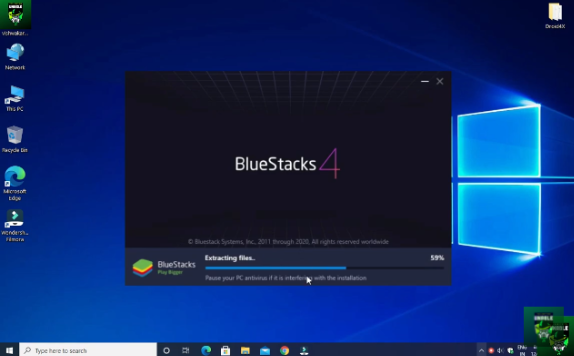
- ಐಕಾನ್ ಮೇಲೆ ಡಬಲ್ ಕ್ಲಿಕ್ ಮಾಡುವ ಮೂಲಕ ಬ್ಲೂಸ್ಟಾಕ್ ಪ್ಲೇಯರ್ ತೆರೆಯಿರಿ
- ಇದು ನಿಮ್ಮ Google ಖಾತೆಯೊಂದಿಗೆ ಸೈನ್-ಇನ್ ಮಾಡಲು ಕೇಳುತ್ತದೆ. ನೀವು ಖಾತೆಯನ್ನು ಹೊಂದಿಲ್ಲದಿದ್ದರೆ ನೀವು ಹೊಸದನ್ನು ರಚಿಸಲು ಸೈನ್ ಅಪ್ ಮಾಡಲು ಸಹ ಹೋಗುತ್ತೀರಿ.
- ಹೋಮ್ ಸ್ಕ್ರೀನ್ನಿಂದ ಗೂಗಲ್ ಪ್ಲೇ ಸ್ಟೋರ್ ಅಪ್ಲಿಕೇಶನ್ ತೆರೆಯಿರಿ.
- Miracast ವೈರ್ಲೆಸ್ ಡಿಸ್ಪ್ಲೇಗಾಗಿ ಹುಡುಕಿ ಮತ್ತು ಬಟನ್ ಒತ್ತಿರಿ.
- Miracast ವೈಫೈ ಪ್ರದರ್ಶನವನ್ನು ಡೌನ್ಲೋಡ್ ಮಾಡಿ ಮತ್ತು ಸ್ಥಾಪಿಸಿ
- ಅನುಸ್ಥಾಪನೆಯ ಸಮಯದಲ್ಲಿ ಇದು ಸ್ವಲ್ಪ ಸಮಯ ತೆಗೆದುಕೊಳ್ಳುತ್ತದೆ.
- ಅಪ್ಲಿಕೇಶನ್ ಡೌನ್ಲೋಡ್ ಮಾಡಿದ ನಂತರ, ಅಪ್ಲಿಕೇಶನ್ ತೆರೆಯಿರಿ, ಮತ್ತು ನಿಮ್ಮ ಟಿವಿಯೊಂದಿಗೆ ಸಂಪರ್ಕಪಡಿಸಿ.
ನಿಮ್ಮ ಪಿಸಿಯಲ್ಲಿ ನೀವು ಯಶಸ್ವಿಯಾಗಿ Miracast ಅನ್ನು ಸ್ಥಾಪಿಸಿರುವಿರಿ. ನೀವು ಯಾವುದೇ ಸಮಸ್ಯೆಯನ್ನು ಎದುರಿಸಿದರೆ ದಯವಿಟ್ಟು ನನಗೆ ತಿಳಿಸಿ. ಈಗ ನೀವು ಗೇಮಿಂಗ್ ಮತ್ತು ಚಲನಚಿತ್ರಗಳನ್ನು ಹಂಚಿಕೊಳ್ಳಲು ಸಾಧ್ಯವಾಗುತ್ತದೆ.
Miracast ಅಡಾಪ್ಟರ್ ಬೆಂಬಲ
ಕೆಲವು ಹಳೆಯ ಸ್ಮಾರ್ಟ್ ಟಿವಿಗಳು Miracast ಸೌಲಭ್ಯವನ್ನು ಬೆಂಬಲಿಸುವುದಿಲ್ಲ. ನೀವು ಇನ್ನೂ ನಿಮ್ಮ ಟಿವಿಯಲ್ಲಿ ಮಿರಾಕಾಸ್ಟ್ ಅನ್ನು ಬಳಸಲು ಬಯಸಿದರೆ, ನಿಮ್ಮ ಟಿವಿ ಮಿರಾಕಾಸ್ಟ್ ಅನ್ನು ಬೆಂಬಲಿಸದಿದ್ದರೂ ಸಹ ನೀವು ಅದನ್ನು ಅಡಾಪ್ಟರ್ಗಳ ಮೂಲಕ ಬಳಸಬಹುದು. ಮಾರುಕಟ್ಟೆಯಲ್ಲಿ ಹಲವಾರು ಅಡಾಪ್ಟರ್ಗಳು ಲಭ್ಯವಿವೆ. ನೀವು ಅಮೆಜಾನ್ ಫೈರ್ ಸ್ಟಿಕ್ ಅನ್ನು ಬಳಸಬಹುದು, ಮೈಕ್ರೋಸಾಫ್ಟ್ ವೈರ್ಲೆಸ್ ಡಿಸ್ಪ್ಲೇ. ಈ ಅಡಾಪ್ಟರ್ ದುಬಾರಿಯಾಗಿರಬಹುದು ಆದರೆ ನಿಜವಾಗಿಯೂ ಅದ್ಭುತವಾಗಿದೆ. ನೀವು ಅಗ್ಗದ ಅಡಾಪ್ಟರುಗಳನ್ನು ಸಹ ಬಳಸಬಹುದು ಆದರೆ ಇದು Miracast ಅನ್ನು ಬೆಂಬಲಿಸುತ್ತದೆ ಎಂದು ಖಚಿತಪಡಿಸಿಕೊಳ್ಳಿ. ಉಪಕರಣ.
ಅಡಾಪ್ಟರ್ ಖರೀದಿಸಿದ ನಂತರ, ನಿಮ್ಮ ಮೇಲೆ ಪ್ಲಗಿನ್ ಟಿ.ವಿ, ಮತ್ತು ಟಿವಿಯನ್ನು ಪ್ರಾರಂಭಿಸಿ. ಈಗ ನಿಮ್ಮ ಕಂಪ್ಯೂಟರ್ನಲ್ಲಿ Miracast ಅನ್ನು ಪ್ರಾರಂಭಿಸಿ ಮತ್ತು ಅದು ಸ್ವಯಂಚಾಲಿತವಾಗಿ ಸಾಧನವನ್ನು ಹುಡುಕುತ್ತದೆ. ನಿಮ್ಮ ಸಾಧನವನ್ನು ಕಂಡುಕೊಂಡ ನಂತರ ನಿಮ್ಮ ಟಿವಿಗೆ ಸಂಪರ್ಕಪಡಿಸಿ ಮತ್ತು ಟಿವಿಯಲ್ಲಿ ನಿಮ್ಮ ಪರದೆಯನ್ನು ಹಂಚಿಕೊಳ್ಳಿ.
ಸಾಧಕ -ಬಾಧಕಗಳು
ಪರ
ಮಿರಾಕಾಸ್ಟ್ ನಿಮ್ಮ ಪರದೆಯನ್ನು ಟಿವಿಯಲ್ಲಿ ಹಂಚಿಕೊಳ್ಳಲು ನಿಮಗೆ ಅನುಮತಿಸುತ್ತದೆ, ಪ್ರೊಜೆಕ್ಟರ್, ಮತ್ತು ಆಂಡ್ರಾಯ್ಡ್ ಸಾಧನಗಳು. ನೀವು ಆಟಗಳನ್ನು ಆನಂದಿಸಬಹುದು, ಚಲನಚಿತ್ರಗಳು, ಮತ್ತು ದೊಡ್ಡ ಪರದೆಯಲ್ಲಿ ಇತರ ವೀಡಿಯೊಗಳು. ಈ ಉಪಕರಣದೊಂದಿಗೆ ನೀವು ಸೆಮಿನಾರ್ ಅನ್ನು ಸಹ ಆಯೋಜಿಸಬಹುದು. ನಯವಾದ ಮತ್ತು ವೇಗದ ಸ್ಟ್ರೀಮಿಂಗ್ ಪ್ರತಿಬಿಂಬಿಸುವ ಸಾಧನಗಳನ್ನು ಒದಗಿಸುತ್ತದೆ.
ಕಾನ್ಸ್
Miracast ವೈಫೈ ಸಂಪರ್ಕದೊಂದಿಗೆ ಮಾತ್ರ ಕಾರ್ಯನಿರ್ವಹಿಸುತ್ತದೆ ಆದ್ದರಿಂದ ನೀವು ಕೆಲವು ಸಾಧನಗಳಿಗೆ ಸಾಧ್ಯವಾಗುವುದಿಲ್ಲ. ಹೆಚ್ಚಿನ ವೈಶಿಷ್ಟ್ಯಗಳೊಂದಿಗೆ ಹಲವಾರು ಸ್ಕ್ರೀನ್-ಹಂಚಿಕೆ ಪರಿಕರಗಳು ಲಭ್ಯವಿದೆ. ಕೆಲವೊಮ್ಮೆ ಉಪಕರಣವು ಸಂಪರ್ಕಕ್ಕಾಗಿ ಹೆಚ್ಚು ಸಮಯ ತೆಗೆದುಕೊಳ್ಳುತ್ತದೆ.
ಇದೇ ರೀತಿಯ ಸ್ಕ್ರೀನ್ ಮಿರರ್ ಅಪ್ಲಿಕೇಶನ್ PC ಗಾಗಿ Roku ಅಪ್ಲಿಕೇಶನ್
FAQS
1. Windows ನಲ್ಲಿ Miracast ಲಭ್ಯವಿದೆ 7?
Miracast ವಿಂಡೋಸ್ ಬೆಂಬಲಿಸುತ್ತದೆ 7. ನಿಮ್ಮ ಆವೃತ್ತಿಯನ್ನು ನೀವು ನವೀಕರಿಸಬೇಕಾಗಿದೆ. ದಯವಿಟ್ಟು ಎಲ್ಲಾ ಇತ್ತೀಚಿನ ಡ್ರೈವರ್ಗಳನ್ನು ಸ್ಥಾಪಿಸಲು ಖಚಿತಪಡಿಸಿಕೊಳ್ಳಿ. ಎಲ್ಲಾ ಹಂತ ಹಂತದ ವಿಧಾನಗಳನ್ನು ಈ ಪೋಸ್ಟ್ನಲ್ಲಿ ವಿವರಿಸಲಾಗಿದೆ.
2. ವಿಂಡೋಸ್ನಲ್ಲಿ ಮಿರಾಕಾಸ್ಟ್ ಅನ್ನು ಹೇಗೆ ಸ್ಥಾಪಿಸುವುದು 7?
ನಿಮ್ಮ ಸಿಸ್ಟಮ್ ಮತ್ತು ಡ್ರೈವ್ಗಳನ್ನು ಅಪ್ಗ್ರೇಡ್ ಮಾಡುವ ಮೂಲಕ ನೀವು ಅವರ ಅಧಿಕೃತ ಸೈಟ್ನಿಂದ ಇತ್ತೀಚಿನ ಆವೃತ್ತಿಯನ್ನು ಡೌನ್ಲೋಡ್ ಮಾಡಬಹುದು. ಕೂಡ, ನೀವು ಅದನ್ನು ಬ್ಲೂಸ್ಟಾಕ್ ಪ್ಲೇಯರ್ ಮೂಲಕ ಬಳಸಬಹುದು.
ವೀಡಿಯೊ
ಈ ಮಾರ್ಗದರ್ಶಿ ನಿಮಗೆ ಸಹಾಯ ಮಾಡುತ್ತದೆ ಎಂದು ನಾನು ಭಾವಿಸುತ್ತೇನೆ. ನೀವು ಇನ್ನೂ ಸಮಸ್ಯೆಯನ್ನು ಹೊಂದಿದ್ದರೆ ದಯವಿಟ್ಟು ನನಗೆ ತಿಳಿಸಿ ನಾನು ನಿಮ್ಮ ಪ್ರಶ್ನೆಯನ್ನು ಪರಿಹರಿಸಲು ಪ್ರಯತ್ನಿಸುತ್ತೇನೆ. ಹುಡುಗರೇ ನೀವು ವಿಂಡೋಸ್ಗಾಗಿ Miracast ಅನ್ನು ಸ್ಥಾಪಿಸುವ ಬಗ್ಗೆ ನನ್ನ ಮಾರ್ಗದರ್ಶಿಯನ್ನು ಬಯಸಿದರೆ 7 ದಯವಿಟ್ಟು ಅದನ್ನು ನಿಮ್ಮ ಸಾಮಾಜಿಕ ಮಾಧ್ಯಮದೊಂದಿಗೆ ಹಂಚಿಕೊಳ್ಳಿ. ಪ್ರತಿಕ್ರಿಯೆಗಾಗಿ ಕೆಳಗೆ ಕಾಮೆಂಟ್ ಮಾಡಿ.
ಸಾರಾಂಶ
ವೈಫೈ ಸಂಪರ್ಕದೊಂದಿಗೆ ಅಂತರ್ಗತವಾಗಿರುವ ಲ್ಯಾಪ್ಟಾಪ್ಗಾಗಿ ಮಾತ್ರ Miracast ಕಾರ್ಯನಿರ್ವಹಿಸುತ್ತದೆ. ನೀವು ಸಂಪರ್ಕಿಸುವ ಸಮಸ್ಯೆಯನ್ನು ಎದುರಿಸುತ್ತಿದ್ದರೆ ನಿಮ್ಮ ಕಂಪ್ಯೂಟರ್ ಡ್ರೈವರ್ಗಳನ್ನು ನೀವು ನವೀಕರಿಸಬೇಕು. ಚಾಲಕಗಳನ್ನು ನವೀಕರಿಸಿದ ನಂತರ, ಟಿವಿಯಲ್ಲಿ ನಿಮ್ಮ ಪರದೆಯನ್ನು ಪ್ರತಿಬಿಂಬಿಸಲು ನಿಮಗೆ ಸಾಧ್ಯವಾಗುತ್ತದೆ ಎಂದು ನನಗೆ ಖಾತ್ರಿಯಿದೆ. ನೀವು ಈ ಸಮಸ್ಯೆಯನ್ನು ಎದುರಿಸುತ್ತಿದ್ದರೆ ನಿಮ್ಮ ಟಿವಿ ವ್ಯವಸ್ಥೆಯನ್ನು ನೀವು ಪರಿಶೀಲಿಸಬೇಕು. ನೀವು ಗ್ರಾಹಕ ಬೆಂಬಲವನ್ನು ಸಂಪರ್ಕಿಸಬಹುದು. ಅದನ್ನು ಪರಿಹರಿಸಲು ಅವರು ನಿಮಗೆ ಸಹಾಯ ಮಾಡುತ್ತಾರೆ. ಬೇರೆ ರೀತಿಯಲ್ಲಿ, ನಿಮ್ಮ ಆಪರೇಟಿಂಗ್ ಸಿಸ್ಟಮ್ ಅನ್ನು ನೀವು ಇತ್ತೀಚಿನ ಆಪರೇಟಿಂಗ್ ಸಿಸ್ಟಮ್ಗೆ ಅಪ್ಗ್ರೇಡ್ ಮಾಡಬೇಕು. ಮೈಕ್ರೋಸಾಫ್ಟ್ ಯಾವಾಗಲೂ ಹೊಸ ವಿಂಡೋಸ್ ಆವೃತ್ತಿಗೆ ತಮ್ಮ ತಂತ್ರಜ್ಞಾನವನ್ನು ಸುಧಾರಿಸುತ್ತದೆ.