
ಹಾಯ್ ಅತಿಥಿ, ಈ ಪೋಸ್ಟ್ಗೆ ಸುಸ್ವಾಗತ! ಈ ಮಾರ್ಗದರ್ಶಿಯಲ್ಲಿ, ನಾವು ಪಿಸಿ ವಿಂಡೋಸ್ನಲ್ಲಿ ವೈಜ್ ಅಪ್ಲಿಕೇಶನ್ ಸ್ಥಾಪನೆ ವಿಧಾನವನ್ನು ಒಳಗೊಳ್ಳುತ್ತೇವೆ 7/8/10 ಮತ್ತು ಮ್ಯಾಕ್. ನಿಮ್ಮ ಕಂಪ್ಯೂಟರ್ನಲ್ಲಿ ಡೌನ್ಲೋಡ್ ಮಾಡಲು ನೀವು ಎಲ್ಲಾ ಹಂತಗಳನ್ನು ಎಚ್ಚರಿಕೆಯಿಂದ ಅನುಸರಿಸಬೇಕು. ಆದ್ದರಿಂದ ನಮ್ಮ ವಿಷಯವನ್ನು ಪ್ರಾರಂಭಿಸೋಣ – ಪಿಸಿಗಾಗಿ ವೈಜ್ ಅಪ್ಲಿಕೇಶನ್.
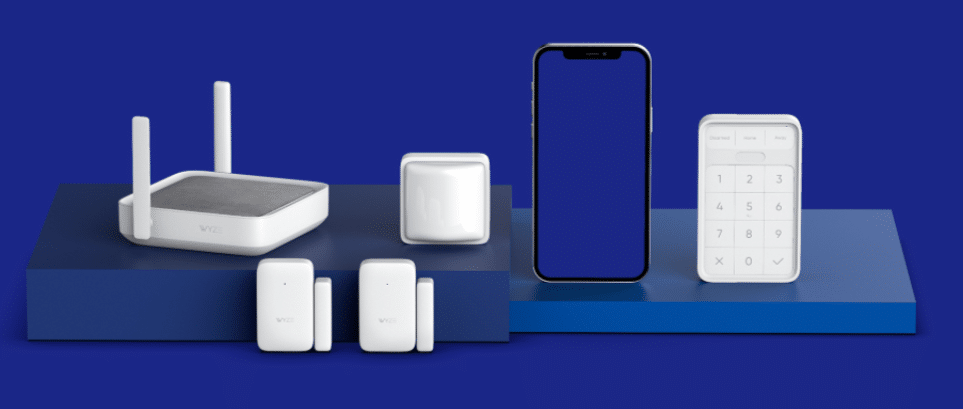
ವೈಜ್ ಕ್ಯಾಮ್ ಇತ್ತೀಚಿನ ತಂತ್ರಜ್ಞಾನದೊಂದಿಗೆ ಕೈಗೆಟುಕುವ ಬೆಲೆಯಲ್ಲಿ ಅತ್ಯುತ್ತಮ ಭದ್ರತಾ ಸೇವೆಯನ್ನು ಒದಗಿಸುತ್ತದೆ. ಇತ್ತೀಚೆಗೆ ವೈಜ್ ಕಂಪನಿಯು ವೈಜ್ ಕ್ಯಾಮ್ ವಿ3 ಸಾಧನವನ್ನು ಬಿಡುಗಡೆ ಮಾಡಿತು. ನಾನು ವೈಯಕ್ತಿಕವಾಗಿ ಈ CCTV ಕ್ಯಾಮರಾವನ್ನು ಶಿಫಾರಸು ಮಾಡುತ್ತೇವೆ. ಇದು 1080P ಜೊತೆಗೆ ಸ್ಪಷ್ಟ ರಾತ್ರಿ ದೃಷ್ಟಿಯನ್ನು ಒದಗಿಸುತ್ತದೆ, ಇತ್ತೀಚಿನ ಮೋಷನ್ ಡಿಟೆಕ್ಟರ್ ಸಂವೇದಕ, ಜಲಪ್ರೊಮ, ಹಗುರವಾದ, Android ಸ್ಮಾರ್ಟ್ಫೋನ್ಗಳೊಂದಿಗೆ ಸುಲಭವಾಗಿ ಸಂಪರ್ಕ ಸಾಧಿಸಿ, 24/7 ಗಂಟೆಗಳ ಚಲನೆಯ ಕ್ಯಾಪ್ಚರ್, ಮತ್ತು ಇತರ ವೈಶಿಷ್ಟ್ಯಗಳು. ಈ ಕ್ಯಾಮ್ ಮಾತ್ರ ಲಭ್ಯವಿದೆ 20$. ವೈಜ್ ತಮ್ಮ ಅಧಿಕೃತ ಸೈಟ್ನಲ್ಲಿ ಇತರ ಕ್ಯಾಮೆರಾ ಸಾಧನಗಳನ್ನು ಸಹ ಮಾರಾಟ ಮಾಡುತ್ತಾರೆ. ನೀವು ಅತ್ಯಂತ ಸುಧಾರಿತ ಸಾಧನಗಳನ್ನು ಅಗ್ಗದ ಬೆಲೆಗೆ ಖರೀದಿಸಬಹುದು.
ವೈಜ್ ಕ್ಯಾಮೆರಾ ವೀಡಿಯೊವನ್ನು ರೆಕಾರ್ಡ್ ಮಾಡುತ್ತದೆ ಮತ್ತು ಅದನ್ನು ಕ್ಲೌಡ್ ಸ್ಟೋರೇಜ್ನಲ್ಲಿ ಸಂಗ್ರಹಿಸುತ್ತದೆ ಆದರೆ ನೀವು ಅದನ್ನು ನಿಮ್ಮ ಸ್ಮಾರ್ಟ್ಫೋನ್ನಲ್ಲಿ ಉಳಿಸಬಹುದು. ನೀವು ವೈಜ್ ಅಪ್ಲಿಕೇಶನ್ ಮೂಲಕ ಕ್ಯಾಮ್ ಅನ್ನು ಮೊಬೈಲ್ನೊಂದಿಗೆ ಸಂಪರ್ಕಿಸಬಹುದು. ನೀವು ಈ ಅಪ್ಲಿಕೇಶನ್ ಅನ್ನು ಗೂಗಲ್ ಪ್ಲೇ ಸ್ಟೋರ್ನಲ್ಲಿ ಡೌನ್ಲೋಡ್ ಮಾಡಬಹುದು. ಎಲ್ಲವನ್ನೂ ಸಂಪರ್ಕಿಸಲು ಅಪ್ಲಿಕೇಶನ್ ನಿಮಗೆ ಸಹಾಯ ಮಾಡುತ್ತದೆ ಕ್ಯಾಮರಸ್ ಒಂದು ಸಾಧನದೊಂದಿಗೆ. ಮನೆಯಿಂದ ದೂರ ಉಳಿಯುವುದರೊಂದಿಗೆ ದೀಪಗಳನ್ನು ಆಫ್/ಆನ್ ಮಾಡುವಂತಹ ಅದ್ಭುತವಾದ ಹೊಸ ವೈಶಿಷ್ಟ್ಯಗಳೊಂದಿಗೆ ನಿಮ್ಮ ಮನೆಯನ್ನು ನೀವು ಸ್ವಯಂಚಾಲಿತಗೊಳಿಸಬಹುದು, ಎಚ್ಚರಿಕೆಯ ಧ್ವನಿಯನ್ನು ಪ್ಲೇ ಮಾಡಿ, ಸ್ವಯಂಚಾಲಿತವಾಗಿ ಬಾಗಿಲು ಲಾಕ್. ಈ ವಿಷಯಗಳು ವೈಜ್ ಕಂಪನಿಯನ್ನು ಇತರರಿಗಿಂತ ಉತ್ತಮಗೊಳಿಸುತ್ತವೆ. ಕೆಳಗಿನ ಮುಖ್ಯಾಂಶಗಳಿಂದ ನೀವು ಓದಬಹುದಾದ ಕೆಲವು ವೈಶಿಷ್ಟ್ಯಗಳು ಇಲ್ಲಿವೆ.
[lwptoc]
ವೈಜ್ ಕ್ಯಾಮ್ ಅಪ್ಲಿಕೇಶನ್ ವೈಶಿಷ್ಟ್ಯಗಳು
- ಜೊತೆಗೆ ಕ್ರಿಸ್ಟಲ್ ಕ್ಲಿಯರ್ ನೈಟ್ ವಿಷನ್ 1080 ಪಿಕ್ಸೆಲ್ಗಳ ಉನ್ನತ-ಗುಣಮಟ್ಟದ ಮೋಡ್
- ಕೆಲವು ಚಟುವಟಿಕೆಯನ್ನು ರೆಕಾರ್ಡ್ ಮಾಡುವಾಗ ತತ್ಕ್ಷಣದ ಎಚ್ಚರಿಕೆ
- ನಿಮ್ಮ ದೈನಂದಿನ ವಿಷಯವನ್ನು ಸ್ವಯಂಚಾಲಿತಗೊಳಿಸಿ
- ನಿಮ್ಮ ಸಾಕುಪ್ರಾಣಿಗಳ ಚಟುವಟಿಕೆಯನ್ನು ಟ್ರ್ಯಾಕ್ ಮಾಡಿ
- ಪರಿಸರ ವ್ಯವಸ್ಥೆಗಳು ದೂರ ಉಳಿಯದಂತೆ ನಿಯಂತ್ರಿಸಿ
- ಪ್ರತಿ ಈವೆಂಟ್ ಅನ್ನು ರೆಕಾರ್ಡ್ ಮಾಡಿ
- ಎಲ್ಲಾ ಕ್ಯಾಮೆರಾಗಳನ್ನು ನಿರ್ವಹಿಸಿ ಮತ್ತು ನಿಮಗೆ ಅಗತ್ಯವಿರುವಾಗ ಎಲ್ಲಾ ದಾಖಲೆಗಳನ್ನು ಫಿಲ್ಟರ್ ಮಾಡಿ
ಆ್ಯಪ್ ಆಂಡ್ರಾಯ್ಡ್ ಮತ್ತು ಐಒಎಸ್ ಸ್ಮಾರ್ಟ್ಫೋನ್ಗಳಲ್ಲಿ ಮಾತ್ರ ಲಭ್ಯವಿದೆ. ವಿಂಡೋಸ್ ಮತ್ತು ಮ್ಯಾಕ್ ಆಪರೇಟಿಂಗ್ ಸಿಸ್ಟಮ್ಗಳಿಗಾಗಿ ಡೆವಲಪರ್ಗಳು ಯಾವುದೇ ಅಪ್ಲಿಕೇಶನ್ ಆವೃತ್ತಿಯನ್ನು ರಚಿಸುವುದಿಲ್ಲ. ಆದ್ದರಿಂದ ದಯವಿಟ್ಟು ಇನ್ನೊಂದು ಸೈಟ್ನಿಂದ ಪಿಸಿಗಾಗಿ ವೈಜ್ ಅಪ್ಲಿಕೇಶನ್ ಅನ್ನು ಡೌನ್ಲೋಡ್ ಮಾಡಿ. ಏಕೆಂದರೆ ಇದು ಕೆಲವು ದುರುದ್ದೇಶಪೂರಿತ ವೈರಸ್ನಿಂದ ನಿಮ್ಮ ಕಂಪ್ಯೂಟರ್ಗೆ ಹಾನಿಯಾಗಬಹುದು. ನಿಮ್ಮ ಕಂಪ್ಯೂಟರ್ನಲ್ಲಿ ವೈಜ್ ಅಪ್ಲಿಕೇಶನ್ ಅನ್ನು ಡೌನ್ಲೋಡ್ ಮಾಡಲು ಸರಿಯಾದ ಮಾರ್ಗವನ್ನು ನಾನು ಇಲ್ಲಿ ಹಂಚಿಕೊಳ್ಳಲಿದ್ದೇನೆ. ಈ ಪೋಸ್ಟ್ ಅನ್ನು ಕೊನೆಗೊಳಿಸಿದ ನಂತರ ನಿಮಗೆ ಸಾಧ್ಯವಾಗುತ್ತದೆ ಎಂದು ನಾನು ನಿಮಗೆ ಖಾತರಿ ನೀಡುತ್ತೇನೆ ನಿಮ್ಮ ಕ್ಯಾಮ್ ಅನ್ನು ನಿಯಂತ್ರಿಸಿ ಕಂಪ್ಯೂಟರ್ನಿಂದ. ಈ ವಿಧಾನವು ವಿಂಡೋಸ್ ಮತ್ತು ಮ್ಯಾಕ್ ಕಂಪ್ಯೂಟರ್ಗಳಿಗೆ ಲಭ್ಯವಿದೆ. ಆದ್ದರಿಂದ ಪ್ರಕ್ರಿಯೆಯನ್ನು ಪ್ರಾರಂಭಿಸೋಣ.
PC ಗಾಗಿ ವೈಜ್ ಅಪ್ಲಿಕೇಶನ್ – ಉಚಿತ ಡೌನ್ಲೋಡ್
ಪ್ರಥಮ, ಪಿಸಿಯಲ್ಲಿ ಅಪ್ಲಿಕೇಶನ್ ಅನ್ನು ಪ್ರವೇಶಿಸಲು ನಾವು ಒಂದು ಉಪಕರಣವನ್ನು ಸ್ಥಾಪಿಸಬೇಕಾಗಿದೆ. ಉಪಕರಣವನ್ನು ಆಂಡ್ರಾಯ್ಡ್ ಎಮ್ಯುಲೇಟರ್ ಮೂಲಕ ಕರೆಯಲಾಗುತ್ತದೆ. ಈ ತಂತ್ರಾಂಶವು ಅಂತರ್ಜಾಲದಲ್ಲಿ ಸುಲಭವಾಗಿ ಉಚಿತವಾಗಿ ಲಭ್ಯವಿದೆ. ನೀವು ಬ್ಲೂಸ್ಟಾಕ್ ಎಮ್ಯುಲೇಟರ್ ಅನ್ನು ಡೌನ್ಲೋಡ್ ಮಾಡಬಹುದು, ನೊಕ್ಸ್ ಆಟಗಾರ, ಮತ್ತು MEMU ಪ್ಲೇಯರ್. ಇವೆಲ್ಲವೂ ಒಂದೇ ಕೆಲಸ ಆದರೆ ಕಂಪನಿಯು ವಿಭಿನ್ನವಾಗಿದೆ. ಈ ಎಮ್ಯುಲೇಟರ್ಗಳು ಕಿಟಕಿಗಳೊಂದಿಗೆ ಮಾತ್ರ ಕಾರ್ಯನಿರ್ವಹಿಸುತ್ತವೆ 7/8/10 ಮತ್ತು ಮ್ಯಾಕ್. ವಿಂಡೋಸ್ XP ಅನ್ನು ಇತ್ತೀಚೆಗೆ ಸ್ಥಗಿತಗೊಳಿಸಲಾಯಿತು ಮೈಕ್ರೋಸಾಫ್ಟ್.
ನಾವು ಮ್ಯಾಕ್ ಪಿಸಿಗಾಗಿ ಚರ್ಚಿಸಿದ ನಂತರ ನಾವು ವಿಂಡೋಸ್ ಕಂಪ್ಯೂಟರ್ಗಳೊಂದಿಗೆ ಪ್ರಾರಂಭಿಸುತ್ತೇವೆ.
ವಿಂಡೋಸ್ಗಾಗಿ ವೈಜ್ ಅಪ್ಲಿಕೇಶನ್ 7/8/10
- ಅಧಿಕೃತ ಸೈಟ್ನಿಂದ Bluestack ಎಮ್ಯುಲೇಟರ್ ಅನ್ನು ಡೌನ್ಲೋಡ್ ಮಾಡಿ. ಕನಿಷ್ಠ ಮಾಡಲು ನಾನು ಶಿಫಾರಸು ಮಾಡಿದ್ದೇನೆ 20 ನಿಮ್ಮ ಹಾರ್ಡ್ ಡಿಸ್ಕ್ನಲ್ಲಿ GB ಸ್ಥಳಾವಕಾಶ. ಕೂಡ, 4ಸುಗಮ ಅನುಸ್ಥಾಪನೆಗೆ GB RAM ಹೊಂದಿರಬೇಕು.
- ಎಮ್ಯುಲೇಟರ್ ಅನ್ನು ಡೌನ್ಲೋಡ್ ಮಾಡಿದ ನಂತರ, .exe ಫೈಲ್ ಅನ್ನು ತೆರೆಯಿರಿ ಮತ್ತು ಪ್ರಮಾಣಿತ ಅನುಸ್ಥಾಪನಾ ಪ್ರಕ್ರಿಯೆಯೊಂದಿಗೆ ಉಪಕರಣವನ್ನು ಸ್ಥಾಪಿಸಿ. ಅನುಸ್ಥಾಪನಾ ಪ್ರಕ್ರಿಯೆಗೆ ಸ್ವಲ್ಪ ಸಮಯ ತೆಗೆದುಕೊಳ್ಳಬಹುದು.
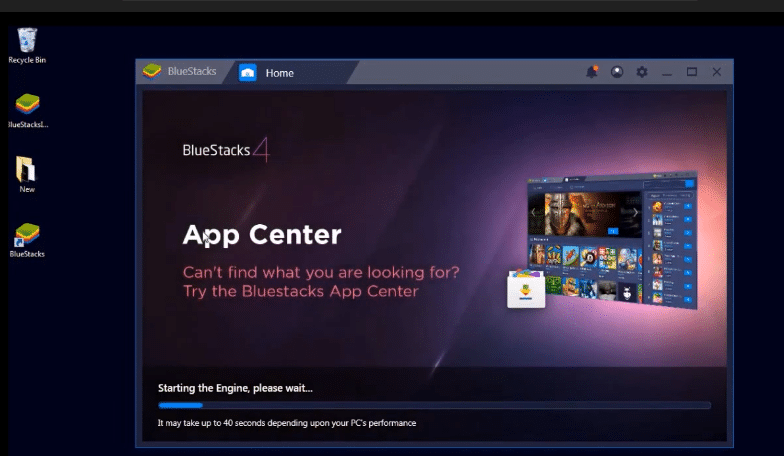
- ಈಗ ನಿಮ್ಮ ಬ್ಲೂಸ್ಟಾಕ್ ಪ್ಲೇಯರ್ ತೆರೆಯಲು ತಿರುಗಿ. ಅದರ ಮೇಲೆ ಡಬಲ್ ಕ್ಲಿಕ್ ಮಾಡಿ ಮತ್ತು ಅದನ್ನು ತೆರೆಯಿರಿ.
- ನಿಮ್ಮ ಕಂಪ್ಯೂಟರ್ನಲ್ಲಿ ನೀವು ಆಂಡ್ರಾಯ್ಡ್ ಆಪರೇಟಿಂಗ್ ಸಿಸ್ಟಮ್ ಪರದೆಯನ್ನು ನೋಡುತ್ತೀರಿ ಅದು ನೀವು ಪಿಸಿಯಲ್ಲಿ ಆಂಡ್ರಾಯ್ಡ್ ಎಮ್ಯುಲೇಟರ್ ಅನ್ನು ಯಶಸ್ವಿಯಾಗಿ ಸ್ಥಾಪಿಸಿದ್ದೀರಿ ಎಂದು ಸೂಚಿಸುತ್ತದೆ..
- ಈಗ ಮುಂದಿನ ವಿಷಯವೆಂದರೆ ಬ್ಲೂಸ್ಟಾಕ್ನಲ್ಲಿ Google ಖಾತೆಯನ್ನು ರಚಿಸುವುದು ಅಥವಾ ಸೈನ್ ಇನ್ ಮಾಡುವುದು.
- ಲಾಗಿನ್ ವಿಷಯಗಳನ್ನು ಮುಂದುವರಿಸಿದ ನಂತರ. ಈಗ ಹೋಮ್ ಪೇಜ್ನಿಂದ ಗೂಗಲ್ ಪ್ಲೇ ಸ್ಟೋರ್ಗೆ ಹೋಗಿ ಅಥವಾ ನಿಮ್ಮ ಬ್ಲೂಸ್ಟಾಕ್ ಸ್ಕ್ರೀನ್ನಲ್ಲಿರುವ ಸರ್ಚ್ ಟ್ಯಾಬ್ಗೆ ಹೋಗಿ.
- ವೈಜ್ ಅಪ್ಲಿಕೇಶನ್ ಅನ್ನು ಹುಡುಕಿ’ ಮತ್ತು ಉತ್ತಮ ಹೊಂದಾಣಿಕೆಯ ಫಲಿತಾಂಶಗಳನ್ನು ಕಂಡುಕೊಳ್ಳಿ. ಈಗ ಸ್ಥಾಪಿಸು ಬಟನ್ ಮೇಲೆ ಕ್ಲಿಕ್ ಮಾಡಿ.
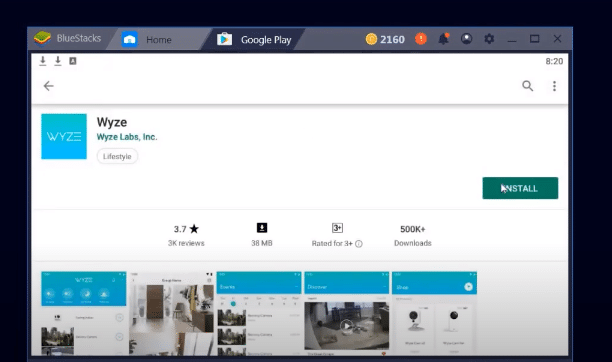
- ಡೌನ್ಲೋಡ್ ಪ್ರಕ್ರಿಯೆಯು ಒಂದೆರಡು ಸೆಕೆಂಡುಗಳ ನಂತರ ಪ್ರಾರಂಭವಾಗುತ್ತದೆ ಅದನ್ನು ಸ್ವಯಂಚಾಲಿತವಾಗಿ ಮಾಡಲಾಗುತ್ತದೆ.
- ಆಶಾದಾಯಕವಾಗಿ, ನೀವು PC ಗಾಗಿ Wyze ಅಪ್ಲಿಕೇಶನ್ ಅನ್ನು ಯಶಸ್ವಿಯಾಗಿ ಸ್ಥಾಪಿಸಿರುವಿರಿ.
- ನಿಮ್ಮ ಕಂಪ್ಯೂಟರ್ನಲ್ಲಿ ವೈಜ್ ಅಪ್ಲಿಕೇಶನ್ ತೆರೆಯಿರಿ ಮತ್ತು ನಿಮ್ಮ ಸಾಧನದೊಂದಿಗೆ ಸಂಪರ್ಕಪಡಿಸಿ.
ನಿಮ್ಮ ಕಂಪ್ಯೂಟರ್ ಹೊಂದಿದ್ದರೆ ಮಾತ್ರ ವೈಜ್ ಅಪ್ಲಿಕೇಶನ್ ಕಾರ್ಯನಿರ್ವಹಿಸುತ್ತದೆ ವೈಫೈ ವೈಶಿಷ್ಟ್ಯಗಳು.
Mac ಗಾಗಿ ವೈಜ್ ಅಪ್ಲಿಕೇಶನ್
- Big Nox ಸೈಟ್ನಿಂದ Nox Player ಅನ್ನು ಡೌನ್ಲೋಡ್ ಮಾಡಿ. ನೀವು Android ಎಮ್ಯುಲೇಟರ್ ಆಗಿ Nox ಪ್ಲೇಯರ್ ಅನ್ನು ಬಳಸಬಹುದು. ಉಪಕರಣವನ್ನು ನಿಜವಾಗಿಯೂ ಆಂಡ್ರಾಯ್ಡ್ ಆಟಗಳಿಗಾಗಿ ವಿಶೇಷವಾಗಿ ತಯಾರಿಸಲಾಗಿದೆ ಆದರೆ ನೀವು ಯಾವುದೇ ಸಮಸ್ಯೆಯಿಲ್ಲದೆ ವೈಜ್ ಅಪ್ಲಿಕೇಶನ್ ಅನ್ನು ಸಹ ಬಳಸಬಹುದು.
- ಈ ಉಪಕರಣವನ್ನು ಡೌನ್ಲೋಡ್ ಮಾಡಿದ ನಂತರ, ಮೂಲ ಅನುಸ್ಥಾಪನಾ ಪ್ರಕ್ರಿಯೆಯೊಂದಿಗೆ ಉಪಕರಣವನ್ನು ಸ್ಥಾಪಿಸಿ. ಪರದೆಯ ಮೇಲೆ ತೋರಿಸುವ ಅನುಸ್ಥಾಪನ ಹಂತವನ್ನು ಸರಳವಾಗಿ ಅನುಸರಿಸಿ.
- ಈಗ Nox ಪ್ಲೇಯರ್ ಐಕಾನ್ ಮೇಲೆ ಡಬಲ್ ಕ್ಲಿಕ್ ಮಾಡುವ ಮೂಲಕ ಉಪಕರಣವನ್ನು ತೆರೆಯಿರಿ.
- ನೀವು nox ಪ್ಲೇಯರ್ ಪರದೆಯನ್ನು ನೋಡುತ್ತೀರಿ. ಪರದೆಯ ಮೇಲಿರುವ ಹುಡುಕಾಟ ಟ್ಯಾಬ್ಗೆ ಹೋಗಿ.
- ವೈಜ್ ಅಪ್ಲಿಕೇಶನ್ ಅನ್ನು ಹುಡುಕಿ ಮತ್ತು ಅನುಸ್ಥಾಪನಾ ಪುಟಕ್ಕೆ ಹೋಗಿ.
- ಡೌನ್ಲೋಡ್ ಬಟನ್ ಕ್ಲಿಕ್ ಮಾಡುವ ಮೂಲಕ ಅಪ್ಲಿಕೇಶನ್ ಅನ್ನು ಸ್ಥಾಪಿಸಿ.
- ಈಗ Wyze ಅಪ್ಲಿಕೇಶನ್ ತೆರೆಯಿರಿ ಮತ್ತು ನಿಮ್ಮ ಎಲ್ಲಾ ಕ್ಯಾಮೆರಾಗಳನ್ನು ನಿಮ್ಮೊಂದಿಗೆ ಒಂದು ಕಂಪ್ಯೂಟರ್ನೊಂದಿಗೆ ಸಂಪರ್ಕಿಸಿ.
Android ಎಮ್ಯುಲೇಟರ್ ಅನ್ನು ಸ್ಥಾಪಿಸುವಾಗ ನೀವು ಯಾವುದೇ ಸಮಸ್ಯೆಗಳನ್ನು ಎದುರಿಸುತ್ತಿದ್ದರೆ. ನಿಮ್ಮ ಆಪರೇಟಿಂಗ್ ಸಿಸ್ಟಮ್ಗಳನ್ನು ಇತ್ತೀಚಿನ ಫ್ರೇಮ್ವರ್ಕ್ಗಳು ಮತ್ತು ನಿಮ್ಮ ಕಂಪ್ಯೂಟರ್ಗೆ ಅಗತ್ಯವಾದ ಡ್ರೈವರ್ಗಳೊಂದಿಗೆ ಅಪ್ಗ್ರೇಡ್ ಮಾಡಿ. ನೀವು ಬ್ಲೂಸ್ಟಾಕ್ ಪ್ಲೇಯರ್ ಬದಲಿಗೆ ಮೆಮು ಪ್ಲೇಯರ್ ಅನ್ನು ಸಹ ಬಳಸಬಹುದು. ಎಲ್ಲಾ ಅನುಸ್ಥಾಪನಾ ಹಂತಗಳು ಹೋಲುತ್ತವೆ ಕೇವಲ ಎಮ್ಯುಲೇಟರ್ ವಿಭಿನ್ನವಾಗಿದೆ. ನಿಮಗೆ ಸುಲಭವಾದ ಎಮ್ಯುಲೇಟರ್ ಅನ್ನು ನೀವು ಬಳಸಬಹುದು.
Now Let’s About the Pros and Cons of the Wyze app. this point are based on a review which customer provided on the google play store. I listed the benefits and also added some weak points for improvement.
ಸಾಧಕ -ಬಾಧಕಗಳು
ಪರ
- Wyze cam is available in affordable Price
- Provide Two-factor authentication for a secure connection. Hacker will stay away from this connection
- Customer Support is very Good
- Easy to set up with Alexa and Google Homes
- Cloud Storage for 14 days free trial
- Good Color and Visual effect
ಕಾನ್ಸ್
- Sometimes losing connection with cameras and unable to Connect
- The New Version of the app needs some bugs to be fixed
- Unable to split multiple cams
- Sometimes Unable to find camera devices while connecting
- Motion Detection is so sensitive.
- The app is crashed unexpectedly
I listed all points hope I should be fixed soon. but it is really better than other apps. now let’s discuss some Frequently asked questions by people.
FAQ ಗಳು
1. Is the WYZE Cam battery operated?
ಹೌದು, Wyze Cam comes with a USB cable. Charging stays up to 10 ಗಂಟೆಗಳು.
2. Can WYZE cameras be hacked?
The app provides two-factor authentication for security. You can enable this option.
3. Can I put WYZE cam outside?
Wyze cam is Portable. you can set anywhere. just fit it with a screw and set up.
4. Which WYZE Cam is better?
Wyze v 3.0 is really awesome. Wyze pen is also better you can choose any of them.
This is Most asked question if you have any question you can comment you issue. i will try to solve your problem.if you like this post please give feedback. also you can suggest me improvement. I think Your all doubts are clear with this post.
check out security browser ಪಿಸಿಗೆ ಸಿಎಂ ಭದ್ರತೆ
ಸಾರಾಂಶ
Wyze cam is a perfect security device for your home security. you can get the latest features at a reasonable price. you will get clear night vision, high quality, perfect color effect, motion detection, and live monitoring. Wyze cam is easily controlled from your phone and computer. Wyze cam is a portable device you can set indoor and outdoor. Wyze cam is an amazing activity sensor. you can make your home automate.
ವೀಡಿಯೊ ಟ್ಯುಟೋರಿಯಲ್
https://youtu.be/t61zYhoS9J8


