Ubotie 키보드가 있고 Ubotie 키보드를 장치에 연결하고 싶습니다., 그런데 어떻게 연결하는지 모르겠어요. 그럼 걱정하지 마세요, Ubotie 키보드를 연결하는 방법에 대한 자세한 가이드는 다음과 같습니다.!
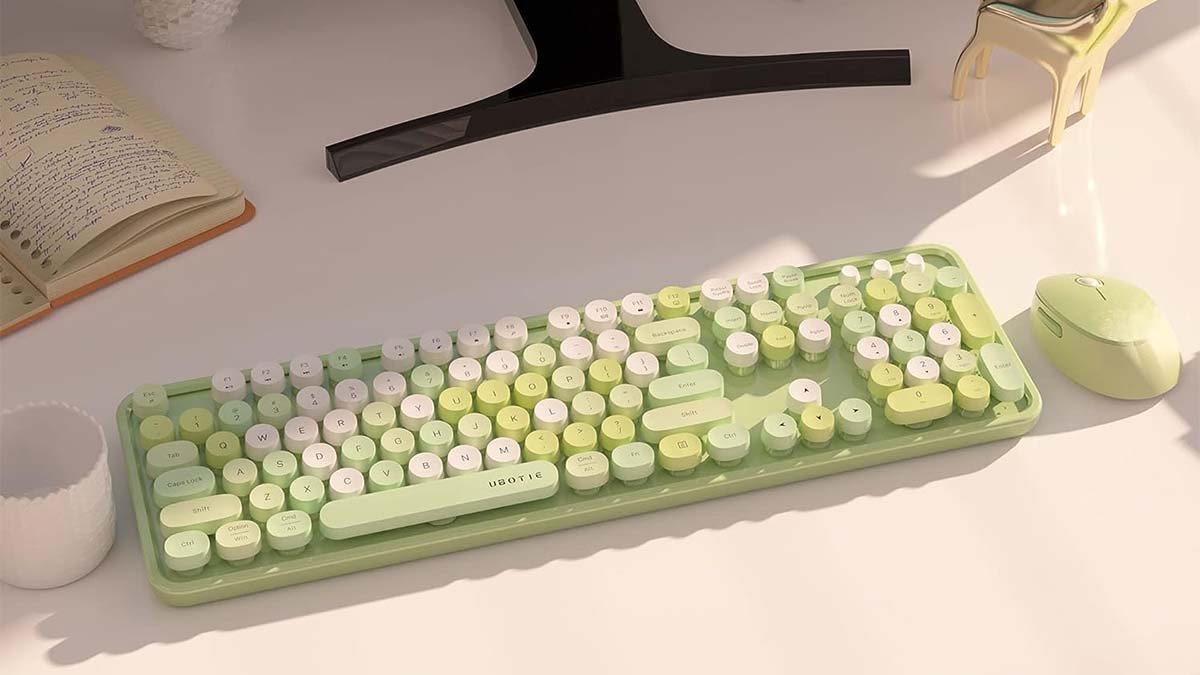
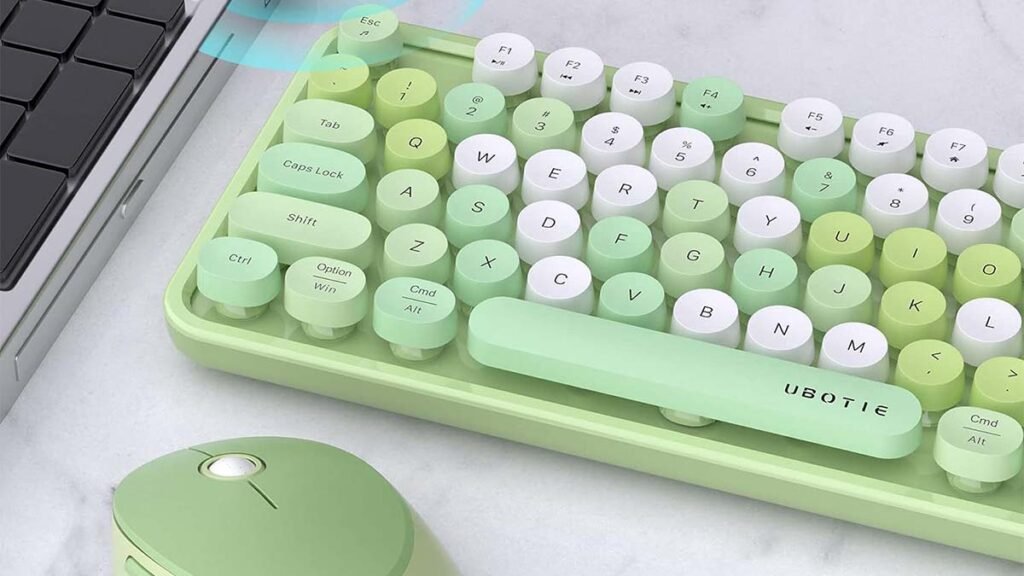
유보티 키보드(Ubotie Keyboard)는 선배 복고풍 타자기 장인들이 만든 소형 블루투스 키보드이다.. 이 키보드는 다양한 색상으로 제공됩니다.. 그만큼 84 키 디자인으로 인해 Ubotie 키보드가 더욱 꽉 차고 단단해졌습니다..
시간을 낭비하지 않고 연결하는 프로세스를 거쳐야 합니다. 유보티 키보드 당신의 장치에.
Ubotie 키보드를 MacBook에 연결하는 방법
Ubotie 키보드를 MacBook에 연결하려면, 아래 언급된 단계를 따라야 합니다.:
- 가장 먼저, 키보드가 켜져 있는지 확인해야 합니다. 키보드 뒷면에 트리플 A 배터리 2개를 넣으면 키보드를 켤 수 있습니다., Ubotie 키보드에 전원 버튼이 없는 경우. 그래서, 키보드가 잠자기 상태가 된 다음 저절로 꺼집니다..
- 이후, Ubotie 키보드의 블루투스 모드를 활성화해야 합니다. 'Fn'을 누르면 됩니다.’ 그리고 'C’ 키보드에서 Bluetooth LED가 깜박이기 시작할 때까지 동시에 키를 누르세요.. LED가 깜박이기 시작하면 키보드가 페어링 모드에 있고 MacBook에 연결할 준비가 된 것입니다..
- 지금, MacBook으로 이동한 다음 Bluetooth 환경설정을 열어야 합니다.. 가장 빠른 방법은 검색입니다 “블루투스” 스포트라이트 검색에서, 그런 다음 Enter를 클릭해야합니다.
- 장치 목록에서, Ubotie 키보드가 목록에 표시되어야 합니다.. 아직, 즉시 볼 수 없는 경우 MacBook이 이를 포착하는 데 시간이 걸릴 수 있으므로 몇 초 동안 기다려야 합니다.. Ubotie 키보드가 기울어지거나 나열되는 것을 본 경우, '연결'을 클릭해야 합니다.’ 옆에 있는 버튼. 장치가 성공적으로 연결되었으므로, FN을 클릭해야 해요 + E는 Mac OS 장치에 있는 키보드를 시작합니다..
- FN을 클릭해야 합니다. + Q/W/E (기계적 인조 인간, iOS, 창, 각기), 시스템을 전환하려면 ( 이러한 상황에서는 다른 기기에 연결하는 경우)
- 지금, Ubotie 키보드와 MacBook이 페어링됩니다, '연결'을 클릭했을 때. 성공적인 연결은 디스플레이 메시지를 유발합니다, 노트북이 성공적으로 페어링되었음을 나타냅니다.. '블루투스'’ LED는 Ubotie 키보드에서 생각을 멈춥니다., 성공적인 연결을 암시.
Ubotie 키보드를 iPad에 연결하는 방법
Ubotie를 연결하려면 건반 아이패드로, 두 가지 다른 방법을 적용할 수 있습니다. 이러한 방법은 Bluetooth 사용 및 Bluetooth 수신기 사용입니다..
방법 # 1 블루투스 사용
첫 번째 방법은 블루투스를 이용하여 Ubotie 키보드를 아이패드에 연결하는 것입니다.. 이를 위해, 다음 단계를 따라야 합니다:
- 가장 먼저, 아이패드에서 블루투스를 켜야 해. 그런 다음 설정으로 이동해야합니다.
- 이후, 블루투스를 탭해야 해. 그리고 블루투스를 켜게 됩니다.
- 지금, Ubotie 키보드 배터리를 수리해야 해요, 그럼 넌 붙잡아야 해 “Fn” 그리고 “씨” 표시 LED가 깜박이기 시작할 때까지.
- 다음, 아이패드의 블루투스 설정으로 이동해야 합니다. 그 다음에, 검색 장치를 탭하면 됩니다. 그것은 나타낼 것입니다 “학살” 화면에서. 그래서, 지금 페어링을 탭하고 연결해야 합니다..
방법 # 2 블루투스 수신기 사용
Ubotie 키보드를 iPad에 연결하려면, 블루투스 수신기를 사용하는 방법이 가장 좋은 방법이 될 것입니다. 추가적으로, 아이패드 블루투스에 문제가 있는 경우 이 방법을 선택해야 합니다.
Ubotie 키보드는 블루투스 기반 키보드이기 때문에 블루투스가 없는 어떤 장치에도 연결할 수 없습니다.. 잘, Bluetooth 수신기를 사용하여 Ubotie 키보드를 iPad에 연결하려면 아래 설명된 지침을 따라야 합니다..
- 첫째로, Bluetooth 수신기와 iPad용 USB 변환기를 구입해야 합니다..
- 그 다음에, USB 변환기를 iPad에 연결한 다음 Bluetooth 수신기를 이 USB 변환기에 연결해야 합니다..
- 지금, iPad는 Bluetooth 수신기로부터 Bluetooth 연결을 얻습니다.. 그래서, 설정을 진행해야 합니다. 여기, 블루투스를 탭해야 해. 그런 다음 수신기의 Bluetooth 연결을 켜게 됩니다.
- 이후, Ubotie 키보드의 배터리를 정리해야 합니다, 그럼 넌 참아야 해 “Fn 또는 기능” 그리고 “씨” 표시 LED가 깜박이기 시작할 때까지.
- 다음, iPad의 Bluetooth 설정으로 이동한 다음 검색 장치를 탭해야 합니다.. 그것은 나타낼 것입니다 “학살” 화면에서. 그런 다음 지금 페어링을 탭하고 연결해야 합니다..
- 잘, 이제 Ubotie Bluetooth 키보드가 Bluetooth 수신기를 사용하는 방법을 통해 iPad에 성공적으로 연결되었습니다..
Connect A Ubotie 키보드 FAQ
Ubotie 키보드의 백라이트를 켜는 방법?
이를 위해, you have to locate the power button among the keys on your keyboard and then toggle it on.
귀하의 Ubotie 키보드가 귀하의 장치와 호환됩니까??
예, the amazing Ubotie Keyboard is compatible and consistent with a vast range of different devices, just like Macs, 노트북, and Windows computers.
백라이트의 색상과 밝기를 조정할 수 있습니까??
예, both colors and brightness of the backlight settings from different colors are adjustable.
결론
바라건대, if you have an Ubotie keyboard and you are in a fix to connect it with your device then this article will help you a lot. Here is almost everything that you need to know to connect an Ubotie keyboard to your device!