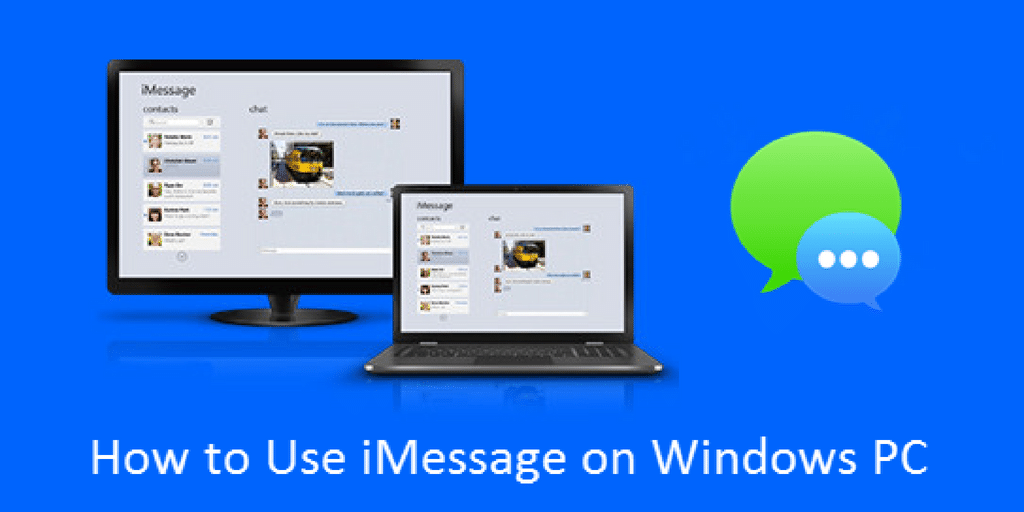
PC용 iMessage 버전을 사용할 수 있지만 몇 가지 단계를 따라야 합니다.. 이 앱은 실행 중 안전 및 지원과 관련하여 여전히 문제가 있습니다.. 이 앱을 사용하고 싶어하는 iPhone 사용자가 많이 있습니다.. 개인용 컴퓨터에서 이 앱을 사용하고 싶어하는 사용자가 많습니다.. PC용 iMessage는 P2P 송금과 같은 다양한 기능을 갖추고 있습니다., 디지털 터치, 슈퍼 암호화, 방대한 이모티콘 컬렉션, 및 GIF 이미지.
Windows에 iMessage 앱을 직접 설치할 수 없습니다. 7/8/10. PC/노트북에 설치하려면 몇 가지 요구 사항이 필요합니다.. PC에 iMessage 앱을 설치하는 세 가지 방법을 공유하겠습니다.. 첫 번째 방법부터 시작하겠습니다.
방법 1: 원격 데스크톱 크롬 사용
이 방법에서는, Mac 장치와 Windows 컴퓨터가 있어야 합니다. Mac과 Windows에는 Google Chrome 및 Chrome 원격 데스크톱 확장 프로그램을 설치해야 합니다..
- 원격 데스크톱 크롬 확장 프로그램 다운로드 및 설치
- 크롬을 추가하면 Mac과 Windows에 자동으로 설치됩니다..
- Windows 및 Mac에서 계정으로 Chrome 프로필에 로그인하세요.. 프로필 아이콘은 오른쪽 상단에서 사용할 수 있습니다.. 두 기기 모두 동일한 계정을 가지고 있습니다.
- 두 장치 모두에서 모든 프로세스를 완료했습니다.
- 이제 Windows 장치에서 Mac에 액세스할 수 있습니다. iMessage 앱으로 실시간 제어가 가능합니다.
Mac PC에서 iMessage를 엽니다. 그게 네가 한 전부야.
방법 2: iOS 에뮬레이터로 PC용 iMessage 사용하기
일반적으로, 대부분의 사람들은 Mac과 Windows를 갖고 있지 않습니다.. IOS 에뮬레이터를 사용하여 PC용 iMessage에 액세스할 수도 있습니다.iPadian은 모든 iOS 앱을 사용할 수 있는 최고의 iOS 에뮬레이터입니다..
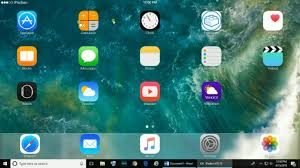
iPadian은 주요 iOS 앱을 지원하는 최고의 iOS 에뮬레이터입니다.. 간단한 레이아웃과 쉬운 인터페이스. iMessage 앱은 이 에뮬레이터에서 완벽하게 지원됩니다..
- iPadian 에뮬레이터를 다운로드하고 설치하기 위해 가장 먼저 해야 할 일은
- 에뮬레이터를 설치한 후, iMessage 앱을 검색해 보세요
- 앱을 설치한 후 열어보세요..
- 그거 성공적으로 끝났어.
첫 번째, iMessage 앱에 액세스하기 전에 iPadian 에뮬레이터에 액세스해야 합니다.
방법 3: iMessage를 사용하기 위해 Virtual Box 설치
가상 박스 머신을 통해 iMessage를 사용할 수도 있습니다. Windows PC에 macOS Sierra 프로그램이 필요합니다. Windows PC의 iMessage 앱을 Apple ID와 동기화해야 합니다.. 문제없이 모든 기능에 쉽게 접근할 수 있습니다. 여기에서 PC용 iMessage에 대해 알아보세요..