

Lorex Cloud 앱은 카메라 보안 관리에 널리 사용됩니다.. 이 앱은 현재 안드로이드 폰에서 사용할 수 있습니다.. Windows 및 Mac PC에서 사용할 수 있는 앱이 없습니다.. 당신이 검색하고 있다면 PC용 Lorex 클라우드 그런 다음 당신은 올바른 장소에 있습니다. 여기에서는 Windows 및 Mac 컴퓨터용 Lorex 클라우드를 다운로드하고 사용하는 방법을 공유하겠습니다.. 이 글 끝까지 읽어보세요.
다운로드하기 전에 Lorex 앱과 해당 매개변수에 대한 몇 가지 정보를 논의해 보겠습니다.. 이 앱은 lorex에서 개발되었습니다. 증권 기기를 쉽게 관리하기 위해. 모든 보안 장비는 첨단 기술에서 매우 인기가 있습니다.. 앱은 카메라와 녹화에 대한 보안을 제어합니다. 한 곳에서 모든 활동을 모니터링하는 데 도움이 됩니다.. 하나의 기기에서 모든 카메라를 볼 수 있습니다.
Lorex 클라우드는 매우 쉬운 설정과 간단한 인터페이스를 제공합니다.. 모든 카메라의 모든 것을 원격으로 할 수 있습니다. 모든 비정상적인 활동을 감지하고 저장하는 고급 모션 센서가 있습니다.. 나중에 센서에 의해 감지된 모든 스냅샷을 볼 수 있습니다.. 만약 당신의 카메라 줌 기능까지 펜으로 구축되었습니다.. 휴대폰으로 확대해서 녹화할 수 있어요.
이 앱은 또한 모든 비디오를 자르고 잘라서 나중에 사용할 수 있도록 저장합니다.. lorex 클라우드 앱은 카메라 구성 설정도 제공합니다.. 비디오 품질을 변경하고 오디오 녹음을 활성화 또는 비활성화할 수도 있습니다.. 앱에서 직접 스냅샷을 찍을 수 있습니다. 카메라가 일부 활동을 감지하는 동안 즉시 알림을 보냅니다.. 언제 어디서나 모든 라이브 스트리밍을 모니터링할 수 있습니다.. 모든 카메라가 Wi-Fi에 연결되어 있는지 확인하세요.. lorex 클라우드 앱이 모든 것을 정리합니다 비디오 녹화 모션 센서에 의해 감지된 시간과 날짜가 포함된 파일. 더 짧은 시간에 모든 내용을 빠르게 검토할 수 있습니다..
[lwptoc]
최고의 보안 브라우저를 확인해 보세요 PC용 CM시큐리티
Lorex Cloud 앱 기능
- 하나의 장치에서 모든 카메라를 모니터링
- 비디오 품질 및 오디오 녹음 제어
- 가장 진보된 동작 감지 센서는 모든 비정상적인 활동을 추적합니다..
- 모든 활동을 기록하고 저장하세요.
- PTZ 사용 가능
- 영상에서 스냅샷을 찍으세요
- 자르기 및 자르기 기능으로 비디오를 맞춤화하세요.
- 어디서나 라이브 스트리밍 시청
- 모든 녹음 파일을 저장소에 보관
이전에 이미 말씀드린 것처럼 PC용 lorex Cloud의 공식 버전은 없습니다.. 하지만 안드로이드 가상 시스템을 통해 사용할 수 있습니다. Windows 및 Mac PC에는 Android OS가 제공되지 않습니다.. PC에 가상 안드로이드 운영체제를 설치해야 합니다.. Android 에뮬레이터를 사용하면 컴퓨터에 Android 앱을 설치할 수 있습니다.. PC에 안드로이드 앱을 설치하는 데 도움이 되는 안드로이드 에뮬레이터가 너무 많습니다.. 블루스택을 사용할 수 있습니다, 녹스 플레이어, 미뮤 플레이어, 그리고 다른 에뮬레이터.
비슷한 앱 사용해 보세요- PC용 하이크 커넥트
컴퓨터에 에뮬레이터를 설치하려면 몇 가지 요구 사항이 있습니다.. 아래에는 Windows 및 Mac에 에뮬레이터를 설치하는 데 필요한 모든 사항이 언급되어 있습니다..
- 4GB 램
- 20 GB 하드 디스크 공간
- 최신 프레임워크
- 최신 드라이버
- 2 코어 x86/x86_64 프로세서 (인텔 또는 AMD CPU)
- WinXP SP3 / 창 7 / 창 8 / 창 10
PC용 Lorex 클라우드
이제 단계별 방법으로 PC용 Lorex 클라우드를 설치해 보겠습니다.. 첫 번째, Windows용 lorex Cloud에 대해 논의한 다음 Mac PC에 대해 논의하겠습니다..
Windows용 Lorex 클라우드
-
BlueStack Player를 사용하여 Lorex 클라우드 앱 다운로드 및 설치
Windows용 BlueStack 안드로이드 에뮬레이터를 사용하겠습니다. 7/8/10. BlueStack Android 에뮬레이터는 현대적인 디자인의 간단한 인터페이스를 갖추고 있습니다.. 기술적인 지식 없이도 쉽게 설치하고 다운로드할 수 있습니다.. 이제 설치를 위한 모든 단계에 대해 논의해 보겠습니다..
- 공식 사이트에서 BlueStack 에뮬레이터를 다운로드하세요..
- 다운로드 후, 표준 설치 방법으로 에뮬레이터를 설치하십시오.. 프로세스가 완료될 때까지 기다리세요.
- 이제 BlueStack Player를 열고 Google 계정으로 로그인하세요..
- 다음 단계는 Google Play 스토어를 열고 Lorex Cloud 앱을 검색하는 것입니다.
- 다운로드 버튼을 클릭하면 자동으로 앱이 설치됩니다..
- 설치 과정이 완료되면.
- Lorex Cloud 앱을 열고 카메라와 연결하세요.
- 이제 앱을 성공적으로 설치했습니다..
오류가 발생한 경우 프로세스를 다시 반복하거나 드라이버를 업데이트할 수 있습니다..
-
Memu 에뮬레이터를 사용하여 Lorex 클라우드 앱 다운로드 및 설치
BlueStack 대신 Memu Player를 사용할 수도 있습니다.. 이 안드로이드 에뮬레이터는 BlueStack 플레이어와도 유사합니다.. 안드로이드용으로 특별히 개발되었습니다 계략 그리고 앱. 그것은 거의 100+ 전 세계적으로 백만 다운로드. 공식 사이트에서 다운로드할 수 있습니다.. 이제 설치 방법을 시작하겠습니다.
- 원래 사이트에서 Memu 에뮬레이터를 다운로드하세요..
- 이제 기본 설치 방법으로 앱을 설치해 보세요. 그냥 다음 버튼만 누르면 돼요. 시간이 좀 걸리고 PC에 자동으로 설치됩니다..
- 데스크탑에서 Memu 에뮬레이터를 실행하세요..
- 이제 Google Play 스토어 아이콘을 찾아 두 번 클릭하세요..
- 검색창을 탭하고 'Lorex Cloud'를 입력하세요.’
- 가장 적합한 앱을 얻은 후. 그것을 클릭하고 설치 버튼을 누르십시오.
- 몇 초 정도 지나면 자동으로 설치됩니다..
- 앱을 열고 카메라를 설정하세요
Mac용 Lorex 클라우드
-
LD 플레이어를 사용하여 Lorex 클라우드 앱 다운로드 및 설치
Mac 컴퓨터의 경우 LD 플레이어를 사용합니다.. 이 에뮬레이터는 PC용 안드로이드 게임을 플레이하기 위해 특별히 개발되었습니다.. 하지만 어떤 안드로이드 앱이라도 설치할 수 있어요. Android가 포함된 이 에뮬레이터 7.1 노구트 버전. 이제 단계별 방법으로 Mac에서 설치 프로세스를 시작하십시오..
- 다음에서 LD 플레이어를 다운로드하세요. ldplayer.net
- 다운로드 후, 기본 설치로 에뮬레이터 설치. 프로세스가 완료되는 데 시간이 좀 걸릴 것입니다..

- 이제 ld 플레이어를 열고 상단 섹션에서 검색 탭을 찾으십시오.. Ld Store를 열 수도 있습니다.
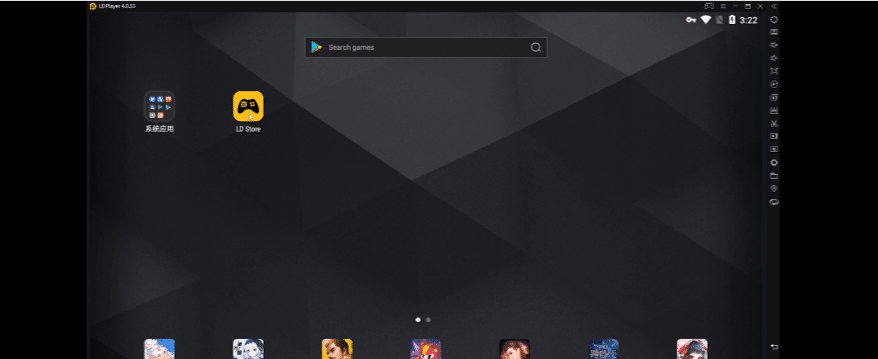
- 이제 '로렉스 클라우드'를 검색해 보세요’ 검색 섹션에서
- 설치 버튼을 누르면 PC에 자동으로 설치됩니다..
- Lorex 앱을 열고 PC에서 라이브 카메라를 즐겨보세요.
비슷한 앱을 확인해 보세요 PC용 Wyze 앱
-
Nox Player를 사용하여 Lorex 클라우드 앱 다운로드 및 설치
녹스 플레이어는 LD 플레이어와 유사합니다.. 게임과 앱용으로도 설계되었습니다. Nox Player는 쉬운 탐색 기능을 갖춘 최신 인터페이스를 갖추고 있습니다..
- 공식 사이트에서 Nox Player를 다운로드하세요..
- 이제 표준 설치 프로세스로 설치하세요.. 다 될 때까지 기다리세요.
- 성공적으로 설치한 후, 홈페이지에서 열어보세요.
- 녹스 플레이어에서 로그인하거나 Google 계정을 만드세요. 설정 메뉴에서 이 옵션을 찾을 수 있습니다.
- Google Play 스토어를 열고 Lorex 클라우드 앱을 검색하여 가장 일치하는 결과를 찾으세요..
- 실제 앱을 받은 후, 설치 버튼을 클릭, 다운로드가 자동으로 시작됩니다.
- 이제 설치 프로세스가 완료될 때까지 기다리세요.. 몇 초 정도 걸릴 거예요.
- 여기 간다! PC용 Lorex Cloud를 성공적으로 설치했습니다..
이것들 4 방법은 Lorex 클라우드 앱을 PC에 다운로드하는 데 충분합니다.. 당신은 또한 당신의 선택에 따라 다른 에뮬레이터를 사용할 수 있습니다. 이제 몇 가지 장점과 단점에 대해 논의해 보겠습니다..
장점과 단점
장점
- 하나의 장치로 다중 카메라 관리
- 플랙백 기능은 좋은데
- 어떤 기기와도 쉽게 연결
- 녹음 파일 저장
- 스트리밍 품질이 꽤 좋습니다
- 리모콘 정말 좋아요.
단점
- 오픈하는데 시간이 너무 많이 걸리네요. 때로는 액세스할 수 없는 경우도 있습니다..
- 라이브 카메라를 시청하는 동안 연결이 끊어지는 경우가 있습니다..
- 고객지원이 매우 열악함
- 가끔 앱이 다운되는 경우가 있습니다
- 스트리밍이 잘 안되네요
자주 묻는 질문
1.내 컴퓨터에 Lorex 클라우드를 설치하려면 어떻게 해야 하나요??
Lorex 클라우드는 에뮬레이터를 통해서만 사용할 수 있습니다.. 컴퓨터에 사용할 수 있는 공식 버전이 없습니다..
2. Lorex에는 클라우드가 없습니다?
Lorex 앱은 완전 무료입니다. 하지만 로렉스 회사의 장비는 무료가 아닙니다. 공식 사이트에서 구매하실 수 있어요.
3.Lorex 카메라를 원격으로 볼 수 있나요??
예, 간단히 lorex 클라우드 앱을 열고 연결하려는 장치를 선택하기만 하면 됩니다.. 기기에 붙어 있는 QR 코드를 스캔하세요.. 성공적으로 연결한 후, Lorex 카메라에 원격으로 액세스할 수 있습니다..
요약
PC용 Lorex Cloud는 CCTV 카메라의 라이브 스트리밍을 시청하는 데 사용됩니다.. lorex 클라우드 앱으로 모든 lorex 카메라를 연결할 수 있습니다. Lorex 앱은 모든 활동을 제어하고 녹화 내용을 DVR에 저장합니다.. 당신은 당신의 장치에 모든 신비한 활동을 기록할 수 있습니다. 앱에서 직접 스냅샷을 찍는 데 도움이 됩니다. 어디에 앉아도 한곳에서 모든 카메라를 볼 수 있습니다. Lorex 앱은 Android 및 iOS 스마트폰에서 사용할 수 있습니다.. 에뮬레이터를 통해 컴퓨터에서도 얻을 수 있습니다.. PC용 lorex Cloud를 설치하려면 위 내용을 읽어보세요.. 이 기사가 정말 마음에 든다면 소셜 미디어에 공유해주세요.. 여전히 문제가 있는 경우 해당 문제에 대해 댓글을 달 수 있습니다.. 최선의 답변을 드리겠습니다.



핑백: PC용 gCMOB (윈도우와 맥)- 지금 다운로드 - 툴펍