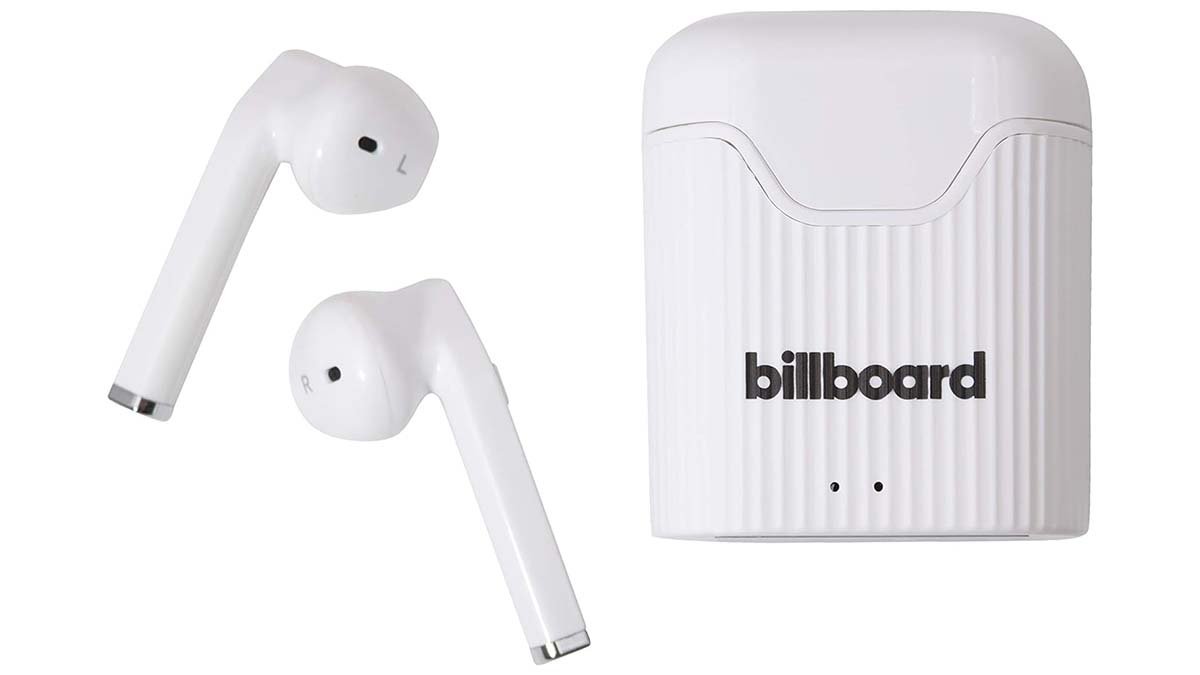
Gava ku we ji wan kirî, hûn hewl didin ku guhên Billboard-ê Billboard-ê ve girêdin, Lê di girêdana wan de bi amûrê xwe re serfiraz nebûye? Baş, girêdana wan ne dijwar e, piştî xwendina vê gotarê hûn dikarin bi hêsanî wiya bikin.
Li vir rêbernameyek gav-bi-gav heye ku hûn guhên bêtêl Billboard bi cîhaza xwe ve girêdin. Wiha, Ka em bi hûrgulî davêjin.
Billboard guhên bêtêl girêdin
Berî ku dest bi girêdana guhên xweya bêtêl a billboardê bi amûrekê bikin, divê hûn pê ewle bin ku guhên weya bêtêl bi tevahî barkirî ne. Baş, divê hûn van gavan bişopînin da ku guhên bêtêl billboardê ve girêdin:
- Destpêka tevahîya, ya herî girîng ew e ku hûn Bluetooth-ê li ser cîhazê vekin. Hûn dikarin wê bi gelemperî di menuya mîhengên cîhaza xwe de bibînin. Gava ku hûn Bluetooth-ê vedikin, cîhaz dê dest bi kontrolkirina cîhazên Bluetooth-ê yên ku ne bike.
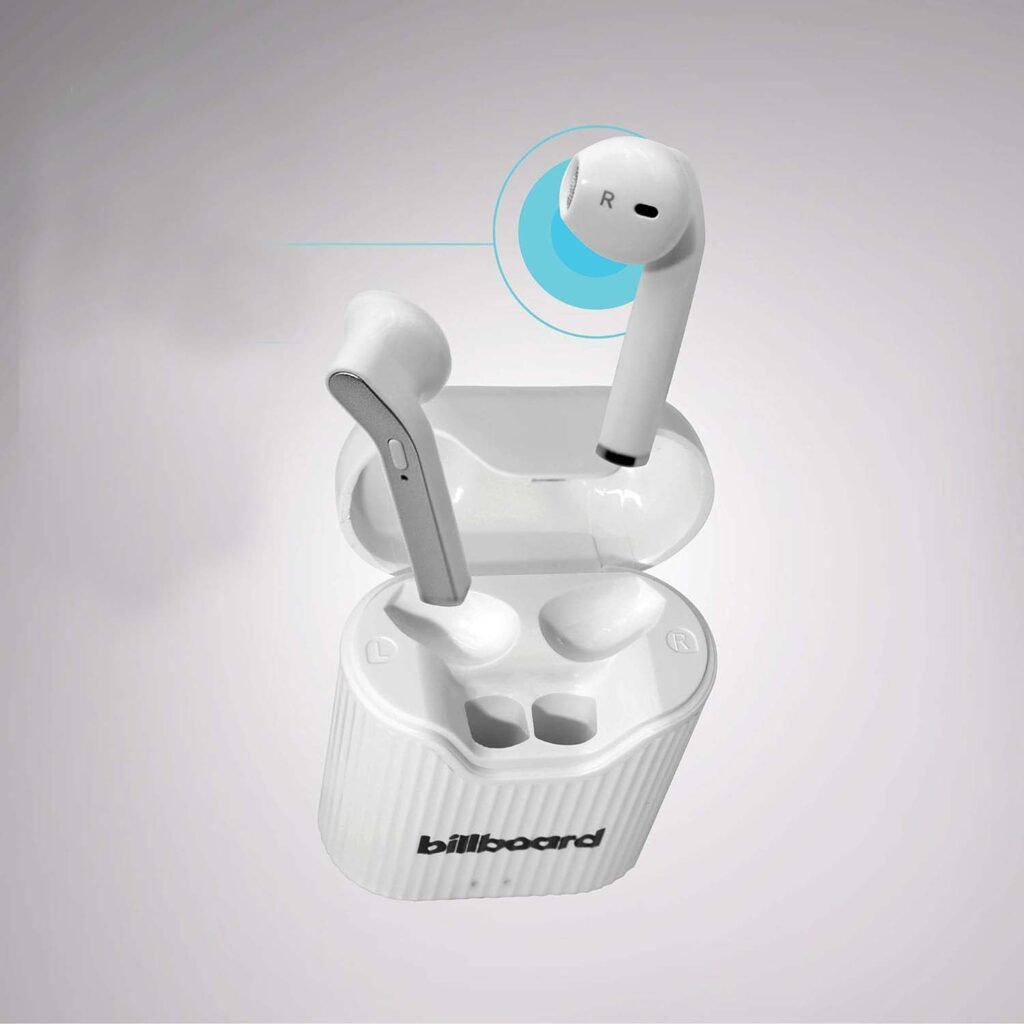
- Paş vê, divê hûn guhên bêtêl Billboard vekin. Ji bo ku wan vekin, pêdivî ye ku hûn bişkoja hêzê bikşînin û bigirin heya ku ronahiya LED ya li ser guhên we dest pê dike. Ger ew dibiriqe wê hingê ev tê vê wateyê ku guhên we di moda hevberdanê de ne û naha ew amade ne ku bi cîhaza we ve girêdin.
- Niha, divê hûn bi cîhazê ve girêdin. Carekê guh di moda hevberdanê de ne, ew ê li ser navnîşa amûrên berdest ên li ser menuya Bluetooth-ê ya cîhaza we nîşan bidin. Paşan, divê hûn li ser navê guhê guh bixin da ku hûn bi wan ve girêbidin. Niha, Pêdivî ye ku hûn şîfreya "0000" binivîsin da ku prosedûra hevberdanê biqedînin ger provoke bibin.
Wiha, Ew hatiye kirin! Naha hûn dikarin muzîka xwe bi guhên xweyên bêtêl Billboard-ê xweş bikin piştî ku bi serfirazî guhên bêtêl Billboard bi riya Bluetooth-ê bi cîhaza xwe ve girêdin..
Billboard Earbuds Wireless bi Android ve girêdin
Ji bo vê divê van gavan bişopînin:
- Destpêka tevahîya, divê hûn "Settings" vekin.
- Paşan, divê hûn "Bluetooth" an "Cîhazên Girêdayî" hilbijêrin.
- Paş vê, divê hûn guhên xwe têxin moda berhevkirinê.
- Niha, ji cîhazên berdest, divê hûn "Billboard Earbuds Wireless" hilbijêrin.
Billboard Earbuds Wireless bi iPhone ve girêdin
Van gavan bişopînin:
- Firstly, divê hûn "Settings" vekin.
- Paş vê, divê hûn li ser vebijarka "Bluetooth" tap bikin.
- Niha, divê hûn guhên xwe têxin moda berhevkirinê.
- Paşan, divê hûn li ser vebijêrkê tap bikin, "Billboard Earbuds Wireless" di bin "Amûrên din" de.
Billboard Earbuds Wireless bi Laptopa Windows-ê ve girêdin
Ji bo ku guhên bêtêl Billboard bi laptopek Windows-ê ve girêdin, Divê hûn van rêwerzan bişopînin:
- Firstly, divê hûn biçin "Settings" > "Alav"
- Paş vê, divê hûn li ser "Bluetooth û cîhazên din" bikirtînin.
- Niha, divê hûn guhên xwe têxin moda berhevkirinê.
- Piştî, divê hûn li ser "Bluetooth an cîhazên din zêde bikin" bikirtînin, piştî tikandina li ser wê, Divê hûn Bluetooth hilbijêrin.
- Paş vê, divê hûn ji navnîşê vebijarka "Billboard Wireless Earbuds" hilbijêrin.
Billboard Earbuds Wireless bi Mac-ê ve girêdin
Van gavên jêrîn bişopînin da ku guhên bêserûber Billboard bi Mac-ê ve girêdin:
- Destpêka tevahîya, divê hûn li ser "menuya Apple" bikirtînin > ""Perbijarkên Pergalê" > "Bluetooth".
- Paş vê, divê hûn guhên xwe di moda berhevkirinê de bicîh bikin.
- Paşan, Ji navnîşê, hûn ê "Kûçikên Billboard Wireless" hilbijêrin.
Billboard Earbuds Wireless bi iPad ve girêdin
- Yekem, hûn ê "Settings" vekin.
- Paşan, hûn ê li ser vebijarka "Bluetooth" bikirtînin.
- Paûê, guhên xwe di moda berhevkirinê de bicîh bikin.
- Niha, divê hûn li ser vebijarka "Billboard Wireless Earbuds" di binê" cîhazên din de bitikînin".
Pirsgirêkên Hevbeş û Serastkirinên Bi Gûhên Bêtêl ên Billboard re têkildar in
Girêdana Billboard Earbuds Wireless bi cîhaza xwe re hêsan e lê carinan divê hûn bi çend pirsgirêkan re rû bi rû bimînin. Li jêr çend pirsgirêkên hevpar û rastkirinên wan hene da ku ji we re bibin alîkar ku hûn têkiliyek ava bikin û vegerin ji muzîka xweya bijare..
- Carinan guhên bêtêl Billboard bi cîhazê ve nayên girêdan. Ji bo ku ew rast bikin, divê tu tBluetooth-ê li ser cîhaza xwe qut bikin. Paş vê, divê hûn wê dîsa vegerînin. Paşan, piştrast bikin ku guhên guh di moda hevberdanê de ne û dûv re ji nû ve girêdanê bigirin. Ger hîn jî nexebite, divê tu bi girtina bişkoka hêzê tenê ji bo guhê guhê xwe ji nû ve saz bikin 10 seconds.
- Ger guhên weya bêtêl ji cîhaza we qut dibin wê hingê hûn diparêzin cîhazê nêzî guhê guhê dike. Baş, divê hûn kontrol bikin ku di navbera cîhaza we û cîhazê de ti astengî tune. Dûv re pêdivî ye ku hûn biceribînin ku guhên guh ji nû ve saz bikin û dûv re guhên guhê ji nû ve girêdin.
- Ger yek ji guhê guhê guhê xwe negire wê hingê pêdivî ye ku hûn guhên guhê li kasa barkirina wan biguhezînin û pê ewle bin ku ew rast hatine barkirin.. Niha, divê hûn biceribînin ku guhên guhê ji nû ve saz bikin û wan ji nû ve girêdin. Ger hîn jî pirsgirêk berdewam bike, dibe ku hûn ji bo alîkariya zêde bi piştgiriya xerîdar re têkilî daynin.
- If the sound quality of your earbuds is poor then you have to check that the earbuds are correctly inserted into your ears. Paşan, you have to ensure that the device volume is turned up. Heke hîn jî, the issue of poor sound quality continues, you have to try to reset the earbuds and then connect them again. In order if it doesn’t work, you can contact customer support
Pirs û Pirsên Têkiliya Billboard guhên bêtêl
Meriv çawa guhên xwe ji fabrîkayê vesaz dike?
Ji bo vê, you have to place your earbuds in their charging case and then exit the lid of the case open. Paşan, you have to press and hold the button that is placed on the charging case for just 10 seconds, you should then notice a difference in the indicator light located on the charging case that will show a successful reset.
Hûn dikarin Bluetooth-ê guhên xwe paqij bikin?
The best way in order to clean your earbuds and to get all the dirt and grime off the wireless earbuds is to tidy up and clean your earbuds simply using a damp microfiber fabric. You don’t have to manipulate a particular liquid or soap solution in order to wet the cloth. You can only use regular tap water for this.
Xelasî
Connecting your Billboard wireless earbuds is not a difficult task. You can simply connect billboard wireless earbuds to your device just by following the above-mentioned steps. Wiha, hêvîdarîn, Ev gotar gelek ji we re dibe alîkar!