Google Indic Keyboard атайын индиялыктар үчүн жасалган. клавиатура Android смартфондору үчүн гана жеткиликтүү. Бирок сиз Google'ду жүктөп алгыңыз келсе, анда компьютердин клавиатурасын жүктөп алгыңыз келсе, анда бул постту аягына чейин окуңуз. Колдонмо 100 миллион + жүктөмдү (Google Play Store дүкөнүнөн a менен) 4.3+ Рейтинг.
[lwptoc]
Колдонмо жеткиликтүү 11 Индиялык тилдер. Бул өтө укмуш. Бул керемет үчүн Google үчүн чынында эле ыраазыбыз. Мен дагы Индияга таандыкмын. Башка клавиатура менен эне тилибизде кандайча терүү кыйын экенин билем. Түзмөгүңүздө колдонмону алгандан кийин, сиз эне тилиңизде сөздү тере аласыз. Ал жерде 12 Ар кандай тилдерде англисче, Assamese, Бенгалча, Гужаратиче, Хиндиче, Каннадача, Малаяламча, Маратиче, Одия, Пунжабиче, Тамилче, жана телугу. Сиз өз каалооңуз боюнча тилди өзгөртө аласыз. Google Көркөлүгү англис тилиндеги сөздү өз эне тилибизде которот. Кээде ал экинчисинен каарманы таба албай жатабыз Тил баскычтобу. Сиз жөн гана англисче сөздү терүү керек жана сиз эне тилде өндүрүшкө ээ болосуз.
Сиздин досторуңуз менен маектешүү үчүн, сиз эне тилиңизде билдирүү жазышыңыз керек болгондо, бул пайдалуу, Электрондук почта билдирүүсүн жазыңыз, Коомдук маалымат каражаттары жөнүндө билдирүүлөрдү бөлүшүңүз. Бул колдонмо телефонуңуз башка тилде окуй алса гана колдойт. Андыктан телефон аркылуу баскычтопту орнотуудан мурун бул нерсени текшериңиз. Ошондой эле бул клавиатураны жөндөө менен жүрүү менен демейки катары орнотсоңуз болот>Тил & Киргизүү> Экрандагы баскычтоп> Демейки баскычтоп, Google Индиянын клавиатурасын баштапкы терүү курал катары тандаңыз.
ушул шилтемелерден жүктөө Google Keyboard Компьютер үчүн бесплатно
Google Жүктөө ыкмасына секиргенге чейин, компьютердин клавиатурасын жүктөө
Google Көркөлүктүн өзгөчөлүктөрү
- Морден Темалар – Google Колдонуучунун тажрыйбасына тез-тез жаңы темаларды кошуңуз. Баскычтоптун жайгашуусун өзгөртүү жана көрүнүшүн өзгөртүү үчүн ар кандай темаларды тандаңыз.
- Көп тилдерди колдоо– Google Индияда атайын колдонулган клавиатура. Анткени бар 11 эне тилдер жеткиликтүү
- Орфографиялык божомол – Баскычтоп бир нерсе жазып жатканда жазалоону сунуштайт. Бул грамматикалык жана орфографиялык каталарга жол бербөө үчүн абдан пайдалуу болушу мүмкүн.
- Авто котормо режими – Эне тилиңизди тандап, эне тилиңизге англис тилине которуңуз.
- Эне тилин жазуу – Сиз өз эне тилиңизди терүүгө мүмкүнчүлүк аласыз.
- Hinglish режими – Google hindi тилин англис тилинде жазууну каалагандыгы үчүн хинси тилин сунуштайт
- Колжазма режими – Мобилдик экранынан түздөн-түз жазыңыз. Бул өзгөчөлүктөр хинди тилин гана колдойт
Google IndaBoard учурда Android смартфондоруна жеткиликтүү. Windows жана Mac компьютерлер үчүн расмий версиясы жок. Учурда көпчүлүк адамдар бул клавиатураны компьютерден да каалашат, бирок программаны таба алышпайт. Ошентип, мен Google'ду компьютер үчүн бөлүштүрүүнү чечтим. Мен Windows үчүн Free Google For Windows үчүн баскычтоптун клавиатурасын алуу үчүн мыкты ыкманы бөлүшөм 7/8/10 жана Mac компьютерлери.
Колдонмо компьютер менен түздөн-түз шайкеш келбейт. Себеби компьютерлердин көпчүлүгү Windows жана Mac иштөө тутумдарын иштетишет. Биринчи нерсе - компьютердеги Android иштөө тутумун орнотуу керек. Бул нерселер Android Emulator аркылуу болушу мүмкүн. Бул курал компьютердеги Android колдонмолорун орнотуу үчүн виртуалдык иштөө тутумун түзөт.
Блюзка оюнчусу сыяктуу Android эмуляторлор көп, Memu ойноткуч, Nox ойноткуч, Ld ойноткуч, Ko Player, жана башкалар. Ошондой эле, сиз аны компьютерден мурунтан эле орнотуп койсоңуз, учурдагы эмулаторду колдоно аласыз. башкача, Мен эмуляторду колдонуп, кадам ыкмасы менен бир кадам менен бөлүшкүм келет. Сиз бул кадамдарды кылдаттык менен аткарыңыз. алгачкы, Мен Windows үчүн түшүндүрүп берем жана кийинчерээк мак. Ошентип, убакытты текке кетирбестен баштайлы.
Жүктөө жана орнотуу ЖК үчүн клавиатура – Windows 7/8/10
Мен көбүнчө колдонуучулар компьютердеги BluesTack оюнчусун жүктөп, анткени бул абдан тез жана коопсуз эмулятор. Компьютерде Bluestack орнотуудан мурун негизги ойлорду текшериңиз. Төмөндөгү талаптарды атадым
- Windows 7/8/10 Версия талап кылынат
- Intel / AMD процессору
- 4 GB RAM
- 5GB катуу диск мейкиндиги
ошондой эле, Көлөкчө эмуляторду орнотуп жатканда, айдоочуларга кайрылсаңыз, айдоочуларга көз чаптырыңыз.
А) Bluestack оюнчусу аркылуу орнотуңуз
- Сайттан BluesTack оюнчусун жүктөп алыңыз ( https://www.bluestacks.com/ )
- Ийгиликтүү жүктөлгөндөн кийин, Куралды түздөн-түз орнотуу процесси менен орнотуңуз. Процесс жасала турганга чейин күтө туруңуз.
- Ийгиликсиз орнотуудан кийин иш столдун экранындагы BluesTack сөлөкөтү болот. Эмуляторду ачып, аны эки жолу чыкылдатыңыз.
- Кийинки, Google Play Store колдонмосун табыңыз. Бул эмулятордо буга чейин эле бар. Аны кармоодон кийин аны ачык эле ачыңыз.
- Google Google каттоо эсебиңиз менен кирүүнү сурайт. Учурдагы эсептериңиз менен кирип, Google Play Store дүкөнүнүн экранына секире аласыз.
- Google үчүн издөө кутучасынын клавиатурасын издөө. Жүктөө тизмесин жүктөп алгандан кийин, сиз тизмеден оң колдонмону тандашыңыз керек. рейтинг жана жалпы жүктөөлөр менен оңой эле аныктай аласыз.
- Орнотуу баскычын басып, жүктөө процессин улантыңыз.
- Кийинчерээк процессти бүтүрүңүз. орнотуу баскычынын ордуна ачык баскычты көрөсүз.
- Ачуу баскычын басыңыз жана Google Indic клавиатура колдонмосу сиздин компьютериңизге келет.
Эми сиз компьютер үчүн Google Indic Keyboard колдонууга даярсыз. ошондуктан бул эч кандай кыйынчылыксыз компьютерге колдонмону алуунун эң оңой ыкмасы. Мен дагы сиз менен альтернативдүү ыкманы бөлүшө кетейин. Кийинки ыкма жогорудагы ыкмага абдан окшош. биз кийинки ыкма үчүн Bluestack ойноткучтун ордуна башка эмуляторду колдонобуз.
Б) Ld Player аркылуу орнотуу
Ld ойноткуч Bluestack ойноткучуна окшош, бирок компания башкача. Ld оюнчу Windows жана Mac түзмөктөрүн колдойт. эмулятор абдан жөнөкөй жана иштетүү үчүн жеңил. курал андроидди иштетет 7.0 жогорку ылдамдыктагы аткаруу менен версия. жолду баштайлы
- Ld ойноткучту https'ден жүктөп алыңыз://ldplayer.net/
- Эмуляторду стандарттуу орнотуу ыкмасы менен орнотуңуз. ал бир секунданын ичинде автоматтык түрдө орнотулат. Орнотуу процесси экранда пайда болот. Орнотуу учурунда компьютериңиз менен кызматтаңыз.
- Кийинки, аны эки жолу чыкылдатуу менен Ld ойноткучту ачыңыз.
- Эми жөндөөлөрдөн өтүп жаткан Google аккаунтуңуз менен кириңиз>эсеп>гугл
- Ийгиликтүү аткарылгандан кийин, башкы экранга секирип, Башкы беттеги издөө өтмөгүнө өтүңүз.
- "Google Индиче клавиатурасын" издеңиз’ жана орнотуу баскычын басыңыз.
- Азыр, жүктөө процесси аяктаганга чейин күтө туруңуз.
- Колдонмону ачып, өз тилиңизде териңиз.
Mac үчүн Google'дан жүктөп алыңыз жана орнотуңуз
Nox ошондой эле мыкты аткаруу жана оюн эмулятору болуп саналат. Орнотуу файлы 600 Мбтан чоңураак, ошондуктан мен компьютерде жетиштүү орун калтырууну сунуш кылдым. Nox Windows компьютерлери үчүн да жеткиликтүү. Androidде иштеп жаткан Nox оюнчусу 7.0 Версия. дээрлик бардык Android колдонмолору бул аркылуу колдоого алынат Эмулатор. Эми Mac компьютери үчүн ыкманы баштайлы.
- Nox ойноткучту https'ден жүктөп алыңыз://www.bignox.com

- Негизги көрсөтмө процесси менен куралды орнотуу. бир аз убакыт талап кылынат жана ичинде автоматтык түрдө орнотулат 2 мүнөт. Кээде көбүрөөк убакыт талап кылынышы мүмкүн.
- ийгиликтүү орнотуу кийин, Nox ойноткучту ачыңыз.
- Google Play дүкөнүн табыңыз. бул курал эмуляторго мурунтан эле орнотулган. колдонмону негизги эсепке алуу процесси менен орнотуңуз.
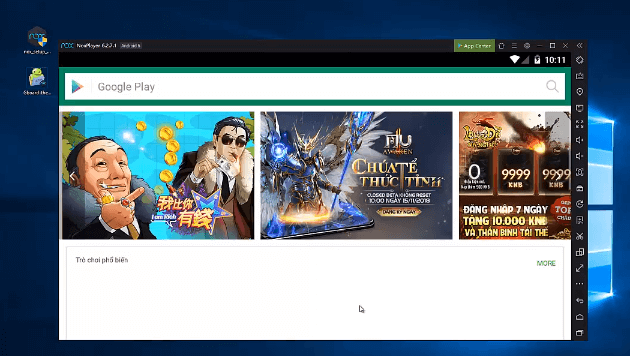
- Google Indic баскычтоп колдонмосун изде. колдонмону тандап, жүктөө процессин баштаңыз.
- Процесс бүткөнчө күтө туруңуз. куралды ачып, Mac компьютериңиздеги түпнуска клавиатурадан ырахат алыңыз.
Үмүт менен, колдонмону компьютериңизге ийгиликтүү орноттуңуз. Менимче, сиз процессти орнотууда эч кандай көйгөйгө туш болгон жоксуз. Биз компьютер үчүн google Indic клавиатурасынын үч ыкмасын талкууладык. сиз каалаган ыкманы тандай аласыз. бардык ыкмалары кемчиликсиз иштеп жатат. Мен жеке бардык ыкмаларды сынап көрдүм.
Көп берилүүчү суроолор
Google Hindi киргизүүнү компьютериме кантип орното алам?
Google Indic Keyboard колдойт 11 эне тилдер. бардык тилдер Индия негизделген. алгачкы, эмуляторлорду компьютерге орнотуп, эмуляторго колдонмону жүктөп алып, хинди тилин тандаңыз. Ал жерде 3 Биз колдонгон эмуляторлор Bluestack Player, Nox Player, жана Ld Player.
Google Indic клавиатурасы PC үчүн жеткиликтүүбү??
Колдонмо Android операциялык тутумдарын гана колдойт. сиз түздөн-түз компьютерге жүктөй албайсыз. эмуляторлордун жардамын алышыңыз керек. бул компьютерде Google Indic клавиатурасын алат.
Гугл индик клавиатурасын кантип жүктөсөм болот?
Колдонмо Google Play дүкөнүндө жеткиликтүү. сиз бул жерден бекер жүктөп алсаңыз болот шилтеме
Корутунду
Google Indic Keyboard колдонмосу менен келет 11 Ар кандай эне тилдер. Колдонмого Google Play дүкөнүндө көптөгөн оң пикирлер бар. ал бекер жеткиликтүү. Бул колдонмону алгандан кийин сиз өз эне тилиңизде тере аласыз. Учурда ал Android смартфондору үчүн жеткиликтүү, Windows жана Mac үчүн google индик клавиатурасын жүктөп алгыңыз келсе, эмуляторду жүктөп алып, аны ортомчу катары колдонуңуз. бул жерде мен сен үчүн бардык нерселерди айттым. Эгер дагы эле жардам керек болсо, мени комментарийге жазсаңыз болот. Мен сизге жакында жооп берем. Эгер сизге бул пост жакса, аны социалдык тармактарда бөлүшүңүз. бул мага сиз үчүн дагы баалуу макалаларды кошууга түрткү берет.
Video
https://youtu.be/mvorGV2rGGQ