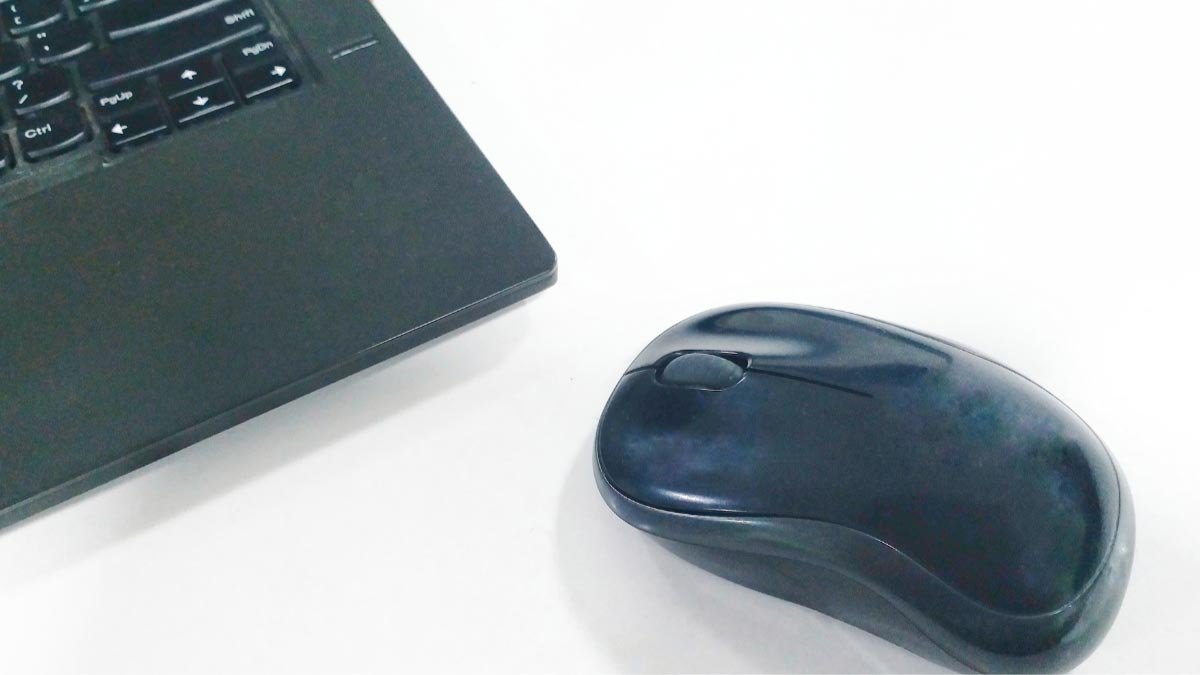
Delux чычкан Bluetooth туташ керек? Сиз Delux чычканды сатып алдыңызбы жана азыр аны түзмөгүңүз менен байланыштыра баштадыңызбы? Кабатыр болбо! Сиз туура жерде жатасыз. Чычкан тажрыйбасын өркүндөтүп, өркүндөтүүнү көздөгөн адамдар үчүн, Delux чычкан кемчиликсиз вариант болот. Бул өндүрүмдүүлүктүн инвестициясы болот, Ыңгайлуулук жана ден-соолукка пайдалуу эсептөө тажрыйбасы. Мына биз Delux чычкан Bluetooth туташуу жөнүндө талкуулайбыз. Ошентип, Баштоо керек…..
Delux Bluetooth чычкан
Bluetooth: Сиз түртүшүңүз керек 1/2 чычкан түбүндө баскыч 2. Bluetooth программалоо режимин ийгиликтүү киргизүү үчүн Bluetooth программасын басуу баскычын басыңыз, Андан кийин индикатор кызыл түс менен жарык болот, Андан кийин жарык кемчиликсиз программаланган соң өчүп калат.
Delux Bluetooth чычкан компьютерге туташыңыз
Бул үчүн, сиз бул кадамдарды аткарышыңыз керек:
- Баарынан мурда, Чычканыңдын түбүнө жайгаштырылган Туташуу баскычын басып, кармап турушуңуз керек. Эгерде чычканга батарейканын баасы бар болсо, Бул түзмөктүн булганын көрсөтүү үчүн, ал жашыл менен кызыл менен кызарып баштайт.
- Анда, компьютериңизде, Сиз Bluetooth программасын ачышыңыз керек. Адатта, Сиз Bluetooth программасын контролдук панелде тапсаңыз болот.
- Азыр, Түзмөктөрдүн өтмөгүн чыкылдатуу керек, анан кошуу баскычын чыкылдатыңыз.
- Кийинки, Экраныңызда пайда болгон көрсөтмөлөрдү аткарышыңыз керек.
- Microsoft Bluetooth чычкан компьютерге туташуу үчүн эч кандай сырсөзгө же пастиска керек эмес. Эгер сиз сурасаңыз, анда, анда сиз опцияны тандоо керек ”Эч кандай паски жок”. Эгер мүмкүнчүлүк жок болсо “Эч кандай паски жок”, Сиз кирүүгө аракет кылышыңыз керек 0000 Сиздин клавиатураңызды колдонуу менен сырсөз же паски катары.
Эгер дагы деле компьютериңизге туташа албай калсаңыз, Bluetooth туташуусун чечүүгө аракет кылышыңыз керек.
Delux чычкан орнотуңуз
Delux чычканын орнотуу, Биринчиден, батарейкалар туура курулганга чейин ез керек. Андан кийин кабыл алгычтардан кийин, Бир нече секунд күтүшүңүз керек. Азыр, "Esc + K баскычын басып өтүшүңүз керек’ Сиздин клавиатураңызда жана 'сол жагымсыз + оң’ Бир эле учурда чычканга. Айрым учурларда сиз 'Esc + K баскычын басып өтүшүңүз керек’ Сиздин клавиатурада жана "орто дарек"’ Ар кандай телехиптерден улам чычканыңызда.
Көп берилүүчү суроолор
Delux зымсыз чычканга кантип кайтарса болот?
Эгер Чычканга жайгаштырылган тиешелүү көрсөткүчтүн жарык өчүрүлсө, анда чычканды колдонсо болот. (Эгер сиз режимди баштапкы абалга келтирүүнү талап кылсаңыз, анда сиз 2,4G режиминде жүргөндө 3s үчүн которулган баскычты басыңыз, Көрсөткүч жарык тез жыпылай баштайт, андан кийин режимди ийгиликтүү баштапкы абалга келтирет, сиз режимди ийгиликтүү баштапкы абалга келтирет.)
Зымсыз чычканды компьютерге кантип туташтырса болот?
Зымсыз чычканды компьютерге туташтыруу, Чычканынын ылдый жагында жайгашкан жуп баскычты басып, кармап туруу керек. Бул баскычты LED жарык жаркыраганга чейин кармаңыз (жөнүндө 5 секунд). Азыр, Windowsта 10 PC, тандап алышыңыз керек ” Туташуу” Эгер билдирүү сиздин чычканга өтсө, анда сиз аны орнотуу үчүн күтүшүңүз керек.
Delux чычкан кубаттоо экендигин кантип билүү керек?
Эгер сиздин Delux чычкан заряддалса, Типтердин жанында жайгашкан көрсөткүчү көк түс катары жарыктай баштайт, Чычканыңыздын батарейкасы толугу менен заряддалгандан кийин, бул көк жарык индикатору өчөт.
Корутунду
Delux чычкан Bluetooth туташуунун жолу анчалык деле татаал эмес. Бул жөн гана жөнөкөй. Жогоруда айтылган колдонмонун артынан жөн гана жасай аласыз. Үмүт менен, бул макаланы окугандан кийин, Сиз Delux чычканыңызды Bluetooth менен туташтыра аласыз!