Кантип кубанычка зымсыз баскычтопту Macга кантип туташтырууга болот? Көбүнчө, бул суроого кубаныч менен коштошпой турган зымсыз клавиатенттерди өз оюну менен байланыштыра албай калгандыктан, бул суроонун мээсинде бул суроону өзүлөрүнүн мээсинде туташтыра албай калышат жана алар чечим жөнүндө билгиңиз келет. жакшы, Бул маселени чечүү үчүн сиз керектүү жерде экенсиз.
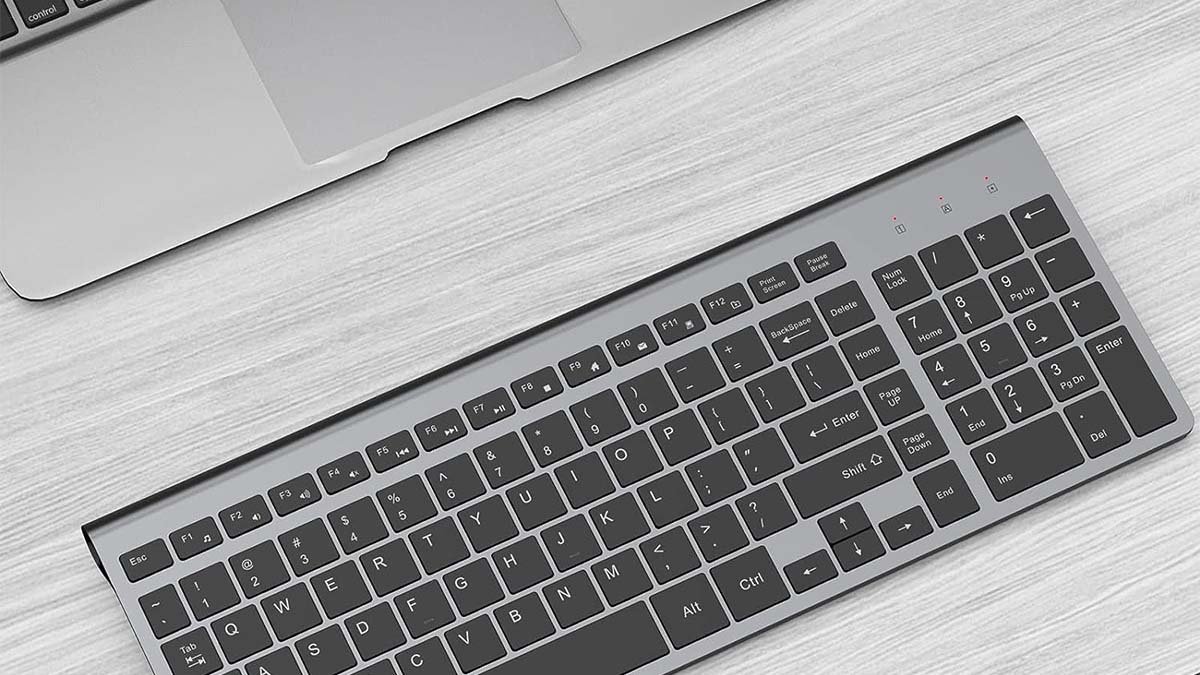
JoyaCcess зымсыз клавиатурасы арык, компакт, жана тар. Ошентип, Бул иш такта мейкиндигин сактоо үчүн мыкты тандоо.
жакшы, убакытты текке кетирбей, Macга кубаныч менен коштошуу үчүн кубаныч менен байланышкан.
Macга кубаныч менен коштошуу
Эгер сиз GOHESSCRESS менен коштошкуңуз келсе, Биринчиден, сиз орноткон түзмөктүн батарейкалары жана түзмөк күйгүзүлгөнүн камсыз кылуу керек.
JOYASCRESS Connavent Wireless баскычтопту Macга туташтыруу үчүн, сиз бул кадамдарды аткарышыңыз керек:
- Баарынан мурда, Apple менюсун тандашыңыз керек > Тутум орнотуулары, сенин мак.
- Андан кийин, Сиз капталдагы Bluetooth баскычын чыкылдатыңыз.(Бул үчүн сиз ылдый жылдырышыңыз мүмкүн.)
- Азыр, баскычтоптун үстүнө көрсөткүчтү кармап турушуңуз керек, trackpad, же тизмедеги чычкан.
- Анда, Туташуу баскычын чыкылдатыңыз. Мына ушундай!
Эгерде зымсыз баскычтоп туташтырылбаса же иштебей жатса, анда Mac менен зымсыз баскычтопуңузду алуу жана кайра чогултууга аракет кылыңыз. Bluetooth артыкчылыктар панелинде экендигин камсыз кылуу керек, Bluetooth иштетилген. Анда, шаймандардын же шаймандардын тизмесине баскычтоптун үстүнөн чычканды чычканга туура келет. Андан кийин, Сиз ажыратууну басышыңыз керек.
Зымсыз баскычтопту Macга туташтырыңыз
Macга кубаныч менен коштошуу үчүн зымсыз баскычтопту, Бул кадам менен ушул кадам менен колдонууга туура келет:
- Баарынан мурда, Зымсыз клавиатураңызды күйгүзүшүңүз керек.
- Андан кийин, Apple логотибин чыкылдатуу керек. Сиз бул логотип экрандын жогору жагындагы бурчунда, андан соң сүзүп кетесиз “Тутумдун артыкчылыктары.”
- Азыр, Жупташтырылган экранга кармалышы үчүн Bluetooth сүрөтчөсүн чыкылдатыңыз. Macка туташкан зымсыз баскычтоп.
- Кийинки, Зымсыз клавиатураңызды жигердүү жупташтыруу режимине киргизишиңиз керек. Бул жасоо ыкмасы өзгөрүлүп, клавиатурада айырмаланат жана айырмаланат, Андыктан клавиатура үчүн атайын көрсөтмөлөрдү текшериш керек.
- Экранда качан, Электрондук түзмөктүн аты Bluetooth терезесинде, жана сиз аны чыкылдатыңыз.
Компьютериңизди аныктай электе зымсыз баскычтоптун негизги ырааттуулугун тапсаңыз болот. Булар, адатта, суроо белгиси (?) ачкыч жана z баскычы.
Бул процедураны бүткөндөн кийин, Сиздин зымсыз баскычтопуңуз Mac менен ийгиликтүү болушу керек.
Зымсыз баскычтопту баштапкы абалга келтирүү
Зымсыз клавиатураны калыбына келтирүү үчүн төмөнкү көрсөткүчтү жасашыңыз керек:
- Биринчиден, Сиз баскычтопту өчүрүшүңүз керек.
- Анда, баскычтоп өчүрүлүп же өчүрүлгөн, Сиз ESC баскычын басып турушуңуз керек.
- ESC ачкычын кармап жатканда баскычтопту күйгүзүшүңүз керек.
- Анда, Кийин 2 чейин 5 секунд, Сиз ESC ачкычын бошотуп же алып чыгышыңыз керек. Эгер баштапкы абалга келтирилген болсо, анда сиз клавиатуранын жаркылдаган жарыкты көрөсүз.
FAQS туташуу
Зымсыз клавиатураңызды кантип таба аласыз?
Бул үчүн, Баскычтоптун түбүндө жайгашкан жуп баскычты басып, кармап турушуңуз керек, үчүн 5 секунд, Лед жарк эткенге чейин. Windowsта 11 PC, Эгерде билдирүүңүз же кабарлооңузга кирбесе, сиз туташууңузду тандашыңыз керек, Эми сиз аны орнотуу үчүн күтүшүңүз керек.
Сиздин зымсыз баскычтопуңуз эмне үчүн табылбай жатат?
Мунун себептери төмөнкүлөр болушу мүмкүн:
Портка сайылган кабыл алуучу туура иштебей жатат. Сиз пайдаланган батарейкалардын күчү төмөн. Сиздин зымсыз шайман же түзмөк сиздин кабыл алгычыңыз менен көйгөйгө туш болду. Мындан ары зымсыз шаймандардан да кийлигишүү болушу мүмкүн.
Сиз клавиатурага Macту иштетесизби?
Mac үстүндө клавиатураны иштетүү, Биринчиден, сиз аны күйгүзүшүңүз керек: Андан кийин, Macту күйгүзүшүңүз керек, анда сиз Apple менюсун тандашыңыз керек > Тутум орнотуулары. Азыр, Сиз капталында жеткиликтүүлүктү чыкылдатып, андан кийин оң жагындагы клавиатураны чыкылдатыңыз. Андан кийин, Атайын баскычтоптун баскычтопун күйгүзүшүңүз керек.
Сиздин зымсыз баскычтопуңузду MacBookсуз USBсиз туташтырасыз?
Алгачкы, Apple менюсун тандашыңыз керек > Тутумдун артыкчылыктары. Андан кийин, Bluetooth артыкчылыктарын ачуу терезесин ачуу үчүн Bluetooth баскычын чыкылдатыңыз. Аппарат сиздин Mac менен жупташканда, түзмөктүн тизмесинде көрүнөт. Андан кийин түзмөгүңүздүн акысыз деңгээлине баруу үчүн Bluetooth артыкчылыктар терезесин текшерип көрүшүңүз керек. Түзмөгүңүз толугу менен алынганда, зымсыз колдонуу үчүн аны ажыратасыз.
Корутунду
Жарык жана компакт гойсасказанга зымсыз баскычтопту Mac жана башка түзмөктөр менен колдонсо болот. Сиз Macга кубаныч менен коштошуу, Эгер сиз аны кантип туташтыра албасаңыз, анда бул байланышкан маселени чечүү үчүн жогоруда аталган колдонмону аткарыңыз!