
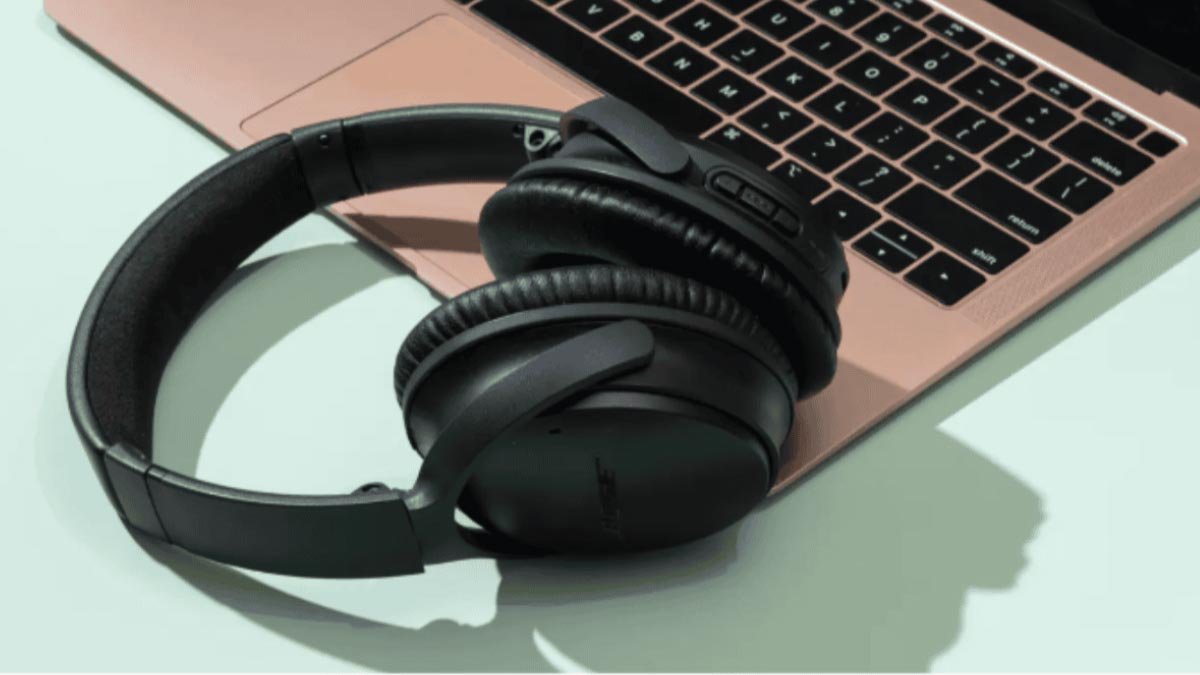
Сиз туташкыңыз келеби? Мбарчынын датасы? Түзмөгүңүз менен мпоу джордун туташтыргыч татаал эмес. Ошол эле учурда, Өзгөчөлүктөрү моделдер менен түзмөктөрдүн ортосунда ар кандай болушу мүмкүн, Бул билдирүү сизге бардык нерсени шайкештештирүүгө жардам берет.
МПУнун добуш борбору - бул башка көптөгөн бренддердин көпчүлүгү наушник. Бул датчынын өзгөчө ызы-чуусу жок, аларды тургузган башка өзгөчөлүктөрдүн катарында. Жалпысынан, МПОнун датын тегиздөөчүсү башка түзмөктөргө туташуу оңой, Бирок сиз жуптайып режимин кантип козгойсуз, аны кантип татаалдаштырсаңыз болот.
Түзмөктөрүңүзгө мпоу-директорду кантип туташтырса болот?
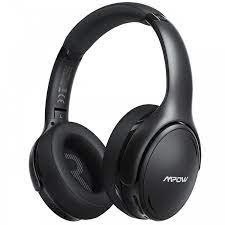
МПу джорундарды каалаган түзмөккө туташтыруу, Сиз биринчи болушуңуз керек, аларды жупташтыруу режимине салыңыз.
Кантип мпоу данча-нашинди жуптуу режимге салдыңыз?
Биринчи жолу наушникти күчөткөндө, алар автоматтык түрдө жупташтыруу режимине өтүшөт.
Эгерде алар автоматтык түрдө басып чыгарбаса жана көп функциялуу баскычты басып туруңуз 2 чейин 3 секунд жана сиз баш тамгалар жаркылдаган LED чырактарын көрө аласыз 1 Экинчи жана үн дөңгөлөктүн дөңгөлөгүндө, жуптайып жупташууга киришүү.
Бирок, наушник жуптайган режимине кирбейт, Аларды басып, көп функциялоо баскычын басып, кармап туруңуз 2 чейин 5 секундалар LED чырактары кызыл түстө жаркыраганга чейин.
Анда, дагы көп функциялуу баскычты басып, кармап туруңуз 5 чейин 6 секундалар LED LIGE четтөө түтүгүнүн жупташуу режиминде экендигин көрсөтүү үчүн кызыл жана көк түстө.
Тырмакчуну жупташып, сиз аларды түзмөгүңүзгө туташа аласыз.
Android менен мпоу джордун туташтырыңыз
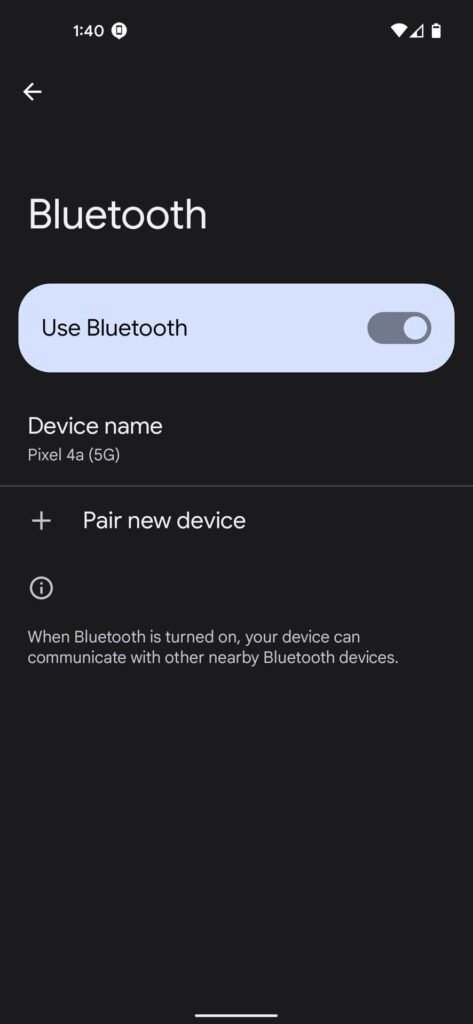
MPOW туташуу Android менен наушник кадамдарды аткарыңыз.
- Алгачкы, Жөндөөлөргө барып, туташкан түзмөктү тандаңыз.
- Жана, Жаңы тандоо тандаңыз.
- Бир нече секунддан кийин, аспабыңыз жакын жердеги Bluetooth түзмөктөрү үчүн.
- Түзмөктөрдүн тизмесиндеги мпоу джорникону көргөндө, аларды тандап, жуп таптаңыз.
- Кодго керек болсо керек, түрү 0000, Үн почтасы сизге жупташуу бюллетенди бүткөндөн кийин, телефон жана телефон туташтырылган деп билдирет.
Iphone менен мпоу джордун туташтырыңыз
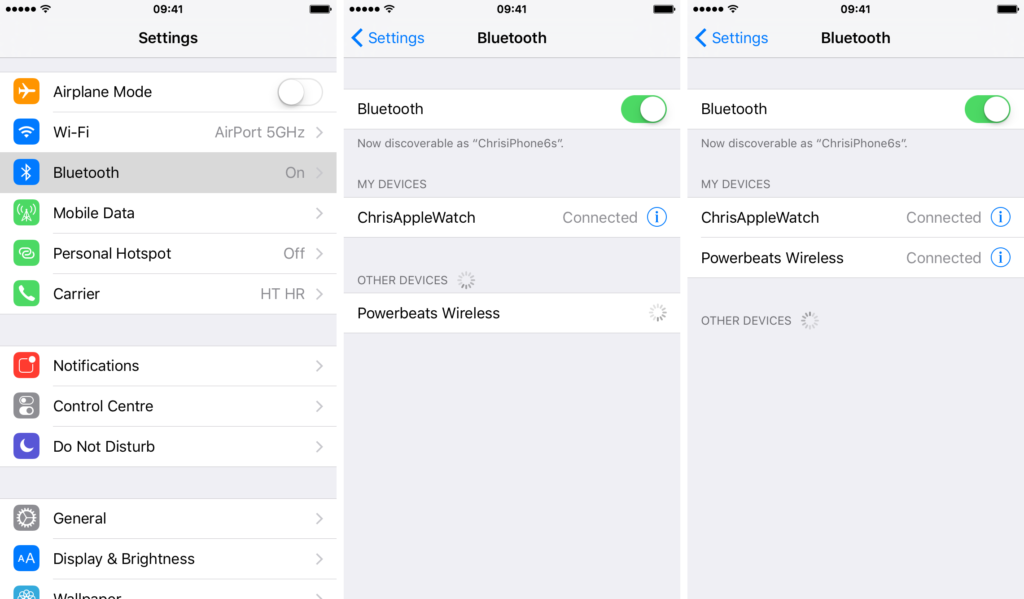
- Алгачкы, IPhone'до Bluetooth иштетүү, Bluetooth орнотуу үчүн Glore To You Bluetooth тандаңыз, жана өчүрүлсө, Bluetooth иштетүү үчүн сыдырманы таптаңыз.
- Бир нече секунддан кийин, аспабыңыз жакын жердеги Bluetooth түзмөктөрү үчүн.
- Анда, Түзмөктөрдүн тизмесинен MPOW датынын атын таптаңыз, Эгерде PIN кодун түрүн киргизүүгө түрткү берсе 0000.
Терезе менен мпоу джордун туташтырыңыз
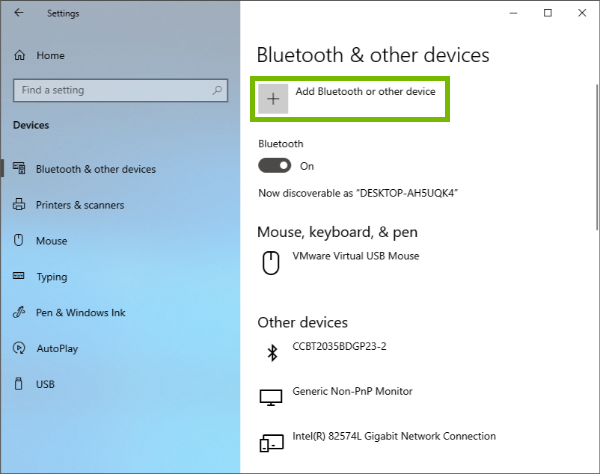
Кантип MPOW терезелерге наушник Түзмөк төмөнкү кадамдарды сүрөттөйт.
- Баарынан мурда, Тапшырмалар панелиндеги баштоо опциясын чыкылдатыңыз, Андан кийин жөндөөлөрдү тандаңыз.
- Анда сизде терезелери бар болсо 10 түзмөк, Тезимдүүлүктөргө барыңыз жана Bluetooth тандаңыз& башка аппараттар.
- Эгер сизде терезелер болсо 11 түзмөк, Bluetooth тандаңыз&Түзмөктөр.
- Андан кийин Bluetooth күйгүзүлгөндүгүн текшериңиз.
- Азыр, Bluetooth же башка түзмөктүн кошун кошуп, калкып чыкпаган өтмөктө Bluetooth тандаңыз.
- Колдоо үчүн түзмөктөрдү сканерлөө үчүн бир нече секунд күтө туруңуз, Жана бул сиздин дюймдук беттериңизди табышы керек.
- Ал наушникти тапкандан кийин, аларды тандап, процессти аягына чыгаруу үчүн Туташуу тандаңыз.
- Сизди туташтырып жаткан дешет сизге айтып берген үн чыгышын угушуңуз керек.
MPOW джордун Mac менен туташтырыңыз
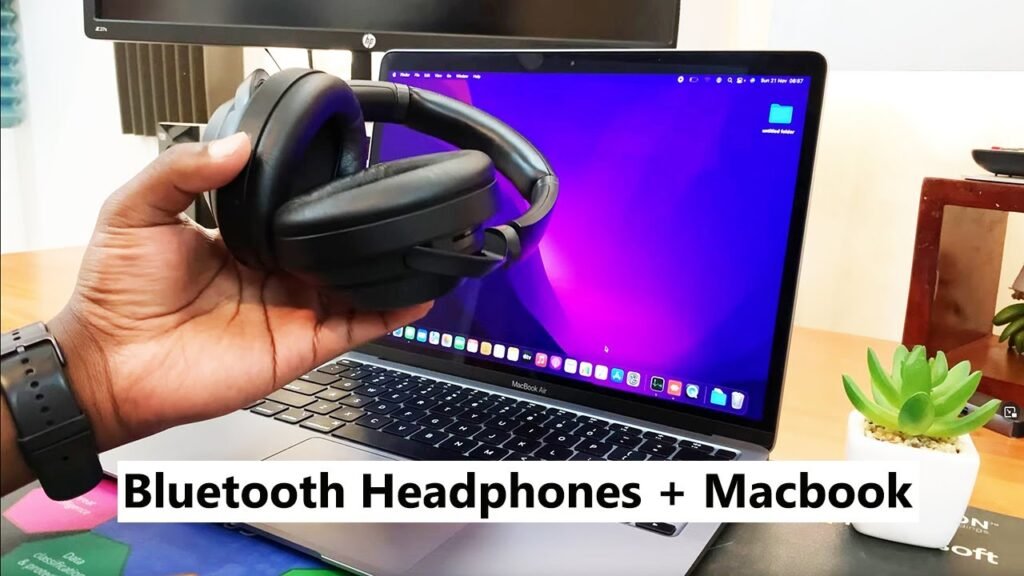
MPOW туташуу Mac менен наушник.
- Алгачкы, Apple менюсун тандаңыз жана Macта Bluetooth байланышын иштетүү үчүн тутумдук орнотууларга барыңыз.
- Кийинки, Жаңы терезедеги Bluetooth опциясын тандаңыз.
- Андан кийин өчүрүлгөн болсо, Bluetooth күйгүзүңүз. Муну ачык терезенин сол жагында көрө аласыз.
- Түзмөк колдо болгон шаймандарды сканерлей баштайт жана аларды ачык терезеде тизмелей баштайт. Жупташтырууну аягына чыгаруу үчүн MPOW добушчаны тандаңыз.
Корутунду
МПУПбулдун жообун жупташтыруучу режимге алуу үчүн, кайсы баскычты басуу жана канча убакытка чейин. Бул макалада, Биз сизге аларды жупташтыруу режимине кантип киргизүү керектигин толук көрсөтмөлөрдү беребиз жана аларды түзмөгүңүзгө туташтырууга болот. Бул макала сизге көп жардам берет деп ишенебиз!


