Эгер сиз туташууну көздөп жатсаңыз SESH EVO EARBUDS түзмөгүңүзгө, сиз кылышыңыз керек болгон бир нече нерселер бар. Бул макалада, биз сизге толук маалымат беребиз, ар кандай шаймандар менен байланышуу үчүн кадам менен кадам менен.
Сэш Эво Эрбуддарды жупташтыруу режиминде кантип орнотсо болот?
Шарбатты жупташтыруудан мурун, аспабыңызга, Сиз аларды жупташтыруу режиминде алышыңыз керек. Бул кадамдарды жасоо оңой.
- Сарбандарды кубатташтырууда жайгаштырыңыз жана алардын LED FLASH кызыл түстөрүн текшериңиз. Эгерде лиддар кызыл түстө болбосо, ишти жабыңыз, Андан кийин ач, жана эки кулагы эки кулакчалары бар.
- Этпордук экөөнү тең кубаттоо ишинен алып чыгыңыз, жана алар көк түстө, алар шайкештештирүү.
- Солдак сарбанда бир гана кызыл жана көк түстөгү, Алар жупташтыруу режиминде, Булак түзмөккө жупташтыруу жараянын уланта аласыз.
- Сиз аларды жупташтыруу режимине кол менен мажбурлай аласыз.
- Эгер иштебей калса, Туташкан түзмөктө Bluetooth өчүрүңүз, жана сиздин Сэш Эво жуптап режимине өтөт.
SESH EVO EVO EARBUDS Android түзмөгүңүз менен туташтырыңыз
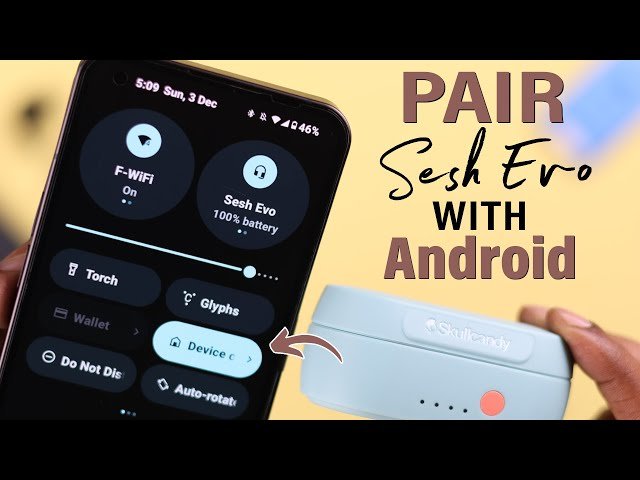
- Жөндөөлөрдү ачыңыз Android түзмөгү жана Bluetooth күйгүзүңүз.
- Телефон сканерлөөчү бир нече секунд күтө туруңуз.
- SESH EVO EVO ERBUDS тандап, туташуу үчүн аларды чыкылдатыңыз.
- Бир жолу жупташуу ийгиликтүү кулак-аштар аудио туташканын айтат.
Эскертүү: Бул кадамдар Android түзмөгүңүздүн өндүрүүчүсүнө жараша айырмаланат. Ошентип, Эгерде сиз тоскоолдуктарга туш болсоңуз, өндүрүүчүнүн веб-сайтына же түзмөктүн колдонмосун текшериңиз.
SESH EVO Evbuds Windows түзмөгүңүз менен туташтырыңыз
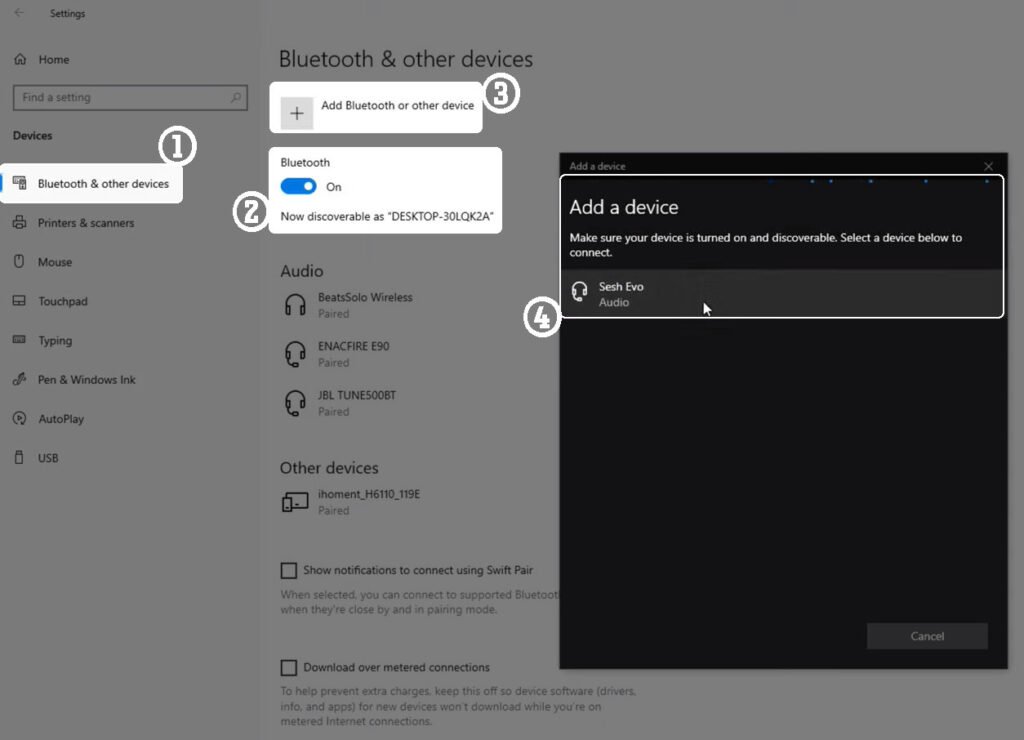
- Тапшырмалар панелинен баштоосун жана Жөндөөлөрдү тандаңыз.
- Эми Bluetooth & шаймандар жана Bluetooth иштетилгендигин камсыз кылат.
- Түзмөктү кош тандаңыз, Андан кийин Bluetooth жаңы терезеде.
- SESH EVO деген ат менен колдо болгон Bluetooth түзмөктөрүнүн арасында кирбегендерди күтө туруңуз.
- Эркектерди тандап, макул болгон бардык көрсөткүчтөргө OK же түгөйдү тандаңыз.
Эскертүү: Жогорудагы кадамдар Windows үчүн иштейт 11, Бирок сиз Microsoft колдоосу боюнча башка операциялык тутумдар үчүн көрсөтмөлөрдү таба аласыз.
SESH Evo Evbuds менен MacBook менен туташтырыңыз
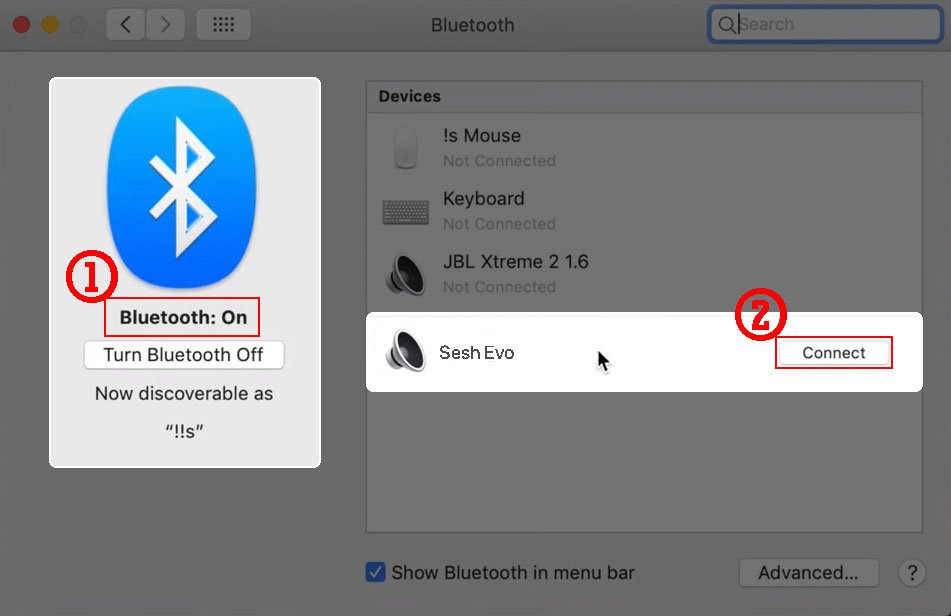
- Apple менюсун чыкылдатып, тутумдун жөндөөлөрүнө өтүңүз > Bluetooth.
- Эми колдо болгон түзмөктөрдүн тизмесиндеги Сеш Evo Earbuds тандаңыз.
- Акыры, Туташуу тандаңыз, жана сен бүттү.
SESH Evo Evbuds iPhone менен туташтырыңыз
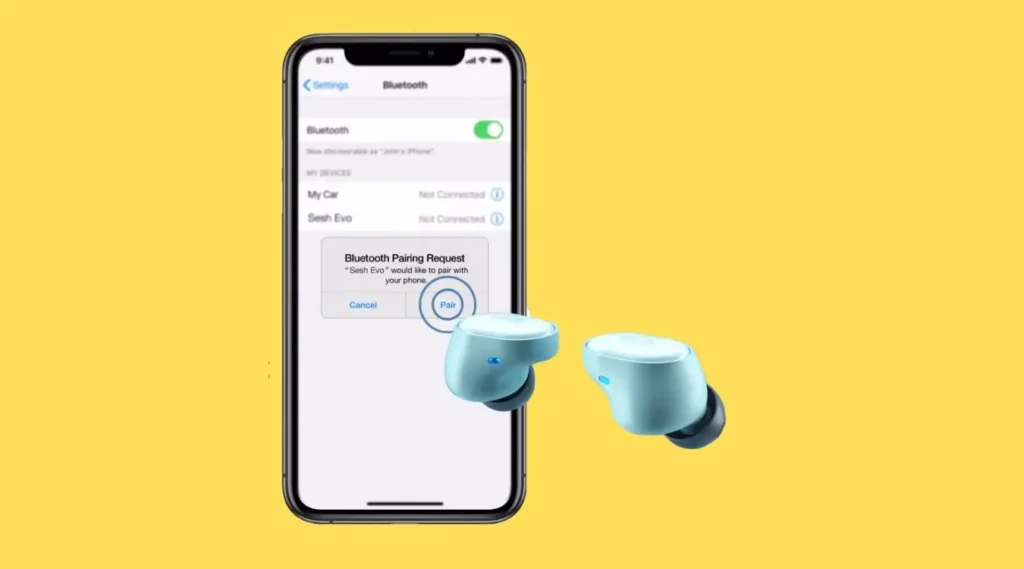
- Сиздин iPhone'до ачык орнотууларды Bluetoothке өтүңүз жана анын күйгүзүлгөндүгүн текшериңиз.
- Башка түзмөктөрдүн тизмесинен Сеш Эво Эрбуддарды тандаңыз.
- SESH Evo Buds тандаңыз, алар даяр жуптуу түзмөктөрдүн арасында.
Сэш Эво Эрбуддарды кантип калыбына келтирүүгө болот
Эгерде сиздин кулагыңыз кадимкидей иштебей жатса же аларды баштапкы абалга келтирип, аларга жаңыдан баштоону кааласаңыз, Төмөнкү көрсөтмөлөр сизге жардам берет.
- Алгачкы, анын Bluetooth жөндөөлөрү аркылуу аспаптан кулакчыны унутуңуз.
- Андан кийин, кулактан чыгып, сен тийүү аймакты төрт секундга кармап, аларды өчүрүп коюңуз.
- Ал эми кулакчыны дагы эле өчүрөт, сенсордук аймакты он секундга тийип, кармап туруңуз.
- Шарбудлар көк түстө, андан кийин кызыл, акыры иштейт.
- Эки бюджеттерди кубаттоо ишине салып, жумушчу учурда кубатталып жаткан учурда кубатталып жаткан көрсөткүчтөргө жаркыраган кызыл түстөрдү текшериңиз.
- Көйгөйдү ишинен чыгарып алыңыз, Эки кулагыңдагы эки кулакчалары бири-бири менен жупташып жаткандыгын көрсөтүү үчүн көк түстө болот.
- Сол бүчгөн бүчүрү кызыл жана көк түстөгү көк түстөгү жупташып, жупташуу режиминде.
Корутунду
Сеш Evo Earbuds Skullcandy компаниясынын көпчүлүк асарбудагына окшош контролдоо процедураларын бөлүшүүдө. Бирок, Бир аз айырмачылыктарга байланыштуу, Аларды орнотуп, аларды колдонууга кыйын болушу мүмкүн. Бактыга жараша, Бул макалада сиз аларды жетиштүү колдонууга жардам берет жана сизге SESH EVO EVO Evbuds программасын ар кандай шаймандарга кантип туташтырууга болот.