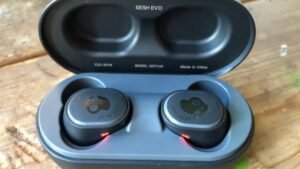
Эгер сиз Heyday Bluetooth гарнитурасын кантип жупташтыруу боюнча колдонмо издеп жатсаңыз, сиз туура жерге келдиңиз. Бул постто, Heyday Bluetooth дангычыны түзмөгүңүзгө кантип жуптоо боюнча кадамдарды айтып беребиз. Эгерде сиз кандайдыр бир маселелерге туш болсоңуз, биз дагы бир нече көйгөйдү чечебиз.
Heyday Bluetooth наушник

Heyday Bluetooth наушник Барып жатканда музыкаңыздан ырахат алуунун мыкты жолу. Бул наушниктер жеңил жана кийүү ыңгайлуу, жана үн сапаты мыкты. Bluetooth туташуусу орнотуу жана колдонуу оңой, жана батарейканын жашоосу абдан жакшы.
Жалпы, Бул наушниктер мыкты зымсыз Bluetooth гарнитурасын издеп жаткан адам үчүн мыкты тандоо. Бул аз чыгымдын башчысы жакшы үндү жана ыңгайлуу орундуу.
Бул аппаратта батарейканын жашоосу музыканы ойноо үчүн колдонсо болот 20 саат. Сиз аларды спорт залда колдоно аласыз, жана булар ачык, ачык чөйрөдөгү чөйрөлөрдө иштегендер үчүн жакшы.
Heyday Bluetooth гарнитураларын кантип жупташтыруу керек?
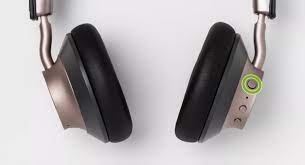
Heyday Bluetooth дангычын түзмөгүңүзгө жупташтыруу. Электр кубаты баскычын басып, кармап туруу аркылуу жуптарыңызды жупташтырыңыз 7 Seconds.now Сиздин түзмөгүңүздөгү орнотууларга барыңыз Bluetooth издөө ишин издөөгө буруңуз.
Хейдай наушундарына кантип жуп кылуу керек?
Эгер сиз болсоңуз iPhone, Колдонуучу Heyday наушун жупташтыруунун эки жолу бар. Биринчиси - Bluetooth аркылуу, экинчиси - стандарттуу 3.5mm аудио кабель менен.
- Алгачкы, iPhone'до Bluetooth күйгүзүңүз.
- Heyday Hayphones күйгүзүп, алардын толук заряддалгандыгын текшериңиз.
- Анда, Түзмөгүңүздөгү тизмеден HEYDA BLUTOOTHEOUTH данчаңызды табыңыз жана аларды тапкаңыз.
- Бул процесстен кийин, Сиздин наушник сиздин iPhone үчүн жупташыңыз.
Экинчи жагынан, Зымдуу байланышты колдонууну кааласаңыз, жөн гана 3,5 мм аудио кабелин iPhone'догу гарнатордун уясына сайыңыз. Анда, Кабелдин башка аягы, аудио портуңузга Хейдай наушка сайыңыз. Баары сайылган бирден кийин сиздин наушниктериңизди iPhone'го жупташтырат.
Кантип андроид менен хейдай башты
- Хейдай наушун туташтырып Android түзмөк оңой жана жөнөкөй. Жөн гана, Бул кадамдарды аткарыңыз.
- Алгачкы, жөндөөлөргө баруу менен Bluetooth орнотууларын ачыңыз.
- Heyday Hayphones күйгүзүп, кубат баскычын басып, жупташуу режимине коюңуз 3 -5 секунд.
- Азыр, Bluetooth түзмөктөрүнүн тизмесинен Хейдай наушун тизме.
- Андан кийин бир жолу туташкан, Сиздин наушниктериңизден үнүн угасыз, туташтырылган.
Азыр, Сиз Android түзмөгүңүз менен Хейдай башчыңызды колдонууга даярсыз.
Кантип, хейдай башына же компьютерге кантип

Эгер сизде Heytooth heartpoons болсо жана аларды сиз менен колдонууну кааласаңыз компьютер же мак, Сиз эмне кылуу керек болгон бир нече нерсе бар.
- Алгачкы, Хейдай баштабы айыпталганын текшериңиз.
- Компьютериңиздеги Bluetooth орнотууларын ачыңыз. Mac боюнча тутумдун артыкчылыктарына өтүңүз.
- Bluetooth күйгүзүлүп, андан кийин түзмөктү кошуу баскычын чыкылдатыңыз.
- Эми компьютериңиз Bluetooth түзмөктөрүн издей баштайт. Хейдай наушун тапса, Аларды жеткиликтүү шайман катары көрсөтөт.
- Жеткиликтүүлүктүн тизмесиндеги Heyday Hayphones баскычын чыкылдатып, ClickPair.
- Компьютериңиз азыр Hayday Hayphones'ге туташасыз жана сиз аларды музыка угуу үчүн колдоно аласыз, подкасттар, же башка аудио.
Көйгөйлөрдү чечүү боюнча кеңештер
Эгер сиз жупташтыруу маселелерине туш болсоңуз, Түзмөгүңүзгө жана Hayday Hayphones менен Bluetooth өчүрүп көрүңүз. Анда, аларды кайра күйгүзүп, жупташууну кайталаңыз. Андан кийин сиз жупташтыруу маселесин чече албасаңыз.
Хейдай баштабыңердин батарейкасы жетиштүү экендигин текшериңиз. Bluetooth байланышынын туруктуулугуна батареянын төмөн деңгээли.
Корутунду
Бул постто, Түзмөгүңүзгө Heyday Bluetooth дангычун кантип тапшыруу керектигин айтабыз. Аларды түзмөгүңүзгө жупташтырыңыз, анткени ар кандай кадамды жасабастан, жогорудагы кадамдарды кылдаттык менен жасаңыз.
Бул жерде биз бул өнүмдүн көйгөйлөрүн жана бир аз түшүнүккө киришүү жөнүндө айтып беребиз. Бул макала сизге көп жардам берет деп ишенебиз.