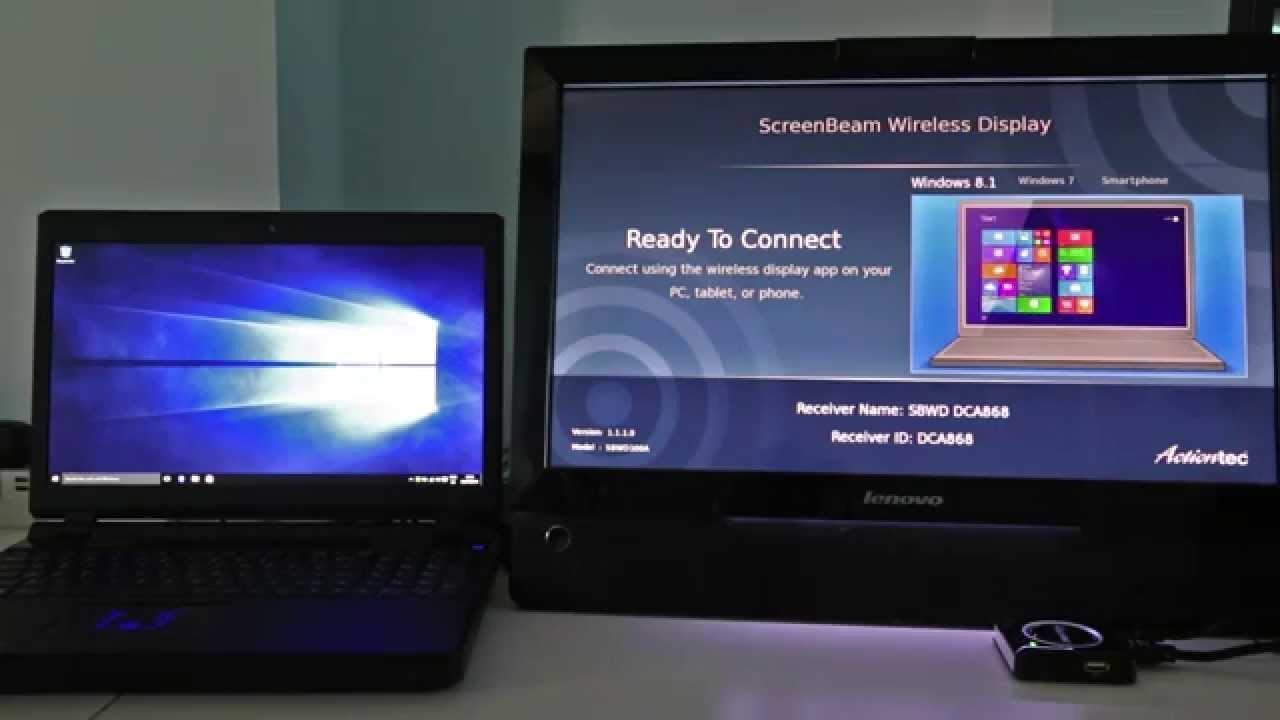
Кээде HDMI же VGA туташуусун колдонуу өтө ыңгайсыз. Ошентип, Miracast Wi-Fi туташуу аркылуу медиа агым үчүн мыкты чечим болуп саналат. Сиз түзмөгүңүз бул функцияларды колдой турганын текшериңиз. Miracast колдонмосу экраныңызды сыналгыда бөлүшүү үчүн колдонулат. Miracast экраныңызды смарт сыналгыга жана проекторго агылтуу үчүн WiDi технологиясын колдонот. WiDi Intel зымсыз дисплей үчүн кыска түрү болуп саналат. Бул колдонмо Chromecast бөлүшүү катары иштейт. Экраныңызды бир түзмөктөн экинчисине кабелсиз өткөрө аласыз. Сиз сүрөттөрдү бөлүшө аласыз, видеолор, жана башка файлдар. Miracast Windows үчүн да жеткиликтүү 7/8/10. Бул жерде мен орнотуу жөнүндө жазайын деп жатам Windows үчүн керемет 7.
Miracast мурунтан эле терезелерде жеткиликтүү 8.1 жана терезелер 10. бирок Windows 7 жана 8 Miracast колдоосун бербейт. эгер сиз бул технологияны эски терезелерге орноткуңуз келсе 7 жана 8 PC анда Miracast зымсыз дисплейди колдонуу үчүн эң акыркы драйверди жүктөп алышыңыз керек. каалаган драйверлерди таба аласыз интернет.
[lwptoc]
Windows үчүн Miracast орнотуу талабы 7/8/10
Miracast Wi-Fi тутумдары менен гана иштейт, демек сиз аны ноутбукта жана башка зымсыз колдоо түзмөктөрүндө колдоно аласыз. андыктан Wi-Fi туташууңуз тез жана ишенимдүү болушун текшериңиз. эгерде сиздин компьютериңизде Wi-Fi технологиясы жок болсо. сиз wifi адаптерин колдоносуз. көптөгөн Wi-Fi адаптерлери бар, сиз каалаган түзмөктү сатып ала аласыз.
Мен буга чейин айткандай, Miracast терезелерди колдойт 8.1 жана терезелер 10. бирок ал Windows эски версиясында жеткиликтүү эмес. эгер сиз чындап эле Windows үчүн бул куралды кааласаңыз 7 жана терезелер 8 анда сиз версияңызды жана драйверлерди жаңыртышыңыз керек. Сизде Windows үчүн эң акыркы жаңыртуулар болушу керек 7 Miracast тиркемесин орнотуу үчүн. ошондой эле, Компьютер WiDi тастыкталышы керек. WiDi - интегралдык протокол, ал негизинен Intel'дин CPU жана Wi-Fi тармактык карталарына негизделген..
Windows үчүн Miracast жүктөп алыңыз 7/8/10
Метод 1: Miracast Орнотууларын орнотуу
Бул ыкма компьютериңизде Miracast менен иштөө үчүн бардык орнотууларды аткарган болсоңуз гана иштейт. Эми экранды чагылдырууну баштоо үчүн төмөнкү кадамдарды аткарыңыз.
- Биринчи кыла турган нерсе - сыналгыны күйгүзүү жана булак баскычын басуу
- Экран күзгүсүн тандаңыз
- Андан кийин орнотууну ачып, түзмөктү жана принтерди басыңыз.
- Түзмөктү кошуу баскычын чыкылдатыңыз
- Сыналгы байланышыңызды тандаңыз
Эгер кандайдыр бир көйгөйгө туш болсоңуз, терезелериңизди жаңыртыңыз 7 терезелерге 8. Windows версиясын Windows'ко жаңырта аласыз 8.1 жана Windows 10.
Метод 2: Miracastти терезелерге жүктөп алып, орнотуңуз 7 Bluingskskes аркылуу
Эгер сиз драйвериңизди жаңырта албасаңыз, анда бул Miracast'ты терезелерге орнотуунун альтернативалуу ыкмасы 7. бул жерде биз Android версия куралын колдонобуз. алгачкы, андроид версиясын орнотуу үчүн бизге андроид эмулятору керек. андроид эмулятору компьютерде каалаган Android тиркемесин колдонууга жардам берет.
Bluestack оюнчусу эң мыкты Android эмулятору. аны расмий сайтынан жүктөп алсаңыз болот.
- Bluestack Android ойноткучту алардын сайтынан компьютериңизге жүктөп алыңыз.

- азыр жөнөкөй орнотуу процесси менен программаны орнотуңуз.
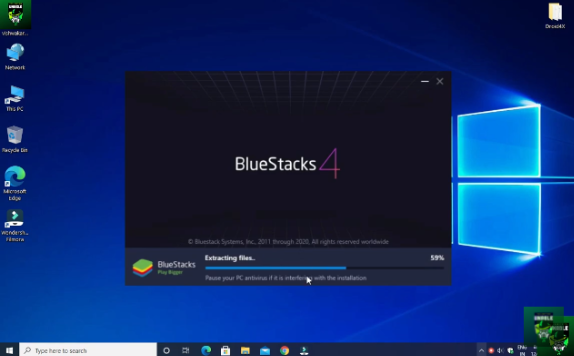
- Bluestack ойноткучту эки жолу чыкылдатуу менен ачыңыз
- Ал сиздин Google каттоо эсебиңиз менен кирүүнү суранат. эгер сизде каттоо эсеби жок болсо, анда сиз жаңысын түзүү үчүн катталууга да барасыз.
- Башкы экрандан Google Play Store колдонмосун ачыңыз.
- Miracast зымсыз дисплейди издеп, баскычты басыңыз.
- Miracast wifi дисплейин жүктөп алып, орнотуңуз
- Орнотуу учурунда бир аз убакыт талап кылынат.
- колдонмону жүктөп алгандан кийин, колдонмону ачуу, жана сыналгыга туташыңыз.
Сиз компьютериңизге Miracast ийгиликтүү орнотулду. Эгер кандайдыр бир көйгөйгө туш болсоңуз, мага билиңиз. Эми сиз оюндарды жана тасмаларды экран менен бөлүшө аласыз.
Miracast адаптерин колдоо
Кээ бир эски акылдуу сыналгылар Miracast объектисин колдоого албайт. эгер сиз дагы эле сыналгыңызда Miracast колдонгуңуз келсе, анда аны адаптерлер аркылуу колдонсоңуз болот, атүгүл сыналгыңыз Miracast'ты колдобойт.. Базарда көптөгөн адаптерлер бар. сиз Amazon Fire stick колдоно аласыз, Microsoft зымсыз дисплей. бул адаптер кымбат болушу мүмкүн, бирок чындап эле укмуш. арзан адаптерлерди да колдонсоңуз болот, бирок анын Miracast колдоого алынганын текшериңиз. курал.
Адаптер сатып алгандан кийин, сиздин плагин TV, жана телевизорду баштаңыз. азыр компьютериңизде Miracast'ты баштаңыз, ал автоматтык түрдө түзмөктү издейт. түзмөгүңүздү тапкандан кийин сыналгыга туташып, экраныңызды сыналгыда бөлүшүңүз.
Жакшы жана жаман жактары
Pros
Miracast экраныңызды сыналгыда бөлүшүүгө мүмкүндүк берет, Проектор, жана Android түзмөктөр. оюндардан ырахат ала аласыз, тасмалар, жана башка видеолор чоң экранда. Сиз бул курал менен семинар уюштура аласыз. жылмакай жана тез агым чагылдыруу куралдарын камсыз кылат.
Кемчиликтери
Miracast Wi-Fi туташуусу менен гана иштейт, андыктан сиз кээ бир түзмөктөрдү колдоно албайсыз. көп мүмкүнчүлүктөрү бар экранды бөлүшүү куралдары бар. кээде курал туташуу үчүн көбүрөөк убакыт талап кылынат.
окшош экран күзгү колдонмо Компьютер үчүн Року колдонмосу
FAQ
1. Miracast Windows'до жеткиликтүүбү 7?
Miracast терезелерди колдойт 7. версияңызды жаңылашыңыз керек. сураныч, бардык акыркы драйверлерди орнотууну унутпаңыз. бардык кадам-кадам ыкмалары бул билдирүүдө түшүндүрүлөт.
2. Windows'ка Miracast'ты кантип орнотом 7?
системаңызды жана дисктерди жаңыртуу менен алардын расмий сайтынан акыркы версиясын жүктөп алсаңыз болот. ошондой эле, аны Bluestack ойноткуч аркылуу колдоно аласыз.
Video
Бул колдонмо сизге жардам берет деп үмүттөнөм. Эгер дагы эле көйгөй болсо, мага кабарлаңыз, мен сиздин сурооңузду чечүүгө аракет кылам. балдар, эгер сизге Windows үчүн Miracast орнотуу боюнча менин көрсөтмөм жакса 7 Сураныч, аны социалдык медиаңыз менен бөлүшүңүз. пикир үчүн төмөндө комментарий.
Жыйынтык
Miracast Wi-Fi туташуусу менен орнотулган ноутбук үчүн гана иштейт. Эгер сиз туташуу көйгөйүнө туш болуп жатсаңыз, анда компьютериңиздин драйверлерин жаңыртыңыз. драйверлерди жаңырткандан кийин, Экраныңызды телевизордон чагылдыра алаарыңызга ишенем. Эгер бул көйгөйгө туш болсоңуз, сыналгы системасын текшеришиңиз керек. сиз кардарларды колдоо менен байланыша аласыз. алар аны чечууге жардам беришет. башкача, сиз операциялык системаңызды эң акыркы операциялык системага жаңыртышыңыз керек. Microsoft ар дайым жаңы Windows версиясы үчүн технологиясын жакшыртат.