

Кээде терезелер 10 Колдонуучулар айтылгандарды туташтырып жатканда ката кетиришет “Active Directory домен кызматтары учурда жеткиликтүү эмес”. ката система принтерди таап, туташа албайт дегенди билдирет. компьютер бул системанын жардамы менен бардык ресурстарды башкарат. бул ката дайыма айдоочулар жана административдик уруксат менен көйгөй жаратканда пайда болот. компьютердин принтер менен туташуусуна тоскоолдук кылган ката.
Бул макалада, Мен бул катаны эң жакшы жана оңой чечим менен чечүүгө жол көрсөтөм. бул катаны алып салуу үчүн төмөнкү кадамдарды аткарыңыз.
бул көйгөйдү чечүү үчүн үч ыкмалары бар. сиз бул ыкмалардын баарын бирден аракет кылсаңыз болот.
Метод 1: Тармактын орнотулушун текшерип, принтерди кол менен кошуңуз
кээде көйгөй үчүн абдан жеңил чечим. биринчи кезекте принтер орнотулганбы же жокпу?
бул кадамдар аркылуу текшерүү керек. Мени ээрчип, домен кызматтарынын активдүү каталогун чечүү үчүн учурда терезелер жеткиликтүү эмес 10
- Басыңыз Windows ачкычы + X
- Башкаруу панелинде чыкылдатыңыз
- Эми "Түзмөктөр жана принтерлер" опциясын таап, аны басыңыз.
- эки категорияны көрө аласыз Түзмөк жана принтерлер.
- принтериңиздин жеткиликтүү же жок экенин текшериңиз. эгер бар болсо, аны эки жолу чыкылдатыңыз, туташкан же туташкан эмес.
- принтериңиз жок болсо, аны кол менен кошо аласыз. Принтерди кошуу баскычын чыкылдатып, тизмеден принтерди тандап, кошуңуз.
- принтериңиз компьютериңизге ийгиликтүү кошулса, анда ал кадимкидей иштейт.
дагы эле ката бар болсо, анда кийинки чечимге өтүңүз

Метод 2: Принтердин спулер орнотууларын өзгөртүү
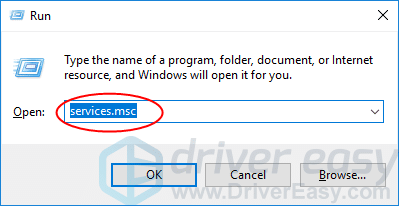
- баскычын басыңыз Windows логотип ачкычы жана Р Run Box чакыруу
- Диалог терезесинде териңиз services.msc жана кызмат терезесин ачуу үчүн enter баскычын басыңыз.
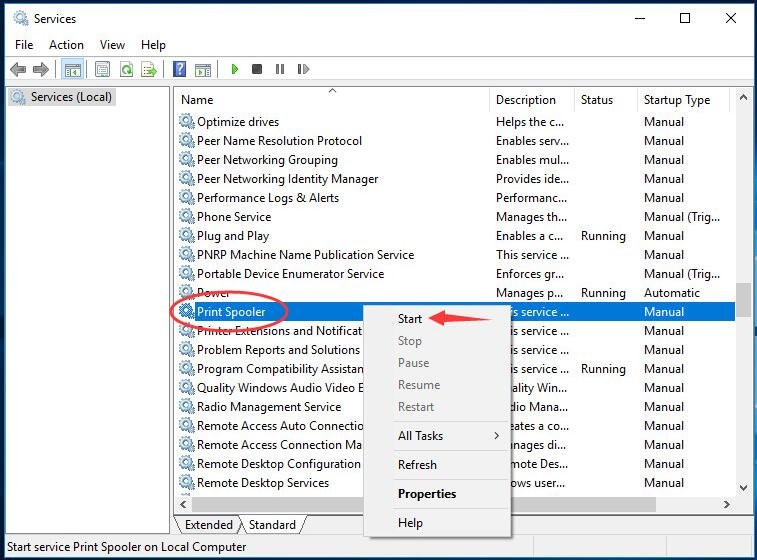
- Оң баскыч Принтердин спулери кызмат жана чыкылдатуу Баштоо.
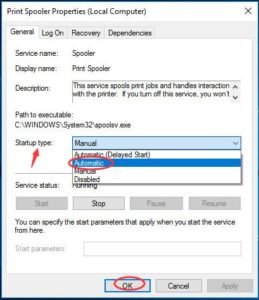
- Баштагандан кийин, аны эки жолу чыкылдатыңыз. Анын баштоо түрүн коюңуз Автоматтык. Андан кийин басыңыз макул орнотууну сактоо үчүн.
- Кызматтар терезесин жаап, ийгиликтүү иштеген файлдарды басып чыгара аларыңызды текшериңиз.
Метод 3: PrinterPorts жана Windows мүмкүнчүлүгүн берүү
Эгерде эки ыкма тең иштебесе, анда реестр редакторунун жардамы менен уруксатты өзгөртүүгө аракет кылышыбыз керек. принтер портторуна уруксат беришиңиз керек.
- Windows логотип ачкычы жана Р Run тиркемесин ишке киргизүү үчүн.
- Түр regedit жана басыңыз Киргизүү реестр редакторун ачуу үчүн.

Чыкылдатуу Ооба Колдонуучунун каттоо эсебин көзөмөлдөө кызматы тарабынан сунушталганда.
- Реестр редакторунда бир жолу, төмөнкү файл жолуна өтүңүз:
- Реестр терезесинде, баруу HKEY_CURRENT_USER > Программалык камсыздоо > Microsoft > Windows NT > CurrentVersion.
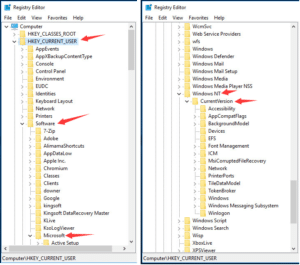
- Оң баскыч Түзмөктөр астында CurrentVersion диалог.
Андан кийин басыңыз Уруксаттар.
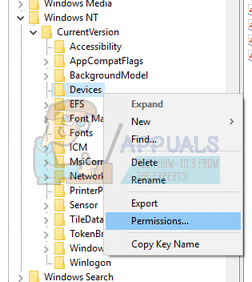
- бул тизмеден өз эсебиңизди табыңыз. астындагы бардык кутучаларды белгилеңиз “уруксат берүү” тилке.
- үчүн ошол эле процедураны аткарыңыз “принтер порттору” жана “терезелер” меню.
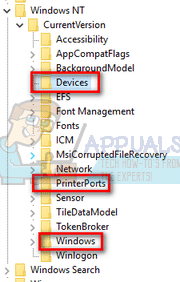
- Ийгиликтүү аяктагандан кийин. сураныч, компьютериңизди өчүрүп күйгүзүңүз.
Бул жерде сиз ийгиликтүү катаны чечтиңиз активдүү каталог домен кызматтары учурда жеткиликтүү эмес терезелер 10.Мен сиздин чечимиңизди алдыңыз деп үмүттөнөм. Эгер менин билдирүүм сизге жакса Facebook аркылуу муктаж адамдарга бөлүшүңүз, Twitter, Байланыштырылган, жана башкалар.



