![ເຈົ້າກຳລັງເບິ່ງ CapCut For PC [Windows 7/8/10/11 & Mac] – ດາວໂຫຼດຟຣີ](https://toolpub.com/wp-content/uploads/2022/01/sanjeev-nagaraj-u4bvBOOpZB4-unsplash-scaled.jpg)
ທີ່ນີ້ພວກເຮົາໄດ້ແບ່ງປັນວິທີການດາວໂຫຼດ CapCut ສໍາລັບ PC (ປ່ອງຢ້ຽມ 7/8/10 & Mac) ຍັງ, ພວກເຮົາໄດ້ແບ່ງປັນຂໍ້ມູນຄົບຖ້ວນສົມບູນກ່ຽວກັບຄຸນສົມບັດ ແລະການນຳໃຊ້ແອັບ.
ທ່ານເປັນ reels ຫຼືຜູ້ຜະລິດວິດີໂອ TikTok ແລະຊອກຫາເຄື່ອງມືການແກ້ໄຂວິດີໂອທີ່ດີສໍາລັບຕົວທ່ານເອງ? Capcut ເປັນເຄື່ອງມືດັດແກ້ວິດີໂອທີ່ຍິ່ງໃຫຍ່ທີ່ທ່ານສາມາດນໍາໃຊ້ເພື່ອເຮັດໃຫ້ວິດີໂອງາມ. Capcut ສະເຫນີທາງເລືອກຫຼາຍຢ່າງເຊັ່ນ: ໄລຍະເວລາຄວາມໄວ, ພາບເຄື່ອນໄຫວ, ຜົນກະທົບ, ສີ, ແລະ emojis. ເຄື່ອງມືນີ້ຍັງສະຫນອງຫ້ອງສະຫມຸດເພງ, ຈາກບ່ອນທີ່ທ່ານສາມາດເພີ່ມເພງໃດຫນຶ່ງໃນວິດີໂອໄດ້.
ແອັບ Capcut ແມ່ນໃຊ້ງ່າຍຫຼາຍ. ການໂຕ້ຕອບຂອງ app ແມ່ນງ່າຍດາຍຫຼາຍແລະງາມ. ທ່ານບໍ່ມີຄວາມຮູ້ດ້ານວິຊາການທີ່ຕ້ອງການໃນການຄຸ້ມຄອງ app ນີ້. ມີທາງເລືອກຈໍານວນຫຼາຍສໍາລັບການແກ້ໄຂວິດີໂອແມ່ນ. ເຄື່ອງມືນີ້ແມ່ນມີໃຫ້ຟຣີຢ່າງແທ້ຈິງ. Capcut ໃຫ້ທາງເລືອກໃນການເພີ່ມຂໍ້ຄວາມ, ທີ່ທ່ານສາມາດເພີ່ມຂໍ້ຄວາມຂອງການອອກແບບທີ່ແຕກຕ່າງກັນກັບວິດີໂອ.
Capcut ເປັນແອັບພລິເຄຊັນທີ່ປອດໄພ, ສະນັ້ນບໍ່ຕ້ອງກັງວົນກ່ຽວກັບການລັກຂໍ້ມູນ. ແອັບພລິເຄຊັນນີ້ຍັງເຮັດວຽກໂດຍບໍ່ມີການເຊື່ອມຕໍ່ອິນເຕີເນັດ. ຖ້າຫາກວ່າທ່ານຕ້ອງການທີ່ຈະດາວນ໌ໂຫລດຜົນກະທົບໃຫມ່ຫຼັງຈາກນັ້ນທ່ານສາມາດດາວນ໌ໂຫລດໃຫ້ເຂົາເຈົ້າຈາກອິນເຕີເນັດ. ຫຼັງຈາກການແກ້ໄຂວິດີໂອ, ທ່ານສາມາດດາວໂຫລດໄດ້ໃນຄຸນນະພາບສູງ. ຄໍາຮ້ອງສະຫມັກນີ້ສະຫນອງປະເພດທີ່ແຕກຕ່າງກັນຂອງທາງເລືອກຄຸນນະພາບເພື່ອດາວໂຫລດວິດີໂອ.
[lwptoc]
ຄຸນນະສົມບັດ CapCut
- ໃຊ້ຟຣີ
- ວິດີໂອສົ່ງອອກໃນຄຸນນະພາບສູງ
- ຫໍສະໝຸດເພງຟຣີ
- ເອັບເຟັກການປ່ຽນວິດີໂອ, ອີໂມຈິ, ຂໍ້ຄວາມ, ສະຕິກເກີ້, ແລະອື່ນໆ,
- ໃຊ້ງ່າຍ
- ການກັ່ນຕອງແລະການແກ້ໄຂສີ
ທ່ານສາມາດດາວໂຫລດແອັບພລິເຄຊັນນີ້ໄດ້ຟຣີຈາກ Google Play Store. ໃນປັດຈຸບັນ, ແອັບພລິເຄຊັນນີ້ສາມາດໃຊ້ໄດ້ກັບມືຖື Android ເທົ່ານັ້ນ. ມັນບໍ່ສາມາດໃຊ້ໄດ້ກັບຄອມພິວເຕີ Windows ແລະ Mac. ຖ້າຫາກວ່າທ່ານຕ້ອງການທີ່ຈະຕິດຕັ້ງມັນຢູ່ໃນຄອມພິວເຕີຂອງທ່ານຫຼັງຈາກນັ້ນທ່ານບໍ່ສາມາດຕິດຕັ້ງ app android ໂດຍກົງ. ຢ່າກັງວົນ, ຂ້ອຍຈະແບ່ງປັນວິທີການແກ້ໄຂບັນຫານີ້ໃຫ້ກັບເຈົ້າ. ທ່ານພຽງແຕ່ຕ້ອງປະຕິບັດຕາມຂັ້ນຕອນທັງຫມົດຢ່າງສົມບູນ.
ກ່ອນອື່ນຫມົດ, ທ່ານຕ້ອງໄດ້ດາວໂຫລດ Android Emulator Tool. ເຄື່ອງມືນີ້ຈະສ້າງລະບົບ Virtual Android ໃນຄອມພິວເຕີ. ກ່ຽວກັບວ່າ, ທ່ານຈະເຫັນສະພາບແວດລ້ອມຄືກັບໂທລະສັບ.
ດ້ວຍ Android Emulator ທ່ານສາມາດຕິດຕັ້ງແອັບພລິເຄຊັນ Android ໃດໆໃນຄອມພິວເຕີຂອງທ່ານ. ກ່ອນທີ່ຈະຕິດຕັ້ງເຄື່ອງມືນີ້, ທ່ານຕ້ອງກວດເບິ່ງຄວາມຕ້ອງການບາງຢ່າງ. ຂ້າພະເຈົ້າໄດ້ແບ່ງປັນຄວາມຕ້ອງການທີ່ສໍາຄັນທັງຫມົດຂ້າງລຸ່ມນີ້. ເຈົ້າຕ້ອງເບິ່ງມັນຄັ້ງດຽວ.
ຄວາມຕ້ອງການ
- Windows 7/8/10
- ອັບເດດໄດເວີ
- Frameworks ຫຼ້າສຸດ
- 4GB RAM
- 8GB ບ່ອນຈັດເກັບຂໍ້ມູນຟຣີ
ມີເຄື່ອງມື emulator ຈໍານວນຫຼາຍທີ່ມີຢູ່ໃນອິນເຕີເນັດເຊັ່ນ BlueStacks Player, ຜູ້ນ Nox, ແລະ Memu Player, ແລະອື່ນໆ. ໃນໂພສນີ້, ພວກເຮົາກໍາລັງຈະແບ່ງປັນວິທີການນໍາໃຊ້ Bluestacks ແລະ Nox Player. ສະນັ້ນໃຫ້ເຮົາເລີ່ມວິທີການໂດຍບໍ່ເສຍເວລາ.
ດາວໂຫລດແລະຕິດຕັ້ງ CapCut ສໍາລັບ PC Windows 7/8/10 ຜ່ານ Bluestacks Players
- ດາວໂຫລດ Bluestacks Player ຈາກເວັບໄຊທ໌ທາງການ. ນອກນັ້ນທ່ານຍັງສາມາດດາວນ໌ໂຫລດຈາກ l ນີ້ຫມຶກ.
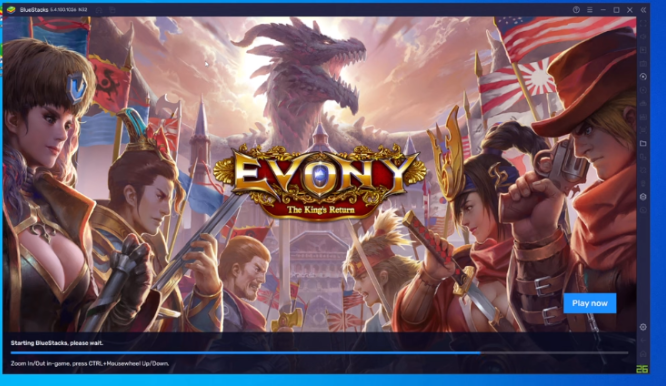
- ຕິດຕັ້ງ ມັນກັບວິທີການຕິດຕັ້ງມາດຕະຖານຕໍ່ໄປ, ວິທີການຕິດຕັ້ງແມ່ນງ່າຍຫຼາຍ, ທ່ານພຽງແຕ່ຕ້ອງປະຕິບັດຕາມຄໍາແນະນໍາທີ່ໄດ້ຮັບໃນຫນ້າຈໍ.
- ຕອນນີ້ເປີດ Bluestacks Player ໂດຍການຄລິກສອງຄັ້ງໃສ່ໄອຄອນເທິງ desktop.
- ເປີດ Google Play ເກັບຮັກສາຈາກຫນ້າທໍາອິດຂອງ Bluestacks Player. ເມື່ອທ່ານເປີດ Google Play Store ເປັນຄັ້ງທຳອິດ, ທ່ານຕ້ອງເຂົ້າສູ່ລະບົບດ້ວຍບັນຊີ Google ຂອງທ່ານ. ທ່ານຍັງສາມາດສ້າງບັນຊີໃຫມ່ໄດ້.

- ຕໍ່ໄປ, ປະເພດ Capcut ໃນທາງເລືອກການຊອກຫາຢູ່ໃນຮ້ານຫຼິ້ນກູໂກ. ແລະກົດ Enter.
- ໃນການຕິດຕັ້ງ, pagepress ຕິດຕັ້ງ ປຸ່ມຂອງແອັບ Capcut ແລະຂະບວນການດາວໂຫຼດຈະເລີ່ມຕົ້ນໂດຍອັດຕະໂນມັດ.

- ຫຼັງຈາກການຕິດຕັ້ງ app ໄດ້, ທ່ານສາມາດໃຊ້ມັນໃນຄອມພິວເຕີຂອງທ່ານ.
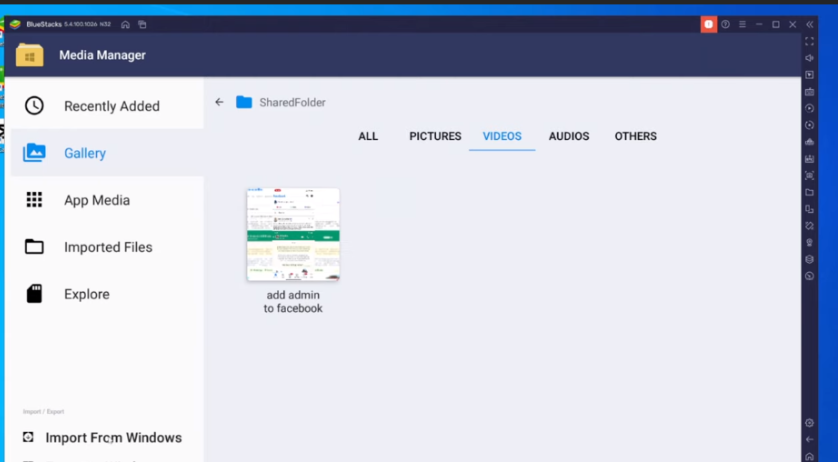
ຂໍສະແດງຄວາມຍິນດີທີ່ທ່ານໄດ້ຕິດຕັ້ງຢ່າງສໍາເລັດຜົນ Capcut ສໍາລັບ Windows. ວິທີການນີ້ແມ່ນຄືກັນສໍາລັບທຸກລະບົບປະຕິບັດການ windows.
ດາວນ໌ໂຫລດແລະຕິດຕັ້ງ CapCut ສໍາລັບ Mac
- ດາວໂຫຼດ Nox Player ຈາກເວັບໄຊທ໌ທາງການ. ນອກນັ້ນທ່ານຍັງສາມາດດາວນ໌ໂຫລດມັນຈາກນີ້ ເຊື່ອມຕໍ່.
- ຫຼັງຈາກການດາວໂຫຼດ, ຕິດຕັ້ງ ມັນໂດຍການປະຕິບັດຕາມຄໍາແນະນໍາທີ່ໃຫ້ຢູ່ໃນຫນ້າຈໍ.
- ຕໍ່ໄປ, ຫຼັງຈາກການຕິດຕັ້ງ, ເປີດ Nox Player ຈາກ desktop. ທັນທີທີ່ທ່ານເປີດເຄື່ອງມືນີ້, ທ່ານຈະຕ້ອງເຮັດການຕັ້ງຄ່າພື້ນຖານ. ຍັງ, ທ່ານຕ້ອງເຂົ້າສູ່ລະບົບດ້ວຍບັນຊີ Google ຂອງທ່ານ.
- ຕອນນີ້ເປີດ Google Play Store ແລະແຕະໃສ່ປຸ່ມ ຊອກຫາ ທາງເລືອກ. ປະເພດ capcut ໃນຕົວເລືອກຄົ້ນຫາແລະກົດ enter.
- ດາວໂຫລດແອັບພລິເຄຊັນ capcut ໂດຍການກົດປຸ່ມຕິດຕັ້ງ.
- ຫຼັງຈາກການດາວໂຫຼດຄໍາຮ້ອງສະຫມັກນີ້, ທ່ານສາມາດໃຊ້ມັນໃນຄອມພິວເຕີຂອງທ່ານ.
ນີ້ແມ່ນວິທີການທີ່ສົມບູນສໍາລັບ capcut ສໍາລັບ PC. ຖ້າຫາກວ່າທ່ານກໍາລັງປະເຊີນບັນຫາໃດຫນຶ່ງໃນລະຫວ່າງການຕິດຕັ້ງຫຼັງຈາກນັ້ນທ່ານສາມາດບອກຂ້າພະເຈົ້າໃນຄໍາເຫັນ.
ແອັບທີ່ຄ້າຍຄືກັນ
Alight Motion
ແອັບພລິເຄຊັນເຫຼົ່ານີ້ສາມາດແກ້ໄຂວິດີໂອໃນລະດັບຂັ້ນສູງໄດ້. ທ່ານສາມາດເພີ່ມພາບເຄື່ອນໄຫວ, ຮູບພາບການເຄື່ອນໄຫວ, ຜົນກະທົບວິດີໂອ, ແລະການປະກອບວິດີໂອ. ມັນສະຫນອງຄຸນນະສົມບັດຫຼາຍຊັ້ນສໍາລັບການດັດແກ້ວິດີໂອ. ດ້ວຍໃບສະຫມັກນີ້, ທ່ານຍັງສາມາດສ້າງ Keyframe ໄດ້. Alight Motion ສາມາດໃຊ້ໄດ້ຟຣີໃນ Google Play Store.
GoCut
Gocut ສະຫນອງຫຼາຍກ່ວາ 100 ແມ່ແບບ readymade. ທ່ານສາມາດສ້າງວິດີໂອໂດຍການເລືອກແມ່ແບບໃດໆ. ກັບ Gocut, ທ່ານສາມາດເຮັດການແກ້ໄຂວິດີໂອຫຼາຍຊັ້ນ. ຄໍາຮ້ອງສະຫມັກນີ້ສະຫນອງຜົນກະທົບ Neon, ຜົນກະທົບວິດີໂອ, ການຫັນປ່ຽນທີ່ດີສໍາລັບການດັດແກ້ວິດີໂອ.
Pros ແລະ Cons
Pros
- ບໍ່ມີລາຍນ້ຳ
- ບໍ່ເສຍຄ່າໃຊ້ຈ່າຍ
- ເຮັດໃຫ້ການຫັນປ່ຽນໄປຊ້າລົງ
- ຊໍ່ຂອງສຽງ
ຂໍ້ເສຍ
- ຜິດພາດຢ່າງຮ້າຍແຮງ
- freezes ແລະເຮັດໃຫ້ໂທລະສັບທັງຫມົດຂອງຂ້າພະເຈົ້າຊ້າ
- ບາງຄັ້ງບັນຫາການສະແດງຜົນ
FAQs
1) ແມ່ນ CapCut ຟຣີ?
ເຄື່ອງມືນີ້ແມ່ນມີໃຫ້ຟຣີຢ່າງແທ້ຈິງໃນ Google Play Store. ທ່ານສາມາດດາວນ໌ໂຫລດມັນສໍາລັບໂທລະສັບຂອງທ່ານຈາກບ່ອນນັ້ນ.
2) CapCut ແມ່ນຫຍັງ?
capcut ເປັນຄໍາຮ້ອງສະຫມັກການແກ້ໄຂວິດີໂອ. ທ່ານສາມາດແກ້ໄຂ ແລະຂຽນວິດີໂອຈາກໂທລະສັບຂອງທ່ານ.
3) TikTok ເປັນເຈົ້າຂອງ CapCut ບໍ ?
capcut ແມ່ນບໍລິສັດທີ່ແຕກຕ່າງກັນ. ທັງ Tiktok ແລະ Capcut ແມ່ນບໍລິສັດແຍກຕ່າງຫາກ.
ສະຫຼຸບ
capcut ເປັນເຄື່ອງມືດັດແກ້ວິດີໂອທີ່ດີທີ່ສຸດ. ເນື່ອງຈາກຄວາມນິຍົມຂອງ app ນີ້, ປະຊາຊົນຈໍານວນຫຼາຍຕ້ອງການທີ່ຈະຕິດຕັ້ງມັນໃນຄອມພິວເຕີຂອງເຂົາເຈົ້າຍັງ. ແຕ່ບໍ່ມີແອັບ capcut ລຸ້ນທີ່ເປັນທາງການເທື່ອ. ຖ້າຫາກວ່າທ່ານຕ້ອງການທີ່ຈະຕິດຕັ້ງນີ້ໃນຄອມພິວເຕີຂອງທ່ານ, ຫຼັງຈາກນັ້ນ, ທ່ານສາມາດດາວນ໌ໂຫລດມັນໂດຍປະຕິບັດຕາມວິທີການຂ້າງເທິງນີ້. ຖ້າຫາກທ່ານປະເຊີນກັບບັນຫາໃດຫນຶ່ງໃນຂະນະທີ່ການຕິດຕັ້ງ, ທ່ານສາມາດຕິດຕໍ່ຫາພວກເຮົາ. ຂ້ອຍຈະແກ້ໄຂບັນຫາຂອງເຈົ້າໄວເທົ່າທີ່ຈະໄວໄດ້.
ຂ້າພະເຈົ້າຫວັງວ່າທ່ານຈະໄດ້ຮັບການແກ້ໄຂຂອງທ່ານສໍາລັບການສອບຖາມຂອງທ່ານ. ຖ້າຫາກວ່າທ່ານຕ້ອງການກະທູ້ນີ້, ທ່ານສາມາດແບ່ງປັນມັນກັບຫມູ່ເພື່ອນທີ່ໃກ້ຊິດຂອງທ່ານແລະສື່ມວນຊົນສັງຄົມ. ແລ້ວພົບກັນໃນບົດຕໍ່ໄປ.
ການເຊື່ອມໂຍງທີ່ຄ້າຍຄືກັນ