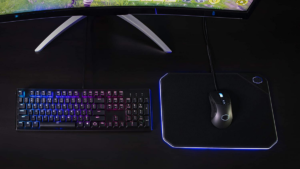
ບົດຂຽນນີ້ຈະຊ່ວຍໃຫ້ທ່ານເຂົ້າໃຈ "ວິທີການສົມທຽບ ຫນູເກມ". ມັນກໍ່ສັບສົນແທ້ໆວິທີການ calibrate calibrate ຫນູເກມຢ່າງຖືກຕ້ອງ? ນີ້ແມ່ນຄູ່ມືແນະນໍາຂັ້ນຕອນທີ່ຈະຊ່ວຍໃຫ້ທ່ານໄດ້ຮັບປະໂຫຍດສູງສຸດຈາກຮາດແວຂອງທ່ານ.
ເກມເມົາສ໌ແມ່ນກາຍມາເປັນຄວາມຕ້ອງການຂອງຜູ້ຫຼິ້ນທຸກຄົນບໍ່ວ່າທ່ານຈະເປັນຜູ້ເລີ່ມຕົ້ນຫຼື Pro ເພາະວ່າມັນແມ່ນອາວຸດທີ່ສໍາຄັນທີ່ສຸດໃນຂະນະທີ່ຫຼີ້ນເກມຢູ່ເທິງຫນ້າຈໍຂອງທ່ານຫຼືຢູ່ໃນຄອມພິວເຕີ້. ຫນູເກມມາພ້ອມກັບຫຼາຍລັກສະນະເພື່ອເຮັດໃຫ້ທ່ານຮູ້ສຶກສະບາຍໃນເວລາຫຼີ້ນເກມ. ມັນບໍ່ສໍາຄັນວ່າທ່ານກໍາລັງຫຼີ້ນການຫຼີ້ນເກມທີ່ຍາວນານຫຼືສັ້ນ.
ທ່ານຄວນຮູ້ວ່າຫນູແຕ່ລະຫນູມີວິທີການທີ່ມີຄວາມຊໍານານຂອງຕົນເອງ, ແຕ່ທ່ານສາມາດເຮັດສິ່ງນີ້ໄປທາງຫນຶ່ງຂອງຫນູອອກມາໄດ້. ໃຫ້ເລີ່ມຕົ້ນກ່ຽວກັບວິທີການ calibrate ຂອງທ່ານ. ສິ່ງທໍາອິດທີ່ທ່ານຕ້ອງການແມ່ນຫນູທີ່ດີ. ກ່ອນທີ່ທ່ານຈະເລີ່ມຕົ້ນປັບປັບການຕັ້ງຄ່າຫນູຂອງທ່ານໃນ Windows, ທ່ານຕ້ອງໄດ້ປັບລະບຽບຂອງຫນູກ່ອນ. ນັ້ນແມ່ນສິ່ງທໍາອິດແລະກ່ອນທີ່ທ່ານຕ້ອງການເຮັດກ່ອນເລີ່ມຕົ້ນຫຼີ້ນການຫຼີ້ນເກມທີ່ຍາວຫຼືສັ້ນ. ໂດຍບໍ່ມີການ, ຫນູຂອງທ່ານຈະບໍ່ສາມາດເຮັດວຽກໄດ້ດີແລະທ່ານຈະບໍ່ສາມາດປັບການຕັ້ງຄ່າຂອງມັນໄດ້.
ຖ້າທ່ານຫາກໍ່ເລີ່ມຫຼີ້ນເກມວີດີໂອແລ້ວ, ຫຼືຫາກໍ່ຊື້ຫນູໃຫມ່ສໍາລັບຄອມພິວເຕີຂອງທ່ານ, ທ່ານອາດຈະສົນໃຈໃນການສົມລະນຶກມັນ. ການປັບທຽບຫນູຂອງທ່ານແມ່ນວຽກທີ່ສໍາຄັນແມ່ນການກໍານົດຄວາມຖືກຕ້ອງຂອງຕົວກະພິບແລະການເຄື່ອນໄຫວຂອງຫນູຂອງທ່ານພາຍໃນເກມ. ຕົວຢ່າງ, ໃນ fps ໄດ້ (ເກມ shooter ບຸກຄົນທໍາອິດ), (ie: ວຽກງານຕ້ານການຢຸດງານປະທ້ວງ, ການໂທເຂົ້າ, ແລະສະຫນາມຮົບ), ມີລາຍລະອຽດນ້ອຍໆໃນແຜນທີ່ທີ່ທ່ານຕ້ອງການເພື່ອໃຫ້ສາມາດຕັ້ງໃຈໄດ້. ເພື່ອແນໃສ່ພວກເຂົາ, ທ່ານຕ້ອງສາມາດຄວບຄຸມການເຄື່ອນໄຫວຂອງທ່ານໄປສູ່ຄວາມຖືກຕ້ອງທີ່ດີທີ່ສຸດ.
1. ວິທີການ calibrate ຫນູຂອງທ່ານ?
ສິ່ງທໍາອິດແລະສິ່ງທີ່ສໍາຄັນທີ່ສຸດແມ່ນທ່ານຕ້ອງມີຫນູທີ່ດີກ່ອນທີ່ທ່ານຈະເລີ່ມຕົ້ນການປັບແຕ່ງຫນູຂອງທ່ານ. Caliboring ຫນູ ແມ່ນຂະບວນການດັດປັບປຸ່ມແລະວົງແຫວນຂອງມັນຢູ່ໃນຄອມພິວເຕີຂອງທ່ານເພື່ອຊ່ວຍປັບປຸງຄວາມຖືກຕ້ອງແລະປະສິດທິພາບໃນການຄົ້ນຫາລະບົບຄອມພິວເຕີຂອງທ່ານ. ລະບົບຄອມພິວເຕີສ່ວນໃຫຍ່ມາພ້ອມກັບໄດເວີເມທີ່ທີ່ມີການກໍ່ສ້າງເຊິ່ງຊ່ວຍໃຫ້ທ່ານສາມາດປັບຕົວຂອງທ່ານໄດ້. ນີ້ແມ່ນສອງວິທີການເຮັດໃຫ້ຫນູຂອງທ່ານສົມທົບກັນ:
Caliborating ຫນູຂອງທ່ານໃນ Windows:
- ກົດທີ່ປຸ່ມ Start ໃນແຈເບື້ອງຊ້າຍດ້ານລຸ່ມຂອງຫນ້າຈໍຂອງທ່ານ.
- ພິມ "ຫນູ" ໃນປ່ອງຊອກຫາ, ແລະເລືອກ "ຫນູ" ຈາກຜົນການຄົ້ນຫາ.
- ກົດປຸ່ມ "Calibrate".
- ກົດທີ່ປຸ່ມ "ປຸ່ມຫນູຊ້າຍ" ອີກເທື່ອຫນຶ່ງເພື່ອຢຸດການສອບທຽບຂອງຫນູ.
ຄວາມຜິດພາດທົ່ວໄປທີ່ສຸດທີ່ຄົນເຮົາເຮັດແມ່ນການຊື້ຫນູໂດຍບໍ່ຮູ້ວິທີການອ້າງອີງໃສ່ມັນ. ທ່ານເຄີຍສົງໃສບໍ່ເຄີຍວ່າເປັນຫຍັງຫນູຂອງບາງຄົນຈຶ່ງມີຄວາມອ່ອນໄຫວໃນຂະນະທີ່ຄົນອື່ນບໍ່ມີຄວາມອ່ອນໄຫວ? ມັນເປັນການງ່າຍໆເພາະວ່າພວກເຂົາບໍ່ຮູ້ວິທີການອ້າງເມົາ. ການປັບທຽບຫນູແມ່ນວຽກທີ່ງ່າຍດາຍຫຼາຍແລະມັນໃຊ້ເວລາຫນ້ອຍກ່ວາ 2 ນາທີເພື່ອເຮັດສໍາເລັດຫນ້າທີ່. ທໍາອິດ, ຫນູຄວນເຊື່ອມຕໍ່ກັບລະບົບ. ວິທີທີ່ດີທີ່ສຸດໃນການເຮັດສິ່ງນີ້ແມ່ນການເຊື່ອມຕໍ່ກັບພອດ USB. ເມື່ອຫນູເຊື່ອມຕໍ່, ທ່ານສາມາດເລີ່ມຕົ້ນການຄິດໄລ່ມັນ. ສະນັ້ນເມື່ອທ່ານຈະໄດ້ຮັບຫນູໃຫມ່, ມັນແມ່ນເຮັດໃຫ້ແນ່ໃຈວ່າຈະປະຕິບັດຕາມລາຍລະອຽດຂ້າງລຸ່ມນີ້:
ປຸ່ມ Programmable:

ມີແນວພັນຂອງຫນູເກມທີ່ສາມາດໃຊ້ໄດ້ງ່າຍໃນຕະຫຼາດແລະແຕ່ລະຫນູແມ່ນມາພ້ອມກັບຄຸນລັກສະນະແລະຂໍ້ດີຕ່າງໆຂອງນັກພະນັນ. ໃນເວລາທີ່ເລືອກຫຼືຊື້ຫນູເກມຢູ່ໃນໃຈວ່າທ່ານຫຼີ້ນເກມປະເພດໃດຫຼືຕ້ອງການຫລິ້ນກັບທ່ານ ຫນູເກມ.
ຖ້າທ່ານເປັນ fps (ຍິງຄົນທໍາອິດ)/ຍິງເປົ້າພັດລົມເກມ [1], ເລືອກປຸ່ມເກມທີ່ງ່າຍດາຍດ້ວຍປຸ່ມຫຼີ້ນເກມງ່າຍໆສອງຫາສາມໂປແກມ ButtonSMable ເພາະວ່າທ່ານຕ້ອງການຄວາມໄວແລະຄວາມຍືດຫຍຸ່ນໃນຊ່ວງເວລາທີ່ງ່າຍດາຍ. ແຕ່ວ່າ, ຖ້າທ່ານມັກຫຼີ້ນ Mobas ຫຼື MMOs, ທ່ານຈະຕ້ອງມີຫນູທີ່ມີປຸ່ມທີ່ມີໂປແກຼມໂປແກຼມທີ່ຫຼາກຫຼາຍເພາະວ່າສິ່ງເຫລົ່ານີ້ຈະຊ່ວຍທ່ານໃນການປະຕິບັດການສະຫນັບສະຫນູນຂອງຜູ້ຊ່ວຍແລະລາຍການຂອງທ່ານແລະຊ່ວຍໃນການເອົາຊະນະສະຫນາມ.
ergonomics:

ໃນຂະນະທີ່ຊື້ຫນູ, ໃຫ້ແນ່ໃຈວ່າຫນູທ່ານກໍາລັງຊື້ຄວາມຮູ້ສຶກດີທີ່ຈະແນ່ນອນດ້ານເນື່ອງຈາກວ່າມັນຈະໃຊ້ເວລາຫຼາຍໃນມືຂອງທ່ານ. ທ່ານຍັງຈະຕ້ອງຢືນຢັນຄວາມຮູ້ສຶກວ່າທ່ານທັງຫມົດຂອງປຸ່ມທີ່ມີໂປແກຼມສາມາດເຂົ້າເຖິງໄດ້ງ່າຍໂດຍນິ້ວມືຂອງທ່ານ, ແລະມີພື້ນທີ່ພຽງພໍທີ່ຈະຈໍາແນກແຕ່ລະຄົນ. ສິ່ງສຸດທ້າຍທີ່ທ່ານຕ້ອງການພິຈາລະນາກັບຫນູທີ່ທ່ານໄດ້ວັດແທກຂອງທ່ານແມ່ນການກົດທີ່ພາດໃນຂະນະທີ່ຫຼີ້ນການຕໍ່ສູ້ຢ່າງໃກ້ຊິດ.
ຊອບແວທີ່ສາມາດປັບແຕ່ງໄດ້:
ຖ້າທ່ານແນ່ນອນຕ້ອງການທີ່ຈະຫລິ້ນເກມຄືກັບຜູ້ຫຼີ້ນໂປສເຕີ, ບໍ່ມີຫຍັງຜິດປົກກະຕິໃນການລົງທືນໃນເຄື່ອງມືທີ່ເຫມາະສົມສໍາລັບເກມເພື່ອໃຫ້ໄດ້ຮັບຄວາມເພິ່ງພໍໃຈສູງສຸດ. ເລືອກທີ່ຈະຊື້ຍີ່ຫໍ້ທີ່ມີຊື່ສຽງແລະມີຊື່ສຽງແທນທີ່ຈະເປັນທີ່ບໍ່ມີຕົວຕົນ ຫນູເກມ ເນື່ອງຈາກວ່າຍີ່ຫໍ້ພິສູດເຫຼົ່ານີ້ມີໂປແກຼມທີ່ທ່ານສາມາດສອບຖາມຫນູຂອງທ່ານ. ດຽວນີ້, ເມື່ອທ່ານມີເຄື່ອງມືທີ່ເຫມາະສົມສໍາລັບວຽກທີ່ເປັນຫ່ວງຂອງທ່ານ, ຂໍໃຫ້ເຮົາປຶກສາຫາລືກ່ຽວກັບວິທີການ calibrate ຂອງທ່ານຄືກັບຜູ້ຫຼີ້ນເກມ, ສະນັ້ນມັນເປັນຄວາມເປັນໄປໄດ້ທີ່ສູງທີ່ຈະຊະນະເກມຫຼາຍແລະເອົາຊະນະການສູ້ຮົບ.
2. ແກ້ໄຂການຕັ້ງຄ່າ Windows ເລີ່ມຕົ້ນຂອງທ່ານ:
ສິ່ງກ່ອນທີ່ທ່ານຕ້ອງການເຮັດກ່ອນທີ່ຈະເລີ່ມຕົ້ນໃຊ້ຫນູຂອງທ່ານແມ່ນເພື່ອປັບປ່ຽນການປ່ຽນແປງຂອງຫນູຂອງການຕັ້ງຄ່າ Windows ເລີ່ມຕົ້ນຂອງທ່ານ. ນີ້ແມ່ນຍ້ອນວ່າການຕັ້ງຄ່າ PC ເລີ່ມຕົ້ນຂອງທ່ານແມ່ນສໍາລັບການຊອກຫາແບບປົກກະຕິ. ດັ່ງນັ້ນ, ດີເທົ່າທີ່ພວກເຂົາເປັນເວລາທີ່ທ່ານກໍາລັງໃຊ້ມັນເພື່ອສະແກນຕົວຫນັງສືໃນ browser ຂອງທ່ານ, ມັນບໍ່ເຫມາະສົມສໍາລັບຈຸດປະສົງຂອງການຫຼີ້ນເກມ. ບ່ອນໃດທີ່ຈະປ່ຽນການຕັ້ງຄ່າ Windows Mouse Default ຂອງທ່ານ:
- ເປີດກະດານຄວບຄຸມຂອງທ່ານ
- ກົດທີ່ຫນູ
- ໄປທີ່ຕົວເລືອກ PoInter
ການຕັ້ງຄ່າ -1: ສະຫະ ຄວາມໄວ:
ໃນຫມວດ Motion, ທ່ານຈະພົບເຫັນຕົວເລືອກແຖບເລື່ອນທີ່ມີຊື່ວ່າ "ເລືອກ Pointer Speed". ການຕັ້ງຄ່າເຫຼົ່ານີ້ຊ່ວຍໃຫ້ທ່ານສາມາດຄວບຄຸມໄດ້ວ່າຕົວຊີ້ເມັນຂອງທ່ານຍ້າຍໄປໄກປານໃດເມື່ອທ່ານຍ້າຍຫນູຂອງທ່ານ. ໂດຍຄ່າເລີ່ມຕົ້ນ, ຕົວເລືອກນີ້ແມ່ນຢູ່ໃນເລກທີ 6 ແລະນັ້ນແມ່ນການຕັ້ງຄ່າທີ່ດີທີ່ສຸດເພາະມັນເຮັດໃຫ້ຫນູຂອງທ່ານຢູ່ 100% ຄວາມໂດດເດັ່ນ. ການເພີ່ມຂື້ນຂອງສິ່ງນີ້ຈະຊ່ວຍເພີ່ມຄວາມໄວຂອງຕົວກະພິບຂອງທ່ານແລະພ້ອມທັງຫຼຸດລົງຄວາມຖືກຕ້ອງຂອງ pixels ລວງຂອງຫນູຂອງທ່ານ - ບໍ່ຕ້ອງການ.
ການຕັ້ງຄ່າ -2: ເສີມຂະຫຍາຍຄວາມແມ່ນຍໍາຂອງ pointer:
ຂ້າງລຸ່ມແຖບເລື່ອນ, ທ່ານຈະເຫັນກ່ອງຫມາຍຊື່ວ່າ "ເສີມຂະຫຍາຍຄວາມແມ່ນຍໍາຂອງຕົວຊີ້". ນີ້ຍັງສາມາດເປັນທີ່ຮູ້ຈັກກັນວ່າ "ການເລັ່ງຂອງຫນູ". ຟັງຊັນນີ້ແມ່ນກ່ຽວຂ້ອງກັບການເຄື່ອນໄຫວຂອງຕົວຊີ້ຂອງທ່ານໃຫ້ກັບຄວາມໄວຂອງການເຄື່ອນໄຫວຂອງມືຂອງທ່ານ. ໃນສັ້ນ, ໂດຍການເຄື່ອນຍ້າຍຫນູຂອງທ່ານຢ່າງໄວວາ, ຕົວຊີ້ຂອງທ່ານຈະຍ້າຍໄປໄວຂື້ນແລະປົກປິດໄລຍະທາງໃຫຍ່. ການຕັ້ງຄ່ານີ້ຈະສ້າງຄວາມແຕກຕ່າງຫຼາຍຢ່າງໃນຈຸດປະສົງຂອງທ່ານເພາະວ່າມັນຕິດຕາມດ້ວຍຄວາມໄວຂອງມືຂອງທ່ານ.
ນີ້ຫມາຍຄວາມວ່າໃນເງື່ອນໄຂທີ່ເຂັ້ມຂົ້ນໃນເວລາທີ່ທ່ານຈໍາເປັນຕ້ອງມີປະຕິກິລິຍາຢ່າງໄວວາແລະຕີຢ່າງແນ່ນອນ, ຫນູຂອງທ່ານຈະບໍ່ມີຄວາມສາມາດໃນການແນເປົ້າຫມາຍຕົວກະພິບຂອງທ່ານທີ່ສັດຕູຂອງທ່ານ. ໃນທາງກົງກັນຂ້າມ, ການມີການຕັ້ງຄ່ານີ້ບໍ່ໄດ້ໃຫ້ທ່ານເຮັດການກະທໍາໂດຍສະເພາະແມ່ນຍ້ອນວ່າຕົວຊີ້ຂອງທ່ານຈະກົງກັບຈຸດເຄື່ອນໄຫວຂອງມືຂອງທ່ານ. ການຊິ້ງຂໍ້ມູນແລະຄວາມສອດຄ່ອງຂອງມືຂອງທ່ານແລະຕົວຊີ້ຂອງທ່ານຈະຢືນຢັນຄວາມຖືກຕ້ອງທີ່ດີກວ່າ.
ນີ້ໄດ້ສະຫນອງໃຫ້ທ່ານມີຜົນປະໂຫຍດເພາະວ່າເວລາທີ່ທ່ານຫຼີ້ນດົນ ກອງປະຊຸມການຄ້າເກືອດ ທ່ານຈະໄດ້ຮັບການຝຶກອົບຮົມຫຼາຍກວ່າເກົ່າແລະມັນກໍ່ຈະຊ່ວຍໃຫ້ທ່ານສາມາດບັນລຸຄວາມຖືກຕ້ອງສູງສຸດເພື່ອແນໃສ່ສັດຕູຂອງທ່ານໃນເວລາທີ່ແນ່ນອນແລະສະຖານທີ່ທີ່ແນ່ນອນ. ນອກຈາກນັ້ນ, ທ່ານຈະບໍ່ມີຄວາມແຕກຕ່າງໃດໆກັບເປົ້າຫມາຍຂອງທ່ານເພາະວ່າມັນປະຕິບັດຕາມກົນໄກຂອງມືຂອງທ່ານ. ດັ່ງນັ້ນ, ຖ້າທ່ານລົ້ມເຫລວ, ທ່ານບໍ່ສາມາດຕໍາຫນິຫນູຂອງທ່ານ. ດຽວນີ້ພວກເຮົາໄດ້ແກ້ໄຂການຕັ້ງຄ່າ Windows ຕອນຕົ້ນຂອງທ່ານ, ມັນເຖິງເວລາແລ້ວທີ່ຈະຕ້ອງການປັບປຸງຊອບແວຂອງທ່ານ.
ຊອບແວຂອງ Mouse ຂອງຫນູ:
ຫຼັງຈາກຢືນຢັນວ່າການຕັ້ງຄ່າຫນູເລີ່ມຕົ້ນຂອງທ່ານຈະບໍ່ມີຜົນກະທົບຕໍ່ເກມຂອງທ່ານ, ສະນັ້ນດຽວນີ້ເຖິງເວລາແລ້ວທີ່ຈະຕ້ອງການປັບປຸງຊອບແວຂອງທ່ານ. ນອກເຫນືອຈາກການສອບທຽບພື້ນຖານ, ການຕັ້ງຄ່າ Windows ມີໂປແກຼມເມົາສ໌ຂອງທ່ານຈະຊ່ວຍໃຫ້ທ່ານມີຕົວເລືອກການສອບທຽບທີ່ກ້າວຫນ້າຫຼາຍເຊິ່ງຈະຊ່ວຍທ່ານໃນການຫຼີ້ນເກມທີ່ດີກວ່າແລະມີປະສິດຕິພາບດີຂື້ນ. ສອງການຕັ້ງຄ່າທີ່ສໍາຄັນທີ່ພວກເຮົາຈະແກ້ໄຂໃນບົດຄວາມນີ້ແມ່ນຈຸດໆຂອງນິ້ວ (DPI) ແລະອັດຕາການປ່ອນບັດ. ການຕັ້ງຄ່າທັງສອງມີຜົນກະທົບທີ່ສໍາຄັນທີ່ສຸດໃນເກມຂອງທ່ານ, ນັ້ນແມ່ນເຫດຜົນທີ່ມັນສໍາຄັນທີ່ຈະປຶກສາຫາລືກັບພວກເຂົາໃນຄວາມເລິກ.
3. DPI ແມ່ນຫຍັງ?

ໃນ DPI ສັ້ນ (ຈຸດຫນຶ່ງຕໍ່ນິ້ວ) ແມ່ນປະລິມານຂອງຄວາມອ່ອນໄຫວຂອງຫນູຂອງທ່ານ. ມັນສະທ້ອນໃຫ້ເຫັນວ່າໄກຕົວກະພິບຂອງທ່ານຍ້າຍໃນແຕ່ລະຄັ້ງທີ່ທຸກຄັ້ງທີ່ຫນູຍ້າຍຂອງທ່ານຍ້າຍ. ຖ້າຫນູຂອງທ່ານມີ DPI ທີ່ສູງຂື້ນ, ມັນຫມາຍຄວາມວ່າຫນູຂອງທ່ານຈະຍ້າຍໄວຂື້ນ. ຖ້າທ່ານຈື່, ພວກເຮົາໄດ້ສະຫຼຸບຄວາມໄວຂອງຕົວຊີ້ເມົາຂອງທ່ານແລ້ວເມື່ອພວກເຮົາລະອຽດກ່ຽວກັບການຕັ້ງຄ່າ Windows ເລີ່ມຕົ້ນຂອງທ່ານ. ພຸ້ນ, ພວກເຮົາໄດ້ຮັບການສຶກສາທ່ານເພື່ອຮັກສາຄວາມໄວຂອງຕົວຊີ້ໃນກາງລະດັບ, ເພື່ອໃຫ້ທ່ານສາມາດຮັບຮອງເອົາຄວາມຖືກຕ້ອງຂອງມັນ.
ການຮັກສາ DPI ຂອງທ່ານໂດຍໃຊ້ໂປແກຼມຂອງທ່ານແທນທີ່ຈະເປັນການຕັ້ງຄ່າ Windows Default ຈະຢືນຢັນວ່າທ່ານບໍ່ໄດ້ສູນເສຍຄວາມຖືກຕ້ອງຂອງ pixels ລວງໃນຂະນະທີ່ແນໃສ່ສັດຕູຂອງທ່ານ. trail ກັບ DPI ຂອງທ່ານ DPI ຂອງທ່ານແທນທີ່ຈະເປັນຄວາມໄວຂອງຕົວຊີ້ຫນູສາມາດເປັນຄືກັບຄວາມແຕກຕ່າງລະຫວ່າງ a ການຊະນະເກມ Headshot ແລະພາດທີ່ຫນ້າເສົ້າໃຈ.
ຂ້ອຍຄວນເລືອກ DPI ຫຍັງ?
ບໍ່ມີການຕັ້ງຄ່າ DPI ດຽວທີ່ຈະຊ່ວຍໃຫ້ທ່ານສາມາດຫຼີ້ນໄດ້ຄືກັບຂໍ້ດີເພາະວ່າມີການວິເຄາະຫຼາຍຢ່າງທີ່ທ່ານຕ້ອງການຮັບຮອງເອົາເມື່ອເລືອກ DPI. ບາງຈຸດທໍາມະດາແມ່ນໃຫ້ຢູ່ຂ້າງລຸ່ມນີ້ເມື່ອເລືອກ DPI ຂອງທ່ານຕໍ່ໄປນີ້:
ຮ່າງກາຍຂອງທ່ານ:
ມືຂອງທ່ານຈະຊີ້ບອກວິທີການທີ່ດີທີ່ສຸດໄລຍະທາງທີ່ຕົວຊີ້ຂອງທ່ານເດີນທາງທຸກໆຄັ້ງທີ່ທ່ານຍ້າຍຫນູຂອງທ່ານ. ຖ້າທ່ານຢູ່ດ້ານທີ່ອ່ອນແອ, ທ່ານອາດຈະປະສົບຜົນສໍາເລັດຫຼາຍກວ່າ DPI ທີ່ສູງກວ່າດັ່ງນັ້ນທ່ານຈະບໍ່ຕ້ອງຍ້າຍມືຂອງທ່ານນ້ອຍລົງເພື່ອປົກຄຸມຫນ້າດິນຫຼາຍ.
ລະດັບທັກສະຂອງທ່ານ:
ຖ້າທ່ານເປັນນັກຫຼີ້ນເກມໃຫມ່ແລະທ່ານຍັງໄດ້ຮັບການຝຶກອົບຮົມດ້ວຍມືຂອງທ່ານ, ມັນຂ້ອນຂ້າງດີກວ່າທີ່ຈະເລີ່ມຕົ້ນດ້ວຍການຕັ້ງຄ່າ DPI ທີ່ຕໍ່າກວ່າ. ນີ້ຈະຊ່ວຍໃຫ້ທ່ານສາມາດຄວບຄຸມໄດ້ດີໃນຕົວຊີ້ເມົ້າຂອງທ່ານ. ອາດຈະເປັນໄດ້, ການເຄື່ອນໄຫວທີ່ຊ້າຂອງຫນູຂອງທ່ານຈະຊ່ວຍໃຫ້ທ່ານເຄີຍໃຊ້ເພື່ອແນໃສ່ເພື່ອໃຫ້ສັດຕູຂອງທ່ານສົມບູນ. ເມື່ອຂັ້ນຕອນແລະການປະສານງານຂອງທ່ານດີຂື້ນ, ເພີ່ມ DPI ຂອງທ່ານຕາມຄວາມຕ້ອງການຂອງທ່ານ. ສິ່ງນີ້ແນ່ນອນວ່າມັນຈະຊ່ວຍໃຫ້ທ່ານມີປະຕິກິລິຍາໄດ້ໄວແລະມີປະສິດທິພາບເມື່ອທ່ານຫຼີ້ນໃນລະດັບທີ່ສູງກວ່າ.
ເຈົ້າແມ່ນຄວາມຊໍານານ:
ບາງຄົນກໍ່ມີຂອງຂວັນທີ່ມີປະຕິກິລິຍາໄວ, ໃນຂະນະທີ່ຄົນອື່ນບໍ່ແມ່ນ. ການດັດປັບ DPI ຂອງທ່ານຈະຊ່ວຍທ່ານໃນການໃຊ້ທັກສະທໍາມະຊາດຫນ້ອຍລົງ. ຖ້າທ່ານພົບວ່າຕົວທ່ານເອງຊ້າກວ່າຄວາມປະຕິເສດແລະຈຸດປະສົງ, ມີ DPI ທີ່ສູງກວ່າອາດຈະໃຫ້ລາງວັນການກະທໍາຊ້າຂອງທ່ານເພາະວ່າມັນຈະຊ່ວຍໃຫ້ຕົວຊີ້ຂອງທ່ານປົກຄຸມຫນ້າດິນຕື່ມອີກໃນລະດັບເວລາສັ້ນໆ.
ຈໍພາບຂອງທ່ານ:
ສິ່ງອື່ນທີ່ທ່ານຕ້ອງການພິຈາລະນາແມ່ນວິທີທີ່ໃຫຍ່ຈໍຂອງທ່ານຕິດຕາມຫຼືຫນ້າຈໍໃຫຍ່. ຖ້າທ່ານກໍາລັງຫຼີ້ນຢູ່ 15 ນິ້ວ laptop, ມັນເປັນການດີທີ່ຈະຮັກສາ DPI ຂອງທ່ານໃນຕອນທ້າຍຂອງຂະຫນາດ. ສິ່ງນີ້ແນ່ນອນຈະຊ່ວຍໃຫ້ທ່ານສູນເສຍການຕິດຕາມຫນູຂອງທ່ານໃນຫນ້າຈໍນ້ອຍກວ່າ.
ເກມຂອງທ່ານ:
Mobas ແລະຍິງແລະອີກຫຼາຍໆເກມອື່ນໆແມ່ນຕ້ອງການການຕັ້ງຄ່າຫນູທີ່ແຕກຕ່າງກັນ. ຕາມທໍາມະຊາດ, Mobas ຕ້ອງການຫນູຂອງທ່ານເພື່ອຍ້າຍໄວຂື້ນແລະໄວຂຶ້ນເພາະວ່າທ່ານກໍາລັງໃຊ້ມັນເພື່ອຕິດຕາມການເຄື່ອນໄຫວຂອງຕົວລະຄອນຂອງທ່ານ. ນອກຈາກນັ້ນ, ນັບຕັ້ງແຕ່ທ່ານມີພື້ນທີ່ຕີໃຫຍ່ຂື້ນເພື່ອແນໃສ່ເປົ້າຫມາຍຂອງທ່ານ, ທ່ານຈະຕ້ອງມີຄວາມຖືກຕ້ອງຂອງຈໍານວນຫນ້ອຍກວ່າ.
ນອກເຫນືອຈາກເກມ shooter ນີ້ແມ່ນມີຄວາມຈໍາເປັນສໍາລັບທ່ານທີ່ຈະມີ DPI ຊ້າເພາະວ່າທ່ານຈະຕ້ອງມີຄວາມຊັດເຈນກັບການສັກຢາຂອງທ່ານ. DPIS ຊ້າຈະເຮັດໃຫ້ທ່ານຕິດຕາມຈຸດປະສົງຂອງທ່ານຫຼາຍຂື້ນ. ນີ້ແມ່ນເຫດຜົນທີ່ບາງສິ່ງໃຫມ່ໆ ຫນູເກມ ມີການຕັ້ງຄ່າແບບ sniper mode, ເຊິ່ງເຮັດໃຫ້ DPI ຂອງທ່ານຫຼຸດລົງທີ່ສຸດເພື່ອຊ່ວຍໃຫ້ທ່ານແນໃສ່ເປົ້າຫມາຍຂອງທ່ານໃຫ້ຖືກຕ້ອງກວ່າເກົ່າ.
ໃນຂະນະທີ່ເລືອກ DPI ຂອງທ່ານ, ການຊີ້ນໍາຂອງພວກເຮົາແມ່ນສໍາລັບທ່ານທີ່ຈະສືບຕໍ່ທົດສອບທີ່ DPI ທີ່ຈະເຫມາະສົມທີ່ສຸດ. ທ່ານສະເຫມີສາມາດປ່ຽນ DPI ຂື້ນກັບອາລົມຂອງທ່ານແລະທ່ານກໍາລັງຫຼີ້ນແບບ. ມັນເປັນສິ່ງສໍາຄັນກວ່າທີ່ຈະຊອກຫາລະດັບຄວາມສະດວກສະບາຍຂອງທ່ານ.
4. ອັດຕາການປ່ອນບັດ:
ອັດຕາການປ່ອນບັດສະເປັກຂອງເມົາຂອງທ່ານແມ່ນຄວາມໄວແລະຈໍານວນຂໍ້ມູນທີ່ສົ່ງໄປທີ່ຄອມພິວເຕີຂອງທ່ານ. ອັດຕາການປ່ອນບັດລະດົມ, ການຊັກຊ້າຫນ້ອຍທີ່ທ່ານຈະມີລະຫວ່າງການເຄື່ອນໄຫວຂອງທ່ານ, ການກະທໍາ, ແລະປະຕິກິລິຍາທີ່ສອດຄ້ອງກັນຂອງຕົວຊີ້ເມົາຂອງທ່ານ. ມັນບໍ່ມີການດັດແປງຫຍັງຫຼາຍຕໍ່ການຕັ້ງຄ່ານີ້. ກົດລະບຽບຂອງໂປ້ແມ່ນການໃຊ້ອັດຕາການປ່ອນບັດສູງສຸດທີ່ມີໃຫ້ກັບອຸປະກອນຂອງທ່ານ.
ເຫດຜົນດຽວທີ່ທ່ານຄວນພະຍາຍາມທົດລອງອັດຕາການປ່ອນບັດຂອງທ່ານແມ່ນເວລາທີ່ທ່ານມີຄອມພີວເຕີ້ທີ່ໃຊ້ໃນຄອມພີວເຕີ້. ນີ້ແມ່ນຍ້ອນວ່າໂປເຊດເຊີຄອມພິວເຕີຂອງທ່ານອາດຈະບໍ່ສາມາດຈັດການກັບຂໍ້ມູນທີ່ຖືກສື່ສານໃຫ້ມັນ, ເຮັດໃຫ້ຄອມພິວເຕີຂອງທ່ານ lag. ຕອນນີ້ທ່ານໄດ້ຕັ້ງໂປແກຼມໂປແກຼມຂອງເມົາຂອງທ່ານ, ທ່ານຢູ່ໃນໄລຍະທີ່ຈະໂດດເຂົ້າໄປໃນເກມເພື່ອບີບມັນ. ແຕ່ກ່ອນທີ່ທ່ານຈະໂດດເຂົ້າໄປໃນຫ້ອງຮັບແຂກແລະຊອກຫາການແຂ່ງຂັນເພື່ອທົດລອງໃຊ້ການຕັ້ງຄ່າໃຫມ່ຂອງທ່ານ, ເລີ່ມຕົ້ນດ້ວຍເກມປະຕິບັດທໍາອິດແລະຫຼັງຈາກນັ້ນກໍ່ເຮັດການສອບສວນສຸດທ້າຍແລະການທົດສອບສໍາລັບທ່ານ ຫນູເກມ.
5. ວິທີການ Calibrate ຫນູເກມ?
ດັ່ງທີ່ພວກເຮົາໄດ້ອະທິບາຍກ່ອນຫນ້ານີ້, ທຸກໆເກມຈະມີຄວາມຕ້ອງການການສອບທຽບທີ່ແຕກຕ່າງກັນຂອງຕົວເອງ. ນີ້ແມ່ນຍ້ອນວ່ານະໂຍບາຍດ້ານທີ່ແຕກຕ່າງກັນ, ກົນໄກ, ແລະການພົວພັນກັນພາຍໃນເກມ. ດັ່ງນັ້ນ, ກ່ອນທີ່ທ່ານຈະເລີ່ມຕົ້ນຫຼີ້ນ, ໃຫ້ແນ່ໃຈວ່າການປັບລະດັບການຕັ້ງຄ່າເກມຂອງທ່ານຢ່າງເຫມາະສົມ. ໃນເຖິງວ່າຈະມີຄວາມເປັນຈິງຂອງວ່າມີຫຼາຍຕົວເລືອກໃນເກມ calibrate ໃນເກມເພື່ອ b ຕັ້ງຄ່າ, ຢູ່ຂ້າງລຸ່ມນີ້ພວກເຮົາໄດ້ອະທິບາຍບາງສ່ວນທີ່ສຸດຂອງສິ່ງທີ່ມັກແລະສໍາຄັນທີ່ສຸດແລະທ່ານສາມາດກໍານົດພວກມັນໄດ້ແນວໃດ.
ການເລັ່ງຫນູ (ປິດ):
ດັ່ງທີ່ພວກເຮົາໄດ້ປຶກສາຫາລືຢູ່ໃນການຕັ້ງຄ່າ Windows ເລີ່ມຕົ້ນ, ການເລັ່ງຂອງຫນູຂອງທ່ານຄວນໄດ້ປິດໂຫມດປິດຕະຫຼອດເວລາເພາະວ່າມັນຈະສ້າງຄວາມແຕກຕ່າງຫຼາຍໃນການປ່ຽນແປງໃນຈຸດປະສົງຂອງທ່ານ, ການຕີ, ແລະການເຄື່ອນໄຫວຕົວກະພິບ.
ການປ້ອນຂໍ້ມູນດິບ (ຕໍ່ໆໄປ):
ເກມສ່ວນໃຫຍ່ແມ່ນມາພ້ອມກັບຕົວເລືອກທີ່ຈະເປີດ / ປິດການໃຊ້ງານວັດຖຸດິບ. ຕົວເລືອກທີ່ເປີດໃຊ້ງານຫມາຍຄວາມວ່າເກມຂອງທ່ານຈະຖືກນໍາໃຊ້ການເຄື່ອນໄຫວໃນຕອນຕົ້ນຂອງຫນູຂອງທ່ານ. ຖ້າການເລັ່ງຂອງຫນູຂອງທ່ານຖືກເປີດໃຊ້ໃນການຕັ້ງຄ່າຫນູ Windows, ມັນຈະຖອນຄືນມັນ. ການຕັ້ງຄ່ານີ້ເຮັດໃຫ້ທ່ານມີຈຸດປະສົງດີຂື້ນ, ການກະທໍາ, ແລະຄວບຄຸມເພາະວ່າເກມກົງກັບການເຄື່ອນໄຫວຂອງຕົວກະພິບຂອງທ່ານດ້ວຍການເຄື່ອນໄຫວຂອງມືຂອງທ່ານຢ່າງສົມບູນ.
ຄວາມອ່ອນໄຫວຂອງຫນູ:
ຄວາມອ່ອນໄຫວຂອງຫນູຫມາຍຄວາມວ່າຕົວກະພິບຂອງທ່ານຍ້າຍໄປຫຼາຍປານໃດສໍາລັບທຸກໆນິ້ວເດີນທາງຂອງທ່ານ. ຄວາມອ່ອນໄຫວສູງສຸດຂອງຫນູຫມາຍຄວາມວ່າການເຄື່ອນໄຫວໄວ. ສໍາລັບເກມ FPS / ຍິງ, ຄວາມອ່ອນໄຫວຂອງຫນູຂອງທ່ານຈະຊີ້ບອກວ່າວິໄສທັດຂອງຕົວລະຄອນຂອງທ່ານໄດ້ເຄື່ອນທີ່ໄວເທົ່າໃດແລະທ່ານສາມາດຕັ້ງເປົ້າຫມາຍໄດ້ໄວເທົ່າໃດ. ເມື່ອຄວາມອ່ອນໄຫວຂອງຫນູຂອງທ່ານສູງກວ່າ, ລັກສະນະຂອງທ່ານເຮັດຫນ້າທີ່ໄວຂື້ນເຊັ່ນກັນ. ແລະຖ້າທ່ານເປັນຜູ້ເລີ່ມຕົ້ນ, ນີ້ສາມາດເຮັດໃຫ້ເປົ້າຫມາຍໃນສັດຕູເປັນວຽກທີ່ຍາກຫຼາຍ.
ຄໍາແນະນໍາຂອງພວກເຮົາແມ່ນເພື່ອຮັກສາຄວາມອ່ອນໄຫວຂອງຫນູຂອງທ່ານໃນຂະຫນາດຕ່ໍານັບຕັ້ງແຕ່ທ່ານໄດ້ປັບປ່ຽນ DPI ຂອງທ່ານແລ້ວ. ນີ້ຈະເຮັດໃຫ້ເກມມີຄວາມຫຍຸ້ງຍາກຫນ້ອຍໃນຂະນະທີ່ໃຫ້ທ່ານຄວບຄຸມຫຼາຍຂື້ນ. ນັບຕັ້ງແຕ່ Moba & RPG ແມ່ນເກມທີ່ຖືກທົບທວນຄືນ, ການມີຄວາມອ່ອນໄຫວທີ່ສູງຂື້ນຈະເປັນປະໂຫຍດສູງໂດຍສະເພາະຖ້າທ່ານຕ້ອງການກວດສອບເພື່ອນຮ່ວມທີມຂອງທ່ານຢູ່ໃນເສັ້ນທາງອື່ນໆ. ເຖິງແມ່ນວ່າ, ມັນຍັງຖືກແນະນໍາໃຫ້ບໍ່ຕັ້ງຄວາມອ່ອນໄຫວໃນເກມຂອງທ່ານໃນລະດັບທີ່ສູງທີ່ສຸດເພາະມັນເຮັດໃຫ້ມັນງ່າຍທີ່ຈະສູນເສຍການຄວບຄຸມຂອງທ່ານໃນໄລຍະຫນ້າຈໍ.
ຄວາມອ່ອນໄຫວຂອງຂອບເຂດ:
ບາງເກມທີ່ອະນຸຍາດໃຫ້ທ່ານປ່ຽນຄວາມລະອຽດຂອງຂອບເຂດຂອງທ່ານເຊັ່ນກັນ. ນີ້ເຮັດໃຫ້ທ່ານຄວບຄຸມຄວາມສໍາຄັນຫຼາຍກວ່າຫຼາຍປານໃດໃນໄລຍະວ່າຂອບເຂດຂອງທ່ານແມ່ນ & ຂ້າມຜ່ານເມື່ອທ່ານຢູ່ໃນຮູບແບບ sniping ໃນເກມ. ການປ່ຽນແປງການຕັ້ງຄ່ານີ້ຊ່ວຍໃຫ້ທ່ານສາມາດເປັນ sniper ທີ່ດີໃນເກມ. ການຊີ້ນໍາຂອງພວກເຮົາແມ່ນເພື່ອຮັກສາຄວາມອ່ອນໄຫວຂອງທ່ານໃຫ້ຕໍ່າກວ່າໂດຍສະເພາະຖ້າທ່ານມັກຕັ້ງຄ້າຍ. ນີ້ຊ່ວຍໃຫ້ທ່ານສາມາດແນເປົ້າຫມາຍເຖິງການສັກຢາຂອງທ່ານໄດ້ດີເພາະວ່າທ່ານມີຄວາມກ້າຫານທີ່ຫນ້າປະຫລາດໃຈກັບທ່ານ.
ສະຫຼຸບ:
ພວກເຮົາຫວັງວ່າສິ່ງນີ້ຈະຊ່ວຍເຮັດໃຫ້ການປ່ຽນແປງບໍ່ຮ້າຍແຮງເກີນໄປສໍາລັບທ່ານ. ເພາະອີງໃສ່ຄວາມຮູ້, ໂດດເພື່ອສົ່ງເສີມການຕັ້ງຄ່າສົ່ງໃຫ້ທ່ານສູນເສຍເກມຫຼາຍຢ່າງ. ສິ່ງທໍາອິດທີ່ທ່ານຕ້ອງການກ່ອນທີ່ຈະເລີ່ມຕົ້ນການຄິດໄລ່ຂອງທ່ານ ຫນູເກມ ແມ່ນການມີຫນູທີ່ດີເລີດ. ສະຫຼຸບ, ນີ້ແມ່ນສິ່ງທີ່ທ່ານຄວນຈື່ໄວ້ໃນເວລາທີ່ calibrating ຫນູຂອງທ່ານ. ຖ້າທ່ານມີຄໍາຖາມໃດໆກ່ຽວກັບເລື່ອງນີ້, ກະລຸນາຕິດຕໍ່ພວກເຮົາທຸກເວລາ. ຂອບໃຈທີ່ທ່ານອ່ານບົດຄວາມນີ້; ພວກເຮົາມີຄວາມກະຕືລືລົ້ນສະເຫມີເມື່ອຫນຶ່ງໃນຂໍ້ຄວາມຂອງພວກເຮົາສາມາດສະຫນອງຂໍ້ມູນທີ່ມີຄ່າໃນຫົວຂໍ້ແບບນີ້! ສິ່ງທີ່ດີທີ່ສຸດກ່ຽວກັບການມີຫນູເກມແມ່ນວ່າມັນຈະເຮັດວຽກສໍາລັບເກມທີ່ແຕກຕ່າງກັນ.