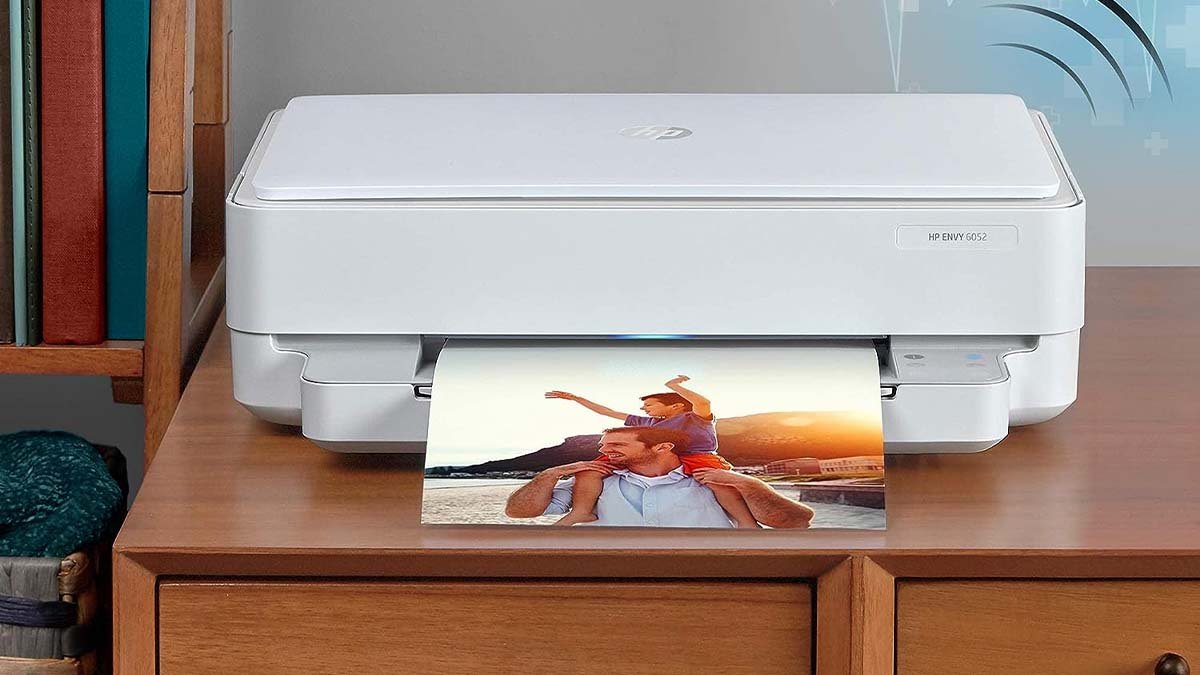
ຖ້າທ່ານກໍາລັງແກ້ໄຂວິທີການເຊື່ອມຕໍ່ HP Envy 6052 ກັບ WiFi, ຫຼັງຈາກນັ້ນ, ທ່ານໂຊກດີຫຼາຍທີ່ທ່ານຢູ່ທີ່ນີ້. ບົດຂຽນນີ້ແມ່ນສໍາລັບທ່ານເທົ່ານັ້ນທີ່ມັນຈະໃຫ້ທ່ານມີບົດແນະນໍາທີ່ສົມບູນແລະເປັນປະໂຫຍດໃນການແກ້ໄຂບັນຫາການເຊື່ອມຕໍ່ HP Envy ຂອງທ່ານ. ໂດຍປະຕິບັດຕາມຄໍາແນະນໍາຂັ້ນຕອນຂອງພວກເຮົາ, ທ່ານສາມາດໄດ້ຮັບເຄື່ອງພິມຂອງທ່ານເຊື່ອມຕໍ່ໃນເວລາພຽງແຕ່ນາທີ!
ພາບລວມຢ່າງໄວວາແມ່ນສໍາລັບທ່ານ. ທໍາອິດ, ສຽບພະລັງງານເຂົ້າໃນຄວາມອິດສາຂອງ HP ຂອງທ່ານ. ບັດນີ້ຮັບປະກັນວ່າອຸປະກອນດັ່ງກ່າວແມ່ນຢູ່ໃນຮູບແບບການຕັ້ງຄ່າ. ດຽວນີ້, ທ່ານຕ້ອງໄດ້ດາວໂຫລດແອັບ mobile printer ແລະຫຼັງຈາກນັ້ນແຕະໃສ່ "Setup Printer". ທີ່ນີ້, ທ່ານຈະແຕະທີ່ router ແລະເລືອກເຄືອຂ່າຍຂອງທ່ານ, ໃນຫນ້າຕໍ່ໄປ. ດັ່ງນັ້ນ, ພຽງແຕ່ໃສ່ປຸ່ມ Wi-Fi ຂອງທ່ານແລະມັນໄດ້ເຮັດແລ້ວ!
ແຕ່ເບິ່ງພາບສະພາບທີ່ໄວນີ້ບໍ່ພຽງພໍສໍາລັບບາງຄົນ, ສະນັ້ນຂໍໃຫ້ລະອຽດໂດຍການຊ່ວຍເຫຼືອຂອງຄູ່ມືຂັ້ນຕອນຕໍ່ໄປນີ້:
ຂັ້ນຕອນທີໂດຍຂັ້ນຕອນທີ Start ເພື່ອເຊື່ອມຕໍ່ຄວາມອິດສາ HP 6052 ກັບ WiFi
ມັນບໍ່ຍາກທີ່ຈະເຊື່ອມຕໍ່ HP Envy 6052 ກັບ WiFi ຫຼືເຄືອຂ່າຍ, ພຽງແຕ່ປະຕິບັດຕາມຂັ້ນຕອນຢ່າງຖືກຕ້ອງ:
ຂັ້ນຕອນ 1: ການກະກຽມຂອງເຄື່ອງພິມ
ການກວດສອບສະພາບຂອງເຄື່ອງພິມຂອງທ່ານຈະຖືກເອີ້ນວ່າການກະກຽມຂອງເຄື່ອງພິມຂອງທ່ານ. ດັ່ງນັ້ນ, ທ່ານຮັບປະກັນວ່າເຄື່ອງພິມກໍາລັງດໍາເນີນໄປຢ່າງສະດວກ.
- ທໍາອິດ, ທ່ານຕ້ອງກວດສອບຄວາມສາມາດໃນລະບົບໄຟຟ້າຂອງອຸປະກອນຂອງທ່ານສອງຄັ້ງແລະໃຫ້ແນ່ໃຈວ່າຕົວອະແດບເຕີໄຟຟ້າແຫນ້ນແລະຖືກສຽບໃສ່.
- ທ່ານຕ້ອງກວດສອບເພື່ອຢືນຢັນວ່າອຸປະກອນກໍາລັງດໍາເນີນງານຖ້າຫາກວ່າໄຟ LEDs ກະພິບຕາ. ໃນຄໍາສັ່ງຖ້າອຸປະກອນຢູ່ໃນກົດປຸ່ມໄຮ້ສາຍຂອງອຸປະກອນຂອງທ່ານຄວນມີສີເຫຼືອງຕາມປົກກະຕິ.
- ຫຼັງຈາກນັ້ນ, ທ່ານຈະກວດກາເຄື່ອງພິມຂອງທ່ານແລະຈະຢືນຢັນວ່າທຸກຢ່າງກໍາລັງດໍາເນີນງານທາງທີ່ຖືກຕ້ອງ. ຈາກນັ້ນ, ທ່ານຕ້ອງໄດ້ຮັບເຄື່ອງພິມ HP ຂອງທ່ານໃນຮູບແບບການຕັ້ງຄ່າ.
ຂັ້ນຕອນ 2: ຮັບຄວາມອິດສາ HP ຂອງທ່ານ 6052 ໃນຮູບແບບການຕັ້ງຄ່າ
ທ່ານຈໍາເປັນຕ້ອງໄດ້ຮັບອຸປະກອນໃນຮູບແບບການຕັ້ງຄ່າ, ເພື່ອໃຫ້ເຄື່ອງພິມ HP ກາຍເປັນທີ່ບໍ່ສາມາດຄົ້ນພົບໄດ້ຜ່ານທາງໂທລະສັບມືຖືຂອງທ່ານຕໍ່ມາໃນບົດແນະນໍາ.
ອຸປະກອນຂອງທ່ານສາມາດກວດພົບໄດ້ໂດຍການໃຊ້ HP The App ຜ່ານຫນ້າທີ່ນີ້, ທ່ານຈະໄດ້ຮັບແອັບນີ້ຕໍ່ມາ. ດັ່ງນັ້ນ, ໃນຄໍາສັ່ງທີ່ຈະໃສ່ເຄື່ອງພິມໃນຮູບແບບການຕັ້ງຄ່າ, ທ່ານຕ້ອງປະຕິບັດຕາມຂັ້ນຕອນທີ່ໄດ້ກ່າວມາຂ້າງລຸ່ມນີ້:
- ກ່ອນອື່ນຫມົດ, ທ່ານຕ້ອງກົດປຸ່ມ "ຍົກເລີກ" ຢູ່ໃນກະດານດ້ານຫນ້າຂອງເຄື່ອງພິມຂອງທ່ານ (ເຮັດສິ່ງນີ້ຕື່ນນອນເຄື່ອງພິມຂອງທ່ານ)
- ຫຼັງຈາກນັ້ນ, ທ່ານຕ້ອງກົດແລະກົດປຸ່ມ "ໄຮ້ສາຍ" ແລະ "ຍົກເລີກ" ພ້ອມໆກັນ.
- ດຽວນີ້, ທ່ານຕ້ອງຖືປຸ່ມເຫຼົ່ານີ້ລົງສໍາລັບ 3-5 ວິນາທີຈົນເຖິງເວລາທີ່ກະດານດິຈິຕອນຂອງ HP router ຂອງທ່ານກະພິບກະພິບຕາ.
ຂະນະທີ່ທ່ານສັງເກດເຫັນແສງສີມ່ວງກະພິບຈາກພາຍໃນອຸປະກອນຫຼືເຄື່ອງໃຊ້, ມັນຫມາຍຄວາມວ່າເຄື່ອງພິມ HP ແມ່ນຢູ່ໃນຮູບແບບການຕັ້ງຄ່າ.
ແສງສີມ່ວງແມ່ນສັນຍານທີ່ອຸປະກອນຂອງທ່ານພ້ອມທີ່ຈະຈັບຄູ່ກັບເຄືອຂ່າຍໃຫມ່ຂອງທ່ານ. ດຽວນີ້ການຕັ້ງຄ່າໄຮ້ສາຍຂອງເຄື່ອງພິມຂອງທ່ານໄດ້ຮັບການຟື້ນຟູຫຼືຟື້ນຟູແລະອຸປະກອນຂອງທ່ານແມ່ນຢູ່ໃນຮູບແບບການຕັ້ງຄ່າ.
ຂັ້ນຕອນ 3: ໄດ້ຮັບແອັບ app HP
ຫຼັງຈາກທີ່ມີ router ຂອງທ່ານໃນຮູບແບບການຕັ້ງຄ່າ, ທ່ານຕ້ອງປ່ອຍໃຫ້ມັນບໍ່ເຮັດວຽກຊົ່ວຄາວ. ເພາະວ່າທ່ານຕ້ອງໄດ້ຖືອຸປະກອນມືຖືຂອງທ່ານແລະເລີ່ມດາວໂຫລດແອັບ app HP ໃສ່ຊອບແວຂອງມັນ. ດັ່ງນັ້ນ, ທ່ານຕ້ອງປະຕິບັດຕາມຂັ້ນຕອນດັ່ງຕໍ່ໄປນີ້ເພື່ອດາວໂຫລດແລະຕັ້ງແອັບນີ້:
- ກ່ອນອື່ນຫມົດ, ທ່ານຕ້ອງເປີດ App Store ຫຼື Google Play ຢູ່ໃນອຸປະກອນມືຖືຂອງທ່ານ.
- ຫຼັງຈາກນັ້ນ, ທ່ານຕ້ອງກົດປຸ່ມດຽວເພື່ອໃສ່ຄໍາສັບແລະຂຽນ "HP", ໃນພາກສະຫນາມຄົ້ນຫາ.
- ດຽວນີ້ທ່ານຕ້ອງໄດ້ດາວໂຫລດຜົນໄດ້ຮັບທີ່ປະກົດຕົວຄັ້ງທໍາອິດ, ແລະນັ້ນຄວນເປັນແອັບ hp HP ທີ່ເປັນທາງການ.
- ທີ່ນີ້, ທ່ານຕ້ອງລໍຖ້າການຕິດຕັ້ງແລະຕິດຕັ້ງເພື່ອສໍາເລັດແລ້ວແຕະອີກເທື່ອຫນຶ່ງເພື່ອເປີດແອັບ ...
ຂັ້ນຕອນ 4: ຄູ່ກັບເຄື່ອງພິມ
ໃນເວລາທີ່ທ່ານເຊື່ອມຕໍ່ໂທລະສັບຂອງທ່ານກັບເຄື່ອງພິມຂອງທ່ານຫຼັງຈາກນັ້ນມັນແມ່ນຊ່ວງເວລາທີ່ສໍາຄັນເພື່ອຮຽນຮູ້ວິທີເຊື່ອມຕໍ່ຄວາມອິດສາ HP 6052 ກັບ WiFi.
ອຸປະກອນ HP ຂອງທ່ານຈະບໍ່ສາມາດຄົ້ນພົບໄດ້ດ້ວຍການຊ່ວຍເຫຼືອຂອງ HP app ຈາກມືຖືເມື່ອທ່ານໃສ່ອຸປະກອນຂອງທ່ານເຂົ້າໃນຮູບແບບການຕັ້ງຄ່າ.
ທ່ານຕ້ອງປະຕິບັດຕາມຂັ້ນຕອນເຫຼົ່ານີ້ເພື່ອເຊື່ອມຕໍ່ເຄື່ອງພິມ HP ຂອງທ່ານກັບມືຖືຂອງທ່ານ:
- ທໍາອິດ, ທ່ານຕ້ອງເປີດ HP App ໃນໂທລະສັບສະມາດໂຟນຂອງທ່ານແລະຫຼັງຈາກນັ້ນຕ້ອງໄດ້ລໍຖ້າໃຫ້ມັນໂຫລດ.
- ຫຼັງຈາກນັ້ນ, ທ່ານຕ້ອງໃສ່ "ຕື່ມເຄື່ອງພິມໃຫມ່" ຢູ່ເທິງສຸດຂອງຫນ້າ.
- ດຽວນີ້, ທ່ານຕ້ອງຫັນປ່ຽນໄປຫນ້າໃຫມ່, ບ່ອນທີ່ທ່ານຕ້ອງເລືອກຊື່ຂອງເຄື່ອງພິມຂອງທ່ານ. ຈໍາໄວ້, ມັນຈະມີພຽງທາງເລືອກດຽວທີ່ຈະກົດ)·
- ຕໍ່ໄປ, ທ່ານຕ້ອງໃສ່ສາຍເຊື່ອມຕໍ່ຂອງເຄື່ອງພິມຂອງທ່ານແລະລໍຖ້າ ... ..
ຫລັງຈາກຕິດຕາມຂັ້ນຕອນທີ່ກ່າວມາຂ້າງເທິງ, ທ່ານຈະຈັບຄູ່ເຄື່ອງພິມ HP ຂອງທ່ານໃສ່ໂທລະສັບຂອງທ່ານແລະຫຼັງຈາກນັ້ນທ່ານຈະສາມາດເຊື່ອມຕໍ່ຄວາມອິດສາຂອງ HP 6052 ກັບ WiFi.
ຂັ້ນຕອນ 5: ເຊື່ອມຕໍ່ຄວາມອິດສາ HP 6052 ມັນແມ່ນ Wi-Fi
ມັນແມ່ນຄໍາແນະນໍາທີ່ທ່ານໄດ້ໃຊ້ອິນເຕີເນັດຄົງທີ່ແທນທີ່ຈະເປັນຈຸດສຸມເມື່ອທ່ານພະຍາຍາມເຊື່ອມຕໍ່ HP envy hp 6052 ມັນແມ່ນ Wi-Fi.
ເພື່ອເຊື່ອມຕໍ່ເຄື່ອງພິມຂອງທ່ານກັບເຄືອຂ່າຍ, ທ່ານຕ້ອງປະຕິບັດຕາມຂັ້ນຕອນເຫຼົ່ານີ້:
- ທໍາອິດ, ທ່ານຕ້ອງສົ່ງມັນໄປຫນ້າອື່ນທີ່ທ່ານໄດ້ເຊື່ອມຕໍ່ເຄື່ອງພິມ HP ຂອງທ່ານ.
- ດຽວນີ້, ທ່ານຕ້ອງອະນຸຍາດໃຫ້ເຄືອຂ່າຍ Wi-Fi ອັດຕະໂນມັດແລະຫຼັງຈາກນັ້ນແຕະທີ່ "ແມ່ນແລ້ວ".
- ຫຼັງຈາກນັ້ນ, ທ່ານຕ້ອງໃສ່ປຸ່ມ "ປຸ່ມໄຮ້ສາຍ" ໂດຍການໄປທີ່ເຄື່ອງພິມ HP ຂອງທ່ານ.
- ຕໍ່ໄປ, ເອົາໂທລະສັບຂອງທ່ານແລະທ່ານຕ້ອງໃສ່ເຄືອຂ່າຍຂອງທ່ານໃນຫນ້າຈໍຕໍ່ໄປ.
- ການຊອກຄົ້ນຫາຂອງເຄືອຂ່າຍຂອງທ່ານອາດຈະໃຊ້ເວລາ 30 ວິນາທີເຖິງຫນຶ່ງນາທີ.
- ດຽວນີ້, ທ່ານຕ້ອງໃສ່ລະຫັດຄວາມປອດໄພ WiFi ຂອງທ່ານແລະຫຼັງຈາກນັ້ນແຕະທີ່ທາງເລືອກຂອງ "ຢືນຢັນ".
ຂັ້ນຕອນ 6: ການສ້າງບັນຊີ HP
ການສ້າງບັນຊີ HP ແມ່ນດີສໍາລັບທ່ານໃນເວລາທີ່ທ່ານຮູ້ວິທີການເຊື່ອມຕໍ່ HP Envy 6052 ມັນແມ່ນ Wi-Fi. ດັ່ງນັ້ນ, ເພື່ອຕິດຕາມການປະຕິບັດງານຂອງເຄື່ອງພິມ HP ຂອງທ່ານແລະເຂົ້າເຖິງການເຮັດວຽກອື່ນໆ, ທ່ານຕ້ອງແຕະທີ່ "ຮ້ອງເພງ" ໃນຫນ້າຕໍ່ໄປນີ້ຫຼັງຈາກການເຊື່ອມຕໍ່ຂອງ Router ຂອງທ່ານ.
FAQs ຂອງ Connect HP Envy 6052 ກັບ WiFi
ແມ່ນຄວາມອິດສາຂອງ HP 6052 ໄຮ້ສາຍຫຼືບໍ່?
HP envy 6052 ແມ່ນເຄື່ອງພິມ inkjet ທີ່ບໍ່ມີສາຍ, ສໍາເນົາແລະສະແກນ, ການພິມມືຖື, ກຽມພ້ອມແລ້ວ, 5se18a (ການຕໍ່ອາຍຸ)
ມີ Bluetooth ໃນຄວາມອິດສາຂອງ HP 6052?
ຍັງປະກອບມີທັງການເຊື່ອມຕໍ່ Port Bluetooth ແລະ USB. HP Smart App - ການຕັ້ງງ່າຍທີ່ສອນທ່ານໂດຍຜ່ານທຸກໆບາດກ້າວ, ໂດຍການໃຊ້ HP Smart App. ທ່ານສາມາດສະແກນໄດ້, ພິມແລະສໍາເນົາເອກະສານຂອງທ່ານອອກຈາກໂທລະສັບຂອງທ່ານຈາກບ່ອນໃດກໍ່ຕາມແລະທຸກເວລາ.
ສະຫຼຸບ
ຫວັງເປັນຢ່າງຍິ່ງ, ຫຼັງຈາກອ່ານແລ້ວທ່ານຕ້ອງຮູ້ວິທີການເຊື່ອມຕໍ່ HP Envy 6052 ກັບ WiFi. ແຕ່ເພື່ອຫລີກລ້ຽງການປະເຊີນກັບຄວາມອຸກອັ່ງທີ່ພວກເຮົາຂໍແນະນໍາຮັບປະກັນວ່າ WiFi ແມ່ນດີ. ດັ່ງນັ້ນ, ພຽງແຕ່ຕ້ອງປະຕິບັດຕາມແນວທາງທີ່ລຽບງ່າຍຂ້າງເທິງແລະເພີດເພີນກັບການເຊື່ອມຕໍ່ທີ່ຫນ້າເຊື່ອຖື!