ຖ້າທ່ານກໍາລັງແກ້ໄຂແລະຕ້ອງການຮູ້ວິທີທີ່ດີເລີດທີ່ຈະເຊື່ອມຕໍ່ນັກສຶກສາກັບ iPhone, ຫຼັງຈາກນັ້ນ, ທ່ານພຽງແຕ່ຢູ່ໃນສະຖານທີ່ທີ່ເຫມາະສົມ! ເພາະວ່າຢູ່ທີ່ນີ້ໃນບົດຂຽນນີ້, ຂໍ້ມູນທັງຫມົດສາມາດໃຊ້ໄດ້ສໍາລັບທ່ານທີ່ທ່ານຕ້ອງການຮູ້ແລະຄູ່ມືຂັ້ນຕອນງ່າຍໆເພື່ອເຊື່ອມຕໍ່ນັກສຶກສາກັບ iPhone, ຖືກອະທິບາຍຢູ່ດ້ານລຸ່ມ. ດັ່ງນັ້ນ, ໃຫ້ຂອງ dive ເຂົ້າໄປໃນບົດແນະນໍາເຫຼົ່ານີ້.
ຂັ້ນຕອນທີໂດຍຂັ້ນຕອນຄູ່ມືເຊື່ອມຕໍ່ Soundmates ກັບ iPhone
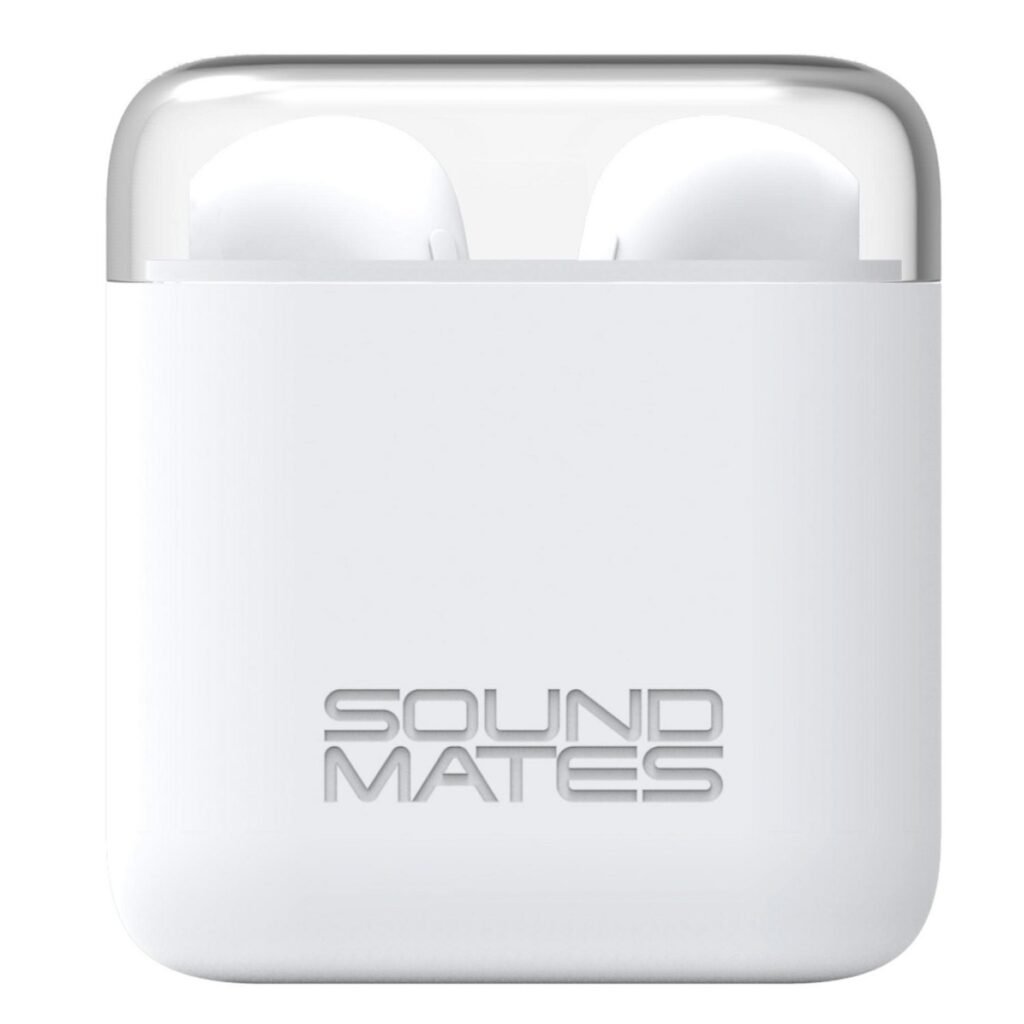
ເພື່ອເຊື່ອມຕໍ່ SOUNDMATES ໄປຫາ iPhone, ທ່ານຕ້ອງປະຕິບັດຕາມຂັ້ນຕອນເຫຼົ່ານີ້:
- ກ່ອນອື່ນຫມົດ, ທ່ານຕ້ອງຮັບປະກັນວ່າໂທລະສັບຂອງທ່ານກໍາລັງໃຊ້ iOS 11 ຫຼືຕໍ່ມາ.
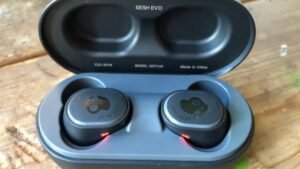
- ຫຼັງຈາກນັ້ນ, ທ່ານຕ້ອງເອົາຫູຫູເບື້ອງຂວາຈາກກໍລະນີສາກໄຟທີ່ຖືກຕ້ອງຈາກກໍລະນີສາກໄຟແລະຫຼັງຈາກນັ້ນຕ້ອງກົດມັນປະມານ 10 ວິນາທີຈົນກ່ວາທ່ານຈະເຫັນແສງໄຟ LED ສີແດງ 5 ເທື່ອ.
- ດຽວນີ້, ທ່ານຕ້ອງຕັ້ງຫູຫູໃຫ້ກັບຄືນສູ່ກໍລະນີຂອງມັນແລະຫຼັງຈາກນັ້ນດຶງເອົາຫູອອກອີກ. ຄູ່ຂອງທ່ານໄດ້ຖືກກະກຽມທີ່ຈະໄດ້ຮັບການຄູ່ຖ້າທ່ານໄດ້ຍິນສຽງຂອງ “ເປີດໄຟ”
- ທ່ານຕ້ອງໄປທີ່ Settings Settings > Bluetooth ແລະຫຼັງຈາກນັ້ນທ່ານຕ້ອງເປີດ Bluetooth ໃນ iPhone ຂອງທ່ານ. ດຽວນີ້, ທ່ານຕ້ອງໃສ່ໃນຄູ່ທີ່ດີຂອງທ່ານໃນການຊອກຫາມັນຄົ້ນພົບຮູບແບບການຄົ້ນພົບແລະຫຼັງຈາກນັ້ນທ່ານຈະລໍຖ້າໃຫ້ພວກເຂົາເກີດຂື້ນໃນເຄື່ອງໃຊ້ຂອງທ່ານ. ເມື່ອມັນເກີດຂື້ນ, ທ່ານຕ້ອງໃສ່ພວກມັນເທື່ອດຽວແລະພວກມັນຈະເຊື່ອມໂຍງກັບ iPhone ຂອງທ່ານ.
ເຊື່ອມຕໍ່ສາຍຫູຟັງສຽງຂອງທ່ານກັບໂທລະສັບ Android ຂອງທ່ານ
ເພື່ອເຊື່ອມຕໍ່ມັນກັບໂທລະສັບ Android ຂອງທ່ານ, ທ່ານຕ້ອງປະຕິບັດຕາມຂັ້ນຕອນເຫຼົ່ານີ້:
- ທໍາອິດ, ທ່ານຕ້ອງໄປທີ່ Settings Settings, ແລະຫຼັງຈາກນັ້ນແຕະທາງເລືອກຂອງການເຊື່ອມຕໍ່.
- ຫຼັງຈາກນັ້ນໃນຫນ້າຕ່າງການເຊື່ອມຕໍ່, ທ່ານຕ້ອງກົດປຸ່ມ Bluetooth.
- ຕໍ່ໄປ, ພາຍໃຕ້ 'ອຸປະກອນທີ່ມີຢູ່', ເມື່ອທ່ານເຫັນສຽງທີ່ມີສຽງດັງໃນອຸປະກອນ Bluetooth, ທ່ານຕ້ອງແຕະໃສ່ມັນ.
- ດັ່ງນັ້ນ, ຫຼັງຈາກທີ່ເຮັດວ່າອຸປະກອນ Android ຂອງທ່ານຈະເຊື່ອມຕໍ່ຢ່າງສົມບູນກັບຫູຟັງຂອງທ່ານ.
ດີ! ໄດ້ແລ້ວ, ດຽວນີ້ທ່ານປະສົບຜົນສໍາເລັດໃນການເຊື່ອມຕໍ່ກັບການເຊື່ອມຕໍ່ສຽງຂອງທ່ານກັບຫູຟັງຂອງທ່ານກັບ iPhone ຫຼືໂທລະສັບ iPhone ຂອງທ່ານ! ດຽວນີ້, ທ່ານສາມາດເພີດເພີນກັບການຟັງເພງທີ່ທ່ານມັກທີ່ສຸດກັບຫູຟັງໄຮ້ສາຍແບບພິເສດເຫຼົ່ານີ້!
ການວາງສາຍຫູຟັງສຽງໃສ່ໃນໂຫມດຈັບຄູ່
ເພື່ອກໍານົດຫູຟັງທີ່ດີຂອງທ່ານໃນຮູບແບບການຈັບຄູ່, ທ່ານຕ້ອງປະຕິບັດຕາມຂັ້ນຕອນເຫຼົ່ານີ້:
- ກ່ອນອື່ນຫມົດ, ທ່ານຕ້ອງເອົາຫູຫູເບື້ອງຂວາຈາກກໍລະນີສາກໄຟທີ່ຖືກຕ້ອງແລະຫຼັງຈາກນັ້ນທ່ານຕ້ອງກົດແລະກົດມັນໄວ້ເປັນເວລາເທົ່ານັ້ນ 10 ວິນາທີຈົນກ່ວາທ່ານຈະເຫັນແສງໄຟ LED ສີແດງ 5 ເທື່ອ.
- ຫຼັງຈາກນັ້ນ, ທ່ານຕ້ອງໃສ່ຫູຟັງກັບຄືນສູ່ກໍລະນີສາກໄຟຂອງມັນແລະຫຼັງຈາກນັ້ນເອົາມັນອອກອີກ.
- ຈາກນັ້ນ, ທ່ານຄວນຈະໄດ້ຍິນ “ເປີດໄຟ” ສຽງທີ່ຫມາຍວ່າຫູຟັງຂອງທ່ານໄດ້ກຽມພ້ອມທີ່ຈະຈັບຄູ່ກັບອຸປະກອນຂອງທ່ານຢ່າງຖືກຕ້ອງ.
ຈັບເອົາຫູຟັງ tzumi ຂອງທ່ານ
ທ່ານຈະປະຕິບັດຕາມວິທີການທີ່ກ່າວມາຂ້າງລຸ່ມນີ້ເພື່ອໃສ່ຫູຟັງ Tzumi ຂອງທ່ານໃນໂຫມດຈັບຄູ່:
- ທໍາອິດ, ທ່ານຕ້ອງກົດປຸ່ມແລະກົດປຸ່ມພະລັງງານຈົນກ່ວາເວລາທີ່ທ່ານໄດ້ຍິນສຽງປິບສອງຢ່າງ - ນີ້ຫມາຍເຖິງຫູຟັງໃນຮູບແບບການຈັບຄູ່.
- ດຽວນີ້, ຫູຟັງຂອງທ່ານຈະເກີດຂື້ນເປັນອຸປະກອນທີ່ເປັນປະໂຫຍດໃນລາຍຊື່ Bluetooth ຂອງທ່ານ, ຖ້າຫູຟັງຂອງທ່ານຢູ່ໃນຮູບແບບການຈັບຄູ່.
- ຫຼັງຈາກນັ້ນ, ທ່ານຕ້ອງເລືອກອຸປະກອນເພື່ອເຊື່ອມຕໍ່ກັບໂທລະສັບຂອງທ່ານຫຼືມີອຸປະກອນທີ່ສອດຄ່ອງກັນ.
ການແກ້ໄຂບັນຫາ iPhone ບັນຫາການຮັບຮູ້ຫູຟັງ
ມີຄວາມເປັນໄປໄດ້ຂອງບັນຫາການເຊື່ອມຕໍ່ລະຫວ່າງຫູຟັງຂອງທ່ານແລະ iPhone ຂອງທ່ານ. ດີ, ທ່ານຕ້ອງກວດສອບເພື່ອຮັບປະກັນວ່າ Jack ຂອງຫູຟັງຂອງທ່ານຖືກຕິດຢູ່ໃນແລະທ່ານຕ້ອງກວດສອບຄວາມເສຍຫາຍໃດໆ, ສິ່ງເສດເຫຼືອ, ຫຼືການເຊື່ອມຕໍ່ທີ່ວ່າງ.
ຖ້າທ່ານເຫັນວ່າທຸກຢ່າງແມ່ນຖືກຕ້ອງແລະບໍ່ເປັນຫຍັງທ່ານຈະພະຍາຍາມຕັ້ງຄ່າອຸປະກອນຂອງທ່ານຄືນໃຫມ່. ແລະທ່ານສາມາດເຮັດໄດ້ພຽງແຕ່ໂດຍການປິດມັນທັງຫມົດແລະຫຼັງຈາກນັ້ນເລີ່ມຕົ້ນມັນອີກຄັ້ງຫຼືເລີ່ມຕົ້ນໃຫມ່. ແຕ່ວ່າ, ນິ້ງ, ປະເດັນດັ່ງກ່າວຍັງສືບຕໍ່, ທ່ານຕ້ອງລອງໃຊ້ຫູຟັງອື່ນ’ ຄູ່ເພື່ອເບິ່ງວ່າຫູຟັງເຫລົ່ານີ້ຖືກຮັບຮູ້ໂດຍ iPhone ຂອງທ່ານຫຼືບໍ່.
FAQs ຂອງການເຊື່ອມຕໍ່ Soundmates ກັບ iPhone
ເປັນຫຍັງການສົນທະນາຂອງທ່ານຈຶ່ງບໍ່?
ທ່ານຕ້ອງຮັບປະກັນວ່າອຸປະກອນຂອງທ່ານແມ່ນ Bluetooth ທີ່ເຂົ້າກັນໄດ້. ແລະຍັງຮັບປະກັນວ່າອຸປະກອນຂອງທ່ານຖືກຄິດຄ່າທໍານຽມເຕັມຮູບແບບແລະຖືກເປີດໃຊ້ງານ. ທ່ານຕ້ອງຕ້ອງກວດເບິ່ງວ່າຫນ້າທີ່ Bluetooth ຂອງມັນແມ່ນຢູ່. ແລະກວດເບິ່ງວ່າອຸປະກອນຂອງທ່ານເຮັດວຽກດ້ວຍສະບັບ Bluetooth ຢ່າງຫນ້ອຍ 5.0. ຍິ່ງໄປກວ່ານັ້ນ, ເພື່ອຈັບເອົາຫູຟັງຂອງທ່ານໃສ່ແທັບເລັດຫຼືໂທລະສັບຂອງທ່ານ, ຈົ່ງຈື່ໄວ້ວ່າພວກເຂົາຕ້ອງໄດ້ຮັບການຄິດຄ່າທໍານຽມເຕັມຮູບແບບແລະເປີດໃຊ້ງານ.
ທ່ານຈະຮູ້ໄດ້ແນວໃດວ່າຄູ່ຂອງທ່ານຖືກກ່າວຫາ?
ເມື່ອຫູຫູຂອງທ່ານກໍາລັງຄິດຄ່າໃຊ້ຈ່າຍຂອງທ່ານໃຫ້ເປັນສີແດງຂອງທ່ານຈະເປັນສີແດງເຂັ້ມແຕ່ມັນຈະຖືກຄິດຄ່າທໍານຽມເຕັມແລ້ວ. ຫຼັງຈາກທີ່ມີຫູຟັງເຕັມເຕັມ, ທັງສີ່ແສງທີ່ຕັ້ງຢູ່ໃນກໍລະນີດັ່ງກ່າວຈະຢູ່. ທ່ານຕ້ອງຕື່ມຂໍ້ມູນໃສ່ກໍລະນີທີ່ປະຕິບັດໂດຍການນໍາໃຊ້ສາຍ USB-C ທີ່ມີຢູ່. ສຽງ mates pro pro pro “ເປີດໄຟ” ອັດຕະໂນມັດໃນເວລາທີ່ທ່ານເອົາພວກມັນອອກຈາກກໍລະນີແລະຈະເປັນ “ພະລັງງານປິດ” ໃນເວລາທີ່ໃຫ້ເຂົາເຈົ້າໃນກໍລະນີ.
ວິທີການແກ້ໄຂບັນຫາ Tzumi Eynbuds ບັນຫາການເຊື່ອມຕໍ່?
ຫນຶ່ງໃນເຫດຜົນທີ່ອາດຈະແມ່ນວ່າຫູຫູຂອງທ່ານບໍ່ໄດ້ຢູ່ໃນຮູບແບບການຈັບຄູ່. ດັ່ງນັ້ນ, ກ່ອນອື່ນ ໝົດ, ທ່ານຕ້ອງເຂົ້າໄປໃນຮູບແບບການຈັບຄູ່ແລະຮັບປະກັນວ່າທັງສອງຫູຂອງທ່ານຖືກປິດແລ້ວ. ຫຼັງຈາກນັ້ນ, ທ່ານຕ້ອງກົດປຸ່ມໃສ່ຫູຟັງທັງຫມົດໃນເວລາທີ່ແນ່ນອນແລະຖືຈົນກວ່າທ່ານຈະສັງເກດເຫັນໄຟສີຟ້າແລະສີແດງກະພິບພ້ອມໆກັນ. ເປັນທັງສອງແສງນີ້ກໍາລັງກະພິບ, ທ່ານຕ້ອງກົດສອງເທົ່າຂອງທ່ານຫູຫູເບື້ອງຊ້າຍເພື່ອເລີ່ມຕົ້ນການເຊື່ອມຕໍ່ລະຫວ່າງພວກມັນ. ແຕ່ວ່າ, ຖ້າມັນລົ້ມເຫລວແລ້ວມັນຫມາຍຄວາມວ່າມີປັນຫາທີ່ເຂົ້າກັນໄດ້ລະຫວ່າງຫູຟັງຂອງທ່ານແລະອຸປະກອນຂອງທ່ານ, ຫຼືຫນຶ່ງໃນ ຫູຟັງ ແມ່ນ malfunctioning.
ສະຫຼຸບ
ດັ່ງນັ້ນ, ເພື່ອເຊື່ອມຕໍ່ SOUNDMATES ໄປຫາ iPhone, ແມ່ນວຽກທີ່ງ່າຍດາຍ, ດັ່ງທີ່ໄດ້ກ່າວມາຂ້າງເທິງ. ທ່ານພຽງແຕ່ຕ້ອງປະຕິບັດຕາມຄໍາແນະນໍາຂັ້ນຕອນຂອງພວກເຮົາແລະນັ້ນແມ່ນມັນ!