ບົດຂຽນນີ້ອະທິບາຍວິທີການເຊື່ອມຕໍ່ກັບຫູຟັງໄຮ້ສາຍໃສ່ Xbox One. ໃນໂພສນີ້, ພວກເຮົາຈະອະທິບາຍຢ່າງແນ່ນອນທາງເລືອກໃດທີ່ທ່ານຕ້ອງເຊື່ອມຕໍ່ Xbox One ແລະຫູຟັງຂອງທ່ານ. ທີ່ເວົ້າ, ຫູຟັງຕ້ອງເຫມາະສົມສໍາລັບ Xbox One ແລະທ່ານສາມາດເຊື່ອມຕໍ່ກັບຫູຟັງໄຮ້ສາຍໄປທີ່ Xbox One ໃນແບບທີ່ແຕກຕ່າງກັນ. ຂໍໃຫ້ເບິ່ງທີ່ໃກ້ຊິດ.
Xbox ແມ່ນຫຍັງ
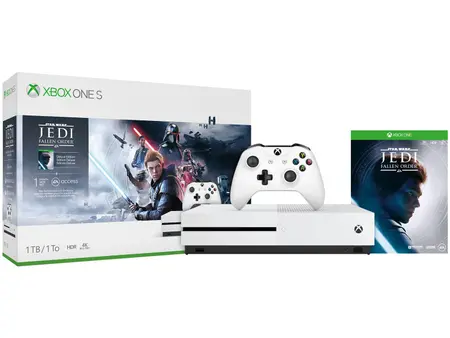
The Xbox One ສາມາດເບິ່ງແລະຫຼີ້ນເນື້ອໃນຈາກເຄື່ອງແມ່ຂ່າຍ DLNA ແລະ USB ອຸປະກອນເກັບຮັກສາໂດຍໃຊ້ແອັບ app Player Player Player. ແອັບພລິເຄຊັນອະນຸຍາດໃຫ້ຫຼິ້ນວິດີໂອຈາກ Blu-ray Disc, DVD, ແລະສື່ CD.
ວິທີການເຊື່ອມຕໍ່ກັບຫູຟັງໄຮ້ສາຍໄປທີ່ Xbox One?
ຖ້າຫູຟັງຂອງທ່ານມາພ້ອມກັບຜູ້ດັດແປງ USB, ປະຕິບັດຕາມຂັ້ນຕອນເຫຼົ່ານີ້ຢ່າງລະມັດລະວັງ ເຊື່ອມຕໍ່ຫູຟັງໄຮ້ສາຍ ກັບ Xbox One.
- ທໍາອິດ, ຕ້ອງຮັບປະກັນວ່າຫູຟັງຂອງທ່ານຖືກຄິດຄ່າທໍານຽມເຕັມ.
- ເປີດໃຊ້ Xbox ຂອງທ່ານ.
- ຫຼັງຈາກນັ້ນສຽບຕົວປັບເຂົ້າໄປໃນພອດ USB ໃນ Xbox ຂອງທ່ານ.
- ຫຼັງຈາກຂັ້ນຕອນທັງຫມົດຂ້າງເທິງ, ເປີດຫູຟັງຂອງທ່ານແລະເອົາເຂົ້າໄປໃນໂຫມດຈັບຄູ່. ພວກເຂົາຈະເຊື່ອມຕໍ່ໂດຍອັດຕະໂນມັດ, ແລະ Xbox One ຈະປ່ຽນຜົນຜະລິດສຽງໃຫ້ກັບຫູຟັງຂອງທ່ານທັນທີ.
ວິທີການເຊື່ອມຕໍ່ Xbox One ຖ້າຫູຟັງຂອງທ່ານມາພ້ອມກັບສະຖານີຖານ?
ຖ້າຫູຟັງຂອງທ່ານມາພ້ອມກັບສະຖານີຖານ, ທ່ານອາດຈະຕ້ອງໄດ້ໃຊ້ເວລາພິເສດ.
- ກ່ອນອື່ນຫມົດ, ຕ້ອງຮັບປະກັນວ່າຫູຟັງຂອງທ່ານຖືກຄິດຄ່າທໍານຽມເຕັມ.
- ເປີດໃຊ້ Xbox ຂອງທ່ານ.
- ຫຼັງຈາກນັ້ນສຽບສະຖານີຖານເຂົ້າໃນພອດ USB ໃນ Xbox ຂອງທ່ານ.
- ຖ້າສະຖານີພື້ນຖານຂອງທ່ານມີສາຍ optical, ຄັດຕິດສະຖານີຖານຂໍ້ມູນໄປທີ່ທ່າເຮືອສາຍໄຟຢູ່ດ້ານຫຼັງຂອງ Xbox One.
- ຫຼັງຈາກເຮັດໃຫ້ຫູຟັງຂອງທ່ານແລະເອົາເຂົ້າໄປໃນຮູບແບບການຈັບຄູ່. ຫູຟັງຂອງທ່ານຈະຈັບຄູ່ກັບສະຖານີຖານ.
ວິທີການເຊື່ອມຕໍ່ຖ້າວ່າຫູຟັງຂອງທ່ານບໍ່ມີເຄື່ອງປັບຫລືສະຖານີຖານ?
ຖ້າຫູຟັງຂອງທ່ານບໍ່ມີເຄື່ອງປັບຫລືສະຖານີຖານ, ປະຕິບັດຕາມຂັ້ນຕອນເຫຼົ່ານີ້
- ກົດປຸ່ມ SYCT ຢູ່ເບື້ອງຊ້າຍຂອງ Xbox One ຫຼືມຸມຂວາລຸ່ມຂອງ console.
- ຈາກນັ້ນ, ກົດປຸ່ມພະລັງງານຢູ່ເທິງຫູຟັງຈົນກ່ວາມັນຄູ່ກັບ console.
- ທາງເລືອກ, ເຊື່ອມຕໍ່ຫູຟັງຂອງທ່ານໃສ່ Xbox One ຜ່ານ USB, ແລະຫຼັງຈາກນັ້ນສົ່ງມັນໄປ. ເມື່ອ Xbox ຮັບຮູ້ຫູຟັງແລະຕົວຊີ້ວັດພະລັງງານຢຸດກະພິບຕາ, ທ່ານສາມາດຖອດມັນໄດ້.
ຫມາຍເຫດ: ເຫຼົ່ານີ້ແມ່ນຄໍາແນະນໍາທົ່ວໄປແລະສິ່ງນັ້ນບໍ່ໄດ້ນໍາໃຊ້ກັບທຸກໆຮູບແບບຂອງຫູຟັງ. ອ້າງເຖິງເອກະສານຂອງອຸປະກອນຂອງທ່ານສໍາລັບຄໍາແນະນໍາສະເພາະ.
ຕັ້ງຫູຟັງຂອງທ່ານ
ຜູ້ດັດແປງຫູຟັງສະຫນັບສະຫນູນປະເພດຫູຟັງຂະຫນາດ 3.5 ມມຕໍ່ໄປນີ້
ຫູຟັງສາຍໄຟ Audio ແບບດ່ຽວ 3.5 ມມ
ຫູຟັງສາຍໄຟ Audio ແບບສອງ,5mmທີ່ມີສາຍໄຟຂະຫນາດ 3.5mm ctia cableio
ຫູຟັງທີ່ມີສຽງສົນທະນາແມ່ນໄດ້ສະຫນອງໃຫ້ຜ່ານສາຍສຽງຂະຫນາດ 3.5mm ແລະ Audio Game ແມ່ນໃຫ້ຜ່ານສາຍແຍກຕ່າງຫາກກັບ RCA ຫຼື RCA.
ກ່ອນທີ່ຈະຕັ້ງຄ່າ Xbox ຂອງທ່ານ, ຫູຟັງສໍາລັບໃຊ້ກັບ console ຂອງທ່ານ, ໃຫ້ແນ່ໃຈວ່າທໍາອິດອັບເດດຕົວຄວບຄຸມໄຮ້ສາຍ Xbox ຂອງທ່ານເພື່ອໃຫ້ແນ່ໃຈວ່າມັນພ້ອມແລ້ວທີ່ຈະເຮັດວຽກກັບຜູ້ດັດແປງຫູຟັງ.
ຄໍາແນະນໍາໃນການແກ້ໄຂບັນຫາ
ຖ້າທ່ານມີບັນຫາໃນການເຊື່ອມຕໍ່ກັບຫູຟັງໄຮ້ສາຍໄປທີ່ Xbox One. ມີບາງອັນທີ່ທ່ານສາມາດພະຍາຍາມແກ້ໄຂບັນຫາໄດ້. ທໍາອິດ, ໃຫ້ແນ່ໃຈວ່າຊອບແວ Xbox One ຂອງທ່ານແມ່ນທັນສະໄຫມ. ກວດເບິ່ງແບດເຕີລີ່ຄວບຄຸມຂອງທ່ານ. ລອງໃຊ້ຫູຟັງຂອງທ່ານກັບອຸປະກອນອື່ນເຊັ່ນ: ແລັບທັອບຫຼືອຸປະກອນອື່ນໆເພື່ອກວດສອບແມ່ນຫູຟັງແມ່ນເຮັດວຽກຫຼືບໍ່ເຮັດວຽກຫຼືບໍ່.
ຫຼັງຈາກນັ້ນ, ພະຍາຍາມຫູຟັງຂອງທ່ານແລະເຄື່ອງປັບຂອງທ່ານໃນຕົວຄວບຄຸມອື່ນ. ຖ້າຫູຟັງເຮັດວຽກຢູ່ໃນຕົວຄວບຄຸມຄັ້ງທີສອງ, ພະຍາຍາມປັບປຸງຜູ້ຄວບຄຸມຄັ້ງທໍາອິດອີກເທື່ອຫນຶ່ງແລະເຊື່ອມຕໍ່ຫູຟັງໄຮ້ສາຍໃຫ້ກັບ Xbox One ໂດຍປະຕິບັດຕາມຄໍາແນະນໍາທີ່ກ່າວມາຂ້າງເທິງ.
ຄໍາຖາມທີ່ຈະເຊື່ອມຕໍ່ກັບຫູຟັງໄຮ້ສາຍໄປທີ່ Xbox One
ເຮັດແນວໃດຖ້າວ່າຫູຟັງຂອງຂ້ອຍບໍ່ເຮັດວຽກ?
ຖ້າຫູຟັງຂອງທ່ານບໍ່ເຮັດວຽກຢ່າງຖືກຕ້ອງ, ປັບປຸງຊອບແວຂອງທ່ານໃຫ້ທັນສະໄຫມ.
ໄດ້, ຂ້ອຍມີການສົນທະນາຜ່ານ Kinect ຂອງຂ້ອຍພ້ອມທັງຫູຟັງຂອງຂ້ອຍ?
ບໍ່. ເມື່ອຫູຟັງຖືກກວດພົບ, console ຄາດວ່າທ່ານຕ້ອງການໃຫ້ສຽງນັ້ນເປັນຄວາມເປັນສ່ວນຕົວແລະໂດຍອັດຕະໂນມັດປິດສຽງ Kinect Audio
ສະຫຼຸບ
ແນວໃດກໍ່ຕາມ, ເຊື່ອມຕໍ່ກັບຫູຟັງໄຮ້ສາຍໄປທີ່ Xbox One ແມ່ນຂະບວນການທີ່ກົງໄປກົງມາ. ດີ, ພວກເຮົາໄດ້ກ່າວເຖິງຄໍາແນະນໍາແລະວິທີການງ່າຍໆບໍ່ຫຼາຍປານໃດໃນການເຊື່ອມຕໍ່ກັບຫູຟັງໄຮ້ສາຍໄປທີ່ Xbox One. ແຕ່ທ່ານຕ້ອງເຮັດຢ່າງລະມັດລະວັງໂດຍບໍ່ຕ້ອງຂ້າມບາດກ້າວໃດໆ, ຖ້າບໍ່ດັ່ງນັ້ນ, ທ່ານຈະບໍ່ປະສົບຜົນສໍາເລັດໃນການເຊື່ອມຕໍ່ກັບຫູຟັງໄຮ້ສາຍໄປທີ່ Xbox One.
ນັ້ນແມ່ນສິ່ງທີ່ທ່ານຕ້ອງຮູ້ກ່ຽວກັບວິທີການເຊື່ອມຕໍ່ກັບຫູຟັງໄຮ້ສາຍໃຫ້ Xbox One. ພວກເຮົາຫວັງວ່າບົດຄວາມນີ້ຈະຊ່ວຍໃຫ້ທ່ານຫຼາຍ!