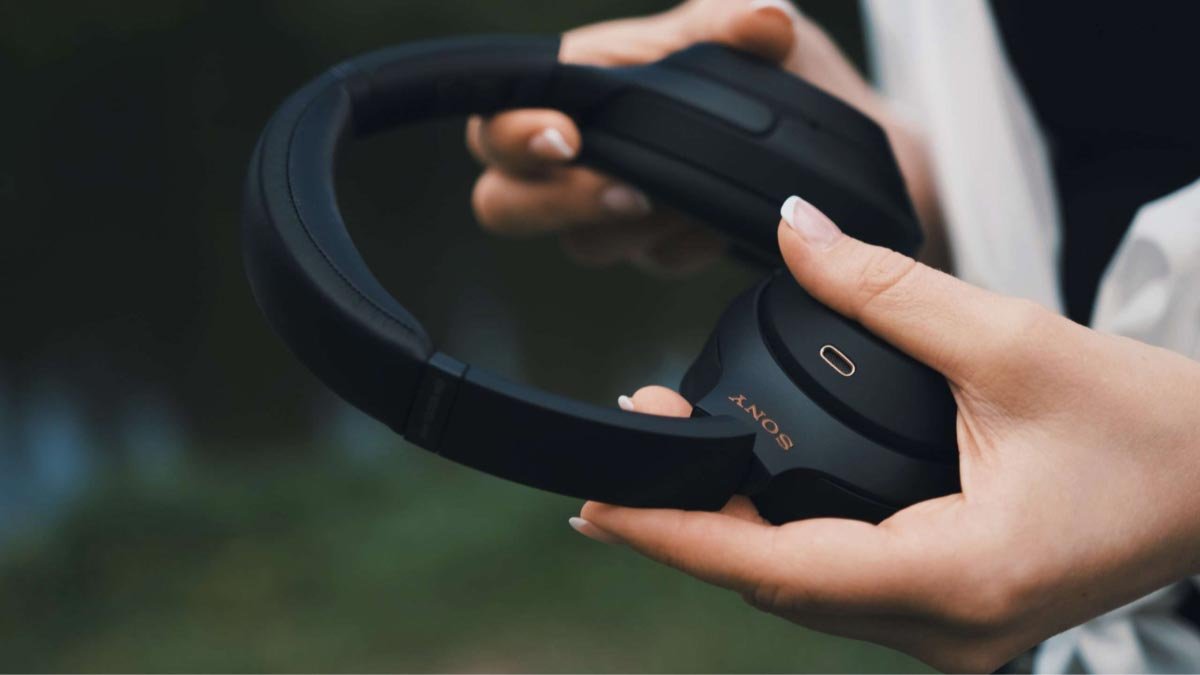
ຖ້າທ່ານເປັນຜູ້ໃຊ້ຫູຟັງ Sony ແລະຕ້ອງການຕັ້ງຄ່າໃຫມ່ ຫູຟັງ Sony Wireless ຫູຟັງ. ເພາະວ່າ, ບັນຫາເລັກໆນ້ອຍໆກັບຫູຟັງ Sony, ເຊັ່ນວ່າບັນຫາການເຊື່ອມຕໍ່ແລະຄວບຄຸມ Buggy, ສາມາດແກ້ໄຂໄດ້ດ້ວຍການຕັ້ງໂຮງງານດ່ວນ.
ແຕ່ການຕັ້ງຄ່າ Sony Headphone Modelphone ແລະການຕັ້ງຄ່າປຸ່ມສາມາດເຮັດໃຫ້ມັນຍາກທີ່ຈະຄິດໄລ່ວິທີການຕັ້ງຄ່າໃຫມ່. ແຕ່ວ່າ, ທ່ານສາມາດຕັ້ງຫູຟັງ Sony ທີ່ສຸດດ້ວຍປຸ່ມກົດປຸ່ມທີ່ງ່າຍດາຍແລະຖືຂອງປຸ່ມພະລັງງານ.
ຕອບນີ້ຈະກວມເອົາວິທີການຕັ້ງຄ່າໂດຍທົ່ວໄປນີ້ພ້ອມທັງຂັ້ນຕອນສະເພາະຂອງຕົວແບບ. ສະນັ້ນໃຫ້ເລີ່ມຕົ້ນ!
ວິທີການຕັ້ງຄ່າຫູຟັງໄຮ້ສາຍ Sony Wireless
Sony ມີຮູບແບບຫູຟັງທີ່ຫລາກຫລາຍດ້ວຍການອອກແບບທີ່ແຕກຕ່າງກັນ, ປຸ່ມ, ແລະການຄວບຄຸມ.
ແຕ່ວ່າ, ໃນຂະນະທີ່ Sony ບໍ່ມີວິທີການຕັ້ງຄ່າໃຫມ່ທົ່ວໄປທີ່ໃຊ້ກັບຫູຟັງທັງຫມົດຂອງພວກເຂົາ, ມີວິທີການທົ່ວໄປສໍາລັບການຕັ້ງຄ່າໃຫມ່ທີ່ໃຊ້ໄດ້ກັບແບບສ່ວນໃຫຍ່, ລວມທັງ wh-1000xm5, wh-1000xm3, wh-xb910n, Whch710n, ແລະ wh-ch720n.
ນີ້ແມ່ນບາງບາດກ້າວກ່ຽວກັບວິທີການຕັ້ງຄ່າຫູຟັງໄຮ້ສາຍ Sony Wireless, ໂດຍທົ່ວໄປ.
- ກ່ອນອື່ນຫມົດ, ພະລັງງານປິດຫູຟັງຂອງທ່ານໂດຍຖື Powerbutton ສໍາລັບປະມານ 3 ວິນາທີຈົນກ່ວາຕົວຊີ້ວັດແສງສະຫວ່າງປິດ.
- ເມື່ອແສງສະຫວ່າງຕົວຊີ້ວັດຢຸດກະພິບຕາ, ປ່ອຍປຸ່ມ.
- ຕໍ່ໄປ, ເຊື່ອມຕໍ່ກັບຫູຟັງຂອງທ່ານຄືນໃຫມ່ໃຫ້ກັບອຸປະກອນຂອງທ່ານ. ດຽວນີ້ພວກເຂົາຄວນໄດ້ຮັບການຟື້ນຟູໃນການຕັ້ງຄ່າໂຮງງານ.
ວິທີການຕັ້ງຄ່າຫູຟັງ Sony Wh-1000xm4

ໄດ້ Sony WH-1000xM4 ຫູຟັງ ມີປຸ່ມທີ່ແຕກຕ່າງກັນເລັກນ້ອຍກັບການເພີ່ມປຸ່ມຂອງລູກຄ້າ.
ນີ້ແມ່ນບາງບາດກ້າວໃນການປັບຫູຟັງ Sony WH-1000xm4 ທີ່ທ່ານຕິດຕາມຢ່າງລະມັດລະວັງ.
- ທໍາອິດ, ພະລັງງານປິດຫູຟັງໂດຍຖືປຸ່ມພະລັງງານຢູ່ເທິງຈອກຫູເບື້ອງຊ້າຍສໍາລັບ 2seconds ຈົນກ່ວາຕົວຊີ້ວັດແສງສະຫວ່າງປິດ.
- ຈາກນັ້ນ, ກົດແລະກົດ Custom ແລະ PowerbuttonSStelyely ສໍາລັບ 7seconds ຈົນກ່ວາຕົວຊີ້ວັດແສງສະຫວ່າງກະພິບຕາສີ່ຫລ່ຽມ. ນີ້ຫມາຍຄວາມວ່າຫູຟັງຂອງທ່ານໄດ້ຖືກປັບໃຫມ່ແລ້ວ.
- ດຽວນີ້, ປ່ອຍໃຫ້ປຸ່ມແລະລໍຖ້າສອງສາມວິນາທີ.
- ໃນຕອນສຸດທ້າຍ, ພະລັງງານໃນຫູຟັງຂອງທ່ານແລະເຊື່ອມຕໍ່ພວກມັນໃຫ້ກັບອຸປະກອນຂອງທ່ານ.
ຫມາຍເຫດ: ປຸ່ມ Custom ຍັງໃຊ້ເພື່ອສະຫຼັບລະຫວ່າງການຍົກເລີກສຽງລົບກວນການເຄື່ອນໄຫວແລະສຽງທີ່ມີສຽງແລະການປັບປຸງການປະຕິບັດ AC. ແນວໃດກໍ່ຕາມ, ທ່ານສາມາດປ່ຽນຫນ້າທີ່ຂອງມັນໄປສູ່ການກະທໍາອື່ນໆ, ເຊັ່ນການກະຕຸ້ນຜູ້ຊ່ວຍສຽງ, ຈາກ Sony Headphones ເຊື່ອມຕໍ່ແອັບ.
ວິທີການຕັ້ງຄ່າ headphones sony wh-cH510 ແລະ wh-ch520 ແລະ wh-ch520
ໄດ້ wh-cH510 ແລະ wh-cH520 ແມ່ນຫູຟັງທີ່ດີເລີດຂອງທີ່ດີເລີດດ້ວຍຄຸນລັກສະນະທີ່ດີທີ່ສຸດຂອງພວກເຂົາ. ແຕ່ພວກມັນບໍ່ມີປຸ່ມ ANC ຫຼື Custom ເຊັ່ນແບບຈໍາລອງທີ່ສູງຂອງ Sony, ວິທີການຕັ້ງຄ່າສໍາລັບຮູບແບບເຫຼົ່ານີ້ແຕກຕ່າງກັນເລັກນ້ອຍຈາກສິ່ງທີ່ເຮັດ.
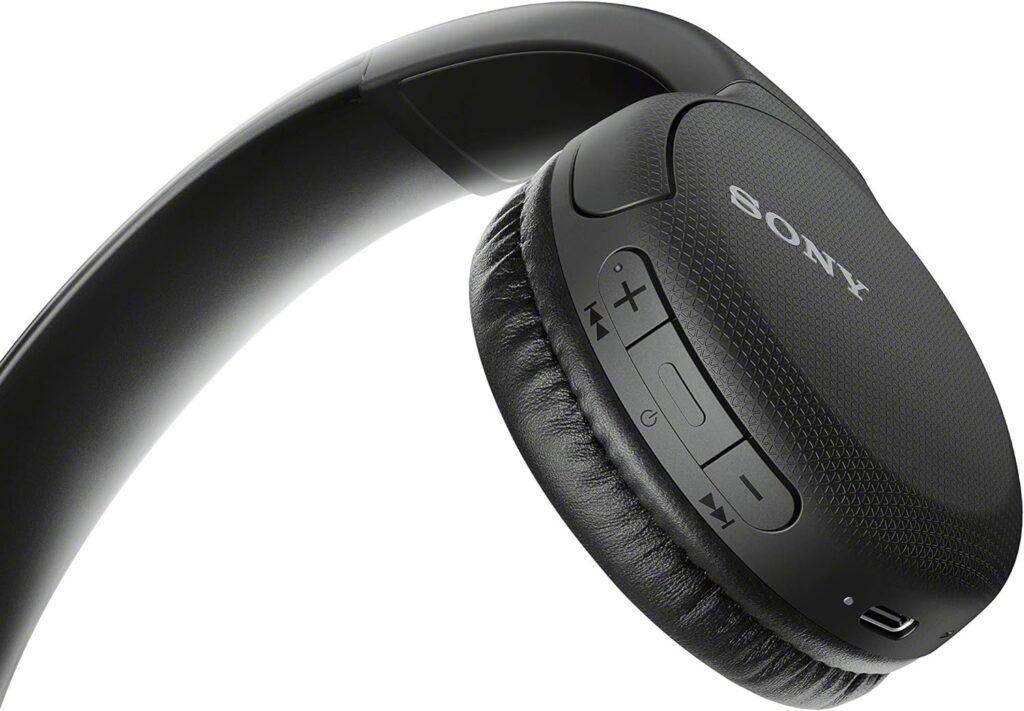
ປະຕິບັດຕາມຄໍາແນະນໍາກ່ຽວກັບຄວາມເສຍຫາຍໃນການຕັ້ງຄ່າຫູຟັງ Sony wh-CH510 ແລະ wh-ch520 ແລະ wh-ch520.
- ປິດຫູຟັງໂດຍກົດປຸ່ມພະລັງງານສໍາລັບ 2 ວິນາທີ.
- ຖືພະລັງງານແລະລະດັບສຽງລົງພ້ອມໆກັນສໍາລັບ 10 ວິນາທີຫຼືຈົນກ່ວາຕົວຊີ້ວັດແສງສະຫວ່າງກະພິບສີຟ້າ 4 ເທື່ອ.
- ປ່ອຍໃຫ້ປຸ່ມແລະລໍຖ້າສອງສາມວິນາທີ.
- ພະລັງງານກ່ຽວກັບຫູຟັງແລະເຮັດໃຫ້ພວກເຂົາຄູ່ກັບອຸປະກອນຂອງທ່ານຄືນໃຫມ່.
ວິທີການຕັ້ງຄ່າຫູຟັງ Sony MDR-1000x
ໄດ້ ຫູຟັງ Sony MDR-1000 ເທົ່າ ຍັງມີການປະສົມປຸ່ມທີ່ແຕກຕ່າງກັນເລັກນ້ອຍໃສ່ຖ້ວຍຫູຂອງພວກເຂົາ. ພວກເຂົາມີປຸ່ມທີ່ມີຄວາມສໍາຄັນສໍາລັບການຍົກເລີກສິ່ງລົບກວນແລະສຽງອາກາດລ້ອມຮອບ, ເຊິ່ງສາມາດສັບສົນໃນການຕັ້ງຄ່າຂັ້ນຕອນການຕັ້ງຄ່າໃຫມ່.
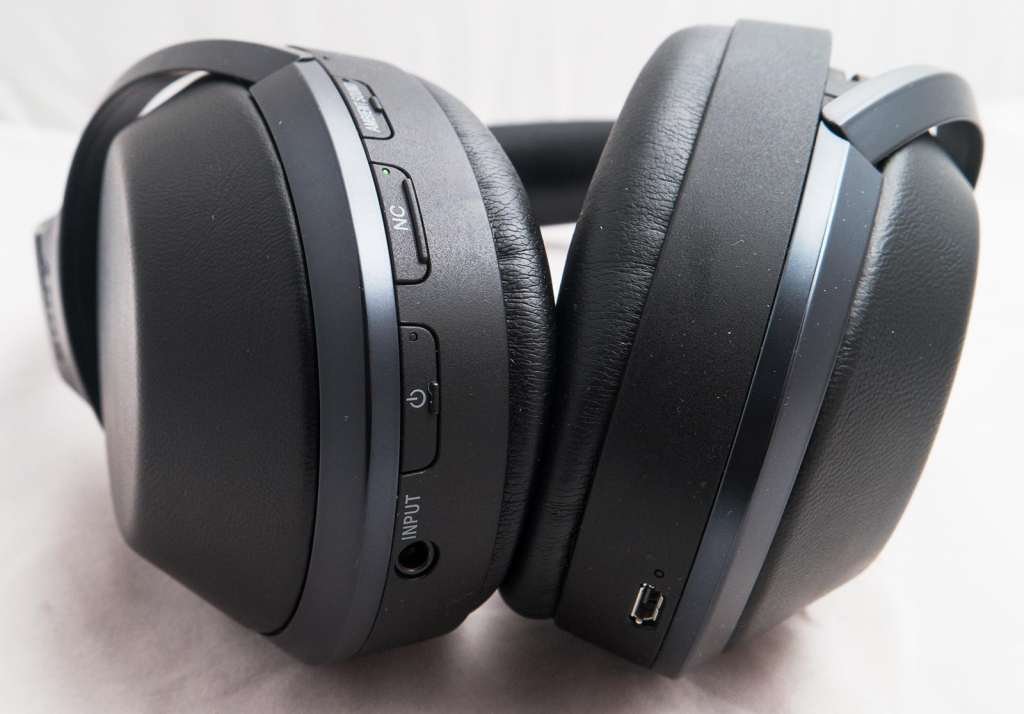
ນີ້ແມ່ນບາງບາດກ້າວໃນການຕັ້ງຄ່າໃຫ້ພວກເຂົາ.
- ປິດຫູຟັງໂດຍຖືປຸ່ມພະລັງງານປະມານ 2 ວິນາທີຄືກັບຫູຟັງອື່ນໆ.
- ກົດປຸ່ມແລະກົດປຸ່ມພະລັງງານແລະປຸ່ມສຽງທີ່ມີສຽງຢູ່ອາກາດພ້ອມໆກັນສໍາລັບ 7seconds ຫຼືຈົນກ່ວາຕົວຊີ້ວັດກະແສໄຟຟ້າສີຟ້າ 4 ເທື່ອ. ແສງສະແດງສະແດງສະແດງໃຫ້ເຫັນວ່າຫູຟັງໄດ້ຖືກປັບໃຫມ່.
- ຈາກນັ້ນ, ປ່ອຍປຸ່ມແລະລໍຖ້າສອງສາມວິນາທີ.
- ດຽວນີ້, ພະລັງງານໃນຫູຟັງແລະເຊື່ອມຕໍ່ໃຫ້ພວກເຂົາຄືນໃຫມ່ກັບອຸປະກອນຂອງທ່ານ.
ວິທີການຕັ້ງຄ່າ h9 ແລະ Inzone H9 ແລະ Inzone H9 ຫູຟັງ
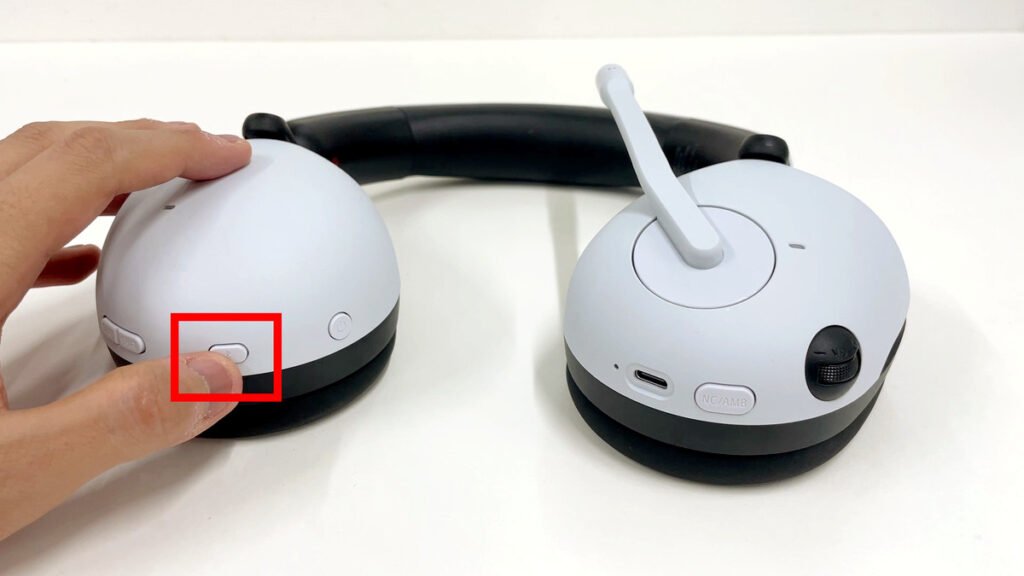
sony ໄດ້ Inzone H7 ແລະ Inzone H9 ຫູຟັງຖືກອອກແບບມາເປັນຫູຟັງເກມ, ແລະດັ່ງນັ້ນປຸ່ມແລະໄຟຕົວຊີ້ວັດຍັງແຕກຕ່າງກັນເລັກນ້ອຍຈາກຫູຟັງ Bluetooth ອື່ນໆ.
ເພື່ອຕັ້ງຄ່າໃຫ້ພວກເຂົາປະຕິບັດຕາມຂັ້ນຕອນເຫຼົ່ານີ້
- ປິດຫູຟັງໂດຍກົດປຸ່ມພະລັງງານສໍາລັບ 2 ວິນາທີ. ໃຫ້ແນ່ໃຈວ່າຈະຖອດສາຍ USB-C ໂດຍສະເພາະ.
- ຈາກນັ້ນ, ກົດແລະຖືພະລັງງານແລະປຸ່ມ Bluetooth ສໍາລັບ 10 ວິນາທີຈົນກ່ວາຕົວຊີ້ວັດແສງສະຫວ່າງແສງສະຫວ່າງສີຂາວ 4 ເທື່ອ.
- ດຽວນີ້, ປ່ອຍໃຫ້ປຸ່ມແລະລໍຖ້າສອງສາມວິນາທີ.
- ພະລັງງານໃນຫູຟັງແລະເຊື່ອມຕໍ່ກັບອຸປະກອນຂອງທ່ານ.
ສະຫຼຸບ
ຫລັງຈາກນັ້ນ, ຂັ້ນຕອນເຫຼົ່ານີ້ທີ່ໄດ້ກ່າວມາຂ້າງເທິງ, ທ່ານຮູ້ວິທີການປັບຫູຟັງ Sony ແລະດຽວນີ້ທ່ານສາມາດຕັ້ງຄ່າຫູຟັງ Sony ຂອງທ່ານຄືນໃຫມ່ແລະເຮັດໃຫ້ພວກເຂົາເຮັດວຽກປົກກະຕິອີກຄັ້ງ. ພວກເຮົາຫວັງວ່າບົດຄວາມນີ້ຈະຊ່ວຍໃຫ້ທ່ານຫຼາຍໃນກໍລະນີນີ້.